
6. Połączenie urządzenia
Połączenie urządzenia z oprogramowaniem klienckim jest wymagane do konfiguracji urządzenia i operacji zdalnych. W tej sekcji opisano sposób instalacji oprogramowania klienckiego, ustawiania sieci komputerowej, podłączania urządzenia do oprogramowania klienckiego itp.
6.1 Instalacja oprogramowania klienta
IDMVS to oprogramowanie klienckie do konfiguracji urządzeń i operacji zdalnych.
Kroki
Uwaga
● Oprogramowanie klienckie jest zgodne z 32/64-bitowym systemem Windows XP/7/10.
● Pakiet instalacyjny oprogramowania klienta można pobrać ze strony https://en.hikrobotics.com/. Zaleca się korzystanie z najnowszej wersji oprogramowania klienta.
● Graficzny interfejs użytkownika może się różnić w zależności od wersji używanego oprogramowania klienckiego.
● Klient integruje wymagane sterowniki dla urządzenia, więc nie ma potrzeby pobierania i instalowania innych sterowników.
1. Kliknij dwukrotnie pakiet instalacyjny, aby rozpocząć instalację oprogramowania klienckiego.
2. Wybierz język.
3. Przeczytaj i sprawdź Warunki Umowy licencyjnej.
4. Kliknij przycisk Start Setup (Uruchom
5. Wybierz katalog instalacyjny i kliknij Dalej.
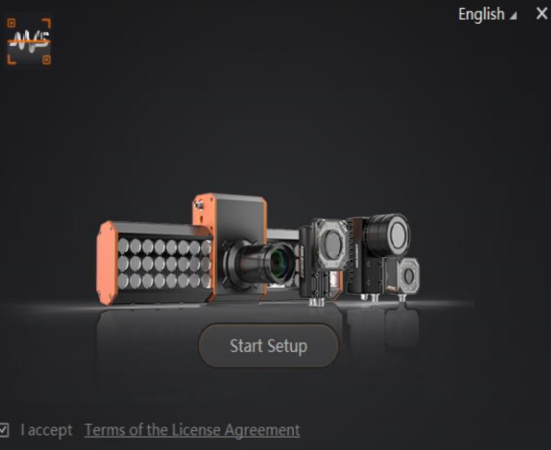
Figure 6-1 Interfejs instalacji
6. Zakończ instalację zgodnie z komunikatami interfejsu
6.2 Wyłącz zaporę
Aby zapewnić stabilne działanie klienta i transmisję obrazu, zaleca się wyłączenie zapory systemu Windows przed użyciem oprogramowania klienckiego.
Kroki
Uwaga
W przypadku różnych wersji systemu Windows nazwa ścieżki lub interfejs mogą się różnić.
Proszę zapoznać się z aktualnym stanem.
1. Przejdź do Zapory systemu Windows.
System Windows XP: Kliknij kolejno Start → Panel sterowania → Centrum zabezpieczeń → Zapora systemu Windows.
System Windows 7: Kliknij kolejno Start → Panel sterowania → Zapora systemu Windows.
System Windows 10: Kliknij kolejno Start → Panel sterowania → System i zabezpieczenia → Zapora programu Windows Defender.
2. Kliknij opcję Włącz lub wyłącz Zaporę programu Windows Defender po lewej stronie.
3. Wybierz opcję Wyłącz Zaporę programu Windows Defender (niezalecane).
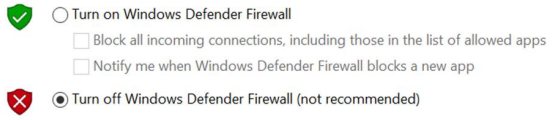 Figure 6-2 Zapora programu Windows Defender
4. Kliknij przycisk OK.
6.3 Ustaw sieć PC
Aby zapewnić stabilną transmisję obrazu i normalną komunikację między komputerem a urządzeniem za pośrednictwem oprogramowania klienckiego, przed użyciem oprogramowania klienckiego należy skonfigurować sieć komputerową.
Uwaga
W różnych wersjach systemu Windows określona ścieżka ustawień i graficzny interfejs użytkownika mogą się różnić. Proszę zapoznać się z aktualnym stanem.
Kroki
1. Przejdź do ustawień sieciowych komputera: Start → Panel sterowania → Sieć i Internet → Centrum sieci i udostępniania → Zmień ustawienia karty.
2. Wybierz kartę sieciową i ustaw tryb pobierania adresów IP.
● Wybierz opcję Uzyskaj adres IP automatycznie , aby automatycznie uzyskać adres IP komputera.
● Wybierz opcję Użyj następującego adresu IP , aby ręcznie ustawić adres IP komputera.
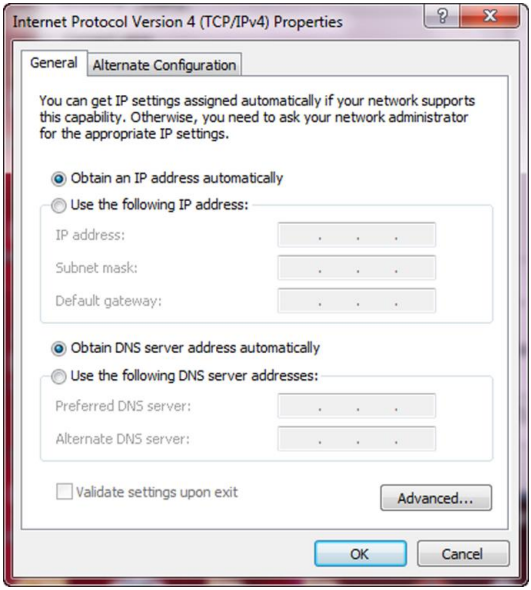 Figure 6-3 Ustaw sieć komputerową
3. Ustaw właściwość nic.
Przejdź do strony ustawień nic: Panel sterowania → Sprzęt i dźwięk → Menedżer urządzeń → Karta sieciowa.
2) Wybierz odpowiednią kartę interfejsu sieciowego i kliknij przycisk Zaawansowane.
3) Ustaw wartość pakietu Jumbo na 9014 bajtów.
6.4 Ustawianie sieci urządzeń
Urządzenie można ustawić i obsługiwać w oprogramowaniu klienckim tylko wtedy, gdy urządzenie znajduje się w tym samym segmencie sieci z komputerem, na którym zainstalowano oprogramowanie klienckie.
Kroki
1. Kliknij dwukrotnie oprogramowanie klienta, aby go uruchomić.
2. Kliknij  , aby znaleźć urządzenie.
3. Kliknij urządzenie, które ma zostać podłączone, a następnie kliknij przycisk Modyfikuj adres IP.
4. Ustaw adres IP urządzenia w tym samym segmencie sieci co komputer i kliknij przycisk OK.
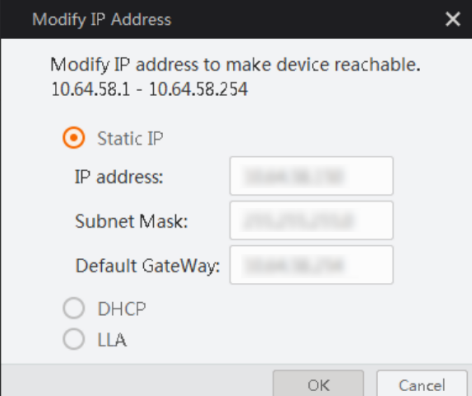
Figure 6-4 Modyfikuj adres IP
6.5 Podłącz urządzenie do oprogramowania klienta
Przed podłączeniem urządzenia do niego upewnij się, że adres IP urządzenia znajduje się w tym samym segmencie sieci, co komputer, na któ rym zainstalowano oprogramowanie klienckie.
Kliknij dwukrotnie nazwę urządzenia na liście urządzeń lub kliknij  , aby połączyć urządzenie z klientem.