
5. Podłączanie urządzenia
Podłączanie urządzenia do klienta oprogramowania jest wymagane w celu konfiguracji urządzenia i przeprowadzania zdalnej obsługi. Niniejsza sekcja przedstawia jak zainstalować klienta oprogramowania, skonfigurować sieć komputerową i urządzenia, połączyć urządzenie do klienta oprogramowania itp.
5.1 Zainstaluj klienta oprogramowania
SCMVS jest klientem oprogramowania przeznaczonym w celu konfiguracji urządzenia oraz zdalnej obsługi.
Uwaga
● Sprawdź wersję Windows. Klient oprogramowania jest kompatybilny z 32/64-bitową wersją Windowsa XP/7/10.
● Możesz uzyskać pakiet instalacyjny klienta oprogramowania odwiedzając stronę https://en.hikrobotics.com/.
● Interfejs graficzny użytkownika może się różnić w zależności od używanej wersji klienta oprogramowania z któ rej korzystasz.
Procedura
1. Kliknij dwukrotnie na pakiet instalacyjny, aby zainstalować klienta oprogramowania.
2. Wybierz język.
3. Przeczytaj i sprawdź warunki Umowy Licencyjnej.
4. Kliknij Rozpocznij Konfigurację.
5. Wybierz katalog instalacyjny i kliknij Następny.
6. Zakończ instalacje zgodnie z powiadomieniami interfejsu.
5.2 Wyłącz zaporę sieciową
W celu zapewnienia stabilnego działania klienta i transmisji obrazu zalecamy wyłączenie zapory sieciowej Windows przed uruchomieniem klienta oprogramowania.
Procedura
Uwaga
W przypadku różnych wersji Windows nazwa ścieżki lub interfejs może się różnić. Proszę odnieść się do rzeczywistego stanu.
1. Przejdź do zapory sieciowej Windows.
System Windows XP: Kliknij Start → Panel sterowania → Centrum zabezpieczeń → Zapora sieciowa Windows
System Windows 7: Kliknij Start → Panel sterowania → Zapora sieciowa Windows.
System Windows 10: Kliknij Start → Panel sterowania → System i zabezpieczenia → Zapora sieciowa Windows Defender.
2. Kliknij Włącz lub wyłącz zaporę sieciową Windows Defender po lewej stronie.
3. Wybierz Wyłącz zaporę sieciową Windows Defender (niezalecane).
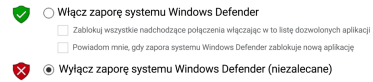
Rysunek 5-2 Zapora sieciowa Windows Defender
4. Kliknij przycisk OK.
5.3 Konfiguracja sieci komputerowej
W celu zapewnienia stabilnej transmisji obrazu i normalnej komunikacji pomiedzy komputerem i urządzeniem za pomocą klienta oprogramowania, musisz skonfigurować sieć komputerową przed skorzystaniem z klienta oprogramowania.
Procedura
Uwaga
W przypadku różnych wersji systemu Windows konkretna ścieżka i interfejs może się różnić. Proszę odnieść się do rzeczywistego stanu.
Procedura
1. Przejdź do strony ustawień sieci internetowej: Start → Panel sterowania → Sieć i Internet → Sieć i centrum udostępniania → Zmień ustawienia karty.
2. Wybierz NIC i ustaw tryb uzyskiwania adresu IP.
● Ustaw Automatyczne uzyskiwanie adresu IP, aby uzyskać adres IP komputera automatycznie.
● Lub wybierz Skorzystać z następującego adresu IP, aby ustawić adres IP ręcznie.
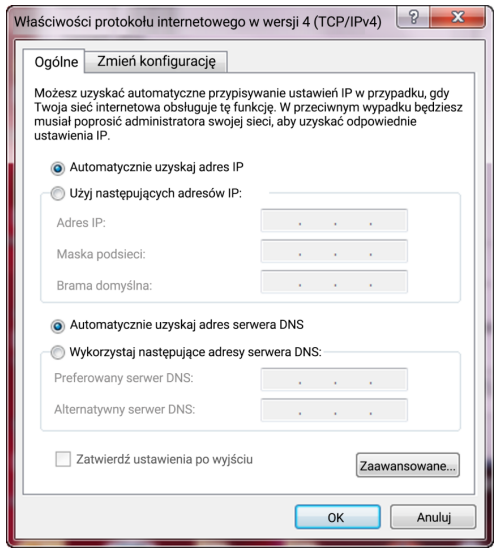
Rysunek 5-3 Ustaw sięć komputerową
3. Ustaw właściwość NIC.
1) Przejdź do strony konfiguracji NIC: Panel sterowania → Sprzęt i dźwięk → Menadżer
urządzeń → Karta sieciowa.
2) Wybierz odpowiednią kartę interfejsu sieciowego i kliknij Szybkość łącza.
3) Ustaw Prędkość i dupleks jako Automatyczną negocjację lub 100 Mbps.
5.4 Ustaw sieć urządzenia
Możesz ustawić i obsługiwać urządzenie w kliencie oprogramowania wyłącznie, gdy urządzenie znajduje się w tym samym segmencie sieciowym co komputer, gdzie klient oprogramowania jest zainstalowany.
Procedura
1. Kliknij dwukrotnie klient oprogramowania, aby go uruchomić.
2. Kliknij  na liście urządzeń, aby znaleźć urządzenie.
3. Kliknij prawym przyciskiem myszy, aby połączyć.
4. Kliknij Edytuj adres IP.
5. Ustaw adres IP urządzenia tak, aby znajdował się w tym samym segmencie sieciowym co komputer
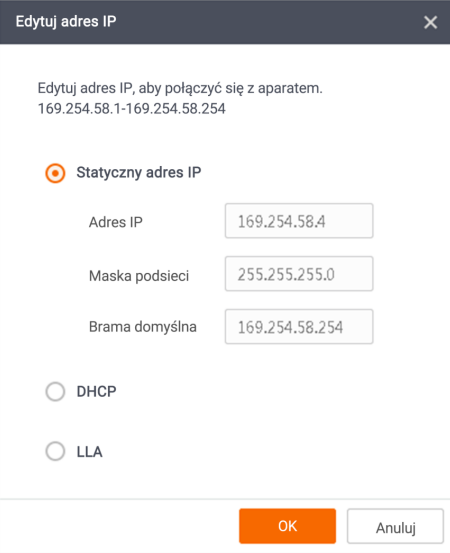
Rysunek 5-4 Edytuj adres IP
6. Kliknij przycisk OK.
5.5 Logowanie
Uwaga
● Upewnij się, że adres IP Twojego urządzenia znajduje się w tym samym segmencie sieci internetowej z komputerem na któ rym zainstalowany jest klient oprogramowania przed podłączeniem urządzenia do niego.
● Domyślne hasło logowania do Abc1234, a podczas pierwszego użycia zmiana hasła jest bardzo zalecana.
● Postępuj zgodnie ze wskazówkami, aby znaleźć hasło w przypadku, gdy je zapomnisz.
● Aby uzyskać więcej informacji na temat szczegółowej obsługi, skorzystaj z podręcznika użytkownika oprogramowania klienckiego SCMVS.
Procedura
1. Kliknij urządzenie na liście urządzeń.
2. Wprowadź hasło.
3. Kliknij  , aby się zalogować.
4. (Opcjonalnie) Zaznacz Pamiętaj mnie, aby zapamiętać hasło, jeśli to wymagane.