
5. Podstawowa operacja
5.1 Instalacja oprogramowania maszyny wirtualnej
Wykonaj poniższe czynności, aby zainstalować oprogramowanie maszyny wirtualnej.
Kroki
Uwaga
● Oprogramowanie maszyny wirtualnej jest zgodne z 32/64-bitowym systemem Windows 7/10.
● Możesz skontaktować się z pomocą techniczną, aby uzyskać pakiet instalacyjny oprogramowania.
● Graficzny interfejs użytkownika może się różnić w zależności od wersji używanego oprogramowania.
1. Kliknij dwukrotnie pakiet instalacyjny, a następnie kliknij przycisk Start Install(Rozpocznij instalację).
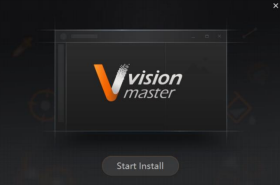 Rysunek 5-1 Kliknij przycisk Start Instaluj
2. Zaznacz opcję Przeczytaj i zaakceptuj LICENCJĘ i kliknij przycisk Dalej, aby kontynuować
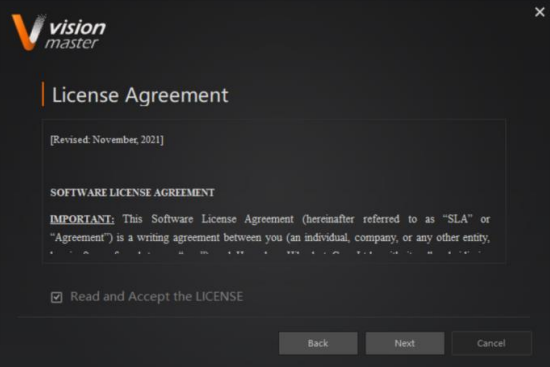 Rysunek 5-2 Przeczytaj umowę licencyjną
3. Wybierz katalog instalacyjny i kliknij Dalej.
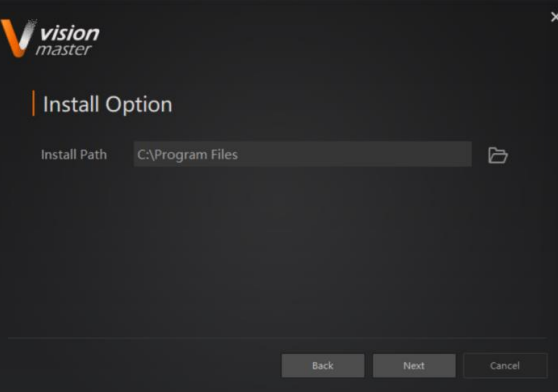 Rysunek 5-3 Wybierz katalog instalacji
4. Zakończ instalację zgodnie z komunikatami interfejsu.
5.2 Debugowanie urządzenia
Po zainstalowaniu oprogramowania VM można go użyć do podłączenia urządzenia i budowania rozwiązań.
Uwaga
Szczegółowe informacje na temat operacji można znaleźć w instrukcji obsługi oprogramowania maszyny wirtualnej.
Kroki
1. Kliknij dwukrotnie oprogramowanie, aby go uruchomić.
2. Wprowadź adres IP i port urządzenia, a następnie kliknij przycisk Sprawdź
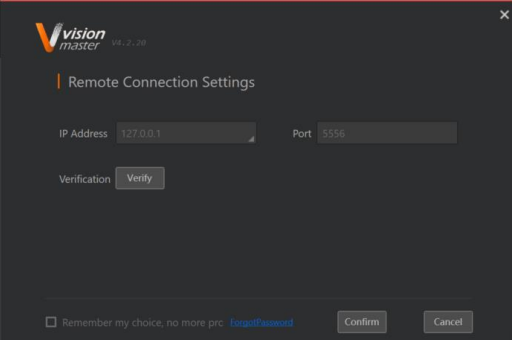
Rysunek 5-4 Ustawienia połączenia zdalnego
Uwaga
Hasło należy ustawić i potwierdzić podczas pierwszego logowania do urządzenia.
3. Wprowadź hasło, a następnie kliknij przycisk Potwierdź.
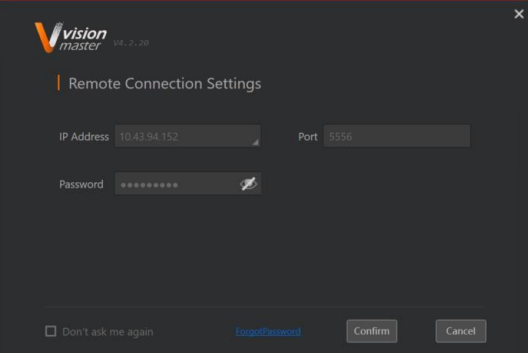
Rysunek 5-5 Wprowadź hasło
4. Stwórz i zapisz rozwiązanie zgodnie z rzeczywistymi wymaganiami.
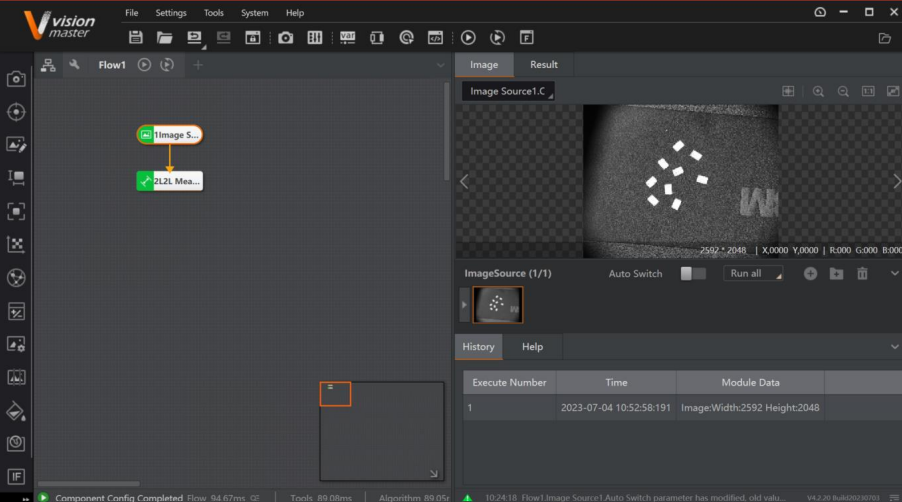 Rysunek 5-6 Budowanie rozwiązania
5. Zamknij oprogramowanie maszyny wirtualnej i uruchom VMClient, który jest interfejsem operacyjnym urządzenia.
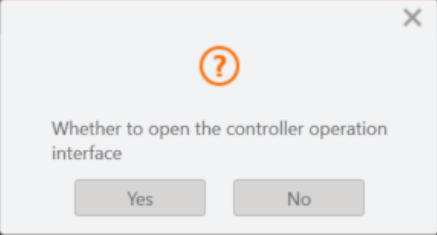
Rysunek 5-7 Uruchom VMClient
6. Załaduj i uruchom rozwiązanie za pośrednictwem VMClient.
Uwaga
VMClient jest wyświetlany za pośrednictwem zewnętrznego wyświetlacza urządzenia za pośrednictwem interfejsu VGA.
5.3 Zresetuj hasło
Możesz użyć pliku resetowania, aby zresetować hasło, jeśli go zapomnisz. Skontaktuj się z
pomocą techniczną, aby pobrać plik.
Kroki
1. Otwórz okno ustawień połączenia zdalnegoi kliknij nie pamiętasz hasła.
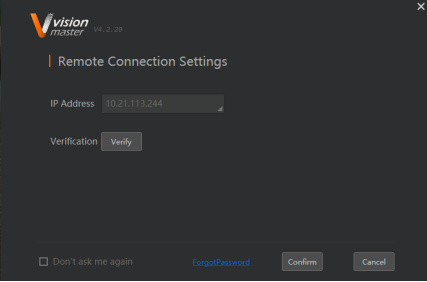 Rysunek 5-8 Kliknij nie pamiętam hasła
2. Wyświetl numer seryjny urządzenia i wyślij go do pomocy technicznej za pośrednictwem
poczty e-mail.
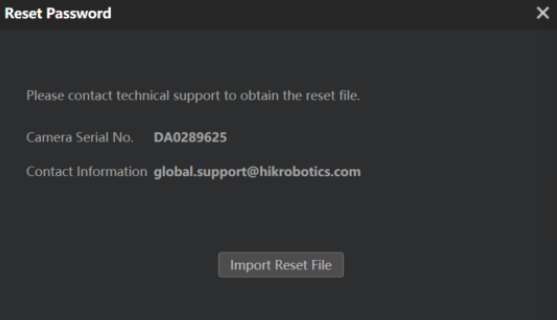
Rysunek 5-9 Wyświetlanie numeru seryjnego
3. Po otrzymaniu pliku resetowania kliknij Importuj plik resetowania , aby zaimportować plik z lokalnego komputera.
4. Wprowadź nowe hasło po zresetowaniu starego.
5.4 Uaktualnienie urządzenia
Oprogramowanie VM obsługuje uaktualnianie usługi VM urządzenia, VMClient itp.
Skontaktuj się z pomocą techniczną, aby uzyskać plik aktualizacji.
Kroki
1. Kliknij dwukrotnie oprogramowanie, aby go uruchomić.
2. Przejdź do Narzędzia → Narzędzie zdalnej aktualizacji w menu.
Uwaga
Można również przejść do katalogu instalacyjnego oprogramowania maszyny wirtualnej i użyć RemotedUpgradeTool.exe do uaktualnienia:
\Applications\Tools\RemotedUpgradeTool.
3. Wybierz lub wprowadź adres IP urządzenia, które ma zostać uaktualnione.
4. Kliknij przycisk Przeglądaj , aby wybrać z lokalnego komputera plik uaktualniania w formacie DAT.
5. Kliknij przycisk Rozpocznij uaktualnianie , aby uaktualnić.
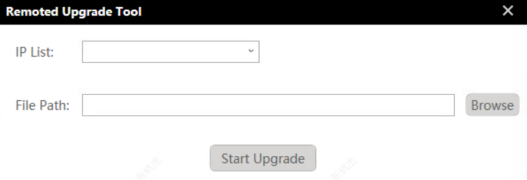
Rysunek 5-10 Uaktualnienie urządzenia
Uwaga
Nie odłączaj urządzenia podczas aktualizacji.