3. Powiązanie urządzenia z domeną WeinCloud
Zastosowanie strony www administracja domeny Weincloud
W metodzie tej należy zalogować się na stronie www.weincloud.net, logując się jako administrator domeny (użytkownik admin)
Po zalogowaniu wybieramy:
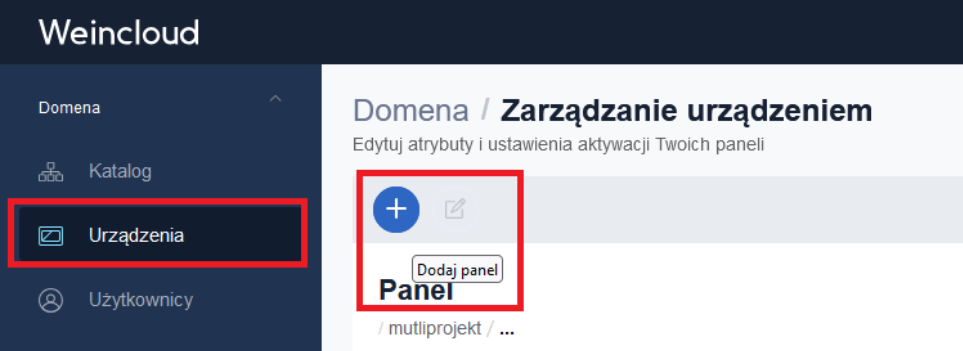
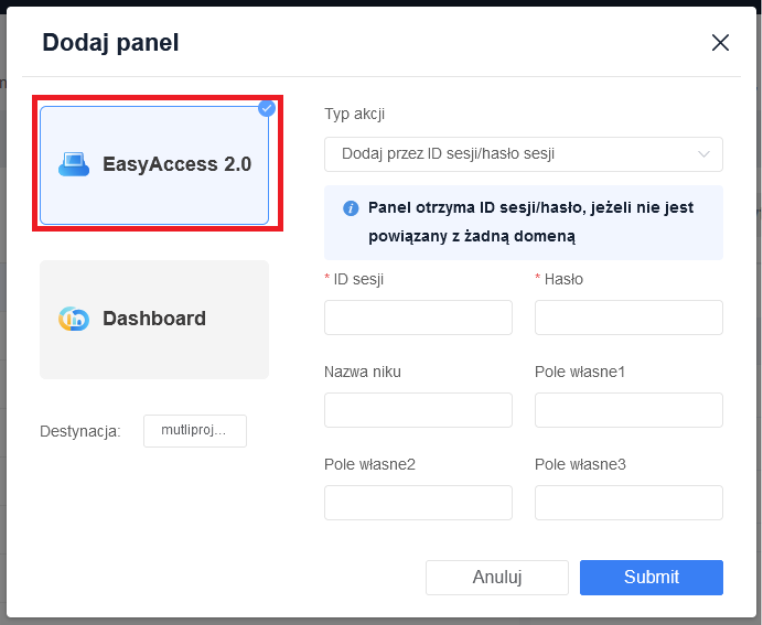
gdzie po naciśnięciu ikony „+” otwiera się poniższe okno, w którym wybieramy usługę Easy Access 2.0:
Urządzenia aktywowane przez dystrybutora lub aktywowane fabrycznie
W tej metodzie powiązania panelu z domeną, konieczne jest uzyskanie na panelu ID sesji i hasła sesji [UWAGA: ID sesji i hasło sesji przydzielane są tylko urządzeniom, które nie są powiązane jeszcze z żadną domeną Easy Access 2.0. W konsekwencji dany panel może być powiązany tylko z jedną domeną Easy Access 2.0]. Aby je uzyskać:
Panele serii iP/iE/XE/eMT,mTV
Konieczne jest wyświetlenie w obiektach ASCII, umieszczonych w projekcie panelu, wartości zmiennych systemowych:
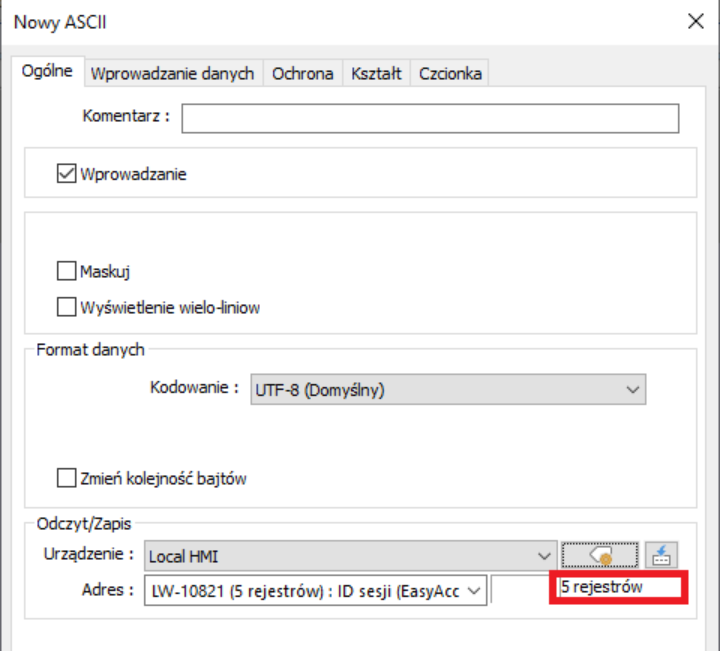
oraz
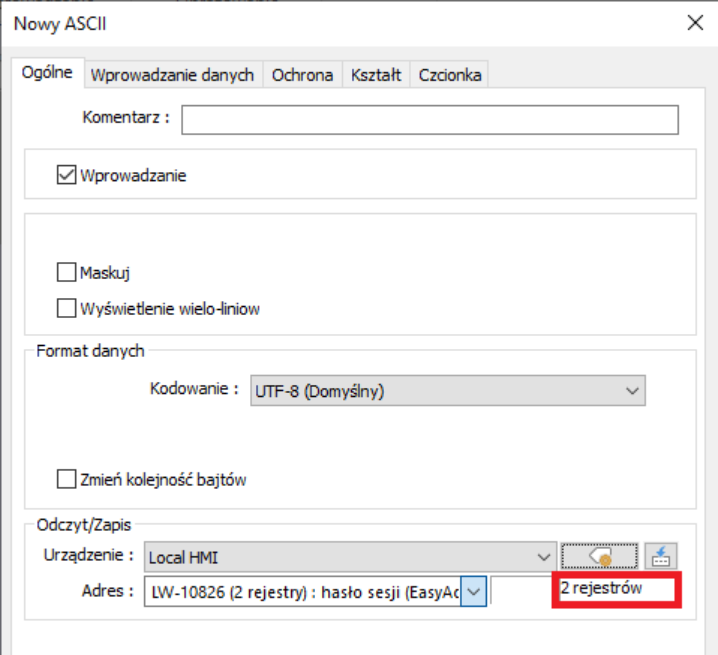
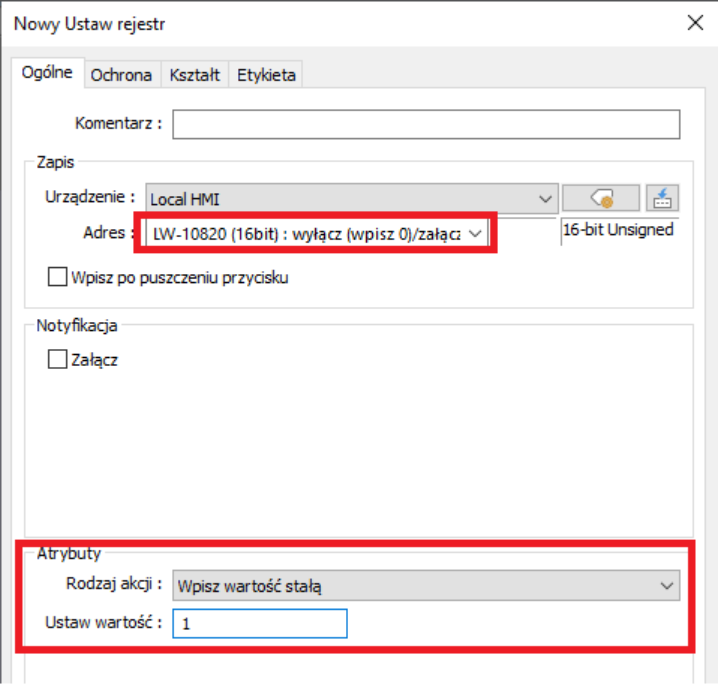
(alternatywnie można w ustawieniach systemowych projektu panelu wskazać, aby Easy Access 2.0 uruchamiał się w panelu automatycznie):
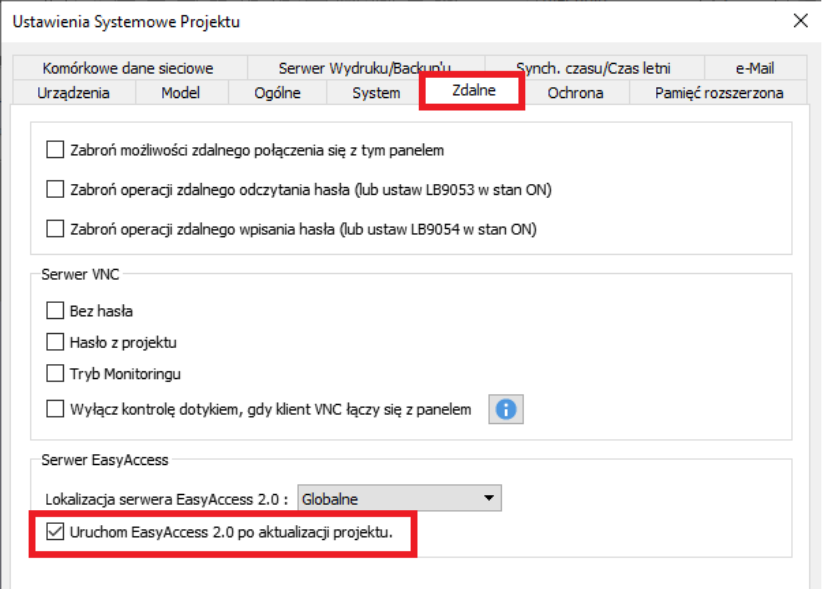
Ale przypomina się o tym, że odpowiednio skonfigurowane obiekty znajdują się w oknie nr 76 szablonu projektu, stąd wygodną metodą jest danie możliwości wyświetlenia zawartości okna nr 76 we wgranym w panel projekcie (patrz do uwagi zawartej w Urządzenia serii iP/iE/XE/eMT,mTV)
Urządzenia serii cMT
W ich przypadku ID sesji i hasło sesji możemy uzyskać na przynajmniej jeden z 3 sposobów:
1) Umieszczenie w projekcie panelu obiektów, dających dostęp do opisanych wyżej zmiennych systemowych
2) Zalogowanie się do ustawień systemowych operując na ekranie panelu, gdzie po zalogowaniu wybranie:
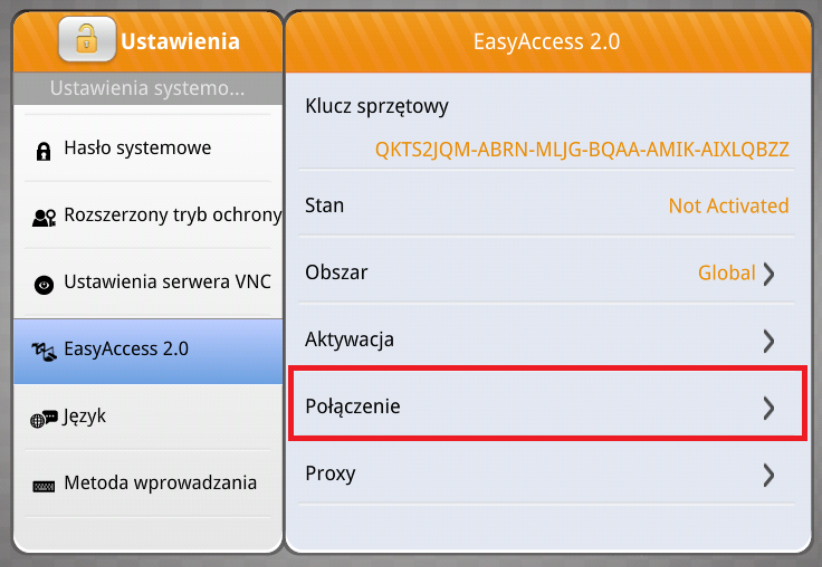
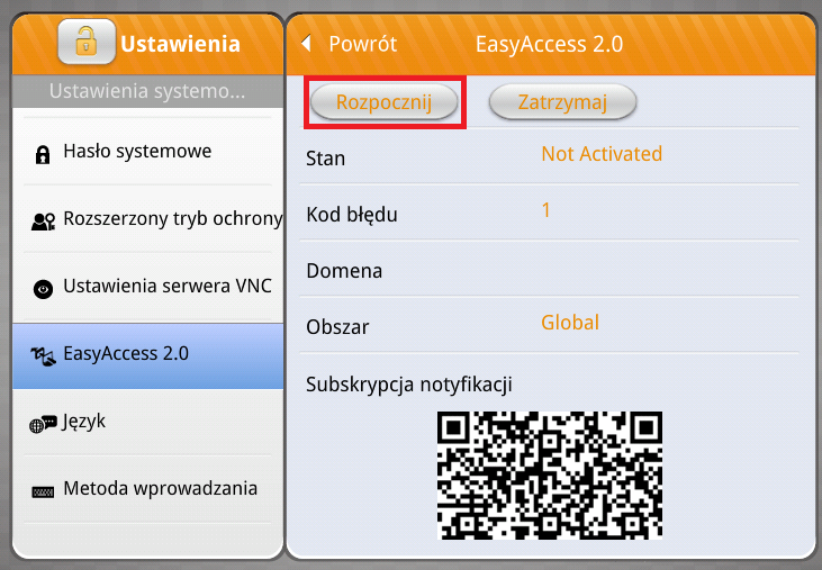
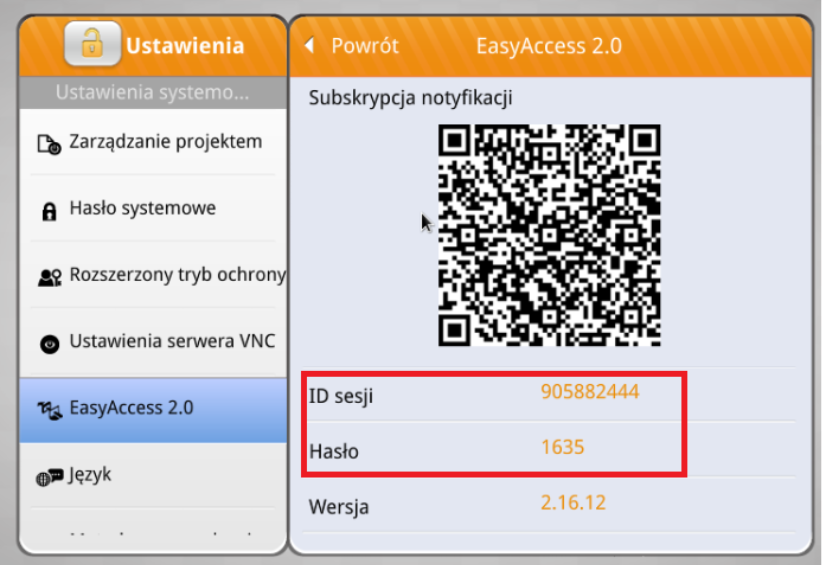
gdzie po zalogowaniu wybranie:
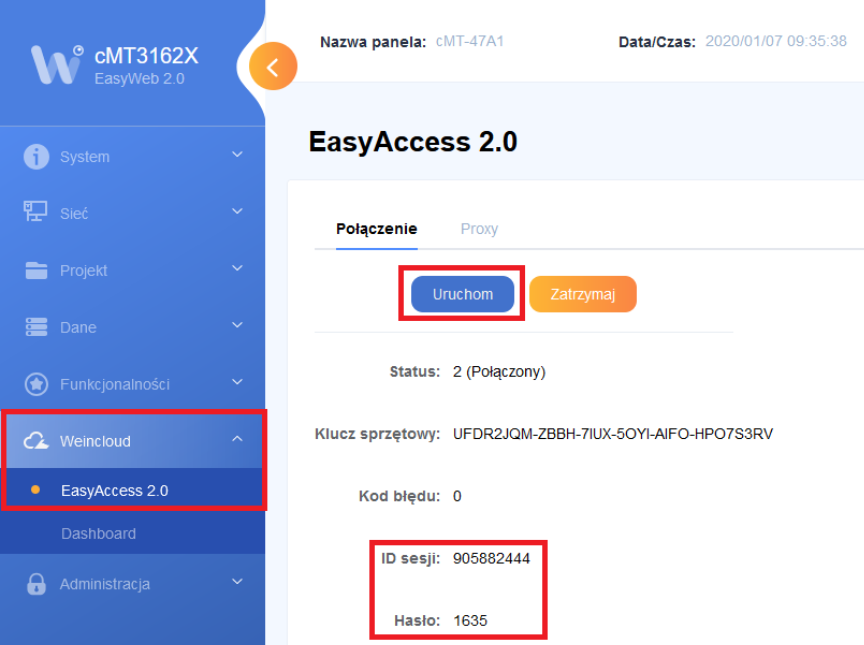
gdzie podobnie, po naciśnięciu przycisku uruchom, po kilku/kilkunastu sekundach pojawić winny się ID i hasło sesji, jeżeli panel ma dostęp do sieci Internet.
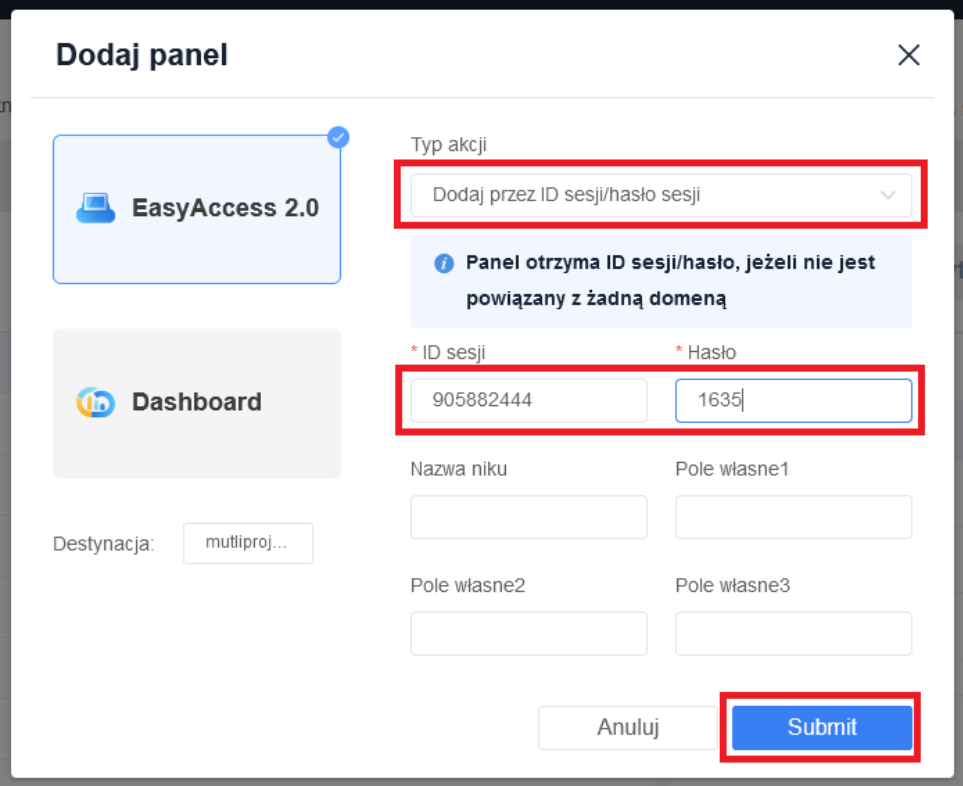
Po uzyskaniu ID sesji i hasła sesji, należy wybrać odpowiednią opcje z listy, w oknie dodawania nowego panelu do domeny na stronie administracji domeny WeinCloud, wypełnić pola ID i hasła sesji i na końcu nacisnąć przycisk Sumbit:
Urządzenia aktywowane przy pomocy kodu z karty zdrapki
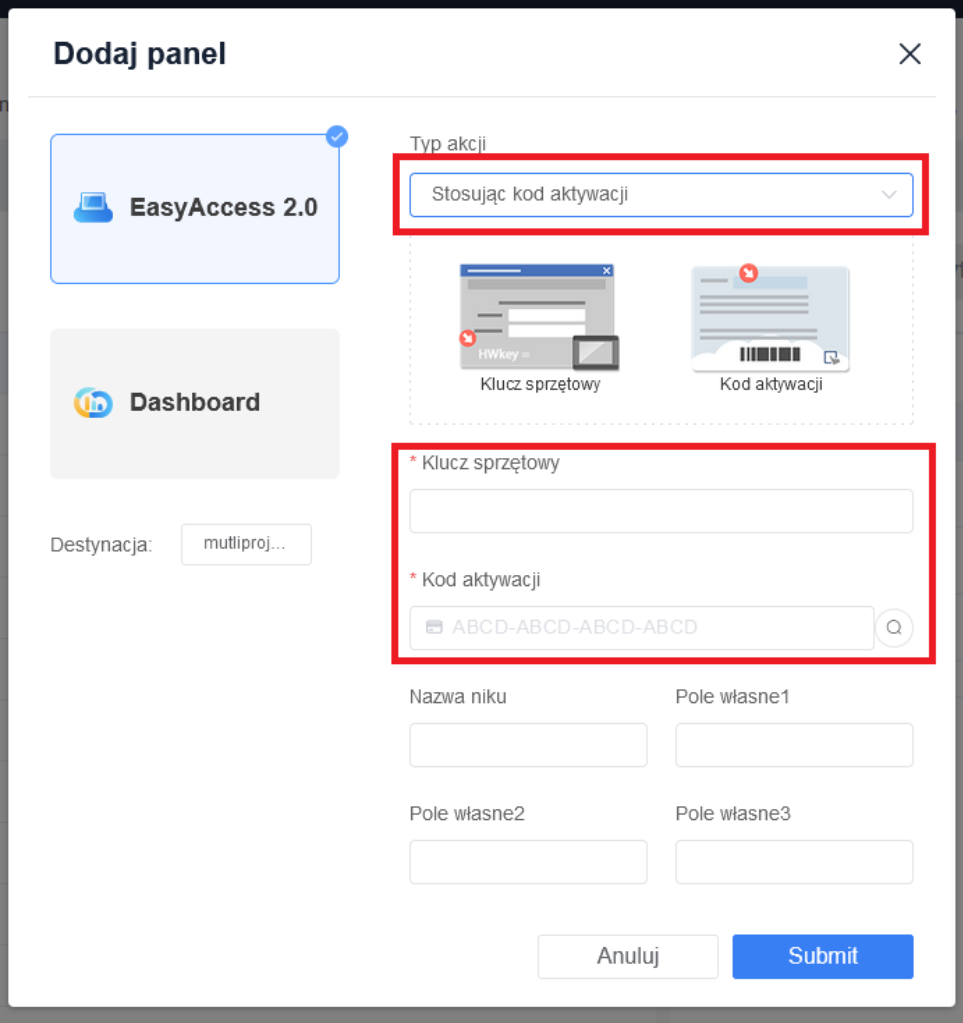
Należy wybrać odpowiednią opcje z listy, w oknie dodawania nowego panelu do domeny na stronie administracji domeny WeinCloud, wypełnić pola klucza sprzętowego panelu oraz kodu odczytanego z karty zdrapki i na końcu nacisnąć przycisk Sumbit: