
EA 2.0 / 4. Zastosowanie programu PCActivator

W metodzie tej musimy mieć połączenie sieciowe z panelem (znajdować się z nim w jednej sieci lokalnej).  


Program PCActivator instaluje się wraz z aplikacji Easy Access 2.0. Aby zastosować tą metodę powiązania urządzenia z domeną WeinCloud należy najpierw ten program zainstalować.  

Najnowszą wersję programu pobrać można na stronie www.weincloud.net w poniżej wskazanym miejscu 
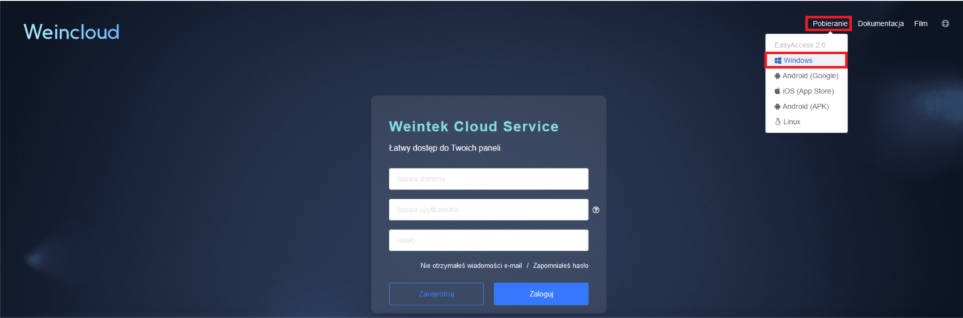
 

files.get?sig=eyJhbGciOiJIUzI1NiIsInR5cCI6IkpXVCJ9.eyJrZXkiOiJ1cGxvYWRzLzRlYTcxYjdhLTcxNWUtNGUyZS05NzFjLTE2NmViNTUwMDA1ZC9hYWUwMWI5NC0wYzg2LTQ5ZjEtODk1MC05NTM4NDkxMDYzOWIvOG9aMXI5QUFBQUJrbEVRVlFEQU1rQjNha25lUURMQUFBQUFFbEZUa1N1UW1DQyIsInR5cGUiOiJhdHRhY2htZW50IiwiaWF0IjoxNzc2Nzc3NzU0LCJleHAiOjE3NzY3ODA3NTR9.YzhjfXoFXa-ol1vou1a9w3jHqKcpcI48j3d9AT7HyzE2b43225da1978ace8af0cb816c8acffdcafff427.png
 

Po zainstalowaniu tej aplikacji, można uruchomić program PCActivator: 
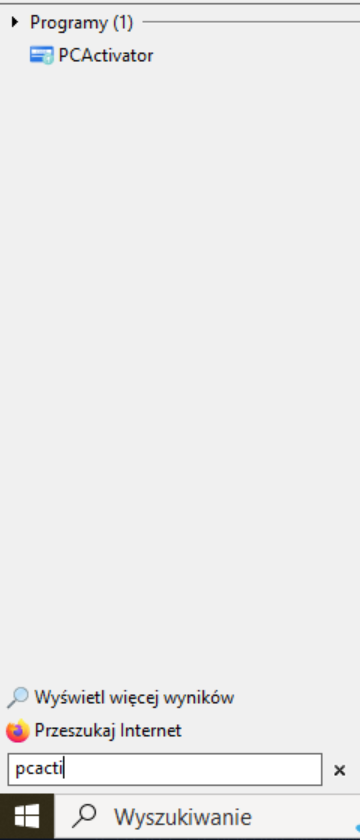
files.get?sig=eyJhbGciOiJIUzI1NiIsInR5cCI6IkpXVCJ9.eyJrZXkiOiJ1cGxvYWRzLzRlYTcxYjdhLTcxNWUtNGUyZS05NzFjLTE2NmViNTUwMDA1ZC8wYjgzNzgxNS1mNGZkLTRjZDUtODllOS1lOGUwMjNjZDQ3ZTkvMDdxdFUwQUFBQUdTVVJCVkFNQWJmWkNON1NWdzFvQUFBQUFTVVZPUks1Q1lJST0iLCJ0eXBlIjoiYXR0YWNobWVudCIsImlhdCI6MTc3Njc3Nzc1NCwiZXhwIjoxNzc2NzgwNzU0fQ.ku_50lodAZVm5s67CfjAKow-lGN2Ko0Sg-eIMCIXRHM4c11a5206e390d1457f58977d63ba040c7eb3918.png


Urządzenia aktywowane przez dystrybutora lub aktywowane fabrycznie 

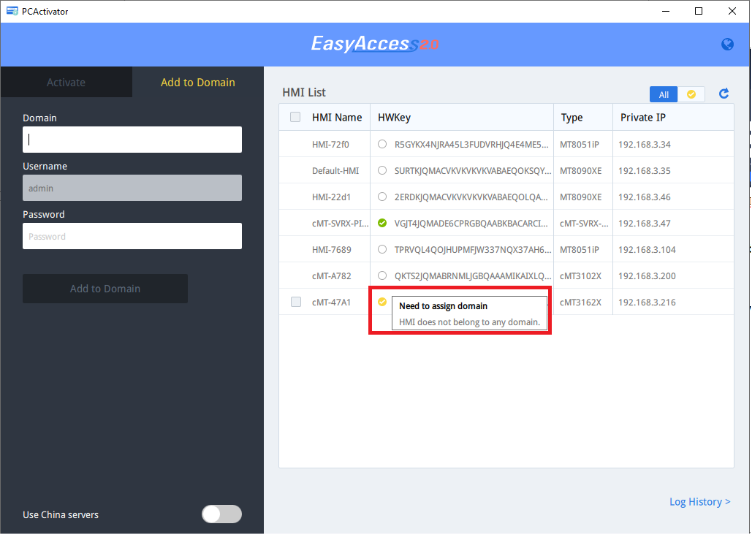
Po uruchomieniu programu PCActivator po prawej stronie ukażą się obecne w tej samej sieci lokalnej panele.  

Interesują nas panele wyróżnione żółtą ikoną a są to panele aktywowane, ale nie przypisane do żadnej domeny: 
files.get?sig=eyJhbGciOiJIUzI1NiIsInR5cCI6IkpXVCJ9.eyJrZXkiOiJ1cGxvYWRzLzRlYTcxYjdhLTcxNWUtNGUyZS05NzFjLTE2NmViNTUwMDA1ZC8zMTM4NWI3OS0zNDAxLTQxY2ItOTZlMC1hZmRiNzkyNzVkZGIva2NkZ0FBQUFCSlJVNUVya0pnZ2c9PSIsInR5cGUiOiJhdHRhY2htZW50IiwiaWF0IjoxNzc2Nzc3NzU0LCJleHAiOjE3NzY3ODA3NTR9.L95skluzsjbsDH-XyLhEAeBEjQR5Le23Nt4rMndax4c2a9f59341790db649a1572d2b9ed77c56be5b07e.png
 

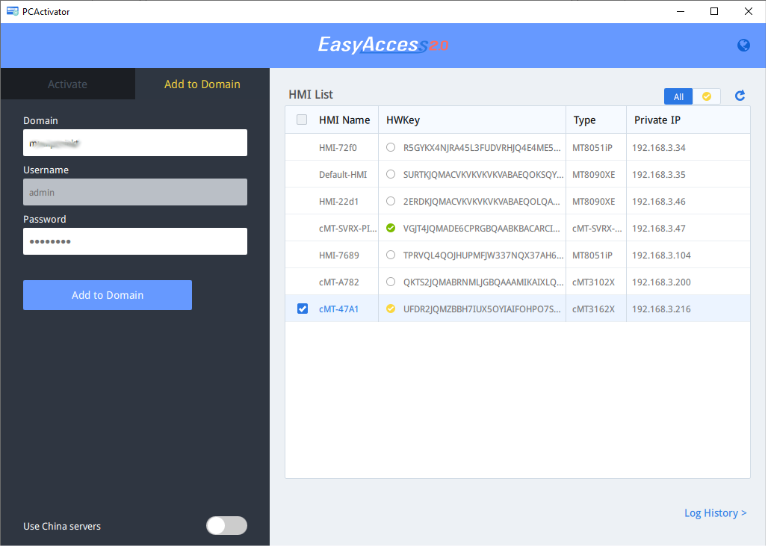
Zaznaczamy panel, który chcemy powiązać z domeną na liście. Po lewej stronie okna programu, w zakładce Add to Domain, podajemy dane logowania do domeny WeinCloud. Na koniec naciskamy przycisk Add to Domain: 
files.get?sig=eyJhbGciOiJIUzI1NiIsInR5cCI6IkpXVCJ9.eyJrZXkiOiJ1cGxvYWRzLzRlYTcxYjdhLTcxNWUtNGUyZS05NzFjLTE2NmViNTUwMDA1ZC83MjZiYjRlYi0wMTYxLTQ2YmMtYjg4Mi1hYzk1NTdmZWVkNTYvTzExV1ZRQUFBQVpKUkVGVUF3RGpieUFQTkJnd2xnQUFBQUJKUlU1RXJrSmdnZz09IiwidHlwZSI6ImF0dGFjaG1lbnQiLCJpYXQiOjE3NzY3Nzc3NTQsImV4cCI6MTc3Njc4MDc1NH0.-q_zXdiWxeX8yZfpUrCKeKq4ZplN-_O0ba_wPb86p7c9dfc63f37fc4e48199706d21a05301e004156966.png
 

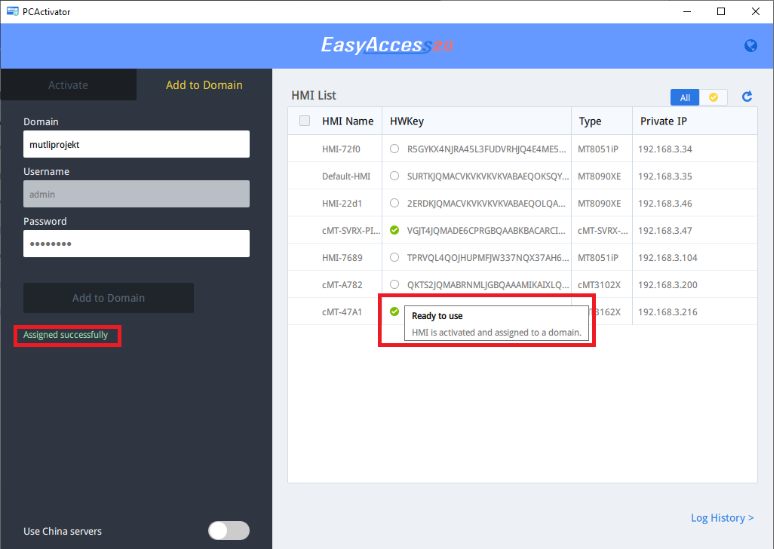
W efekcie udanego dodania urządzenia do domeny, zmienia się ikona statusu na zieloną, pokazując, że panel jest aktywowany i dodany do domeny: 
files.get?sig=eyJhbGciOiJIUzI1NiIsInR5cCI6IkpXVCJ9.eyJrZXkiOiJ1cGxvYWRzLzRlYTcxYjdhLTcxNWUtNGUyZS05NzFjLTE2NmViNTUwMDA1ZC84MzA4YTNiOS0wNWZmLTRiMmMtOGE0YS0yMjBiODE0MDQxNzIvK1p0TXMzQUFBQUJrbEVRVlFEQUdoMFZCTkJZYTJBQUFBQUFFbEZUa1N1UW1DQyIsInR5cGUiOiJhdHRhY2htZW50IiwiaWF0IjoxNzc2Nzc3NzU0LCJleHAiOjE3NzY3ODA3NTR9.wkdDzH3yDrTzaYEbO849_70Ni2Z0M_78GcoUDqXdwi470bb3d2737f4712bc2486383a486d1f8d0b4c76b.png
 

Urządzenia aktywowane przy pomocy kodu z karty zdrapki 

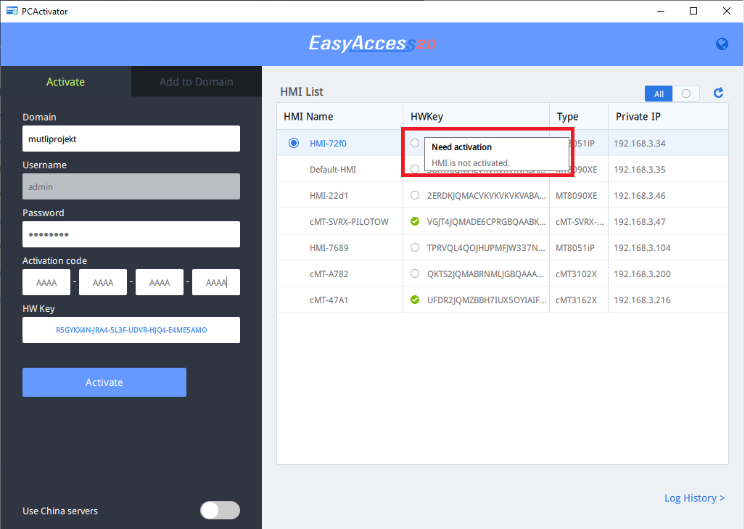
Po uruchomieniu programu PCActivator po prawej stronie ukażą się obecne w tej samej sieci lokalnej panele.  

Interesują nas panele nie wyróżnione kolorową ikoną a są to panele jeszcze nie aktywowane.  
files.get?sig=eyJhbGciOiJIUzI1NiIsInR5cCI6IkpXVCJ9.eyJrZXkiOiJ1cGxvYWRzLzRlYTcxYjdhLTcxNWUtNGUyZS05NzFjLTE2NmViNTUwMDA1ZC9jOWIzYjhhNy0zZjRjLTQ5MDEtYTQyZC01YTA5YjBmNTE2NzUvdzRNRVdVQUFBQUdTVVJCVkFNQUR1UlgwbVZ4SEVvQUFBQUFTVVZPUks1Q1lJST0iLCJ0eXBlIjoiYXR0YWNobWVudCIsImlhdCI6MTc3Njc3Nzc1NCwiZXhwIjoxNzc2NzgwNzU0fQ.-wflm0q11o0HmxmjBLNlVawMbhvzLhuV3UFcx258ihIe7f98b9adf6ac2c75a815795f927f708c58a4082.png


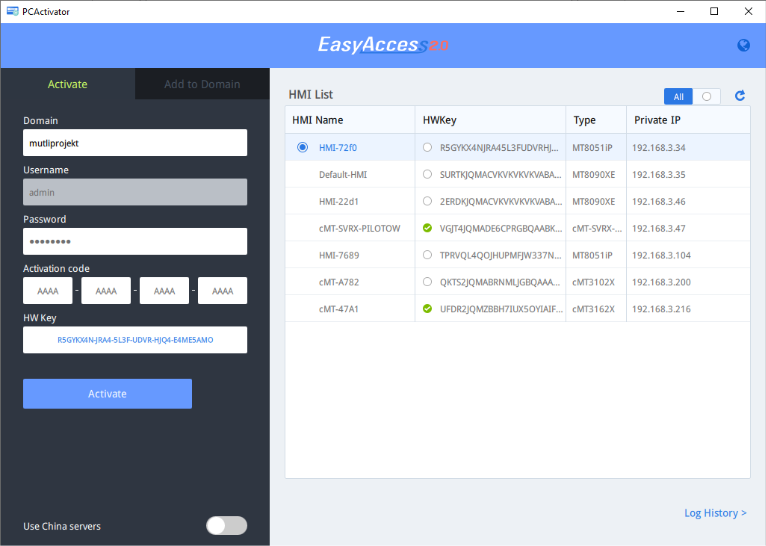
Zaznaczamy panel, który chcemy aktywować na liście. Po lewej stronie okna programu, w zakładce Activate, podajemy dane logowania do domeny WeinCloud. Na koniec naciskamy przycisk Acivate: 
files.get?sig=eyJhbGciOiJIUzI1NiIsInR5cCI6IkpXVCJ9.eyJrZXkiOiJ1cGxvYWRzLzRlYTcxYjdhLTcxNWUtNGUyZS05NzFjLTE2NmViNTUwMDA1ZC9hYzkyMTdjNC00NmEyLTQ1ODItYmUxZS1iNWU3ZTMwOTljOWEvMG5NRUxFQUFBQUdTVVJCVkFNQXRUempXazlTMGZjQUFBQUFTVVZPUks1Q1lJST0iLCJ0eXBlIjoiYXR0YWNobWVudCIsImlhdCI6MTc3Njc3Nzc1NCwiZXhwIjoxNzc2NzgwNzU0fQ.Dd9r3zTNZB3zfCcNbr4H8KDRB3REmIk03DLVQVR_1GI051a9488e717670e6f37da5fb093268f65c61f48.png
 

Efektem jest dokonanie aktywacji, wraz z dodaniem panelu do domeny. 

Tworzenie użytkowników i przypisanie im praw do łączenia z urządzeniami 

Po stworzeniu domeny WeinCloud, istnieje dla niej jeden użytkownik i jest nim po prostu administrator domeny (jego login to admin). Użytkownik taki ma prawa do nawiązywania połączenia VPN w aplikacji Easy Access 2.0 z wszystkimi urządzeniami powiązanymi z domeną.  

Istnieje możliwość tworzenia kolejnych użytkowników, gdzie otrzymają oni prawo do nawiązywania połączenia VPN z tylko wybranymi urządzeniami powiązanymi z domeną a także formy połączenia im dostępne mogą być ograniczane.  

Tworzenie użytkowników 

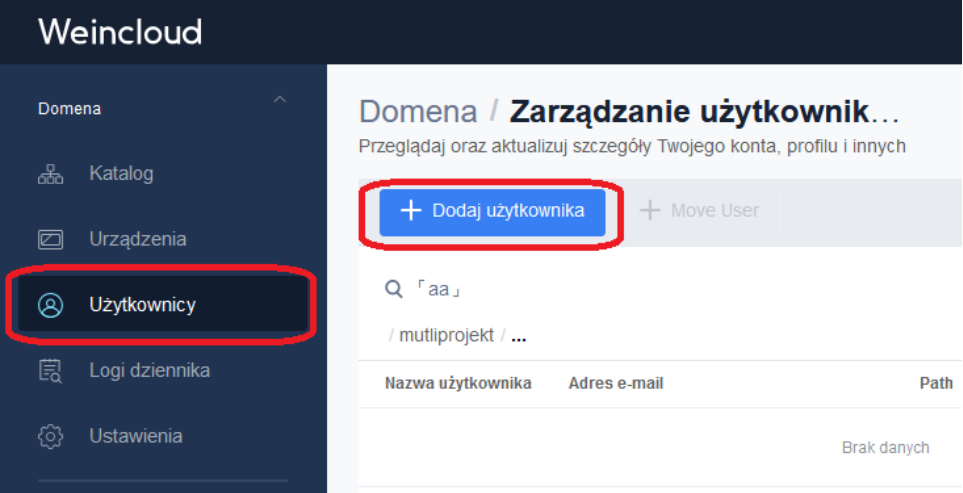
Administrator (użytkownik admin) zalogowany na stronie www.weincloud.net może dodawać nowych użytkowników w poniższym miejscu interfejsu strony: 
files.get?sig=eyJhbGciOiJIUzI1NiIsInR5cCI6IkpXVCJ9.eyJrZXkiOiJ1cGxvYWRzLzRlYTcxYjdhLTcxNWUtNGUyZS05NzFjLTE2NmViNTUwMDA1ZC82MjdlOGMxNy03ZTIwLTRhOGItODAzNi0yOTQxMTZmN2NiNTAvOGJNaTF3QUFBQUdTVVJCVkFNQXM2dWFWbVV1cnNvQUFBQUFTVVZPUks1Q1lJST0iLCJ0eXBlIjoiYXR0YWNobWVudCIsImlhdCI6MTc3Njc3Nzc1NCwiZXhwIjoxNzc2NzgwNzU0fQ.zQTlhMCOCGnkB7GkVrZQVGZJhteR9LcGzgTaG4eg9dEc87abdddcbb4ea700f02314a9fe53a9e3b7aacc5.png
 

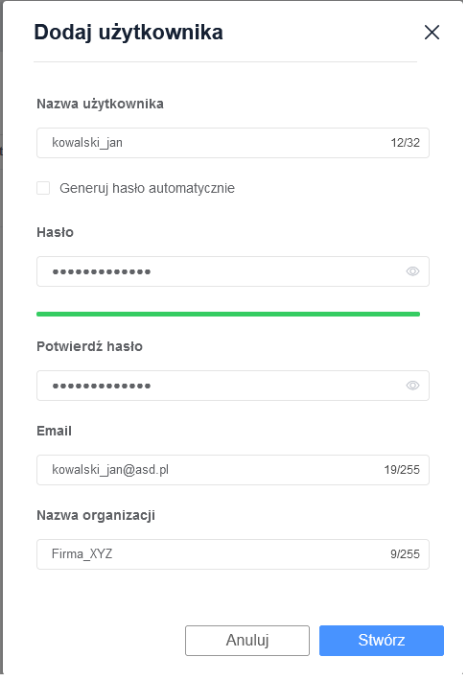
W oknie tworzenia nowego użytkownika wprowadzamy: 

Nazwa użytkownika: nazwa, jaką będzie podwał użytkownik w celu zalogowania się 

Hasło (i jego powtórzenie): hasło, jakie podać musi użytkownik w celu zalogowania się 

Email: adres e-mail, na który wysłana zostanie wiadomość z linkiem potwierdzającym utworzenie konta 

Nazwa organizacji: opcjonalna nazwa niejako  firmy, której przedstawicielem jest użytkownik.  
files.get?sig=eyJhbGciOiJIUzI1NiIsInR5cCI6IkpXVCJ9.eyJrZXkiOiJ1cGxvYWRzLzRlYTcxYjdhLTcxNWUtNGUyZS05NzFjLTE2NmViNTUwMDA1ZC83MTZkODNjNi01MjU5LTQ2ZWUtYTNjNS0yNmFkYTM3MThmZWQvZVFBQUFBWkpSRUZVQXdBcjZBVzZNR05zbmdBQUFBQkpSVTVFcmtKZ2dnPT0iLCJ0eXBlIjoiYXR0YWNobWVudCIsImlhdCI6MTc3Njc3Nzc1NCwiZXhwIjoxNzc2NzgwNzU0fQ.K9ZTEsQp4ePBDwqaG-mgpQE7XONYMQZNIzTEvHlYzSAc686b6c05c2de8d6cb99cf3078c82bdb618727de.png
 

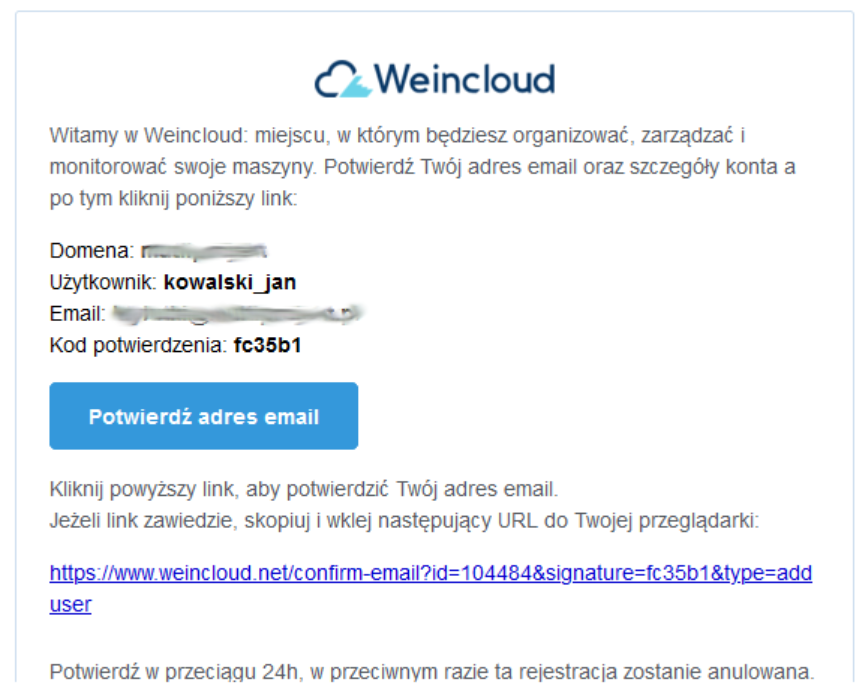
Po wykonaniu operacji stworzenia nowego konta, pod wskazany adres emial nowo tworzonego użytkownika, wysyłana jest wiadomość, w której znajdują się dane, jakimi użytkownik ma logować się czy to na stronie weincloud.net, czy w aplikacji Easy Access 2.0  oraz link do potwierdzenia rejestracji konta. Dopiero po jego naciśnięciu (potwierdzeniu rejestracji) konto zostaje zarejestrowane: 
files.get?sig=eyJhbGciOiJIUzI1NiIsInR5cCI6IkpXVCJ9.eyJrZXkiOiJ1cGxvYWRzLzRlYTcxYjdhLTcxNWUtNGUyZS05NzFjLTE2NmViNTUwMDA1ZC9lZTkxMzQyOS0xMjk4LTRmNTAtYWM0YS0zYzViNjg4YmI1ZjAvK2JnZ2REQUFBQUJrbEVRVlFEQUIxSXkrb0NTVDIzQUFBQUFFbEZUa1N1UW1DQyIsInR5cGUiOiJhdHRhY2htZW50IiwiaWF0IjoxNzc2Nzc3NzU0LCJleHAiOjE3NzY3ODA3NTR9.csFIyQ_lXoRu4uk6wGHeHLslzH0e2ZRoW1NAhZ9KPTA970a1d265e9a567c9be0a24375985b8715f43346.png
 

UWAGA: użytkownik, w otrzymanej wiadomości, nie otrzymuje hasła logowania. Administrator domeny musi zatem mu to hasło przekazać .  


Użytkownicy, po zalogowaniu na stronie weincloud.net, mają możliwość zmiany hasła logowania oraz adresu email: 

files.get?sig=eyJhbGciOiJIUzI1NiIsInR5cCI6IkpXVCJ9.eyJrZXkiOiJ1cGxvYWRzLzRlYTcxYjdhLTcxNWUtNGUyZS05NzFjLTE2NmViNTUwMDA1ZC9mOGM4NzNmMy0zYjA5LTQ1N2QtYmZmZS01ZTBmMGU1YTZkMzIvOE9Mckg1QUFBQUJrbEVRVlFEQUtUQUQ1OEM3T0ZtQUFBQUFFbEZUa1N1UW1DQyIsInR5cGUiOiJhdHRhY2htZW50IiwiaWF0IjoxNzc2Nzc3NzU0LCJleHAiOjE3NzY3ODA3NTR9.WGy0mBbBCEKXgh018cQlPi50rRqvspk3BJzzEryvAlg7cf3966c99bd358e6fb5d8a3332a1696cb2898d9.png
 

  1. 4.2 Przypisanie użytkownikowi praw do łączenia z urządzeniami 


Administrator domeny WeinCloud (użytkownik o nazwie admin) może wskazać którzy użytkownicy mają dostęp do danych urządzeń powiązanych z domeną.  

Kroki to: 

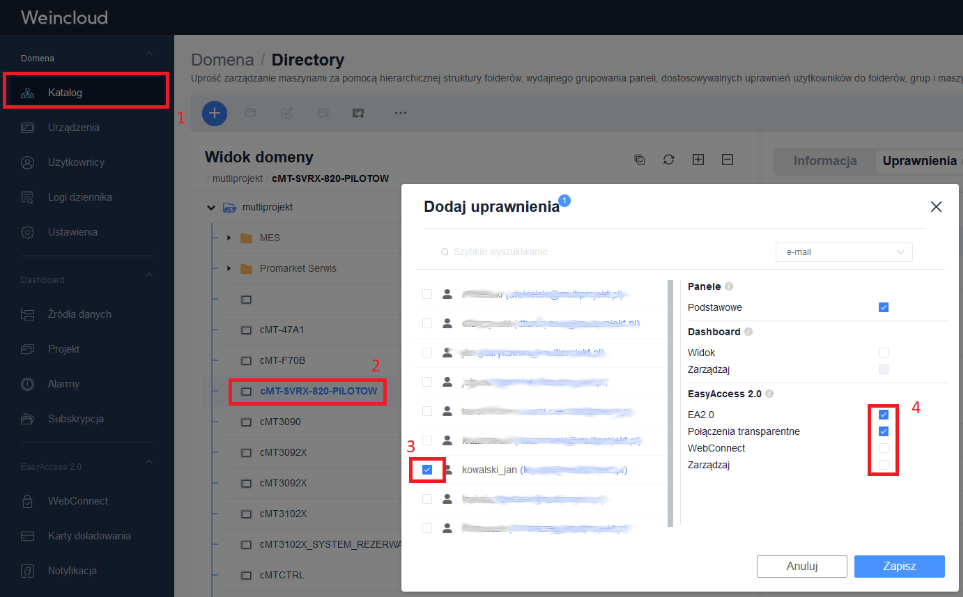
1) Przejście w menu bocznym po lewej do pozycji Katalog 

2) Odnalezienie na liście danego urządzenia (lub grupy) urządzeń i kliknięcie na nim 

3) Odnalezienie na liście użytkownika, któremu chcemy edytować prawa dostępu 

4) Wskazanie form dostępu, przydzielanych użytkownikowi, gdzie: 

EA2.0 – możliwość nawiązywania połączeni VPN z urządzeniem 

Połączenia transparentne – możliwość nawiązywania połączeń z urządzeniami, znajdującymi się w tej samej sieci lokalnej, jak dane urządzenie aktywowane w Easy Access 2.0 
files.get?sig=eyJhbGciOiJIUzI1NiIsInR5cCI6IkpXVCJ9.eyJrZXkiOiJ1cGxvYWRzLzRlYTcxYjdhLTcxNWUtNGUyZS05NzFjLTE2NmViNTUwMDA1ZC80OTk4YzFiYy1hYjYxLTQwNzQtOGQ3YS1mOTkwYWRlMzkxNzQvSGE2QUpBQUFBQVpKUkVGVUF3RHhuYm9tc1ZUeXdBQUFBQUJKUlU1RXJrSmdnZz09IiwidHlwZSI6ImF0dGFjaG1lbnQiLCJpYXQiOjE3NzY3Nzc3NTQsImV4cCI6MTc3Njc4MDc1NH0.jloIJ3Rs0TY3E_-2pr6oqDfSCz4cVs60XMg0Omd21gE5c51b8c4d61660d054944cb65f2bd8d9dd5fd95a.png