EA 2.0 / 4. Zastosowanie programu PCActivator
W metodzie tej musimy mieć połączenie sieciowe z panelem (znajdować się z nim w jednej sieci lokalnej).
Program PCActivator instaluje się wraz z aplikacji Easy Access 2.0. Aby zastosować tą metodę powiązania urządzenia z domeną WeinCloud należy najpierw ten program zainstalować.
Najnowszą wersję programu pobrać można na stronie www.weincloud.net w poniżej wskazanym miejscu
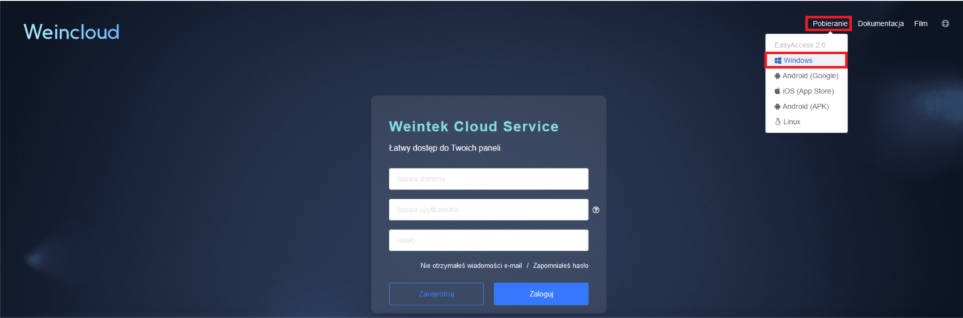
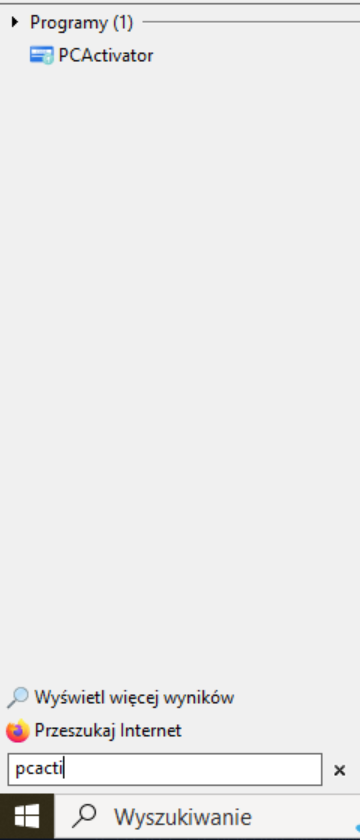
Po zainstalowaniu tej aplikacji, można uruchomić program PCActivator:
Urządzenia aktywowane przez dystrybutora lub aktywowane fabrycznie
Po uruchomieniu programu PCActivator po prawej stronie ukażą się obecne w tej samej sieci lokalnej panele.
Interesują nas panele wyróżnione żółtą ikoną a są to panele aktywowane, ale nie przypisane do żadnej domeny:
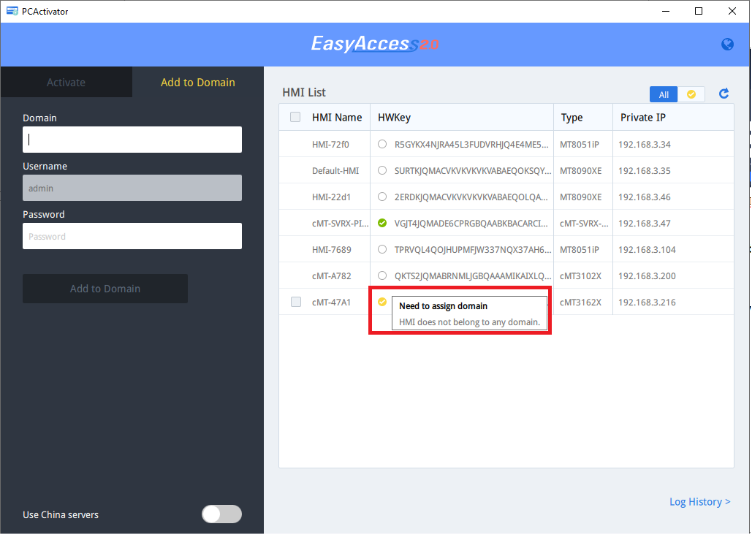
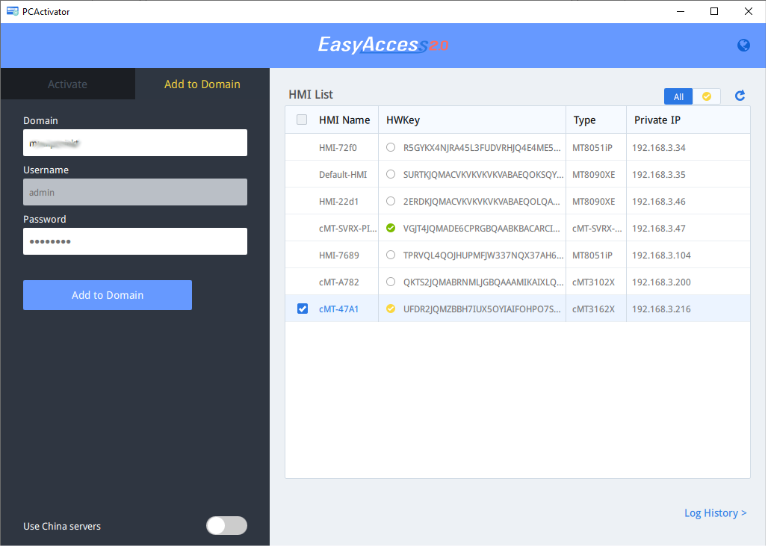
Zaznaczamy panel, który chcemy powiązać z domeną na liście. Po lewej stronie okna programu, w zakładce Add to Domain, podajemy dane logowania do domeny WeinCloud. Na koniec naciskamy przycisk Add to Domain:
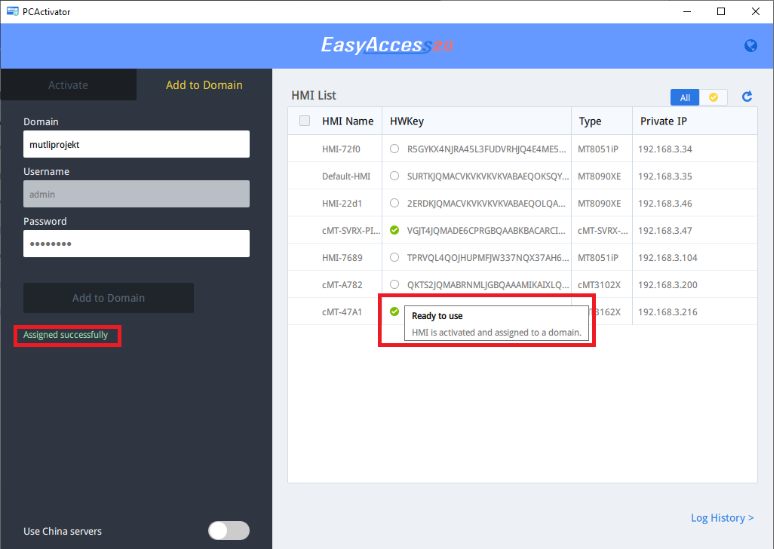
W efekcie udanego dodania urządzenia do domeny, zmienia się ikona statusu na zieloną, pokazując, że panel jest aktywowany i dodany do domeny:
Urządzenia aktywowane przy pomocy kodu z karty zdrapki
Po uruchomieniu programu PCActivator po prawej stronie ukażą się obecne w tej samej sieci lokalnej panele.
Interesują nas panele nie wyróżnione kolorową ikoną a są to panele jeszcze nie aktywowane.
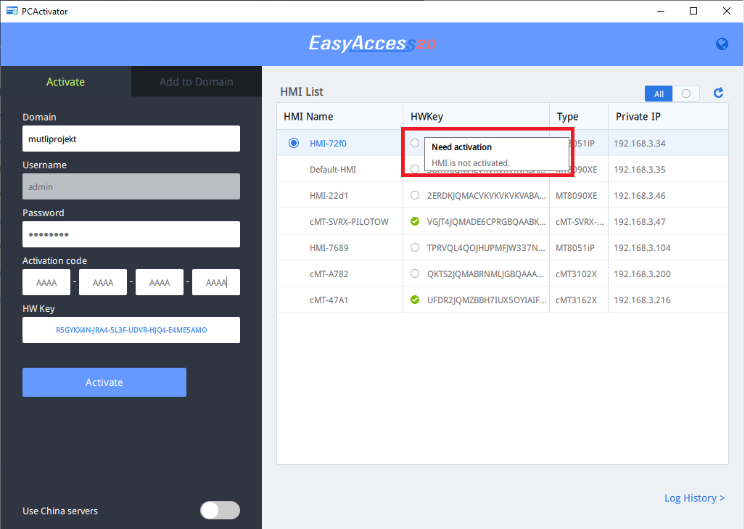
Zaznaczamy panel, który chcemy aktywować na liście. Po lewej stronie okna programu, w zakładce Activate, podajemy dane logowania do domeny WeinCloud. Na koniec naciskamy przycisk Acivate:
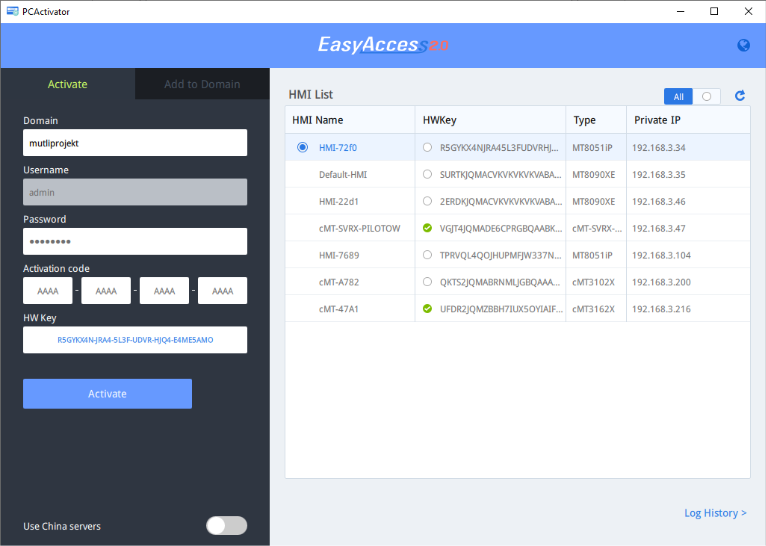
Efektem jest dokonanie aktywacji, wraz z dodaniem panelu do domeny.
Tworzenie użytkowników i przypisanie im praw do łączenia z urządzeniami
Po stworzeniu domeny WeinCloud, istnieje dla niej jeden użytkownik i jest nim po prostu administrator domeny (jego login to admin). Użytkownik taki ma prawa do nawiązywania połączenia VPN w aplikacji Easy Access 2.0 z wszystkimi urządzeniami powiązanymi z domeną.
Istnieje możliwość tworzenia kolejnych użytkowników, gdzie otrzymają oni prawo do nawiązywania połączenia VPN z tylko wybranymi urządzeniami powiązanymi z domeną a także formy połączenia im dostępne mogą być ograniczane.
Tworzenie użytkowników
Administrator (użytkownik admin) zalogowany na stronie www.weincloud.net może dodawać nowych użytkowników w poniższym miejscu interfejsu strony:
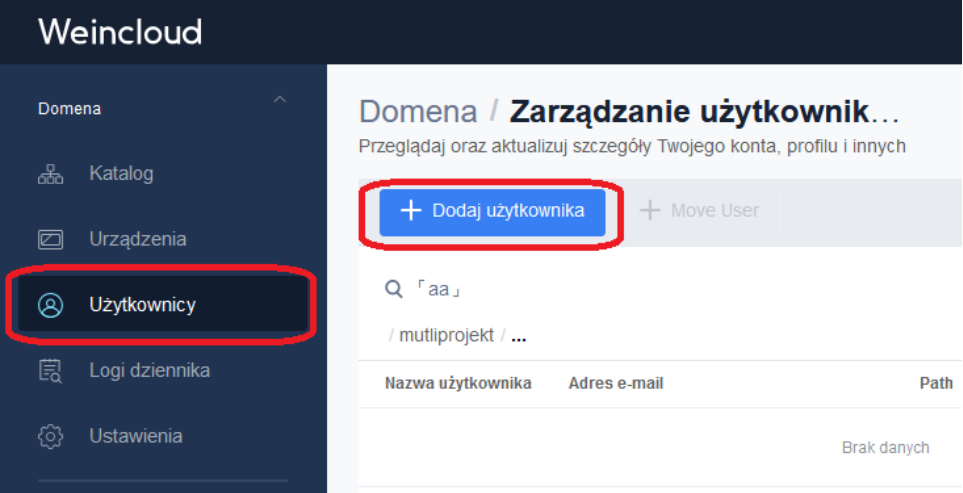
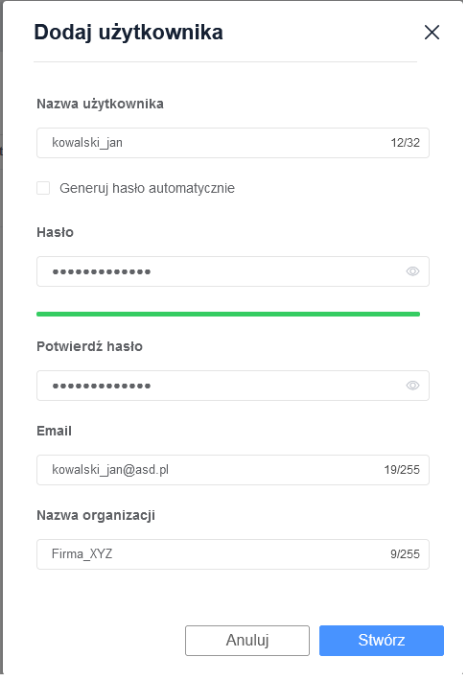
W oknie tworzenia nowego użytkownika wprowadzamy:
Nazwa użytkownika: nazwa, jaką będzie podwał użytkownik w celu zalogowania się
Hasło (i jego powtórzenie): hasło, jakie podać musi użytkownik w celu zalogowania się
Email: adres e-mail, na który wysłana zostanie wiadomość z linkiem potwierdzającym utworzenie konta
Nazwa organizacji: opcjonalna nazwa niejako firmy, której przedstawicielem jest użytkownik.
Po wykonaniu operacji stworzenia nowego konta, pod wskazany adres emial nowo tworzonego użytkownika, wysyłana jest wiadomość, w której znajdują się dane, jakimi użytkownik ma logować się czy to na stronie weincloud.net, czy w aplikacji Easy Access 2.0 oraz link do potwierdzenia rejestracji konta. Dopiero po jego naciśnięciu (potwierdzeniu rejestracji) konto zostaje zarejestrowane:
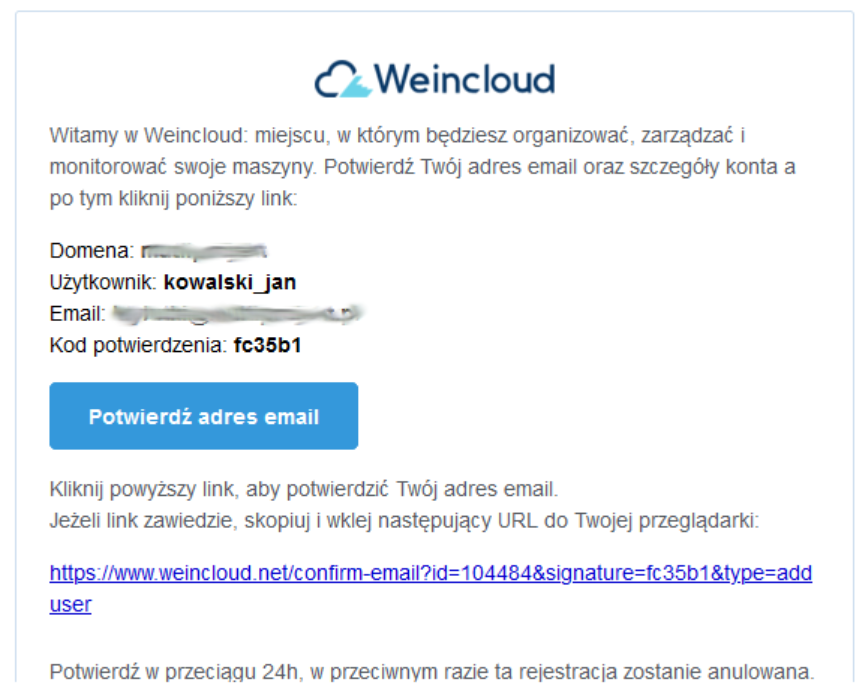
UWAGA: użytkownik, w otrzymanej wiadomości, nie otrzymuje hasła logowania. Administrator domeny musi zatem mu to hasło przekazać .
Użytkownicy, po zalogowaniu na stronie weincloud.net, mają możliwość zmiany hasła logowania oraz adresu email:

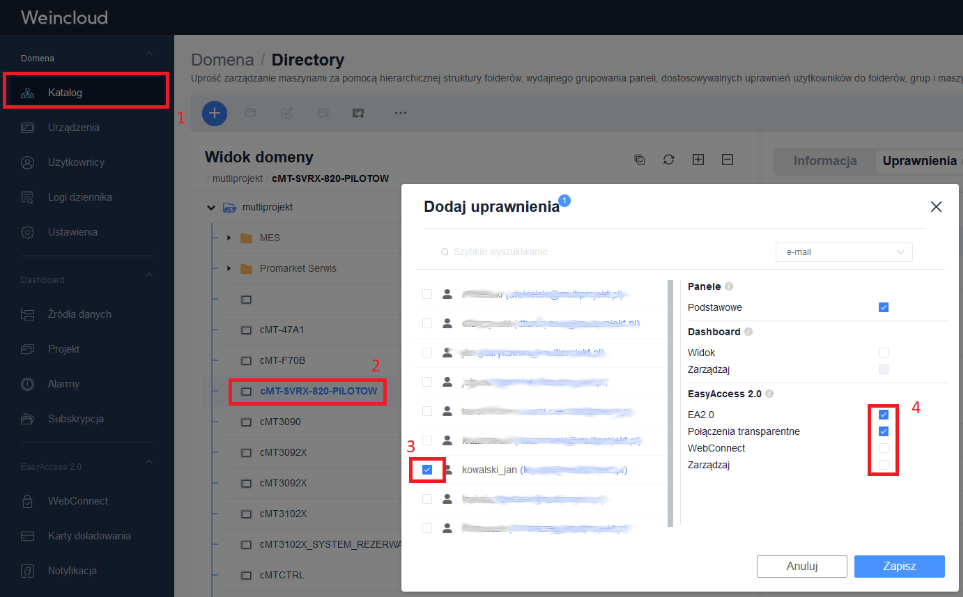
4.2 Przypisanie użytkownikowi praw do łączenia z urządzeniami
Administrator domeny WeinCloud (użytkownik o nazwie admin) może wskazać którzy użytkownicy mają dostęp do danych urządzeń powiązanych z domeną.
Kroki to:
2) Odnalezienie na liście danego urządzenia (lub grupy) urządzeń i kliknięcie na nim
3) Odnalezienie na liście użytkownika, któremu chcemy edytować prawa dostępu
4) Wskazanie form dostępu, przydzielanych użytkownikowi, gdzie:
EA2.0 – możliwość nawiązywania połączeni VPN z urządzeniem
Połączenia transparentne – możliwość nawiązywania połączeń z urządzeniami, znajdującymi się w tej samej sieci lokalnej, jak dane urządzenie aktywowane w Easy Access 2.0