
Aplikacja EasyAccess 2.0 – instalacja, logowanie i połączenie VPN
Streszczenie: Aplikacja EasyAccess 2.0 (Windows, Android, iOS): pobieranie z weincloud.net lub sklepów, logowanie danymi użytkownika domeny (z opcją zapamiętania i autologowania), lista urządzeń w postaci kafelków i nawiązywanie połączenia VPN. Po połączeniu widoczny jest wirtualny adres IP urządzenia (do pobierania projektu, FTP itp.), przycisk rozłączenia i przycisk uruchamiający cMT Viewer lub klienta VNC.
EN: EasyAccess 2.0 app for Windows/Android/iOS: download, login, device tiles and establishing a VPN connection; virtual IP, disconnect and viewer buttons.Dotyczy: panele HMI Weintek (serie cMT, iP, iE, XE, eMT, mTV), usługa EasyAccess 2.0, WeinCloud
Źródło: opracowanie MultiprojektPobieranie aplikacji
Aplikacja Easy Access 2.0 używana jest przede wszystkim do nawiązywania połączenia VPN z urządzeniami aktywowanymi w Easy Access 2.0, do których dostęp został przypisany danemu użytkownikowi.
Aplikacja ta istnieje dla systemów Windows, Android, iOS (dla iPhone orazi iPad).
Najnowszą wersję programu dla systemu Windows pobrać można na stronie www.weincloud.net w poniżej wskazanym miejscu
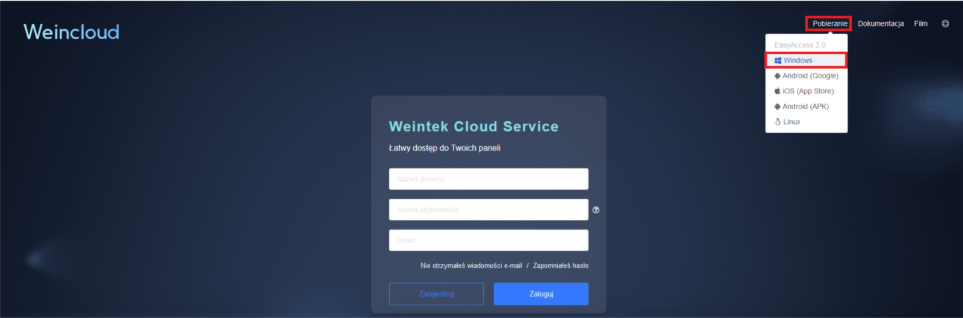
W przypadku Android i iOS, najwygodniej pobierać ją odpowiednio poprzez GooglePlay i AppStore na urządzeniach mobilnych.
Po zainstalowaniu tej aplikacji, można uruchomić programaplikację PCActivator:Easy Access 2.0.
Logowanie do aplikacji
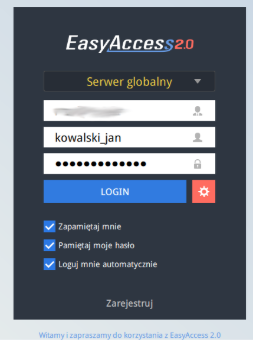
Po uruchomieniu aplikacji Easy Access 2.0, musimy podać dane logowania. DrogaSposób uzyskania tych danych opisanaopisano zostałana wstronie 4.1„Użytkownicy Tworzeniedomeny użytkownikówWeinCloud i prawa dostępu do urządzeń”
Przed zalogowaniem można opcjonalnie wskazać, aby program pamiętał dane logowania lub wręcz automatycznie logował podanymi danymi, po uruchomieniu programu (kwestie te mają przyspieszyć rozpoczęcie korzystania z aplikacji w przyszłości):
Nawiązywanie połączenia VPN z urządzeniami
Po zalogowaniu, dany użytkownik widzi w postaci kafelekkafelków urządzenia Weintek, do których dostęp został mu przydzielony przez administratora domeny (oczywiście użytkownik zalogowany jako admin widzi wszystkie urządzenia powiązane z domeną):
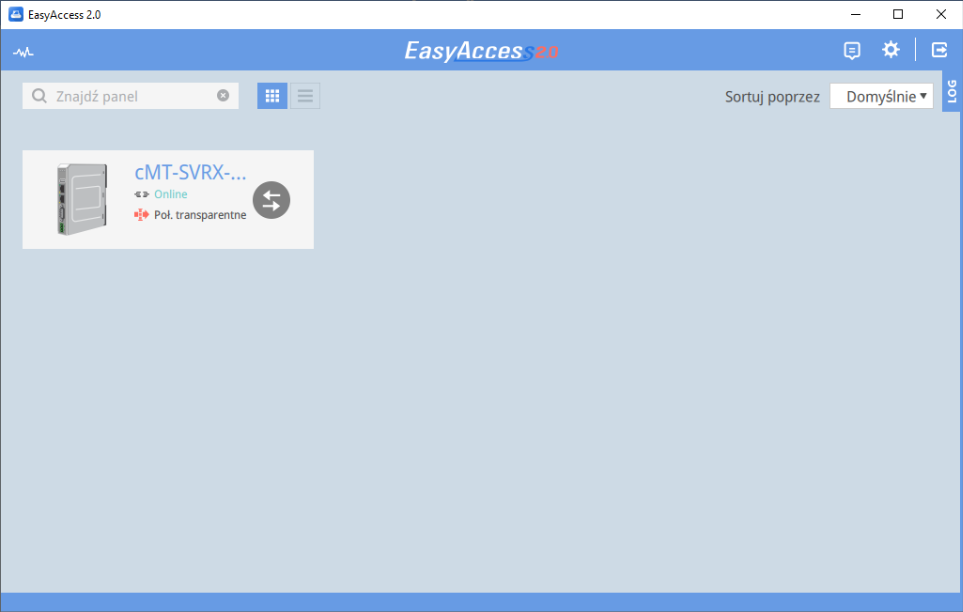
W celu nawiązania połączenia w wirtualnej sieci prywatnej (VPN) z danym urządzeniem, należy wybrać poniższą ikonę w kafelku danego urządzenia:

Nastąpi próba nawiązania połączenia a gdy się to powiedzie widok zmieni się na analogiczny jajak niżej:
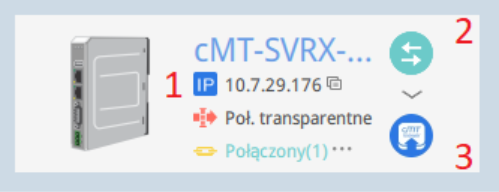
gdzie:
1 – wirtualny adres IP, przypisany urządzeniu w sieci VPN. To ten adres należy stosować przy wszelkich formach komunikacji z urządzeniem (na przykład dla wgrania projektu do panelu operatorskiego, połączenia z jego serwerem FTP, etc)
2 – przycisk, którego naciśnięcie zakończy połączenie VPN z urządzeniem
3 – Przycisk uruchamiający aplikacjeaplikację graficznej wizualizacji pracy panelu. Może to być toaplikacja aplikacjicMT cMT-Viewer (w przypadku paneli serii cMT) lub jakiś klient VNC (ścieżkę do pliku wykonywalnego aplikacji VNC wskazuje się w ustawieniach programu Easy Access 2.0). Celem jest danie możliwości wyświetlenia wizualizacji, bez konieczności manualnego wprowadzania wspomnianego w punkcie nr 1 wirtualnego adresu IP.
Słowa kluczowe
aplikacja EasyAccess 2.0, pobieranie, instalacja, Windows, Android, iOS, logowanie, kafelki, połączenie VPN, wirtualny adres IP, cMT Viewer, VNC, rozłączenie, EasyAccess 2.0, Easy Access 2.0, WeinCloud, Weintek, HMI, zdalny dostęp, VPN