
Wykorzystanie połączenia VPN EasyAccess 2.0 – panel, FTP i urządzenia w sieci lokalnej
Streszczenie: Jak korzystać z połączenia VPN EasyAccess 2.0: z urządzeniem Weintek komunikujemy się jak przez bezpośredni kabel, używając wirtualnego adresu IP z aplikacji (pobieranie projektu w zakładce IP, FTP np. w FileZilla). Do urządzeń w sieci lokalnej panelu (np. PLC Fatek w WinProladder) służy połączenie transparentne: prawo nadane w domenie, wpisanie fizycznego IP urządzenia w jednym z 6 pól i przycisk Ustaw. Uwagi: wyszukiwanie urządzeń nie działa, znany problem z Beckhoff ADS.
EN: Using the EasyAccess 2.0 VPN: communicate with the HMI via its virtual IP (project download, FTP) and reach LAN devices such as PLCs via transparent connection (6 IP fields); search functions do not work; Beckhoff ADS limitation.
Dotyczy: panele HMI Weintek (serie cMT, iP, iE, XE, eMT, mTV), usługa EasyAccess 2.0, WeinCloud
Źródło: opracowanie Multiprojekt
Połączenie z powiązanym z domeną Easy Access 2.0 urządzeniem Weintek
Warto pamiętać, że nawiązanie połączenia VPN można mentalnie przyrównać do wpięcia kabla sieciowego pomiędzy naszym urządzeniem, na którym uruchomiliśmy aplikację Easy Access 2.0 (komputer PC, smartfon) a urządzeniem Weintek (panelem operatorskim, serwerem wizualizacji cMT, bramką protokołów). Czyli mimo tego, że urządzenia te znajdują się w kompletnie innych lokalizacjach, innych sieciach,
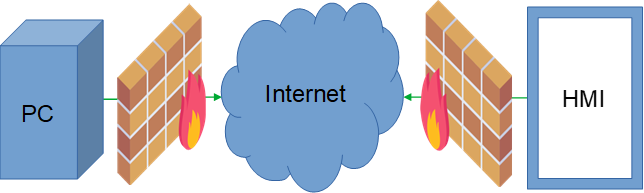
mają możliwość komunikacji ze sobą tak, jakby były podłączone ze sobą bezpośrednio za pomocą kabla sieciowego.
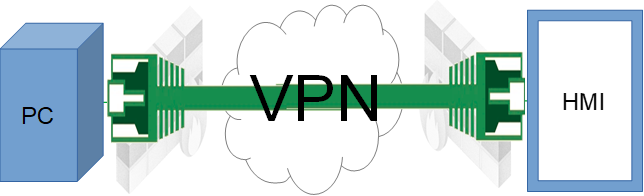
Nasze postępowanie w komunikacji z urządzeniem Weintek jest zatem takie, jakbyśmy komunikowali się z tym urządzeniem, mając je bezpośrednio podłączone do naszego czy to komputera, czy smartfona. Musimy tylko ustalić, jaki adres IP ma urządzenie Weintek w tym połączeniu. Informacje o tym odnajdujemy po nawiązaniu połączenia z urządzeniem w aplikacji Easy Access 2.0, w niżej wskazanym miejscu:
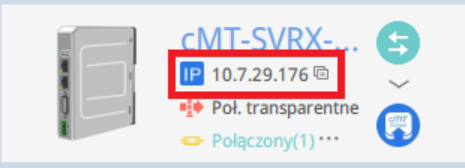
(Podpowiedź: naciśnięcie lewym klawiszem myszy na wyżej wskazanym obszarze, powoduje skopiowanie adresu IP do schowka [można go dzięki temu wkleić, bez ręcznego przepisywania, w danym narzędziu, które stosować będziemy do łączenia z urządzeniem Weintek])
Przykładowo:
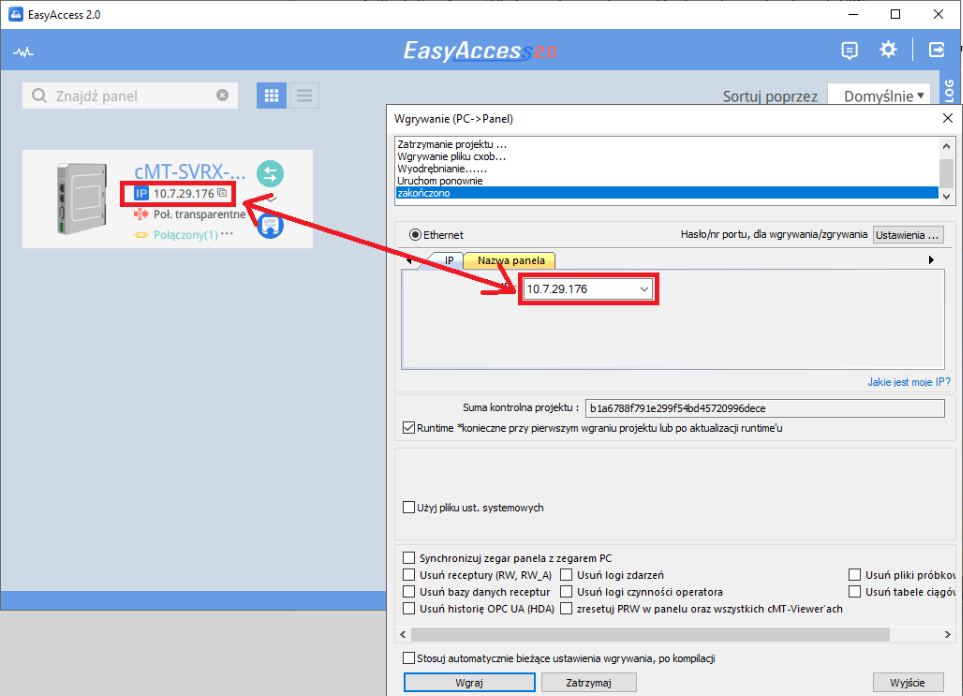
- wgranie projektu do panelu → w tym celu w polu adresu IP wprowadzimy przypisany mu w wirtualnej sieci prywatnej (VPN) adres IP: (UWAGA: funkcja wyszukiwania paneli w zakładce Nazwa panela niemal nigdy nie odniesie skutku [panel nie zostanie odnaleziony]– trzeba będzie adres IP wprowadzać w zakładce IP)
- połączenie z serwerem FTP panelu → podobnie: w polu adresu serwera wprowadzimy adres IP przypisany panelowi w sieci VPN. (tu, dla przykładu, zastosowano klienta FTP o nazwie FileZilla)
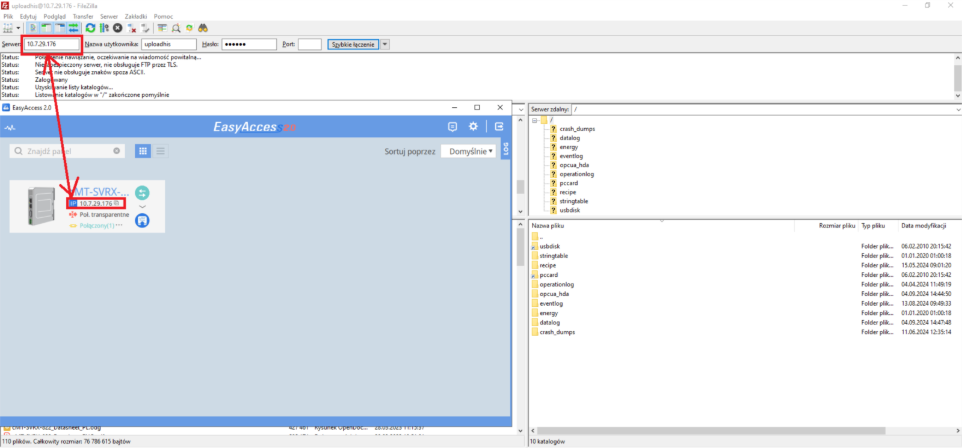
I tak dalej, i tak dalej (w każdej formie łączności sieciowej z urządzeniem, jakie to urządzenie oferuje, podawać będziemy przypisany urządzeniu w aplikacji Easy Access 2.0 wirtualny adres IP)
Połączenie z urządzeniami znajdującymi się w tej samej co urządzenie Weintek sieci lokalnej
Aby możliwe było łączenie się nie tylko z aktywowanym w Easy Access 2.0 urządzeniem Weintek, ale również z innymi urządzeniami, znajdującymi się w tej samej co ono sieci lokalnej, spełnione muszą być przynajmniej poniższe warunki:
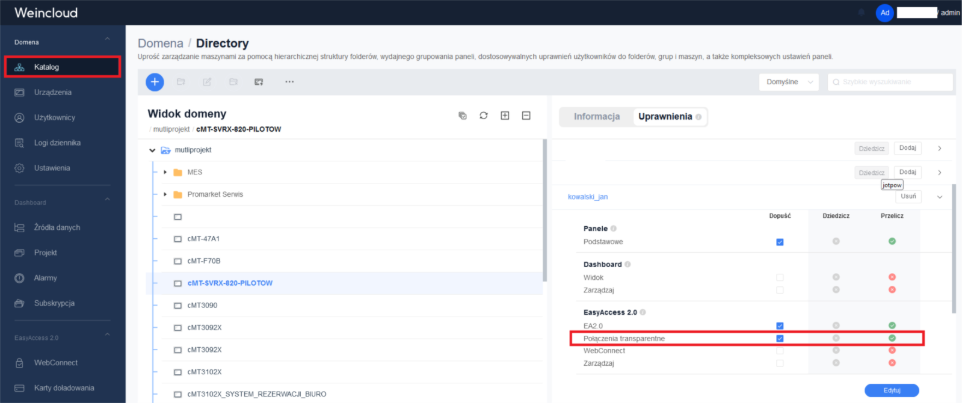
- dany użytkownik Easy Access 2.0, musi mieć przypisane prawo do transparentnego łączenia się z urządzeniami. Ustawienie to występuje na stronie administracji domeny Weincloud:
- musimy znać adresy IP tych urządzeń, z którymi chcemy nawiązać połączenie (np. gdyby zachodziła konieczność nawiązania połączenia ze sterownikiem PLC, znajdującym się w tej samej sieci, warto zawczasu zanotować jego adres IP, lub mieć pewność możliwości łatwego ustalenia, jaki ten adres IP jest mu nadany).
Sposób nawiązania połączenia
Krok 1: wprowadzenie adresu IP urządzenia, w jednym z 6 dostępnych pól tak zwanego połączenia transparentnego. Pola te obecne są w aplikacji Easy Access 2.0, w niżej wskazanym miejscu:
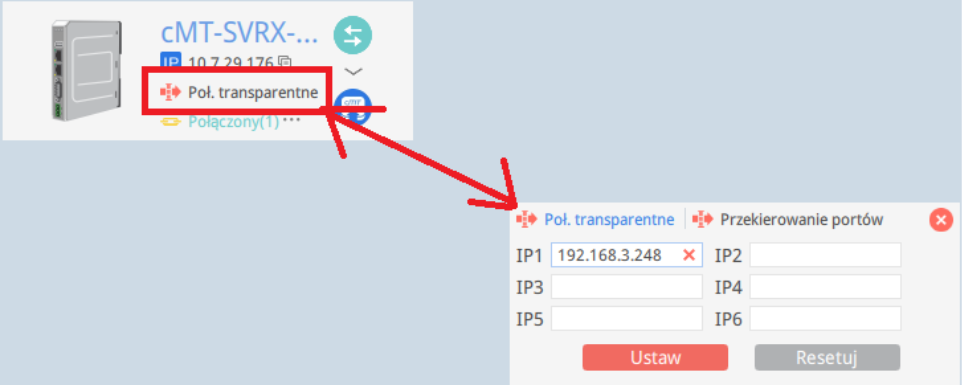
Wprowadzamy fizycznie nadany urządzeniu (na przykład sterownikowi PLC) adres IP.
Po wprowadzeniu adresu/adresów, należy nacisnąć przycisk Ustaw.
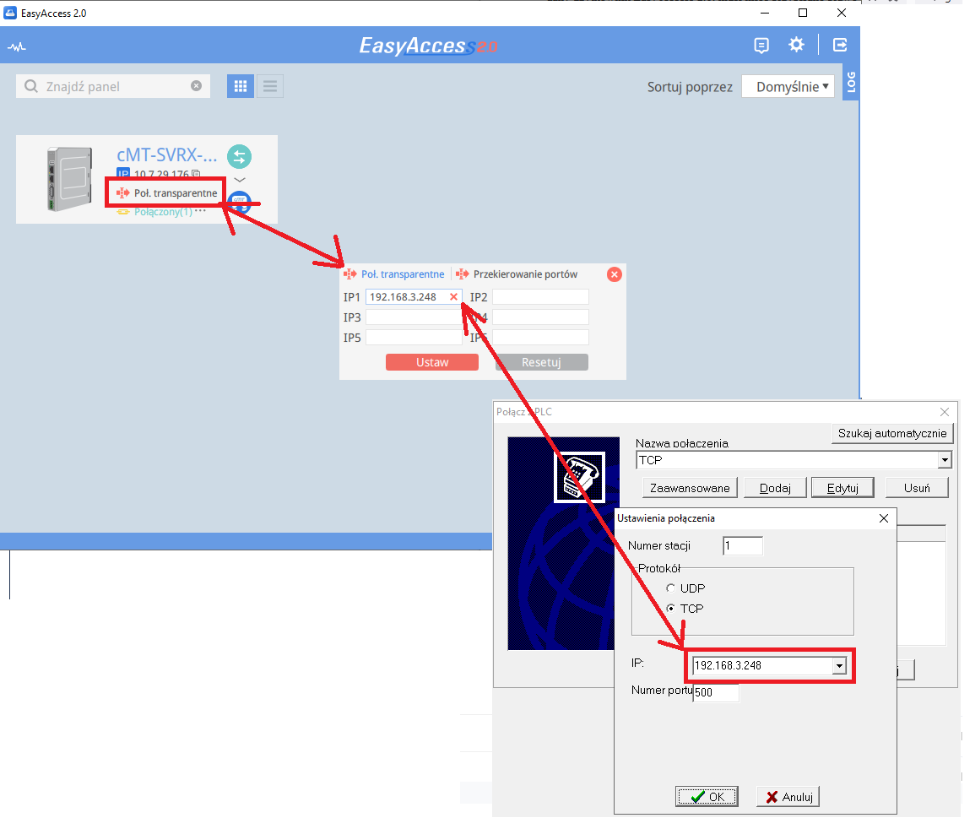
Krok 2: komunikacja z urządzeniem. Dla komunikacji stosuje się dokładnie ten sam adres IP, jaki wprowadzono w konfiguracji połączenia transparentnego w kroku 1 (czyli po prostu adres IP tego urządzenia). Adres ten wprowadzamy w przypadku wszelkich form połączenia dostępnych dla danego urządzenia (np. w programie narzędziowym sterownika PLC).
Przykładowo, dla sterownika Fatek i jego programu narzędziowego WinProladder:
UWAGI:
- jeżeli dany program narzędziowy urządzenia, z którym chcemy się łączyć, ma funkcje wyszukiwania urządzeń znajdujących się w sieci, niestety funkcja ta w omawianym połączeniu transparentnym przez Easy Access 2.0, nie będzie działać. Trzeba będzie zrezygnować z funkcji wyszukiwania na rzecz manualnego wprowadzania adresu IP
- znanym problemem jest brak możliwości stosowania połączenia transparentnego w urządzeniach Beckhoff bazujących na protokole ADS, w przypadku gdy urządzenie Weintek, z którym nawiązano połączenie Easy Access 2.0, również się z nim komunikuje. Obejściem tego problemu jest doprowadzenie do stanu, w którym urządzenie Weintek przestanie się ze sterownikiem Beckhoff komunikować (np. zmienimy adres IP sterownika w konfiguracji połączenia panelu).
Słowa kluczowe
połączenie VPN, wirtualny adres IP, pobieranie projektu przez VPN, FTP, FileZilla, połączenie transparentne, pass-through, sterownik PLC, WinProladder, Fatek, Beckhoff, ADS, sieć lokalna, zdalne programowanie PLC, EasyAccess 2.0, Easy Access 2.0, WeinCloud, Weintek, HMI, zdalny dostęp, VPN