
12. Projektowanie i użytkowanie klawiatur
Streszczenie: Projektowanie własnych klawiatur do wprowadzania danych w obiektach numerycznych i ASCII. Opisano kroki tworzenia klawiatury typu Popup, klawiatury w oknie bezpośrednim, klawiatury ekranowej oraz klawiatury UNICODE.
EN: Designing custom keypads: popup, direct window, on-screen and UNICODE keyboards.
Dotyczy: panele HMI Weintek (serie cMT, cMT X, eMT, iE, XE, mTV, iP), oprogramowanie EasyBuilder Pro
Źródło: tłumaczenie instrukcji producenta (Weintek EasyBuilder Pro User Manual), opracowanie Multiprojekt
W niniejszym rozdziale wyjaśniono, jak zaprojektować i używać klawiatury w programie EasyBuilderPro.
12.1 Wprowadzenie
Do wprowadzania danych w obiektach numerycznych i ASCII wymagane jest użycie klawiatury. W obu przypadkach wykorzystywane wykorzystywane są klawiatury stworzone przy użyciu przycisków funkcyjnych. Oprócz gotowych klawiatur w EasyBuilder Pro, można utworzyć własne klawiatury w razie potrzeby.
Typy klawiatur to:
l• Klawiatura Popup (z lub bez paska tytułowego)
l• Klawiatura ekranowa
l• Klawiatura typu UNICODE
 Uwaga
n■ Rozdział ten nie dotyczy serii cMT. Seria cMT wykorzystuje wbudowaną klawiaturę, której nie można edytować.
12.2 Kroki przy projektowaniu klawiatury typu Popup
1. Utwórz nowe okno, które będzie wykorzystane dla klawiatury. Dla przykładu może być to okno 200. Po utworzeniu okna, otwórz je.
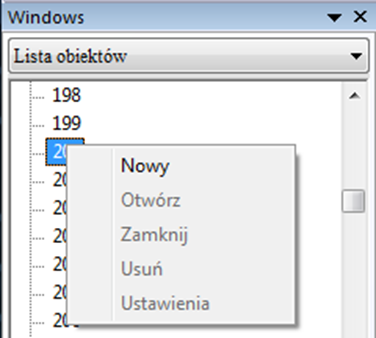
2. Ustaw wysokość i szerokość okna nr. 200 i utwórz różne obiekty przy użyciu przycisków funkcyjnych działających w trybie [ASCII / UNICODE].
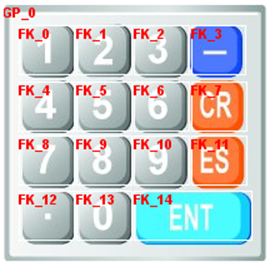
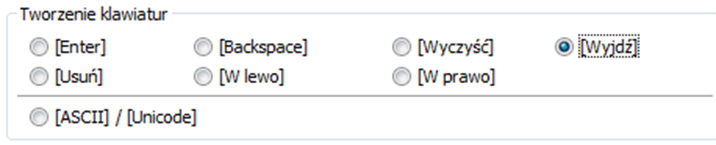
Ustaw jeden z obiektów funkcyjnych, jako klawisz [Wyjdź].
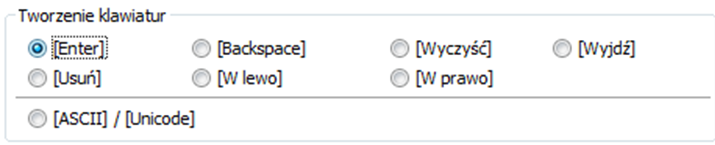
Ustaw inny z obiektów funkcyjnych, jako klawisz [Enter].
Pozostałe można ustawić, jako obiekty wprowadzające wartości numeryczne.
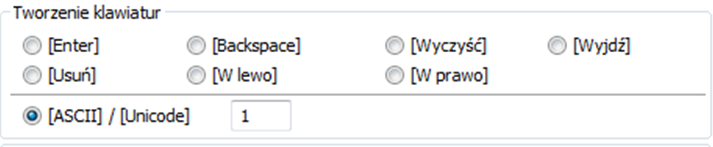
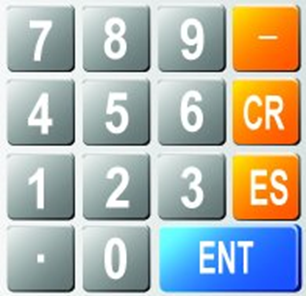
3. Wybierz odpowiedni obraz dla każdego obiektu funkcyjnego i umieść go, jako tło w dolnej warstwie.
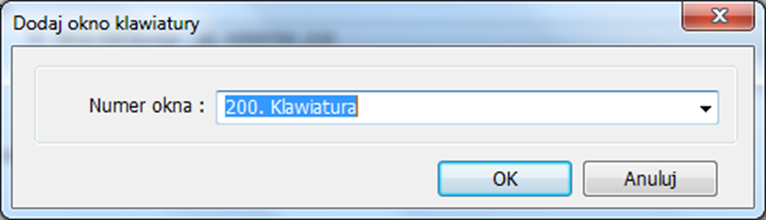
4. Wybierz [Ustawienia systemowe] » [Ogólne] » [Klawiatury] » [Dodaj], aby dodać okno 200 do klawiatur. Można dodać do 32 klawiatur.
5. Po dodaniu okna 200 do listy klawiatur, gdy wybierzemy obiekt numeryczny lub ASCII, można znaleźć ją liście dostępnych klawiatur w sekcji [Wprowadzanie danych] » [Klawiatura] » [Numer okna]. Opcja [Pozycja ukazania na ekranie] służy do oznaczania położenia klawiatury na ekranie HMI. System dzieli ekran na 9 obszarów.
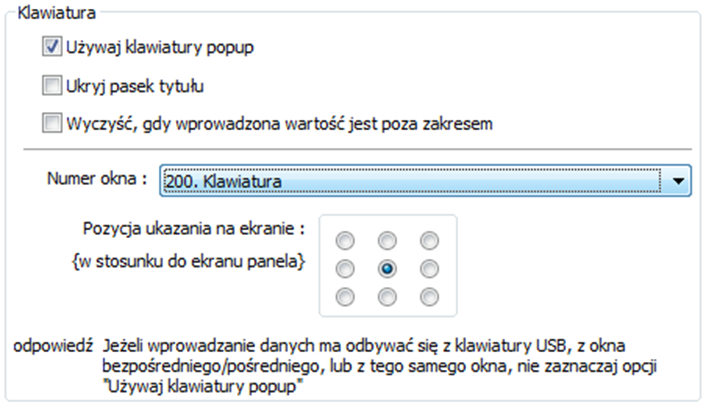
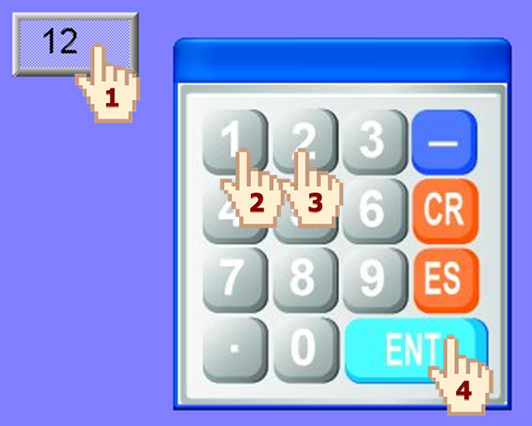
6. Wybierz "200. Klawiatura". Po naciśnięciu w pole obiektu numerycznego lub ASCII pojawi się wcześniej zdefiniowana klawiatura. Aby wprowadzić dane, można nacisnąć klawisze na klawiaturze, jak pokazano poniżej.
12.3 Kroki przy projektowaniu klawiatury w oknie bezpośrednim
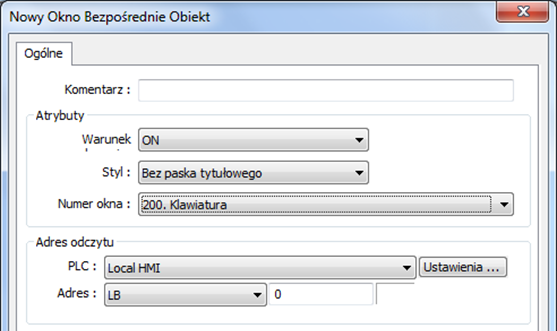
1. Utwórz obiekt okno bezpośrednie i ustaw adres odczuty, który będzie aktywował wybrane okno.
W zakładce [Ogólne] »[Atrybuty] wybierz [Brak paska tytułowego] i podaj [numer okna], na którym znajduje się klawiatura.
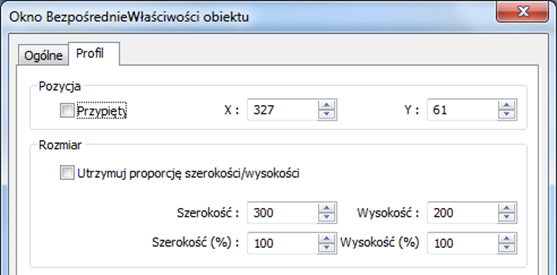
2. Otwórz zakładkę [Profil], aby ustawić ten sam rozmiar obiektu, co okno klawiatury.
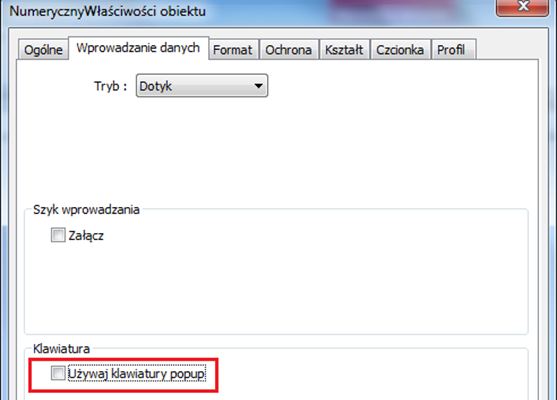
3. Utwórz obiekt numeryczny i nie zaznaczaj pola wyboru [Używaj klawiatury Popup] na karcie [wprowadzanie danych].
4. Utwórz obiekt Ustaw Bit, ustaw adres zapisu, jako [LB-0] a [Rodzaj akcji] na ustaw ON. Nałóż obiekt na obiekt numeryczny. Naciśnięcie obiektu numerycznego spowoduje otwarcie okna klawiatury.
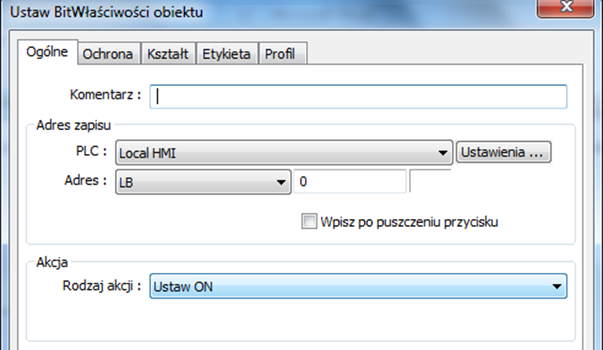
5. Dodaj obiekty typu ustaw bit na odpowiednich klawiszach [Enter] i [Wyjdź]. Ustaw adres na [LB-0] i [Rodzaj akcji] na [Ustaw OFF]. W ten sposób wciśnięcie przycisku [Enter] lub [Wyjdź] spowoduje zamknięcie okna klawiatury.
12.4 Kroki przy projektowaniu klawiatury ekranowej
Można również umieścić na klawiaturę na ekranie zamiast na oknie typu popup lub bezpośrednim oknie. Tego typu klawiatury nie można przesuwać ani zamykać.
1. Utwórz obiekt numeryczny, w polu [Wprowadzanie danych] »[Klawiatura] odznacz pola wyboru [Użyj klawiatury popup]
2. Użyj klawiszy funkcyjnych do utworzenia klawiatury.
3. Naciśnij na obiekt numeryczny i wprowadź wartości bezpośrednio za pomocą klawiszy funkcyjnych.
12.5 Kroki przy projektowaniu klawiatury typu UNICODE
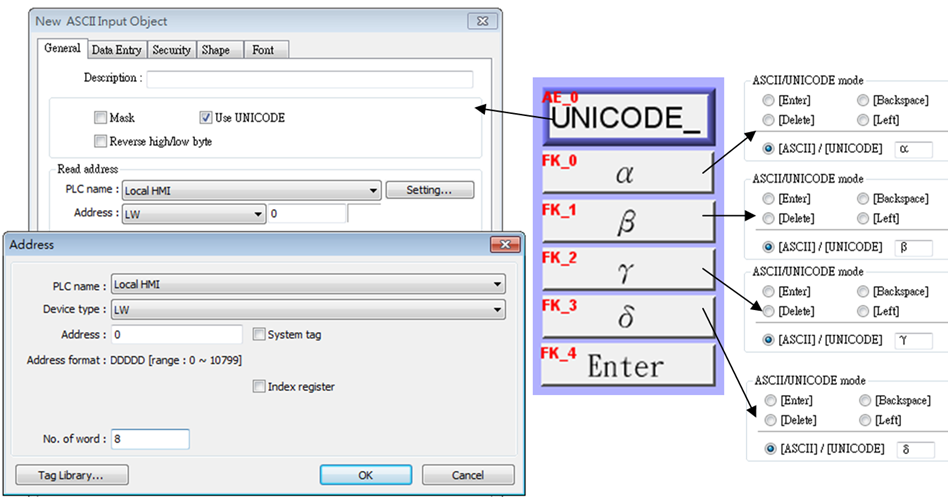
Następujące kroki wyjaśniają, jak utworzyć klawiaturę UNICODE z przy użyciu obiektów funkcyjnych.
1. Umieść obiekt ASCII na ekranie i w polu [Format danych] zaznacz opcję Unicode.
2. Utwórz przy użyciu obiektów funkcyjnych klawisz [Enter] jak pokazano poniżej. W ten sposób tworzy się prostą klawiaturę UNICODE.
 Uwaga
n■ Można grupować elementy zaprojektowanej klawiatury i zapisać do biblioteki grup w celu późniejszego wykorzystania.
Słowa kluczowe
klawiatura, keypad, klawiatura Popup, okno bezpośrednie, klawiatura ekranowa, UNICODE, przycisk funkcyjny, wprowadzanie danych, obiekt numeryczny, ASCII