13. Obiekty (13.17–13.19) – Wykres trendu, Lista danych historycznych, Wykres bloku danych
13.17 Wykres trendu
13.17.1 Wprowadzenie
Obiekt [wykres trendu] rysuje wykres z próbek zarejestrowanych w czasie poprzez logowanie danych.
13.17.2 Konfiguracja
 Kliknij ikonę obiektu wykres trendu na pasku narzędzi, aby otworzyć okno dialogowe właściwości obiektu. Ustaw właściwości, naciśnij przycisk OK, aby utworzyć nowy wykres trendu
13.17.2.1 Seria eMT, iE, XE, mTV
Zakładka ogólna
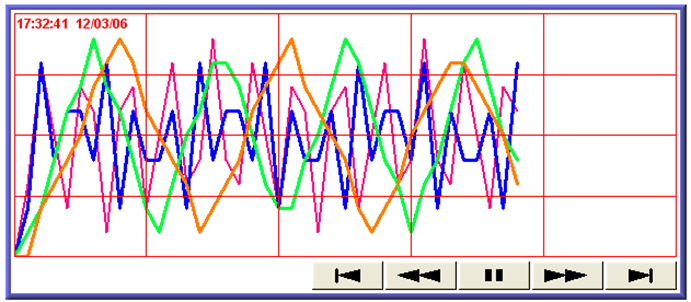
| Przycisk | Opis |
|
|
Przejdź do wcześniejszego pliku z logowanymi danymi |
|
|
Przejdź do wcześniejszego przedziału czasowego |
|
|
Kliknij, aby zatrzymać automatyczne przewijanie. Gdy generowane są nowe próbkowane dane, obiekt nie przewija zakresu wyświetlania, a nowe dane nie są wyświetlane |
|
|
Kliknij, aby rozpocząć automatyczne przewijanie. Gdy generowane są nowe próbkowane dane, obiekt przewija zakres wyświetlania, aby wyświetlić nowe dane |
|
|
Przejdź do następnego przedziału czasowego |
|
|
Przejdź do najnowszego pliku z logowanymi danymi |


| Opcja | Opis | |||||||||||||||
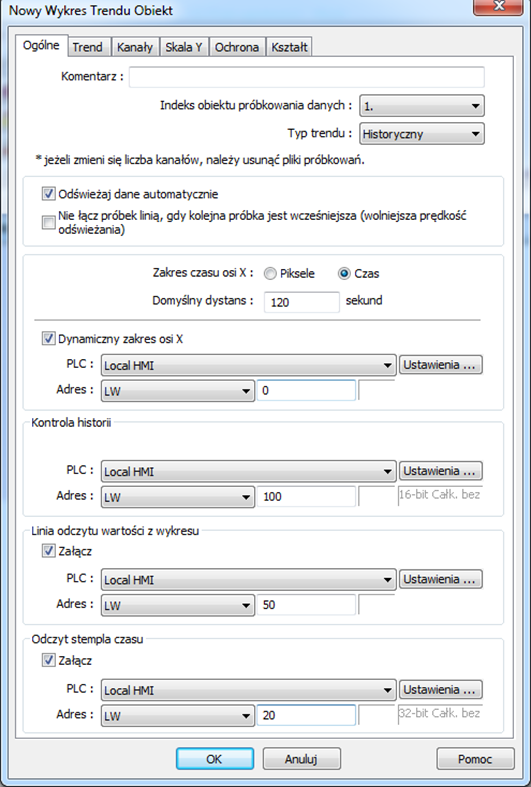
| Indeks obiektu próbkowania danych | Wybierz które próbkowanie danych ma zostać wyrysowane w obiekcie | |||||||||||||||
| Odświeżaj dane automatycznie | W typie trendu historycznym, gdy ta opcja jest zaznaczona, wykres trendu będzie automatycznie odświeżany co 10 sekund. Jeśli ta opcja nie zostanie wybrana, wykres trendu można odświeżyć tylko poprzez zmianę okna. | |||||||||||||||
| Nie łącz próbek linią, gdy kolejna próbka jest wcześniejsza | Kiedy czas HMI zostanie przestawiony na wcześniejszy, a próbkowanie danych będzie trwać dalej, wybranie tej opcji uniemożliwi systemowi rysowanie linii łączących bieżącą krzywą trendu (wcześniej na osi czasu) a wcześniej utworzoną krzywą trendu (później na osi czasu). Może to spowolnić szybkość odświeżania | |||||||||||||||
| Typ trendu |
Wybierz typ trendu z pomiędzy czasu rzeczywistego, lub historycznego Czasu rzeczywistego W tym trybie obiekt wykres trendu pokazuje wszystkie próbkowane dane od momentu uruchomienia HMI. Maksymalna liczba rekordów, które mogą zostać wyświetlone są ustawione w Maks. Liczba próbek (w trybie rzeczywistym). Jeśli dane próbkowania przekroczą ustawiony limit, starsze dane zostaną usunięte. Aby wyświetlić starsze dane, należy użyć trybu historycznego. Auto. Stop: zatrzymuje aktualizację wyświetlania trendów. Nie wyłącza jednak próbkowania danych Historyczny W tym trybie dane pochodzą z plików historycznych zapisanych w pamięci HMI. Pliki danych historycznych są posortowane według dat i każda z nich posiada indeks. System korzysta z kontroli historii, aby wybrać pliki, które są tworzone w różnych datach. System sortuje historyczne dane próbkowania według daty; ostatnim plikiem jest rekord 0 (zazwyczaj dane próbkowane dzisiaj), drugi najnowszy plik to rekord 1 (zazwyczaj dane próbkowane wczoraj) i tak dalej. Jeśli wartość wyznaczonego rejestru w kontroli historii jest równy n, obiekt wyświetlany na wyświetlaczu będzie wyświetlać rekord danych utworzony n-1 dni temu. Oto przykład wyjaśniający jak działa kontrola historii. Jeśli wyznaczony rejestr to LW-0, a dostępne pliki próbkowania to ciśnienie_20061120.dtl, ciśnienie _20061123.dtl, ciśnienie _20061127.dtl i ciśnienie _20061203.dtl, a obecnie jest 2006/12/3, w oparciu o wartość LW- 0, plik danych próbkowania, który zostanie wykreślony przez wykres trendu zostanie wybrany w następujący sposób:
W przypadku użycia z obiektem listy opcji i wybraniu źródła danych, jako [Daty danych historycznych], dane historii zostaną posortowane według daty i wyświetlane w obiekcie listy opcji, zobacz rozdział "13.29 Lista opcji". |
|||||||||||||||
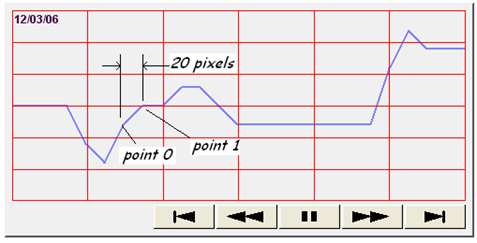
| Piksele |
Domyślny dystans służy do określania odległości między dwoma próbkami danych, jak pokazano na poniższym rysunku.
|
|||||||||||||||
| Czas |
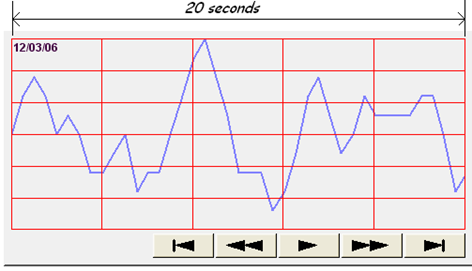
Domyślny dystans służy do określenia przedziału czasu, jaki będzie wyświetlany w jednym momencie w obiekcie wykres trendu, jak pokazano poniżej
|
|||||||||||||||
|
Dynamiczny dystans pomiędzy próbkami danych/ Dynamiczny zakres osi X |
Wyznacz 32-bitowy rejestr służący do wyznaczania odległości między dwoma kolejnymi próbkami (opcja Piksele) lub określenia zakresu czasu pokazywanego na osi X (opcja Czas). Jeśli żadna wartość nie zostanie wprowadzona do rejestru, zostanie użyta wartość domyślna | |||||||||||||||
| Odświeżaj dane automatycznie |
Jeśli zostanie wybrana ta opcja, za każdym razem, gdy otwarte zostanie okno, na którym znajduje się obiekt wykres trendu w trybie historycznym, wykres jest automatycznie odświeżany raz na sekundę. Proszę zwrócić uwagę na: l Stan odświeżania można kontrolować za pomocą przycisku kontrolnego obiektu wykres trendu. l Jeśli wyświetlany jest przycisk l Jeśli wyświetlany jest przycisk , to funkcja automatycznego odświeżania jest wyłączona. l Podczas przewijania do poprzednich plików danych historycznych, funkcja automatycznego odświeżania jest wyłączona, a l Jeśli wybrano opcję [Odświeżaj dane automatycznie], po powrocie na okno wykres jest odświeżany, niezależnie od stanu przycisków sterowania. Na przykład, przy wybranej opcji [Odśwież dane automatycznie] i przejściu do poprzednich danych, funkcja automatycznego odświeżania zostaje wyłączona. W takim przypadku przechodzenie do innego okna, a następnie powrót, spowoduje odświeżenie obiektu. lJeśli opcja [Odświeżaj dane automatycznie] nie została wybrana przy tworzeniu projektu, funkcja może być zostać włączona, naciskając przycisk na |
|||||||||||||||
| Kontrola wstrzymania | Gdy wybrany rejestr jest w stanie wysokim, aktualizacja wykresu zostaje wstrzymana. Próbkowanie nie zostaje przerwane. To ustawienie jest dostępne tylko w trybie czasu rzeczywistego | |||||||||||||||
| Linia odczytu wartości z wykresu |
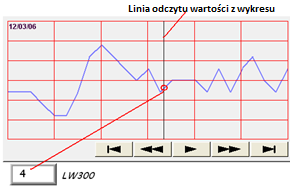
Używając funkcji [linia odczytu wartości z wykresu], gdy użytkownik dotknie obiektu wykres trendu, zostanie wyeksportowana wartość z wskazanego miejsca do wyznaczonego rejestru. Można użyć do tego obiektu numerycznego jak pokazana na poniższym rysunku:
[Linia odczytu wartości z wykresu] może także wyeksportować wartości z wielu kanałów. System będzie kolejno zapisywał każdy kanał do podanego adresu i następujących po nim, w takiej samej kolejności, jak zdefiniowane kanały w obiekcie [Próbkowanie danych]. Adres przypisany do linii odczytu wartości z wykresu to adres początkowy, a dane próbkowania dla każdego kanału zostaną wyeksportowane do kolejnych rejestrów zaczynających się od "adresu początkowy". Jeśli format danych każdego kanału jest inny, odpowiedni adres każdego kanału będzie miał ten sam format. Jeśli rejestratorem jest LW-300, funkcja wyśle dane każdego z kanałów do następujących adresów:
|
|||||||||||||||
| Odczyt stempla czasu |
Załóżmy, że adres odczytu stempla czasu jest ustawiony na LW-n, a następnie: Jeśli opcja jest wybrana, system wykorzysta czas próbkowania pierwszej próbki, jako "początek czasu" i będzie liczył czas, który upłyną od tego czasu do pobrania wskazanej próbki. Wartość czasu odniesienia jest zapisywana do rejestru [LW-n + 2]. Klikając na krzywą, odczyt stempla czasu najbliższej próbki zostanie zapisany w [LW-n]. Wyczyszczenie wykresu trybu rzeczywistego spowoduje również wyzerowanie „początku czasu”: Stempel czasu jest rejestrowany w sekundach. |


 Uwaga
n LW-n i LW-n+2 są w formacie 32-bit Całk. Bez znaku.
n LW-n jest przeznaczony zarówno do trybu czasu rzeczywistego, jak i historycznego, podczas gdy LW-n + 2 ma zastosowanie tylko do trybu czasu rzeczywistego.
n Ta funkcja jest dostępna po włączeniu [trybu czasu względnego] na zakładce [Trend].
13.17.2.2 Seria cMT
Zakładka ogólna
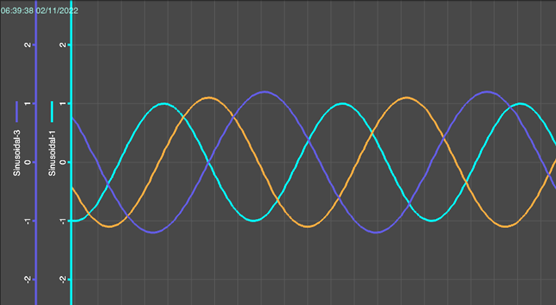
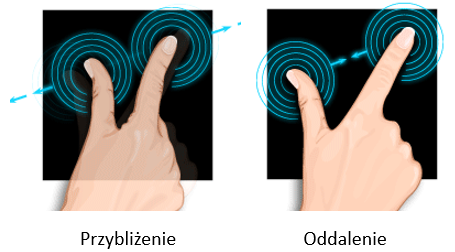
Wyświetlanie trendów w serii cMT łączy tryb czasu rzeczywistego i tryb historyczny. Aby wyświetlić próbki historyczne należy przeciągnąć wykres z lewej na prawo, zaś aby wyświetlić najnowsze próbki, należy przeciągnąć wykres w przeciwnym kierunku. W celu przybliżenia wykresu należy nacisnąć ekran dwoma palcami i zbliżyć je; aby oddalić wykres należy po naciśnięciu dwoma palcami ekranu rozsunąć je.
 Aby uzyskać więcej informacji, zobacz rozdział “8 Próbkowanie danych”.
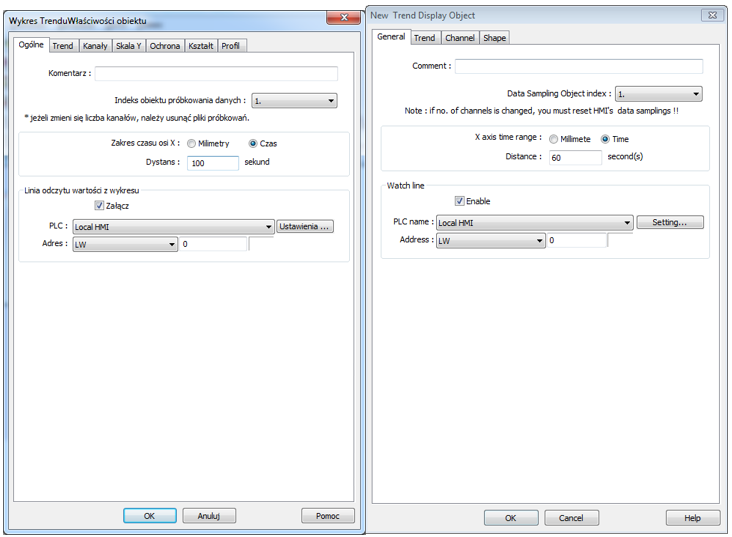
| Opcja | Opis |
| Indeks obiektu próbkowania danych | Wybierz, które próbkowanie danych ma zostać wyrysowane w obiekcie. |
| Milimetry | Zobacz rozdział 13.1.2.1. |
| Czas | Zobacz rozdział 13.1.2.1 |
| Linia odczytu wartości z wykresu | Zobacz rozdział 13.1.2.1 |
Zakładka ogólna
| Opcja | Opis |
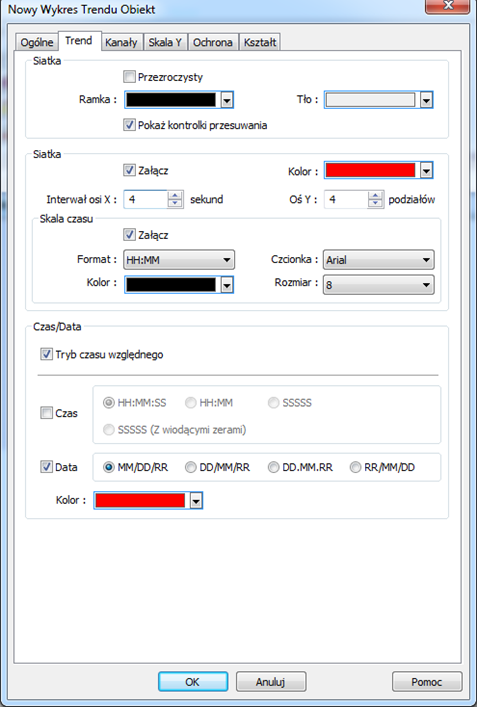
| Ramka / Tło | Wybierz kolor ramki i tła |
| Pokaż kontrolki przesuwania |
Włącz lub wyłącz kontrolę przewijania, jak pokazano na poniższym rysunku:
|
| Siatka |
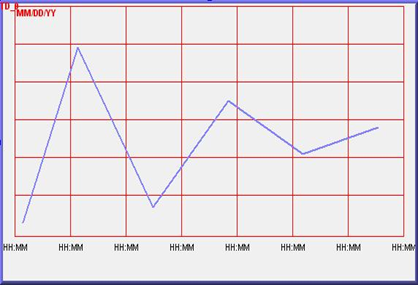
Ustaw liczbę linii podziału i ich kolor. Liczba ta zależy również od ustawienia na karcie Ogólne. Interwał osi X Liczba pionowych linii siatki. l Jeśli wybrano opcję [Piksele] / [Milimetry] na karcie Ogólne to określamy ilość punktów próbkowania, które znajdą się pomiędzy dwoma pionowymi liniami siatki. l Jeśli wybrano opcję [Czas] na karcie Ogólne to określamy przedział czasowy wyświetlany pomiędzy dwoma pionowymi liniami siatki. Interwał osi Y Liczba poziomych linii siatki. |
| Skala czasu |
Zaznacz pole wyboru [Załącz], aby wyświetlić skalę czasu na osi x
Dostępne formaty czasowe: HH: MM (godziny:minuty) lub HH: MM: SS (godziny:minuty:sekundy). Czcionka / Kolor / Rozmiar Wybierz czcionkę, kolor i jej rozmiar dla skali czasu. Domyślny rozmiar czcionki to 8 |
| Czas / Data | Jeśli opcja zostanie wybrana to czas próbkowania najnowszej próbki zostanie wyświetlony w lewym górnym rogu obiektu. Ta grupa służy do ustawiania formatu wyświetlania godziny i koloru czcionki |

Kanały
| Opcja | Opis | ||||||||||||||||||||||||
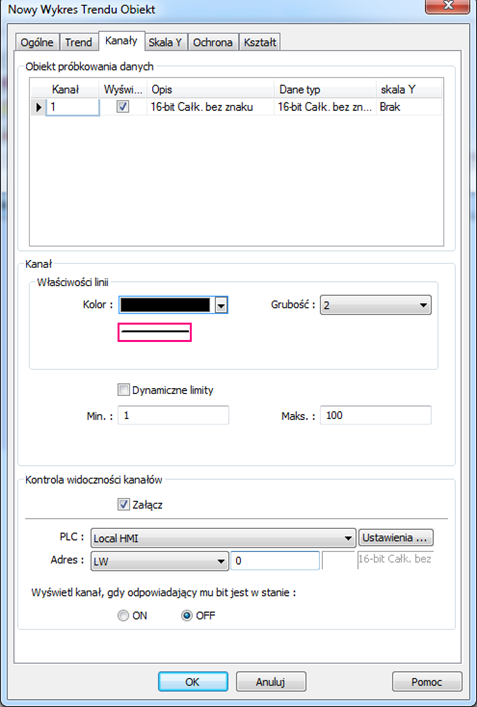
| Skala Y |
Ustaw oś Y jako Oś główną lub pomocniczą. Więcej informacji można znaleźć w zakładce "Skala Y".
|
||||||||||||||||||||||||
| Kanał |
Skonfiguruj format i kolor każdego przebiegu na wykresie. Można skonfigurować co najwyżej 64 kanały. Dynamiczne limity l Opcja niezaznaczona: [Min.] i [Maks.] służą do ustawiania dolnego i górnego limitu wyświetlania próbkowanych danych. Jeśli dolny granica wynosi 50, a górna wynosi 100 dla jednego rysowanego przebiegu próbkowania, w polach [Min.] i [Maks.] muszą zostać wprowadzone wartości [50] i [100], aby można było wyświetlić wszystkie dane próbkowania z zakresu w obiekcie wykres trendu. l Opcja zaznaczona: Limit dolny [Min.] i górny [Maks.] są określane poprzez wskazany rejestr. Gdy adres to LW-n, limity określamy następująco:
Dla przykładu, gdy wybranym rejestrem jest LW-100 limity określamy następująco:
Typowym użyciem tej opcji jest przybliżanie i oddalanie wykresu (Niedostępne dla serii cMT). Zobacz przykład 1
|
||||||||||||||||||||||||
| Kontrola widoczności kanałów |
Jeśli wybrano tę opcję ,bity przypisanego rejestru będą używane do wyświetlania / ukrywania danego kanału. Pierwszy bit steruje pierwszym kanałem, drugi bit kontroluje drugi kanał itd. Na przykład, załóżmy, że jest 5 kanałów i użyto rejestru LW-0 kanały, które będą widoczne z uwzględnieniem stanów bitów sterujących to:
Uwaga dotycząca używania tej funkcji: Każdy bit sterujący nie jest zarezerwowany dla danego kanału. Jeśli dany kanał nie jest wyświetlany (opcja odznaczona), bit sterujący zostanie przypisany do następnego wyświetlanego kanału. Na przykład, jeśli kanał trzeci z pięciu kanałów nie jest wyświetlany, to 4 kanały będą wyświetlane w oknie wykres trendu, a używane bity sterujące będą to: LW_bit-000 ~ 003. |
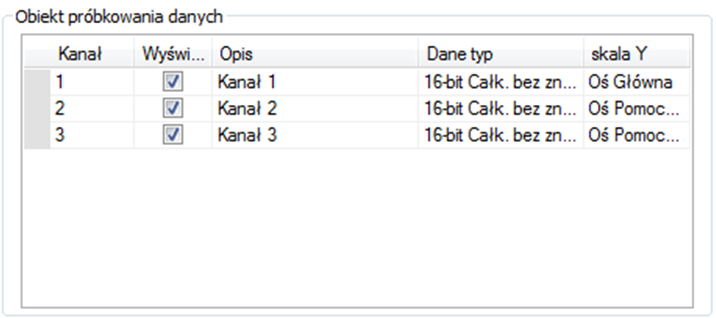
Przykład 1
W przykładzie wyjaśniono, jak powiększać lub zmniejszać wyświetlany wykres. Opisana funkcja nie jest dostępna dla serii cMT.
Na karcie Kanał zaznacz opcję [Dynamiczne limity]. Jeśli [Adres] jest ustawiona, jako LW-n, to LW-n kontroluje dolny limit, a LW-n + 1 kontroluje górny limit.
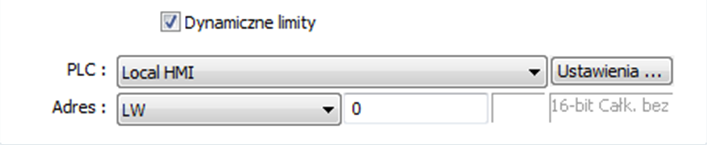
Ustaw [Adres], jako LW-0 i utwórz dwa obiekty numeryczne, aby wprowadzić dolny / górny limit. Adres kontrolujacy dolny limit to LW-0, zaś adresem kontrolującym górny limit jest LW-1.
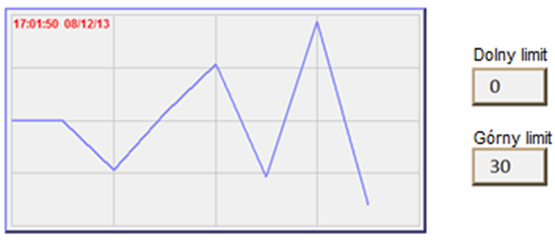
Załóżmy, że próbkowane dane znajdują się w przedziale 0 - 30; należy ustawić [dolny limit] na 0, a [górny limit] na 30 - krzywa trendu jest wyświetlana w sposób pokazany na poniższym rysunku.
Aby oddalić wykres, należy wprowadzić wartość większą niż 30 w polu [Górny limit], jak pokazano na poniższym rysunku.
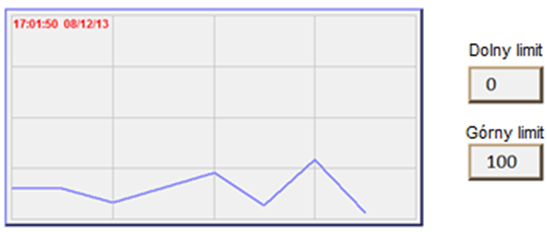
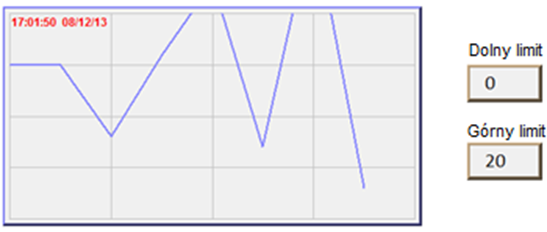
Aby powiększyć wykres, należy wprowadzić wartość mniejszą niż 30 w polu [Górny limit], jak pokazano na poniższym rysunku.
Skala Y
Seria eMT, iE, XE, mTV
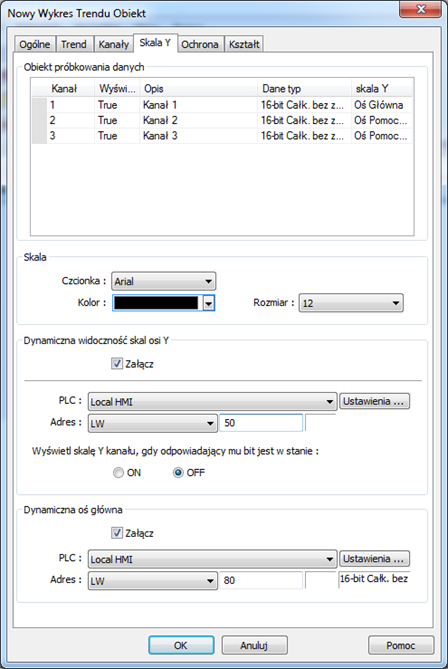
| Opcja | Opis |
| Skala Y | Ustaw oś Y, jako oś główną, pomocniczą lub brak, aby ukryć oś Y. |
| Skala | Wybierz kolor, rozmiar i czcionkę dla skali |
| Dynamiczna widoczność skali osi Y | Opcja ta służy do kontrolowania widoczności skali osi. Jeśli adresem kontrolnym jest LW-50, widoczność pierwszej osi jest kontrolowana przez LW_Bit 5000, a drugiej osi przez LW_Bit 5001 i tak dalej. |
| Dynamiczna oś główna | Opcja ta służy do dynamicznej zmiany kanału, który jest osią główną. Jeśli wprowadzimy wartość 1 do LW-80, główną oś będzie Kanał 1; jeśli wprowadzimy wartość 2 do LW-80, główna oś będzie kanałem 2, i tak dalej |
Seria cMT
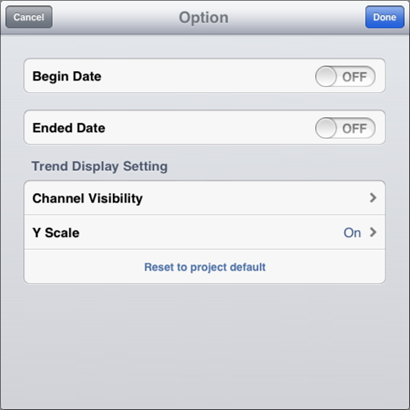
Można wyświetlać skalę wzdłuż osi Y dla konkretnego kanału. Aby włączyć skalę Y, należy najpierw włączyć siatkę w zakładce trend. Skalę Y można skonfigurować na iPadzie, jak pokazano poniżej
1. Dotknij przycisku  w prawym górnym rogu obiektu wykres.
2. Naciśnij [Trend Display Setting] » [Y Scale].
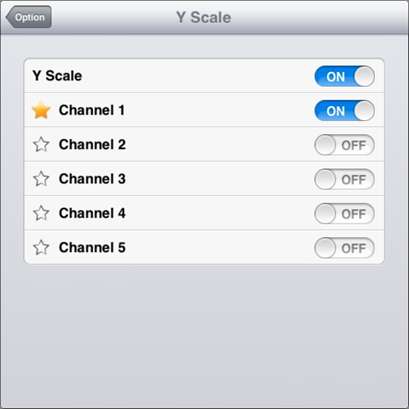
3. Wybierz kanał.
13.18 Lista danych historycznych
13.18.1 Wprowadzenie
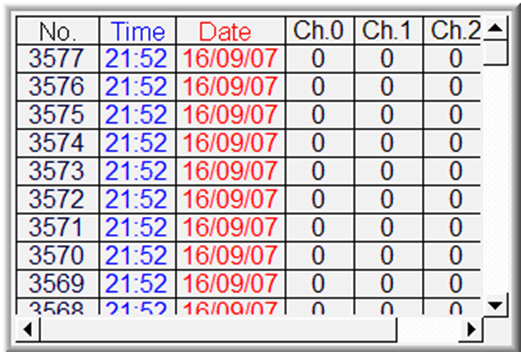
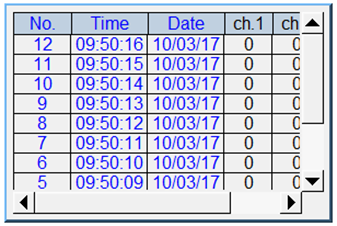
Obiekt lista danych historycznych wyświetla dane zebrane przez funkcję próbkowanie danych. Różni się od wykresu trendu tym, że w obiekcie lista danych historycznych zebrane dane wyświetlane są w tabeli. Poniżej przedstawiono przykład obiektu:
13.18.2 Konfiguracja
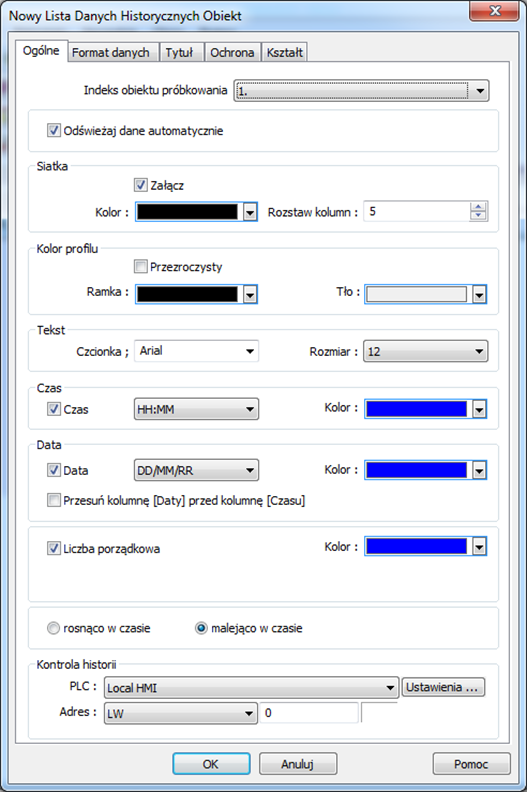
 Kliknij ikonę obiektu lista danych historycznych na pasku narzędzi, aby otworzyć okno dialogowe właściwości obiektu. Ustaw właściwości, naciśnij przycisk OK, aby utworzyć nową listę danych historycznych
Zakładka ogólna
| Opcja | Opis |
| Indeks obiektu próbkowania | Wybierz, z którego próbkowania dane mają zostać wyświetlone w obiekcie. |
| Odświeżaj dane automatycznie | Panel odświeży dane automatycznie po upływie 10 sekund. Kiedy ta opcja nie jest zaznaczona, dane zostaną odświeżone dopiero po zmianie okna |
| Siatka |
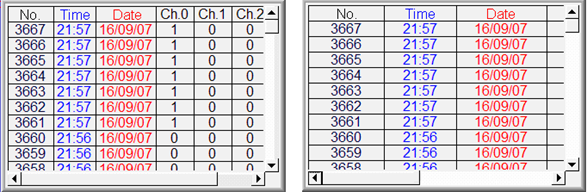
Siatka jest wyświetlana pomiędzy wierszami i kolumnami. Kolor Pozwala na wybór koloru ramki. Rozstaw kolumn Pozwala zmienić szerokość każdej kolumny. Poniższe rysunki wyjaśniają działanie.
|
| Kolor profilu | Pozwala zmienić kolor ramki i tła. Opcja przeźroczysty pozwala ukryć ramkę i tło. |
| Tekst | Pozwala wybrać czcionkę i jej rozmiar |
| Czas / Data |
Pozwala włączyć lub wyłączyć wyświetlanie czasu i daty oraz skonfigurować jego format i kolor. Przesuń kolumnę [Daty] przed kolumnę [Czasu] Pozwala zamienić pozycję kolumny [Data] i kolumny [Czas]. Liczba porządkowa Pokazuje liczbę porządkową każdego rekordu Rosnąco w czasie Umieszcza najstarsze dane u góry, a najnowsze na dole Malejąco w czasie Umieszcza najnowsze dane u góry, a najstarsze na dole. |
|
Kontrola historii (seria eMT, iE, XE, mTV) |
Pliki z danymi historycznymi są sortowane według daty, każdy plik posiada indeks. Najnowszy plik ma przypisany indeksowi 0 (w większości przypadków: plik z dzisiaj), drugi najnowszy plik ma przypisany indeksowi 1 (zazwyczaj wczoraj) itd. Kontrola historii służy do określania pliki z danymi historycznymi, które mają być wyświetlane. |
 Uwaga
n W przypadku korzystania z cMT-SVR należy skorzystać z ikony w prawym górnym rogu obiektu [lista danych historycznych], aby wybrać datę i wyświetlić odpowiednie próbki.
Format
| Opcja | Opis |
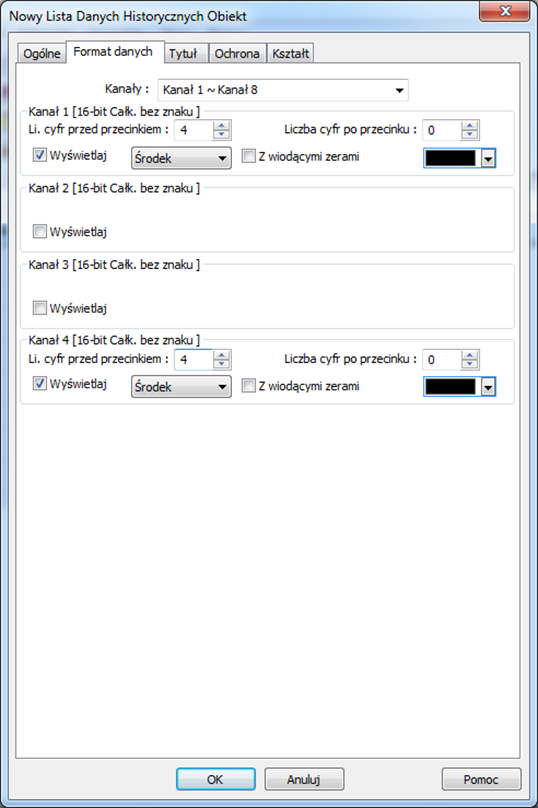
| Kanał |
Każdy obiekt [lista danych historycznych] może wyświetlać dane z 64 kanałów. Należy zaznaczyć opcję wyświetlaj, aby wybrać kanały, które mają być wyświetlane na ekranie. Na powyższym rysunku znajdują się 4 kanały (kanał 1 do kanału 4), zdefiniowane w obiekcie próbkowanie danych, a do wyświetlenia wybrano tylko kanał 1 i kanał 4. Formaty danych są wyświetlane obok nazwy kanału. Format danych każdego kanału jest określany w funkcji [próbkowanie danych]. Przy nastawach jak powyżej, obiekt wygląda następująco:
Jeśli wybrano format [ciąg znaków] w obiekcie lista danych historycznych, pojawiają się dwie dodatkowe opcje:
l Wyświetlaj w formacie [UNICODE] l Zamień kolejność starszego i młodszego bajtu. |

Tytuł
| Opcja | Opis |
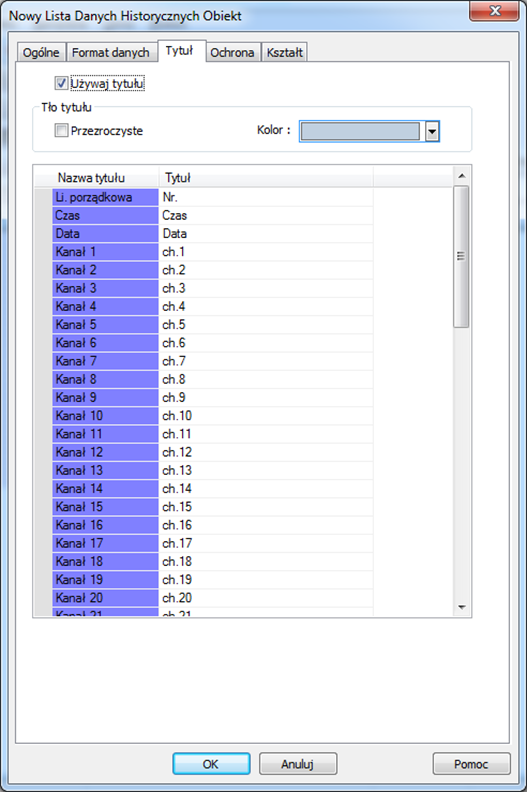
| Używaj tytułu |
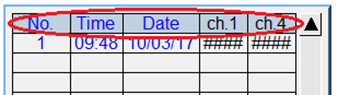
Włącz lub wyłącz tytuł, pole oznaczone na czerwono:
|
| Tło tytułu |
Przeźroczyste Jeśli opcja została wybrana w obszarze tytułu tło jest niewidoczne. Kolor Pozwala na wybór koloru tła dla obszaru tytułu. |
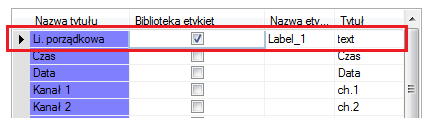
| Biblioteka etykiet |
Definiuje tekst wyświetlany w tytule. Tekst można edytować w bibliotece etykiet. Należy najpierw wypełnić bibliotekę etykiet, a w oknie dialogowym [tytuł listy danych historycznych] pojawi się opcja wyboru tekstu z Biblioteki etykiet. Należy ją zaznaczyć, aby wykorzystać tę opcję, a następnie wybierz etykietę etykiety.
|
 Uwaga
n Po uruchomieniu symulacji na komputerze, aby ponownie przeprowadzić symulację przy użyciu tego samego projektu zawierającego pewne zmienione dane, należy znaleźć folder HMI_memory, SD_card lub usb1 w miejscu instalacji EasyBuilder Pro, a następnie usunąć stare rekordy próbkowania danych, aby zapobiec odczytywania starych danych w kolejnej symulacji.
13.19 Wykres bloku danych
13.19.1 Wprowadzenie
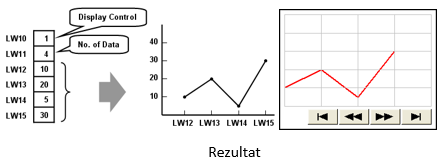
Blok danych służy do wyświetlania wektora danych, gdzie oś X obiektu reprezentuje adres zmiennej, a wartości prezentowane są na osi. Obiekt wykres bloku danych może wyświetlać wiele wektorów danych. Na przykład na wykresie mogą być jednocześnie wyświetlane dwa wektory danych LW-12 ~ LW-15 i RW-12 ~ RW-15. Przydaje się to do obserwowania różnic w wykreślonych krzywych.
13.19.2 Konfiguracja
 Kliknij ikonę obiektu wykres bloku danych na pasku narzędzi, aby otworzyć okno dialogowe właściwości obiektu. Ustaw właściwości, naciśnij przycisk OK, aby utworzyć nowy wykres bloku danych.
Zakładka ogólna
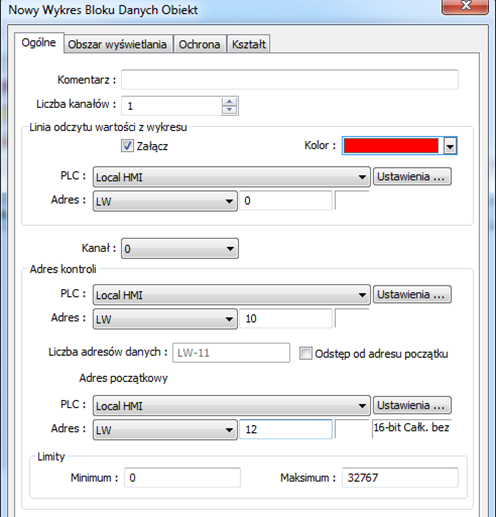
| Opcja | Opis |
| Komentarz | Opis obiektu |
| Liczba kanałów | Ustaw liczbę kanałów dla obiektu. Każdy kanał reprezentuje jeden blok danych. Maksymalna liczba kanałów wynosi 12 |
| Linia odczytu wartości z wykresu | Jeśli ta opcja jest włączona, po dotknięciu użytkownika na obiekcie wyświetli się pionową linia i zapisze odczytaną wartość z wskazanego miejsca wyznaczonych rejestrów. Zobacz przykład 1. |
| Kanał | Wybierz kanał, który będzie konfigurowany |
| Adres kontroli |
Określ adres kontrolny oraz źródło bloku danych. Adres kontroli służy do sterowania i usuwania krzywej. Po wykonaniu zadanej operacji system wyzeruje słowo sterujące. Wartość “0” = Brak akcji (domyślne) Wartość „1” = Rysuj (bez wyczyszczenia ekranu) Wartość „2” = Wyczyść ekran Wartość “3” = Wyczyść ekran i narysuj nową krzywą Liczba adresów danych Jeśli adresem kontrolnym jest LW-n, to LW-n + 1 przechowuje informację o rozpiętości bloku danych, to znaczy liczbę kolejnych adresów do wykreślenia. Maksymalna wartość to 1024 Adres początkowy Jeśli włączona jest opcja odstęp od adresu początku, adres początkowy zostanie ustawiony, jako adres kontroli + 2 Jeśli wybierzemy 16-bitowy format danych, adresem dla kolejnych zmiennych będzie adres początkowy, adres początkowy + 1, adres początkowy + 2 i tak dalej. Jeśli wybierzemy 32-bitowy format danych, dla kolejnych zmiennych będzie adres początkowy, adres początkowy + 2, adres początkowy + 4 i tak dalej. Aby uzyskać więcej informacji o adresie sterowania, zobacz Przykłady od 2 do 5. |
| Limity | Ustaw minimalną i maksymalną granicę dla wykresu. |
 Uwaga
n System może narysować najwięcej N krzywych, gdzie N = 32, wliczając w to liczbę kanałów.
Przykład 1
Jak używać opcji linia odczytu wartości z wykresu
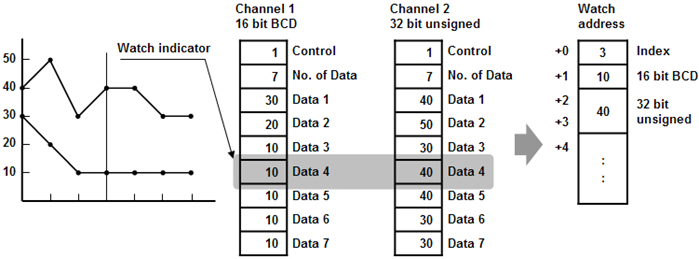
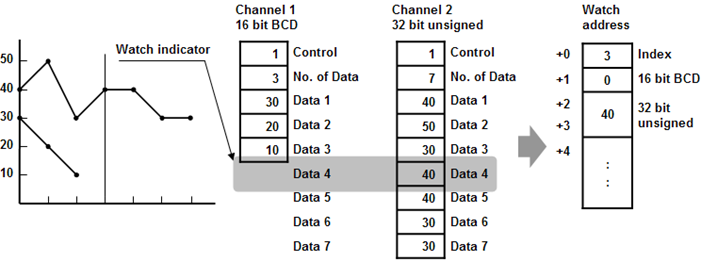
Zaznacz opcję [załącz w polu linia odczytu wartości z wykresu], aby mieć możliwość wyświetlenia wartość dowolnego punktu na krzywej. Kiedy użytkownik dotknie obiektu wykres bloku danych, wyświetli się "linia odczytu", a system zapisze indeks i wartość danych na linii odczytu w wskazanym adresie.
| Format | Indeks wartości | Wartość na kanale 1 | Wartość na kanale 2 |
| 16-bit | Adres | Adres + 1 | Adres + 2 |
| 32-bit | Adres | Adres + 2 | Adres + 4 |
Gdy dla linii odczytu wartości z wykresu ustawiono adres LW-n, wartość wpisana do LW-n oznacza numer indeksu zmiennej, która ma zostać wywołana. (Indeksowanie rozpoczyna się od 0)
 Uwaga
n [Indeks wartości] jest wartością 16 bitową. Gdy wyznaczony rejestr linii odczytu wartości z wykresu jest rejestrem 32-bitowym, zostanie on zapisany w bitach 0-15.
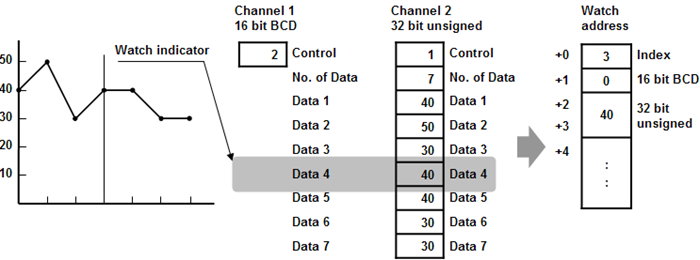
n Jeśli oglądany kanał nie ma danych, wartość zostanie wyświetlony jak pokazano poniżej. W przykładzie w kanale 1 nie ma danych, gdy kursor wskazuje na dane o indeksie 4, brak danych zostanie wyświetlony, jako „0”.
n Jeśli w kanale jest mniej danych niż wskazany indeks, na wyświetlaczu również pojawi się "0", jak pokazano poniżej.
Przykład 2
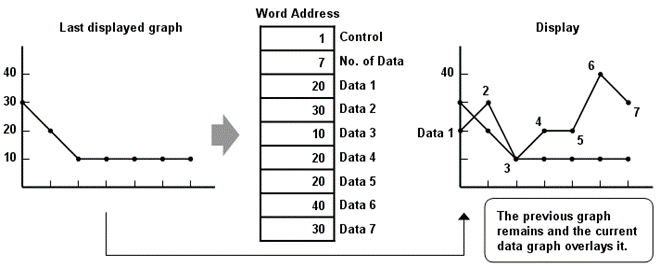
Jak wyświetlić blok danych
1. Wpisz liczbę wyświetlanych danych w polu liczba adresów danych – adres kontrolny + 1
2. Utwórz wektor danych na rejestrach począwszy od adresu początkowego.
3. Wprowadź wartość 1 do adresu kontroli, aby wyrysować krzywą bez czyszczenia wykresu. Wcześniej wyrysowane krzywe nie zostaną usunięte.
4. System automatycznie wprowadzi wartość 0 do adresu kontroli po wyrysowaniu krzywej.
 Uwaga
n Nie zmieniaj wartości wprowadzonej do adresu kontroli, liczby adresów danych i adresu początkowego pomiędzy krokiem 3 a 4, gdyż może spowodować to błędy przy rysowaniu wykresu.
Przykład 3
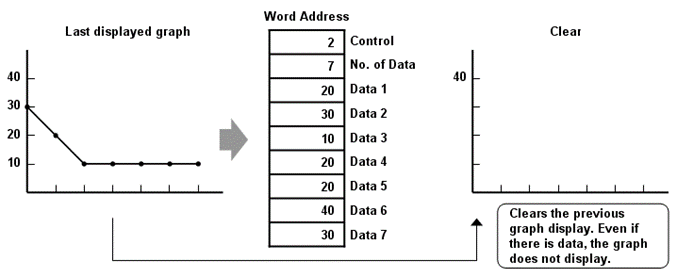
Jak wyczyścić wykres
1. Wprowadź wartość 1 do adresu kontroli, wszystkie wyrysowane krzywe zostaną usunięte.
2. System automatycznie wprowadzi wartość 0 do adresu kontroli po wyczyszczeniu wykresu.
Przykład 4
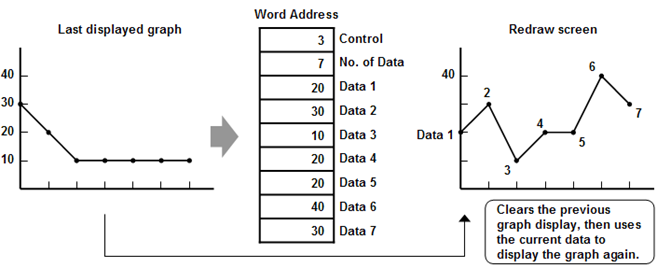
Jak wyczyścić wykres o wyrysować nową krzywą
1. Wpisz liczbę wyświetlanych danych w polu liczba adresów danych – adres kontrolny + 1
2. Utwórz wektor danych na rejestrach począwszy od adresu początkowego.
3. Wprowadź wartość 3 do adresu kontroli, aby wyczyścić uprzednio wyrysowane krzywe i wyrysować nową krzywą zgodnie z obecnymi danymi.
4. System automatycznie wprowadzi wartość 0 do adresu kontroli po wyczyszczeniu wykresu i wyrysowaniu nowej krzywej.
Przykład 5
Jak używać odstępu od adresu początkowego
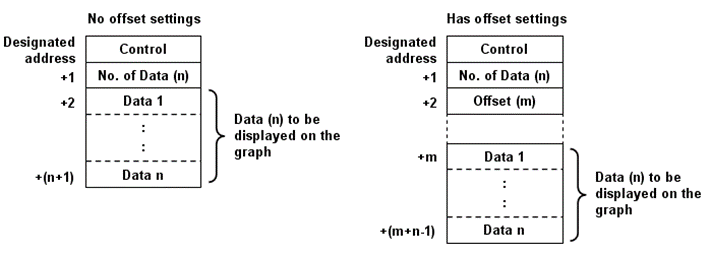
Jeśli wybrano opcję [odstęp od adresu początkowego], adres kontroli, liczba adresów danych i wartość odsunięcia adresu będą trzema kolejnymi adresami.
Na przykład załóżmy, że liczba kanałów wynosi 3 (licząc od kanału 0 do 2) i adresy kontroli zostały ustawione odpowiednio, jako LW-0, LW-100 i LW-200. Następnie pozostałe adresy zostaną ustawione w następujący sposób: (W przykładzie używany jest format 16-bit Całk. Bez znaku przy zaznaczonej opcji odstęp od adresu początku – oznaczany, jako adres m).
| Opcja | Kanał 0 | Kanał 1 | Kanał 2 |
| Adres kontroli | LW-0 | LW-100 | LW-200 |
| Liczba adresów danych | LW-1 | LW-101 | LW-201 |
| Odstęp od adresu początku | LW-2 (=m) | LW-102 (=m) | LW-202 (=m) |
| Pierwsza wartość | LW-0+m | LW-100+m | LW-200+m |
| Druga wartość | LW-1+m | LW-101+m | LW-201+m |
| … | … | … | … |
Poniższy rysunek po lewej stronie pokazuje wynik, gdy odstęp od adresu początku nie jest używany, natomiast rysunek po prawej pokazuje wynik, gdy opcja jest używana.
 Uwaga
n Kiedy adres kontroli jest ustawiony, jako LW-n, liczba adresów danych oraz odstęp od adresu początku ustawiane są przez następujące adresy:
| Typ danych | 16-bit | 32-bit |
| Adres kontroli | LW-n | LW-n |
| Liczba adresów danych | LW-n+1 | LW-n+2 |
| Odstęp od adresu początku | LW-n+2 | LW-n+4 |
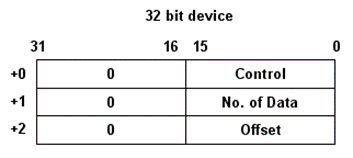
n Jeśli adres kontroli ma format 32-bitowy, bit 0-15 zostaną wykorzystane do celów sterowania, zaś bity 16-31 będę ignorowane (jak pokazano poniżej).
n Jeśli wartość w adresie kontroli będzie różna od zera, system będzie odczytywał wartość z rejestrów określonych w liczba adresów danych oraz odstęp od adresu początku.
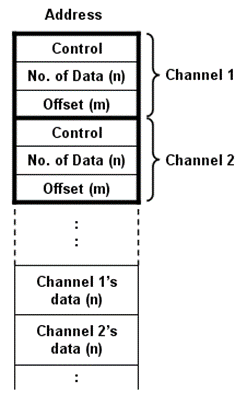
n Zaleca się użycie opcji [odstęp od adresu początku] dla wyświetlania bloku danych z wieloma kanałami i tym samym formatem zmiennych. Jak pokazano na poniższym rysunku, słowa kontrolne kanału 1 są zdeklarowane w LW-n, słowa sterujące kanału 2 są zdeklarowane w LW-n + 3, i tak dalej.
Obszar wyświetlania
| Opcja | Opis |
| Próbki |
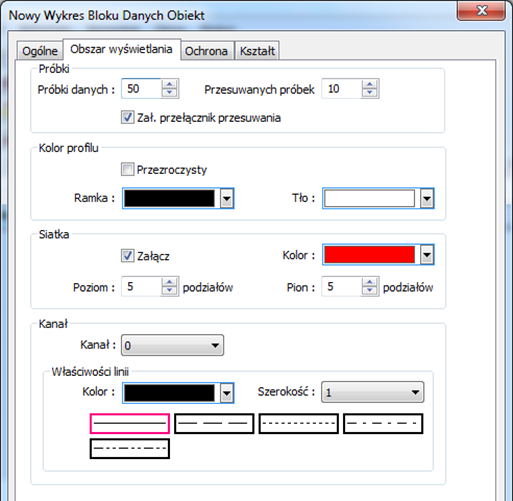
Próbki danych Skonfiguruj maksymalną liczbę próbek danych (punktów), które mają zostać wyświetlone. Przesuwanych próbek Skonfiguruj liczbę próbek danych (punktów), o które wykres będzie przesuwany. Zał. przełącznik przesuwania Klikając przyciski Klikając przyciski |
| Kolor profilu |
Ustaw kolor ramki i tła obiektu. Przeźroczysty Ukrywa tło. Wybór koloru nie będzie dostępny. |
| Siatka | Ustaw liczbę podziałów poziomych i pionowych tworzących siatkę. |
| Kanał | Ustaw kolor, szerokość i styl każdej krzywej. |