
13. Obiekty (13.33–13.35) – Podgląd receptur, Przepływający blok, Logowanie czynności operatora
13.33 Podgląd receptur
13.33.1 Wprowadzenie
Obiekt podgląd receptur służyć do wyświetlania określonej receptury. Wszystkie rekordy i ich wartości można przeglądać przy użyciu tego obiektu.
13.33.2 Konfiguracja
 Kliknij ikonę obiektu podgląd receptur na pasku narzędzi, aby otworzyć okno dialogowe właściwości obiektu. Ustaw właściwości, naciśnij przycisk OK, aby utworzyć nowy obiekt podgląd receptur.
Zakładka ogólna
Seria cMT Seria eMT, iE, XE, mTV
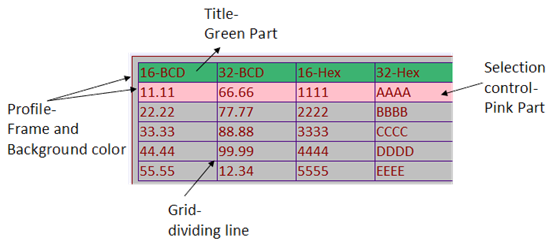
Nazwa każdej z części obiektu podgląd receptur jest pokazana na poniższym rysunku.
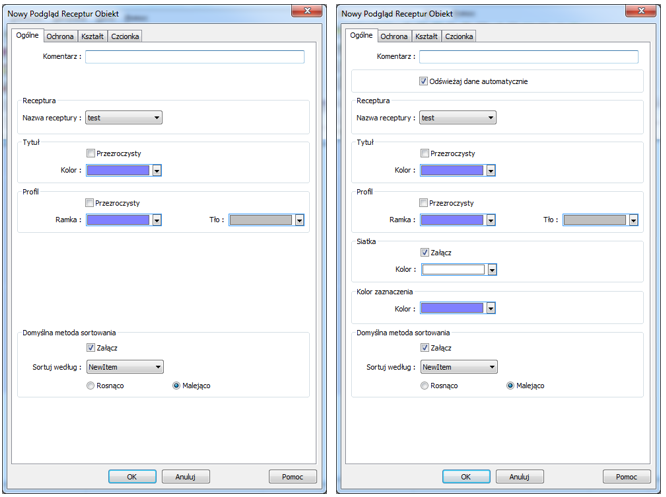
| Opcja | Opis |
| Nazwa receptury | Wybierz nazwę receptury / wyszukaj właściwą z rozwijanej listy |
| Tytuł |
Nazwa receptury jest definiowana w ustawieniach systemowych w zakładce receptury Przeźroczysty Jeśli opcja zostanie wybrana, wiersz z tytułem receptury nie ma tła; wybór kolorów nie jest dostępny. |
| Profil |
Można ustawić kolor tła i obramowania obiektu. Przeźroczysty Jeśli opcja zostanie wybrana tło obiektu jest niewidoczne, wybór kolorów nie jest dostępny. |
|
Siatka (niedostępna dla serii cMT) |
Linie podziału pomiędzy kolumnami i wierszami. Załącz Zaznacz, aby wyświetlić siatkę. |
|
Kolor zaznaczenia (niedostępna dla serii cMT) |
Zmień kolor zaznaczenia wybranego wiersza. |
| Domyślna metoda sortowania | Skonfiguruj sposób sortowania rekordów. Można wybrać opcje [Rosnąco] i [Malejąco]. |
 Uwaga
n Istnieje 4 rejestrów systemowych, które można wykorzystać do przeglądania / aktualizacji / dodawania / usuwania danych z receptur:
Selection
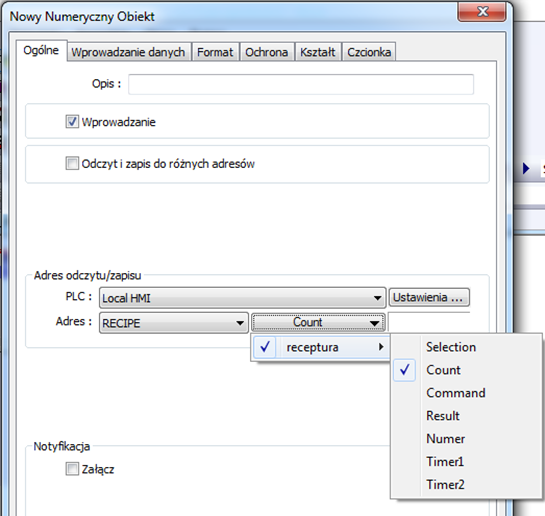
Bieżący wybór rekordu w obiekcie widok receptur numerowany od zera. Jeśli wybrany został pierwszy rekord, wartość w zmiennej selection będzie 0. Gdy zmieni się wartość wyboru, odpowiednie rekordy zostaną zaktualizowane, na przykład "Numer", "Timer1", "Timer2", jak pokazano na poniższym rysunku:
Count
Wyświetla liczbę rekordów w wybranej recepturze.
Command
Wprowadzenie odpowiedniej wartości spowoduje wysłanie polecenia dla wybranego rekordu.
Wartość “1”: Dodanie nowego rekordu do receptury.
Wartość “2”: Zaktualizowanie rekordu receptury.
Wartość “3”: Usunięcie wybranego rekordu receptury.
Wartość “4”: Usunięcie wszystkich rekordów receptury
Result
Wyświetla rezultat wykonania danej komendy.
Wynik “1”: Komenda została wykonana poprawnie.
Wynik “2”: Wybrany rekord nie istnieje.
Wynik “4”: Nieznana komenda.
Wynik “8”: Osiągnięto limit rekordów (10 000 rekordów), nie można dodać kolejnego rekordu.
Przed użyciem obiektu podgląd receptur należy zdefiniować nową recepturę w ustawieniach systemowych w zakładce receptury. Zobacz rozdział “5 1. Ustawienia Systemowe Projektu”.
Aby dowiedzieć się więcej o tworzeniu receptur zobacz rozdział “24 Edytor receptur”.
Przykład 1
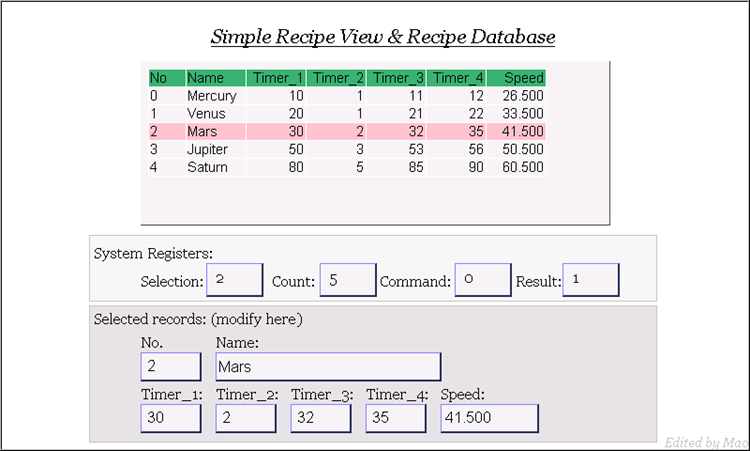
W tym przykładzie tworzona jest baza danych receptury, która ma być wyświetlana przez obiekt podgląd receptur. Po wybraniu rekordu receptury w obiekcie widoku receptur nastąpi zmiana wartości w zmiennej[Selection] i odpowiadającej jej zmiennych. Po zakończeniu wprowadzania danych można zmodyfikować bazę danych receptur, wprowadzając odpowiednią wartość w zmiennej [command].
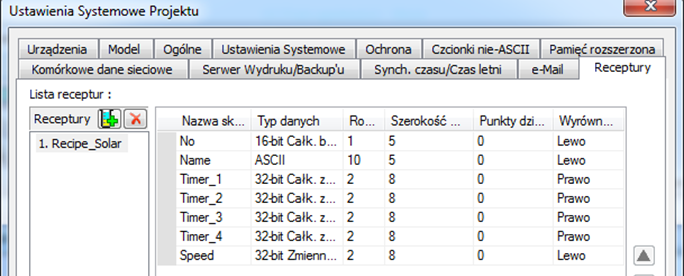
1. Utwórz recepturę jak pokazano poniżej.
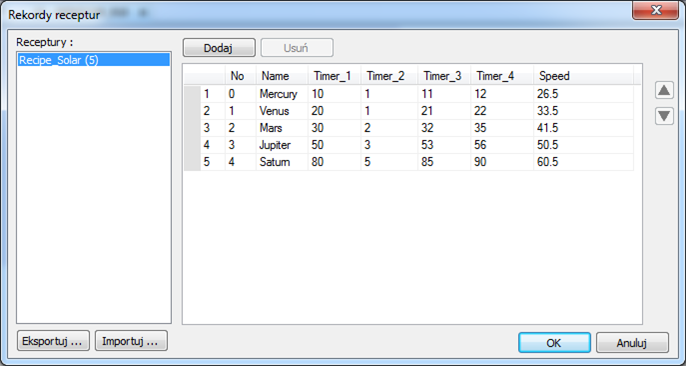
2. Użyj rekordów receptur, aby utworzyć kilka rekordów, jak pokazano na poniższym rysunku.
3. Utwórz obiekt przegląd receptur i wybierz recepturę utworzoną w poprzednich krokach.
4. Utwórz 4 obiekty numeryczne wykorzystujące zmienne “Selection”, “Count”, “Command”, i “Result”.
5. Utwórz odpowiednie obiekty wejściowe dla “No”, “Name”, “Timer_1”, …, “Timer_4”, “Speed”.
Na przykład, “Name” jest w formacie ASCII o ilości znaków “10”. Utwórz obiekt ASCII i jako adres ustaw “RECIPE”»“Name”.
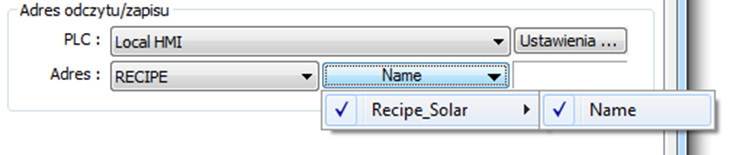
6. Teraz projekt jest gotowy.
7. Jak pokazano powyżej, wybrano "Mars", a odpowiednie zmienne są również aktualizowane. Jest 5 rekordów, więc zmienna "Count" ma wartość "5". Wybierz różne wiersze w obiekcie podgląd receptur, do pól "Name", "Timer_1", ... zostaną wprowadzone odpowiednie wartości.
8. Spróbuj wykonać następujące operacje:
l Dodaj:
Aby dodać nowy rekord receptury wprowadź wartość 1” do zmiennej “Command”.
l Aktualizuj:
Aby zaktualizować rekord receptury wprowadź wartość “2” do zmiennej “Command”.
l Usuń
Aby usunąć rekord receptury wprowadź wartość “2” do zmiennej “Command”.
l Posortuj rekordy.
l Naciśnij tytuł, aby zmienić kolejność.
Przykład 2
W tym przykładzie można użyć [RECIPE_Bit] do odczytu / zapisu pojedynczych fragmentów danych receptury.
Chociaż zmienne typu BOOL nie mogą być dodawane do bazy danych receptur, możliwe jest indywidualne uzyskiwanie dostępu do danych 16 bitowych / 32 bitowych.
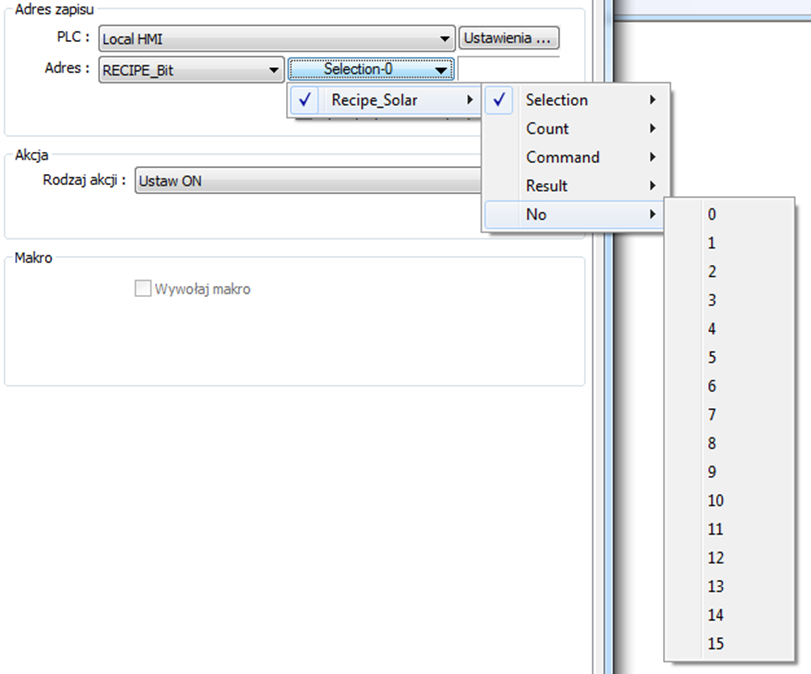
Jak pokazano na poniższej ilustracji, można wybrać [RECIPE_Bit] wybrać zmienną z receptury i wskazać zmienną, a następnie wyświetlone zostaną dostępne pozycje bitowe. W ten sposób baza danych receptury może być użyta do zapisywania i odczytywania danych bitowych.

13.34 Przepływający blok
13.34.1, Wprowadzenie
Obiekt przepływający blok przedstawia stan przepływu elementów w rurze lub status linii transportowych. W przeciwieństwie do obiektu poruszający się kształt, który wymaga precyzyjnego rysowania linii prostej przez użytkowników, bloki przepływające mają linie umieszczone w stałym odstępie na pionowej lub poziomej prostej.
Właściwości obiektu:
l Każda sekcja bloku przepływu musi być poziomą lub pionową linią prostą, a bloki przepływają w stałym odstępie wewnątrz obiektu.
l Dynamiczna regulacja prędkości i kierunku przepływy mogą być kontrolowane przez wyznaczony rejestr.
l Opcja w zakładce ochrona Aktywacja/Dezaktywacja jest nieaktywna.
13.34.2, Konfiguracja
 Kliknij ikonę przepływającego bloku na pasku narzędzi lub wybierz z zakładki obiekty przepływający blok, aby utworzyć nowy obiekt
Zakładka ogólna
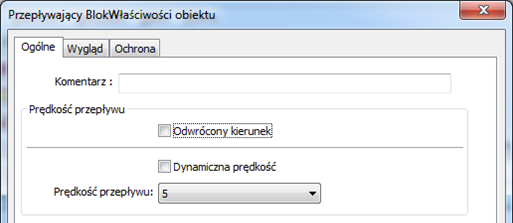
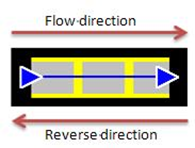
| Opcja | Opis |
| Odwrócony kierunek |
Bloki przepływają w kierunku, w którym rysowany jest obiekt (niebieska strzałka). Jeśli ta opcja zostanie wybrana, bloki będą przepływać w przeciwnym kierunku.
|
| Dynamiczna prędkość |
Adres prędkości Kierunek i prędkość, z jaką poruszają się bloki w obiekcie może być kontrolowana przez wyznaczony rejestr. Można wprowadzić wartość z zakresu od -25 do 25. Gdy wprowadzona jest wartość ujemna, bloki przepływają w kierunku przeciwnym. Ustawienia Wyświetla adres i format wyznaczonego rejestru. Można tutaj ustawić rejestry systemowe, rejestry indeksu lub komentarze użytkownika. |
| Prędkość przepływu | Można wybrać prędkość z zakresu od 0 do 25, jeśli dynamiczna prędkość nie została wybrana. Większa wartość oznacza większą prędkość |
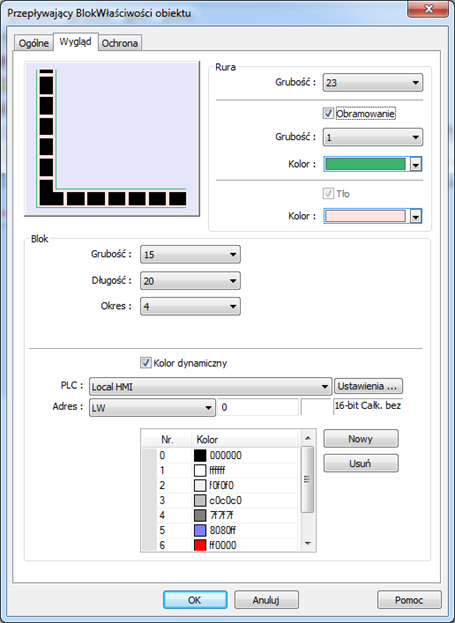
Wygląd
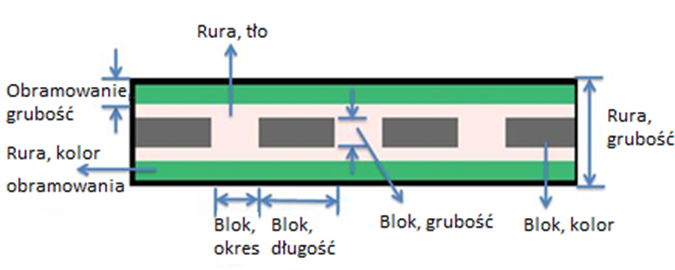
Na poniższej ilustracji przedstawiono elementy, które możemy ustawić w obiekcie.
| Opcja | Opis |
| Rura | Pozwala na ustawienie właściwości rury, w której przemieszczają się bloki. Można ustawić kolor tła, szerokość i kolor ramki. Gdy pole wyboru obramowanie jest zaznaczone, należy ustawić kolor tła. |
| Blok | Pozwala na ustawienie właściwości bloków. Można zdefiniować szerokość, długość, odstęp i kolor |
| Dynamiczny kolor | Umożliwia dynamiczną zmianę koloru. Dopuszczalny jest wybór dziewięciu kolorów o numerach od 0 do 8. Kolor jest wybierany poprzez wprowadzenie wartości w wyznaczonym rejestrze. Wprowadzenie wartości większej niż liczba kolorów powoduje zmianę koloru na kolor ostatni na liście. |
Uwaga
n Jeśli w zakładce ogólne wybrano opcje odwrócony kierunek i dynamiczna prędkość, podczas wprowadzania wartości ujemnej w wyznaczonym rejestrze dynamicznej prędkości, bloki przesuwać się będą w kierunku, w którym rysowany był obiekt.
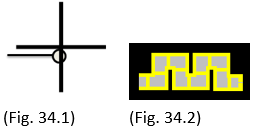
n Aby uniknąć nakładania się linii obiektu podczas rysowania zakrętu, na każdym zakręcie planowana jest minimalna szerokość. Jak pokazano na rys. 34.1, znak na krzyżyku wyznacza minimalną szerokość. Rys. 34.2 pokazuje, że każdy obrót jest narysowany z minimalną szerokością.
Prawidłowy przedział długości, szerokości i wysokości bloku przepływu można dostosować do wielkości rysowanego obiektu i rozmiaru okna.
Jak pokazano na poniższym rysunku, gdy rozmiar bloku przepływu jest większy, zakres jest ograniczony, aby zapobiec przekroczeniu wielkości okna bloku przepływu. Gdy rozmiar obiektu jest mniejszy, zakres regulacji będzie większy.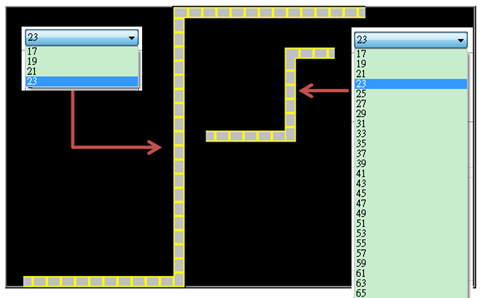
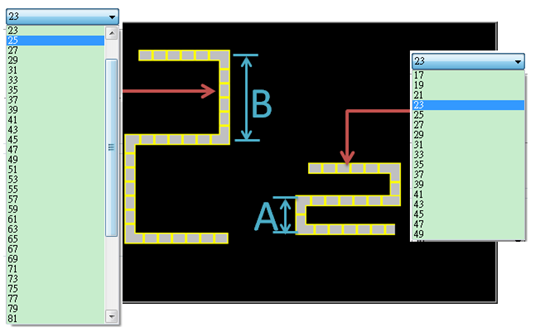
Aby zapobiec nakładaniu się bloków przepływu, gdy odległość pomiędzy dwiema liniami jest krótsza (sekcja A), zakres jest ograniczony. Jeśli odległość jest większa (sekcja B), zakres regulacji będzie większy.
Poniższy przykład pokazuje, jak używać dynamicznej prędkości, aby sterować kierunkiem i prędkością przepływy bloku przez wyznaczony rejestr.
1. Utwórz przepływający blok i zaznacz opcję dynamiczna prędkość. Jako adres prędkości ustaw LW-0 i format, jako 16-bit całk. ze znakiem.
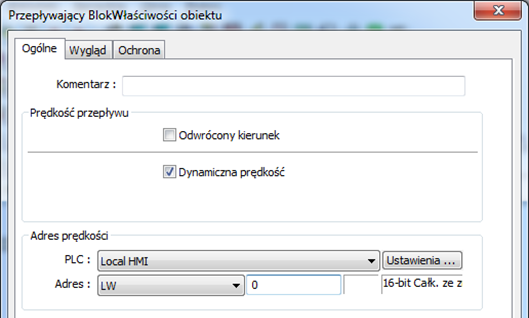
2. Utwórz obiekt numeryczny, jako adres ustaw LW-0. PLC górne ustaw jako 25, a dolne jako
-25. Ustaw format jako 16-bit całk. ze znakiem.
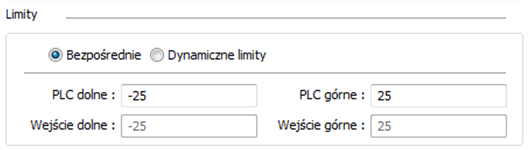
3. Uruchom symulację lub wgraj projekt do panela Przy wprowadzaniu wartości dodatniej w LW-0, bloki przepływają w kierunku, w którym sekcja była rysowana. Większa wartość oznacza większą prędkość. Gdy wprowadzona jest wartość ujemna, bloki przepływają w kierunku odwrotnym, a mniejsza wartość wskazuje na większą prędkość. Gdy wprowadzona jest wartość 0, obiekt zatrzymuje ruch.
 Naciśnij ikonę, aby pobrać projekt demo. Przed pobraniem projektu demo sprawdź połączenie internetowe.
13.35 Logowanie czynności operatora
13.35.1 Ustawienia logowania czynności operatora
13.35.1.1 Wprowadzenie
Logowanie czynności operatora rejestruje działanie użytkownika i wyświetla je w czasie rzeczywistym. Gdy wystąpi błąd, można analizować problem, przez pryzmat działań operatora. Tworzone kopie zapasowe mogą posłużyć do rozwiązania przyczyn problemu.
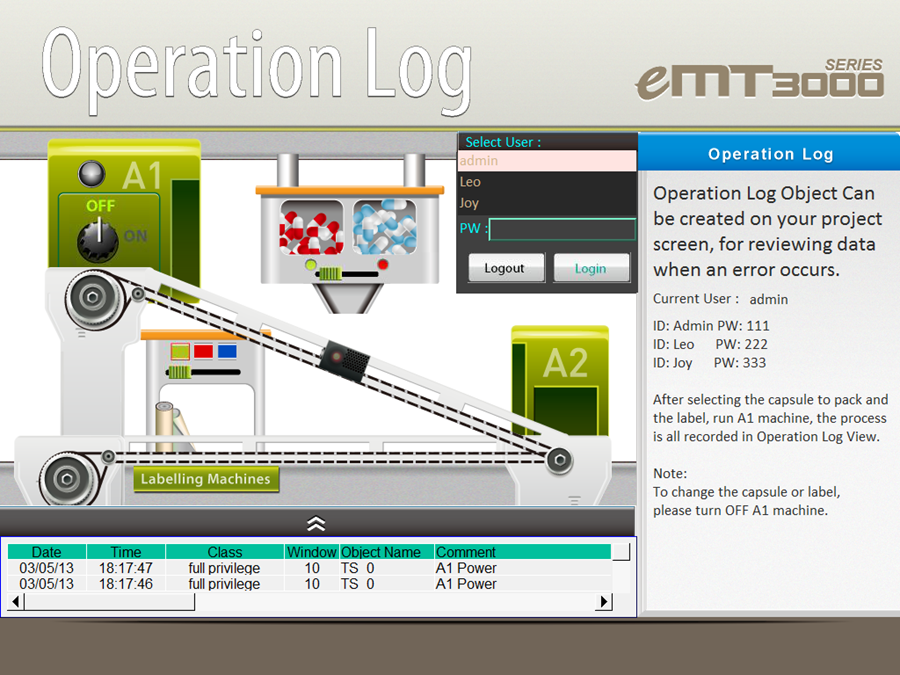
13.35.1.2 Konfiguracja
 Pozwana na wybór obiektów, których zdarzenia będą logowane. Należy wybrać zakładkę obiekty w menu głównym, wybrać opcję logowanie czynności operatora i nacisnąć ustawienia logowania czynności operatora, a następnie zaznaczyć pole wyboru załącz funkcję zbierania logów czynności operatora.
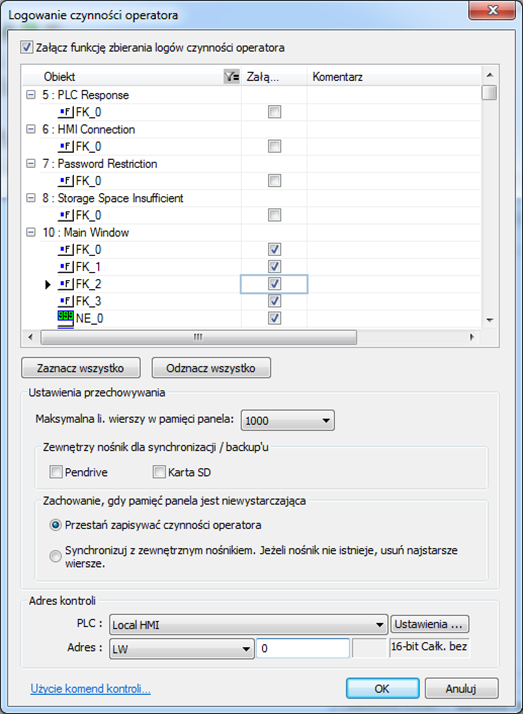
| Opcja | Opis |
| Obiekt |
Jeśli funkcja zbierania logów czynności operatora została wybrana, obiekty z funkcją zapisu są wymienione w oknie dialogowym ustawień logowania czynności posortowanym według numerów okien. Filtrowanie: Naciskając przycisk |
| Załącz | Wybór obiektów, których czynności będę logowane. |
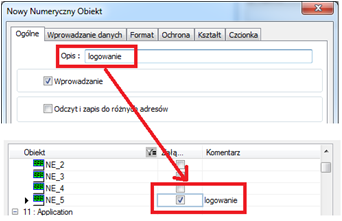
| Komentarz |
Opis obiektu, działający jak pokazano na poniższym rysunku.
|
| Zaznacz wszystko | Zaznacza wszystkie obiekty na liście. Jeśli filtrowanie jest używane, kliknięcie tego przycisku powoduje wybranie tylko obiektów danego typu z liście. |
| Odznacz wszystko | Odznacza wszystkie obiekty na liście. Jeśli filtrowanie jest używane, kliknięcie tego przycisku powoduje odznaczenie tylko obiektów danego typu z listy. |
| Ustawienia przechowywania |
Ustawienia sposób przechowywania logów. Maksymalna li. wierszy w pamięci panela Ustawia maksymalną liczbę logów, które można zapisać w pamięci HMI. Zewnętrzny nośnik do synchronizacji/backup’u Wskazanie miejsca zapisu kopii zapasowej spomiędzy karty SD lub pendrive. Zachowanie, gdy pamięć panela jest niewystarczająca Gdy przestrzeń pamięci HMI zostaje zapełniona, dostępne są dwie opcje: [Przestań zapisywać logi operatora]: Zatrzymuje zapisywanie nowych logów, aby zachować wcześniejsze wpisy. [Synchronizuj z zewnętrznym nośnikiem. Jeżeli nośnik nie istnieje usuń najstarsze wiersze]: Zapisuje logi operacji do zewnętrznej pamięci. Jeśli urządzenie nie jest podpięte, HMI usuwa najstarsze logi ze swojej pamięci. |
| Adres kontroli |
Wprowadzanie odpowiednich wartości do adresu kontroli powoduje wysłanie odpowiedniego polecenia dla funkcji logowania czynności operatora i zwraca wynik wykonania polecenia. Jeśli adresem kontroli jest LW-n (gdzie n jest liczbą całkowitą), adresem pokazującym wynik operacji jest LW-n+1. Adres kontroli (LW-n): (1): Usuń wszystkie logi. (2): Skopiuj logi do pendrive’a. (3): Skopiuj logi na kartę SD. (4): Skopiuj logi do pendrive’a i następnie usuń wszystkie logi z pamięci HMI (5): Skopiuj logi na kartę SD i następnie usuń wszystkie logi z pamięci HMI (6): Włącz funkcję logowania czynności operatora. (7): Wyłącz funkcję logowania czynności operatora. (8): Czytaj logi zapisane na pendrive’ie. (9): ): Czytaj logi zapisane na karcie SD.
Wynik operacji (LW-n+1): (0): Przetwarzanie. (1): Operacja zakończona sukcesem. (2): Urządzenie zewnętrzne nie jest podpięte. (3): Logi nie istnieją. (4): Nieznany błąd. |

 Uwaga
n Funkcja logowania zdarzeń operatora może zapisywać tylko operacje wyzwalane na obiektach ręcznie. Operacja na obiektach, których nie można ręcznie wyzwolić, nie są rejestrowane, na przykład obiekt transfer danych (okresowy).
n Podczas uruchamiania symulacji off-line lub on-line logowane czynności operatora są zapisywane w katalogu EasyBuildera :HMI_memory\operationlog\operationlog.db
n Wyzwalanie programu makro poprzez adres bitowy generuje dwa logi, wyzwalanie bita i uruchamianie makra.
13.35.2 Podgląd logów czynności operatora
13.35.2.1 Wprowadzenie
Obiekt podgląd logów czynności operatora pozwala na wyświetlenie zapisanych logów.
13.35.2.2 Konfiguracja
 Przed używaniem obiektu podgląd logów czynności operatora, należy postępować zgodnie z instrukcjami opisanymi w poprzedniej części, aby zdefiniować obiekty, których operacje będę rejestrowane. Aby dodać obiekt należy w menu głównym wybrać zakładkę obiekty, wybrać logowanie czynności operatora a następnie nacisnąć na podgląd logów czynności operatora
Zakładka ogólna
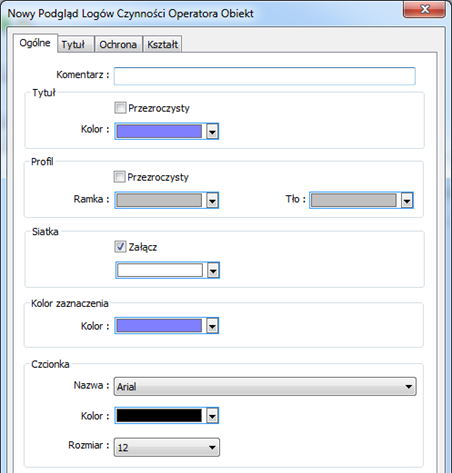
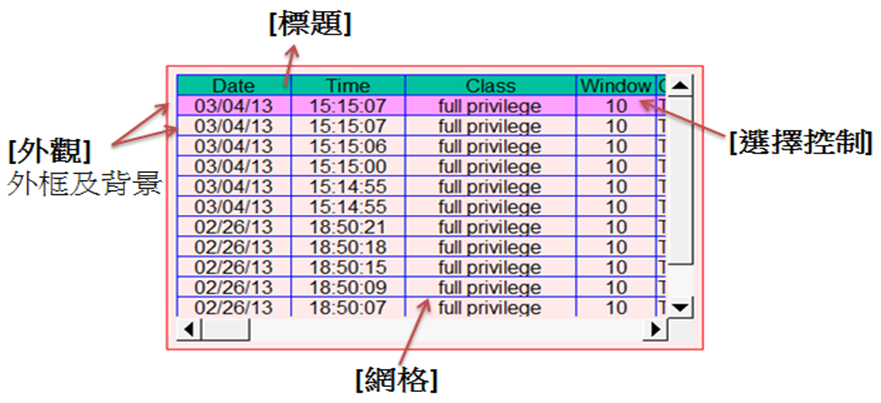
| Opcja | Opis |
| Tytuł |
Ustawia kolor tytułu. Przeźroczysty: Jeśli opcja została wybrana, tło tytułu będzie niewidoczne. Wybór koloru będzie niedostępny |
| Profil |
Ustawienie koloru ramki i tła obiektu. Przeźroczysty: Jeśli opcja została wybrana, ramka i tło będą niewidoczne. Wybór koloru będzie niedostępny |
| Siatka |
Ustawia kolor linii oddzielających kolumnę i wiersze. Załącz: Jeśli opcja zostanie wybrana, siatka będzie widoczna. |
| Kolor zaznaczenia | Wybór kolory, którym będzie podświetlany wybrany wiersz. |
| Czcionka | Ustawienie koloru i rozmiaru czcionki tekstu wyświetlanego w obiekcie. |
Tytuł
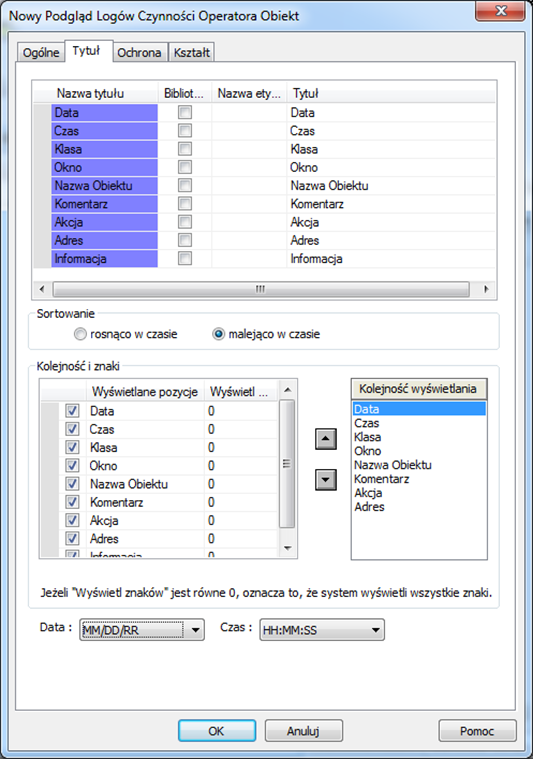
| Opcja | Opis |
| Nazwa tytułu | Wybierz informacje wyświetlane w obiekcie podgląd logów czynności operatora |
| Sortowanie | Wybierz metodę sortowania, rosnąco lub malejąco w czasie |
| Kolejność i znaki | Ustawia kolejność wyświetlanych informacji. Jeśli liczba [Wyświetl znaków] wynosi 0, wyświetlane są wszystkie znaki z informacji |
| Data / Czas | Ustawia format daty i godziny wyświetlany w obiekcie |
13.35.3 Wydruk logów czynności operatora
13.35.3.1 Wprowadzenie
Wydruk logów czynności operatora pozwala na wygenerowanie arkusza do wydruku za pomocą drukarki lub zapisanie, jako pliku JPEG w pamięci zewnętrznej. Przed użyciem tej funkcji należy zdefiniować ustawienia logów czynności operatora.
13.35.3.2 Konfiguracja
 Wybierz “Załącz drukowanie [Logowanie Czynności Operatora]” a następnie naciśnij przycisk [ustawienia], aby otworzyć okno dialogowe wydruku logów czynności operatora
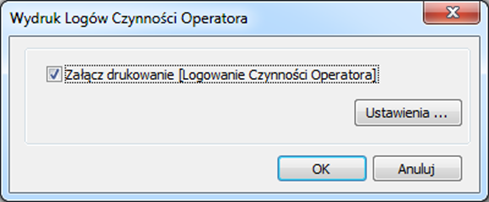
Zakładka ogólna
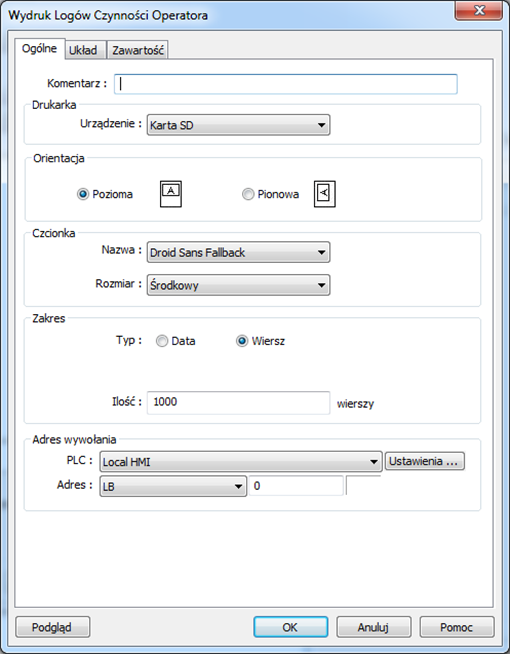
| Opcja | Opis | ||||||||||||
| Drukarka | Wybierz miejsce zapisu arkusza logowania operacji. Jeśli wybrano drukarkę, format papieru powinien być ustawiony, jako A4. Jeśli wybrano pamięć zewnętrzną, arkusz logowania operacji jest zapisywany, jako plik JPEG. System generuje folder o nazwie "operationlogsheet", a pliki zapisane w folderze są nazwane "datawydruku_numer". Na przykład pierwszy plik JPEG zapisany w dniu 2013/05/08 nosi nazwę 130508_0000 i tak dalej. | ||||||||||||
| Orientacja | Umożliwia ustawienie układu arkusza logów operacji w poziomie lub w pionie | ||||||||||||
| Czcionka |
Ustaw czcionkę i jej rozmiar na karcie logów operacji. W poniższej tabeli podano odpowiedni rozmiar
|
||||||||||||
| Zakres |
Ustaw zakres logów operacji, który ma zostać uwzględniony w arkuszu. Data Ustaw zakres według daty, liczony od dnia rozpoczęcia do ilości dni wprowadzonych. Maksymalny dostępny zakres to 30 dni Wiersz Ustaw zakres według liczby logów. Maksymalny dostępny zakres to 10000 logów |
||||||||||||
| Adres wywołania | Ustawienie rejestru sterowania wydrukiem logów operacji. Gdy rejestr zostanie ustawiony w stan ON, rozpocznie się drukowanie. Po zakończeniu drukowania rejestr jest automatycznie wyłączany | ||||||||||||
| Podgląd | Podgląd wyniku generowania arkusza logów operacji |
Układ
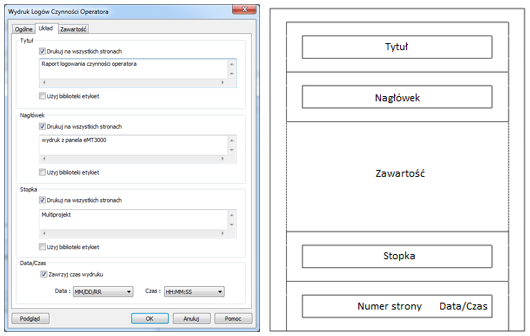
Położenie każdej części jest pokazane na powyższym rysunku.
| Opcja | Opis |
| Tytuł |
Pozwala na ustawienie treści tytułu. Tytuł jest ograniczony do jednej linii. Drukuj na wszystkich stronach Jeśli ta opcja zostanie wybrana, tytuł zostanie umieszczony na każdej stronie; W przeciwnym razie tytuł umieszczony zostanie tylko na pierwszej stronie |
| Nagłówek |
Pozwala na ustawienie treści nagłówku. Nagłówek może mieć maksymalnie 5 linii. Drukuj na wszystkich stronach. Jeśli ta opcja zostanie wybrana, nagłówek zostanie umieszczony na każdej stronie; W przeciwnym razie nagłówek umieszczony tylko na pierwszej stronie |
| Stopka |
Pozwala na ustawienie treści stopki. Stopka może mieć maksymalnie 5 linii. Drukuj na wszystkich stronach Jeśli ta opcja zostanie wybrana, stopka zostanie umieszczony na każdej stronie; W przeciwnym razie stopka umieszczony tylko na pierwszej stronie |
| Data/Czas | Jeśli opcja zawrzyj czas wydruku zostanie wybrana, data / czas w arkuszu zostanie umieszczona w prawym dolnym rogu każdej strony; w przeciwnym razie data / czas nie jest pokazywana. |
| Numer strony | Jest umieszczany na każdej stronie. |
Zawartość
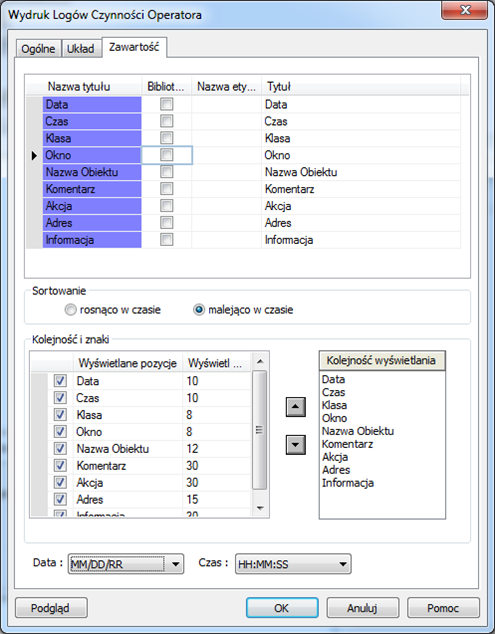
| Opcja | Opis |
| Nazwa tytułu | Pozwala na wybór umieszczanych w wydruku elementów |
| Sortowanie |
Rosnąco w czasie Ostatnie logi są umieszczone na dole. Malejąco w czasie Ostatnie logi są umieszczone na górze. |
| Data/Czas | Ustawia format wyświetlania daty i godziny. |
13.35.3.3 Przykłady
Przykład 1
Poniższy przykład przedstawia jak wykonać logowanie czynności operatora.
1. Utwórz obiekt przełącznik i numeryczny na oknie o numerze.
2. Przejdź do ustawień logowania czynności operatora i zaznacz obiekt przełącznik i numeryczny znajdujące się na oknie 10.
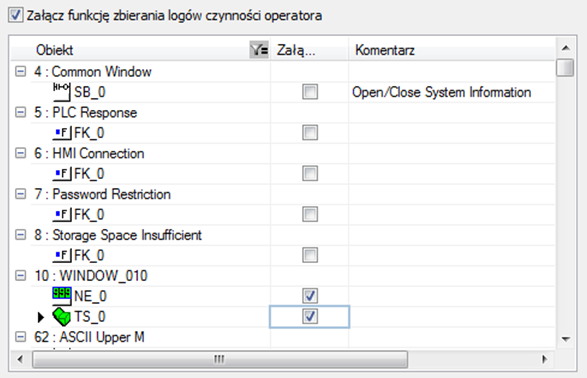
3. Utwórz obiekt pogląd logów czynności operatora i odpowiednio skonfiguruj go.
4. Uruchom symulację Off-line; przełącz obiektem przełącznik, oraz wprowadź wartość do obiektu numerycznego. Operacje zostaną wyświetlone w obiekcie poglądu logów czynności operatora .

 Naciśnij ikonę, aby pobrać projekt demo. Przed pobraniem projektu demo sprawdź połączenie internetowe.
Przykład 2
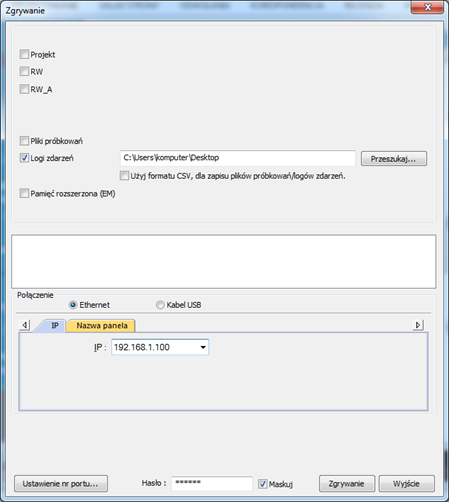
Prześlij plik logów operacji do komputera przy użyciu Utility Managera lub użyj obiektu Backup, aby wysłać plik pocztą elektroniczną. Przesyłanie poprzez Utility Manager:
1. Otwórz Utility Manager, wybierz zakładkę przesyłanie i następnie opcję zgrywanie.
2. Wybierz [Operation log], wprowadź nazwę i adres panela i następnie naciśnij przycisk [Pobierz].
l Wysyłanie pliku pocztą elektroniczną
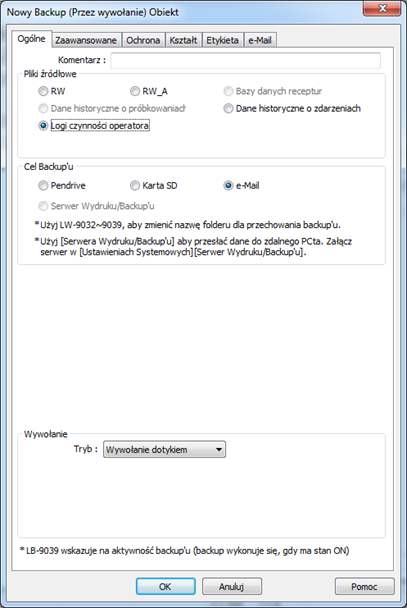
1. Otwórz ustawienia systemowe i wybierz zakładkę e-Mail. Załącz funkcję wysyłania e-Mail’I i skonfiguruj ustawienia serwera pocztowego.
2. Utwórz obiekt Backup, jako pliki źródłowe wybierz logi czynności operatora, a cel backup’u ustaw, jako e-Mail.
 Aby uzyskać więcej informacji zobacz rozdział “5 Ustawienia Systemowe Projektu”.