
16. Biblioteka komentarzy
Streszczenie: Biblioteka komentarzy (znaczników adresów): nadawanie nazw często używanych adresów PLC i HMI oraz korzystanie z nich w obiektach zamiast wpisywania adresu. Poprawia czytelność projektu i zapobiega przypadkowemu ponownemu użyciu adresu.
EN: Address tag (comment) library – naming addresses and using them in objects.
Dotyczy: panele HMI Weintek (serie cMT, cMT X, eMT, iE, XE, mTV, iP), oprogramowanie EasyBuilder Pro
Źródło: tłumaczenie instrukcji producenta (Weintek EasyBuilder Pro User Manual), opracowanie Multiprojekt
Rozdział ten omawia jak stworzyć i korzystać z biblioteki komentarzy.
16.1 Wprowadzenie
Zaleca się zdefiniowanie często używanych adresów w bibliotece komentarzy podczas rozpoczynania projektowania. Pozwala to nie tylko uniknąć przypadkowego ponownego użycia adresu, ale także poprawia czytelność projektu.
16.2 Tworzenie biblioteki komentarzy
Wybierz z paska narzędzi zakładkę [Biblioteki] » [komentarzy], aby otworzyć okno dialogowe biblioteki komentarzy zmiennych.
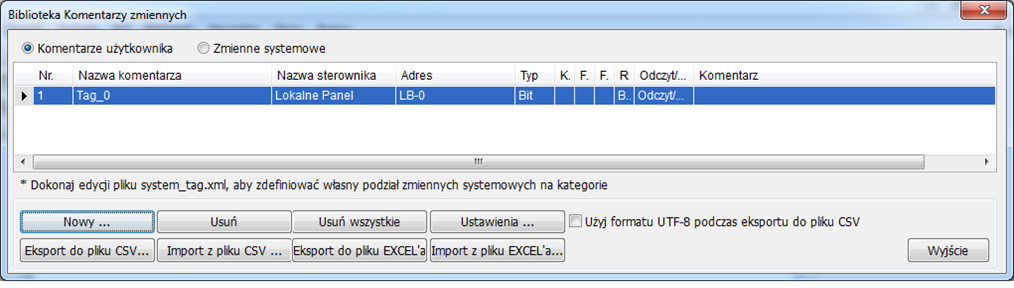
| Opcja | Opis |
| Komentarze użytkownika | Wyświetla komentarze zdefiniowane przez użytkownika. |
| Zmienne systemowe | Wyświetla rejestry systemowe. Nie mogą one być usunięte ani edytowane |
| Nowy | Dodanie nowego komentarza. Procedura opisana na następnej stronie |
| Ustawienia | Dodanie nowego komentarza. Procedura opisana na następnej stronie |
| Eksportuj do pliku CSV | Zapisz bibliotekę komentarzy do pliku w formacie .csv |
| Import z pliku CSV | Wczytaj komentarze do biblioteki z pliku CSV |
| Eksportuj do pliku EXCEL’a | Zapisz bibliotekę komentarzy do pliku w formacie .xls |
| Importuj z pliku EXCEL’a | Wczytaj komentarze do biblioteki z pliku .xls |
| Użyj formatu UTF-8 podczas eksportu do pliku CSV | Jeśli wybrano tę opcję to plik .csv zostanie wyeksportowany w formacie UTF-8. Jeśli nie wybrano, zostanie wyeksportowany w formacie ANS. |
1. Naciśnij [Nowy] i ustaw właściwości komentarza.
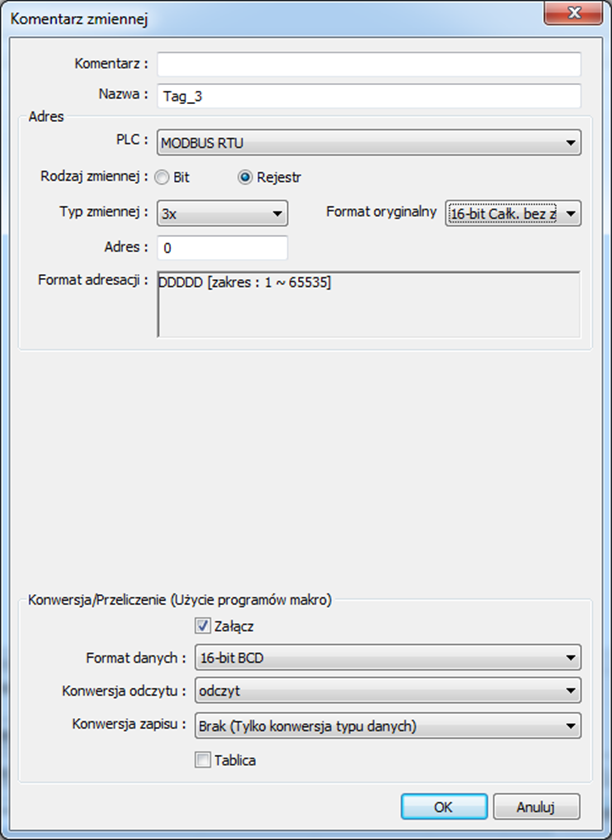
| Opcja | Opis |
| Komentarz | Informacje o komentarzu |
| Nazwa | Nazwa komentarza |
| PLC | Urządzenie, dla którego zostanie utworzony komentarz |
| Rodzaj zmiennej | Wybór rodzaju zmiennej z pomiędzy Bit-u, a Rejestru |
| Typ zmiennej | Typ zmiennej występujący w urządzeniu, dla którego tworzony jest komentarz |
| Adres | Adres, dla którego tworzony jest komentarz |
| Format oryginalny | Jeśli jako rodzaj zmiennej wybrano rejestr, można określić jego format. |
| Konwersja/ przeliczenie (Użycie programów makro) | Po wybraniu tej opcji można określić format danych, do którego zostanie przekonwertowana zmienna. Podprogramy makro mogą wykonywać konwersję odczytu lub zapisu. |
| Konwersja odczytu / zapisu | Wybór programu makro, który wykonuje konwersję przy odczycie / zapisie. Podprogram makro można wybrać tylko wtedy, gdy format danych jest taki sam jak w podprocedurze makro |
2. Naciśnij ok, aby dodać nowy komentarz do biblioteki komentarzy użytkownika.
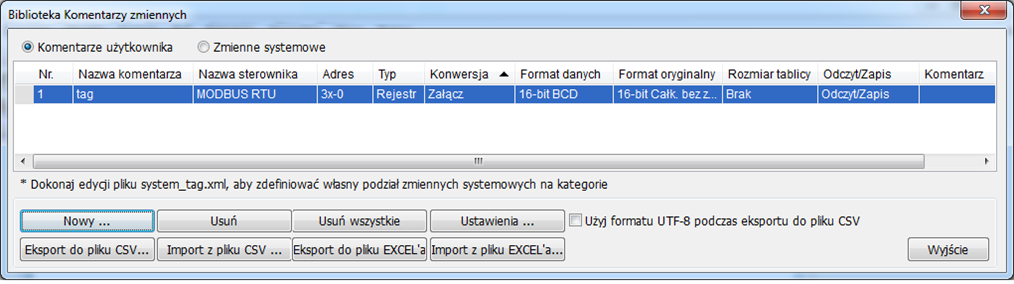
16.3 Korzystanie z komentarzy użytkownika
1. Utwórz komentarz w bibliotece komentarzy.
2. Utwórz obiekt i w zakładce ogólnej w polu PLC określ urządzenie.
3. Naciśnij przycisk ustawienia.
4. Zaznacz opcję koment. użytkownika.
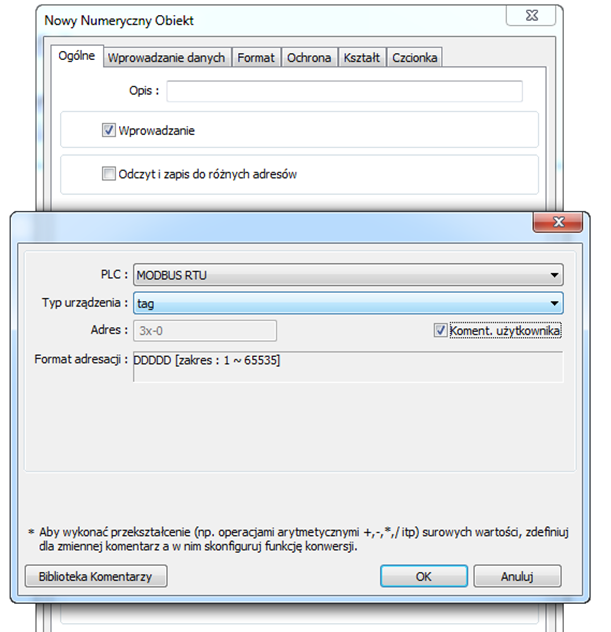
5. W polu typie urządzenia wybierz komentarz.
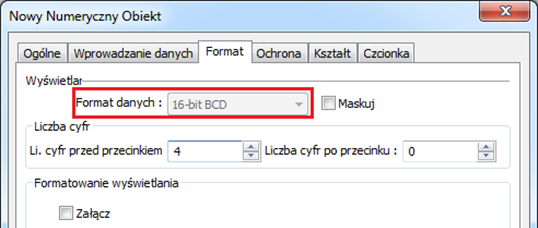
6. Jeśli określony format danych podczas tworzenia komentarza, system wyłączy możliwość wyboru formatu danych.
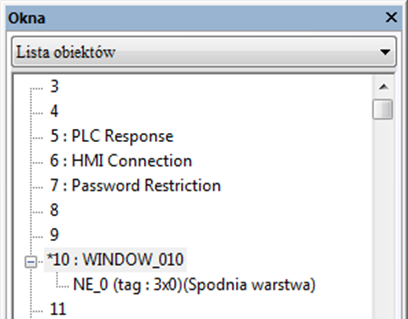
7. Po zakończeniu na liście okien wyświetli się nazwa komentarza oraz adres wykorzystywany przez niego.
Tabele w wersji tekstowej
Poniższe tabele odpowiadają tabelom pokazanym na tej stronie jako obrazy. Pochodzą z wcześniejszej wersji tłumaczenia instrukcji i zostały dodane, aby ich treść była dostępna jako tekst (wyszukiwanie, modele AI).
Tworzenie biblioteki komentarzy
Opcja | Opis |
|---|---|
Komentarze użytkownika | Wyświetla komentarze zdefiniowane przez użytkownika. |
Zmienne systemowe | Wyświetla rejestry systemowe. Nie mogą one być usunięte ani edytowane. |
Nowy | Dodanie nowego komentarza. Procedura opisana na następnej stronie. |
Ustawienia | Ustawienia dla wybranego komentarza. |
Eksportuj do pliku CSV | Zapisz bibliotekę komentarzy do pliku w formacie .csv |
Import z pliku CSV | Wczytaj komentarze do biblioteki z pliku CSV |
Eksportuj do pliku EXCE'a | Zapisz bibliotekę komentarzy do pliku w formacie .xls |
Importuj z pliku EXCEL'a | Wczytaj komentarze do biblioteki z pliku .xls |
Użyj formatu UTF-8 podczas eksportu do pliku CSV | Jeśli wybrano tę opcję to plik .csv zostanie wyeksportowany w formacie UTF-8. Jeśli nie wybrano, zostanie wyeksportowany w formacie ANS |
Po zakończeniu na liście okien wyświetli się nazwa komentarza oraz adres wykorzystywany przez niego.
Opcja | Opis |
|---|---|
Komentarze użytkownika | Wyświetla komentarze zdefiniowane przez użytkownika. |
Zmienne systemowe | Wyświetla rejestry systemowe. Nie mogą one być usunięte ani edytowane. |
Nowy | Dodanie nowego komentarza. Procedura opisana na następnej stronie. |
Ustawienia | Ustawienia dla wybranego komentarza. |
Eksportuj do pliku CSV | Zapisz bibliotekę komentarzy do pliku w formacie .csv |
Import z pliku CSV | Wczytaj komentarze do biblioteki z pliku CSV |
Eksportuj do pliku EXCE'a | Zapisz bibliotekę komentarzy do pliku w formacie .xls |
Importuj z pliku EXCEL'a | Wczytaj komentarze do biblioteki z pliku .xls |
Użyj formatu UTF-8 podczas eksportu do pliku CSV | Jeśli wybrano tę opcję to plik .csv zostanie wyeksportowany w formacie UTF-8. Jeśli nie wybrano, zostanie wyeksportowany w formacie ANS |
Słowa kluczowe
biblioteka komentarzy, Address Tag Library, tagi adresów, nazwy adresów, komentarz adresu, adres PLC, czytelność projektu