
1. EasyBuilder Pro - przewodnik instalacyjny
1.11. Wymagania instalacyjne
Software:
Otwórz EasyBuilder Pro z płyty CD lub odwiedź stronę Weintek Labs http://www.weintek.com, gdzie można również pobrać najnowsze pliki uaktualnień. Dostępne wersje językowe: polski, uproszczony chiński, tradycyjny chiński, angielski, japoński, niemiecki, włoski, koreański, hiszpański, rosyjski, francuski i turecki.
Wymagania sprzętowe:
Procesor: INTEL Pentium II lub wyższy
Pamięć RAM: 256MB lub więcej
Dysk twardy: 2.5GB lub więcej (minimum 500MB wolnej przestrzeni dyskowej)
CD-ROM: 4X lub więcej
Ekran: rozdzielczość 1024 x 768 lub wyższa
Klawiatura i Mysz
Ethernet: do wgrywania/zgrywania projektu
USB Port 2.0: do wgrywania/zgrywania projektu
RS-232 COM: dla symulacji on-line
Drukarka
System operacyjny:
*Windows XP / SP3
Windows Vista
Windows 7 (32bit / 64bit)
Windows 8 (32bit / 64bit)
Windows 8.1 (32bit / 64bit)
Windows 10 (32bit / 64bit)
*EasyBuilder Pro V5.06.01 i nowsze wersje nie wspierają już rozwiązań problemów pojawiających się podczas uruchamiania oprogramowania w systemie Windows XP / SP3.
1.2. Instalacja EasyBulder Pro krok po kroku
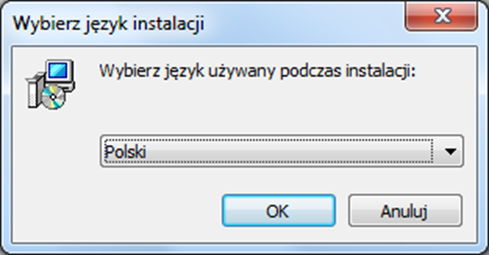
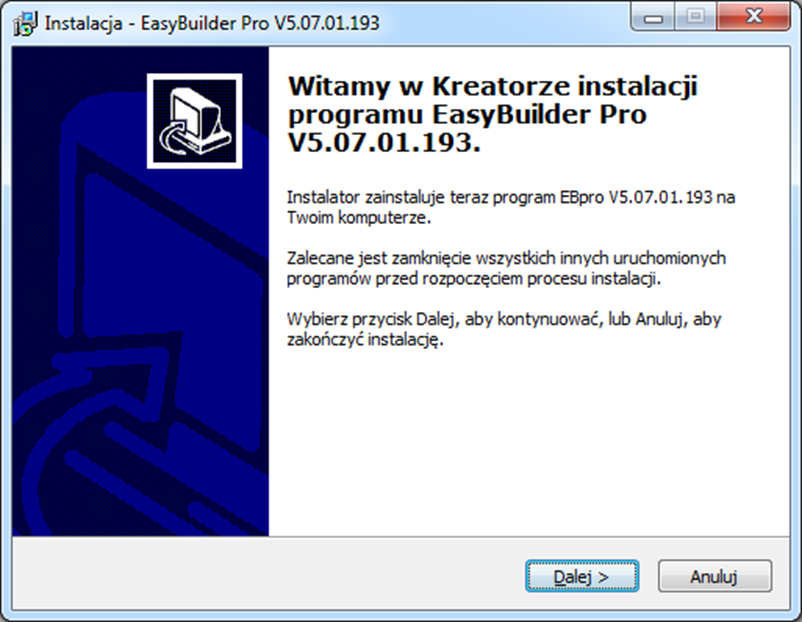
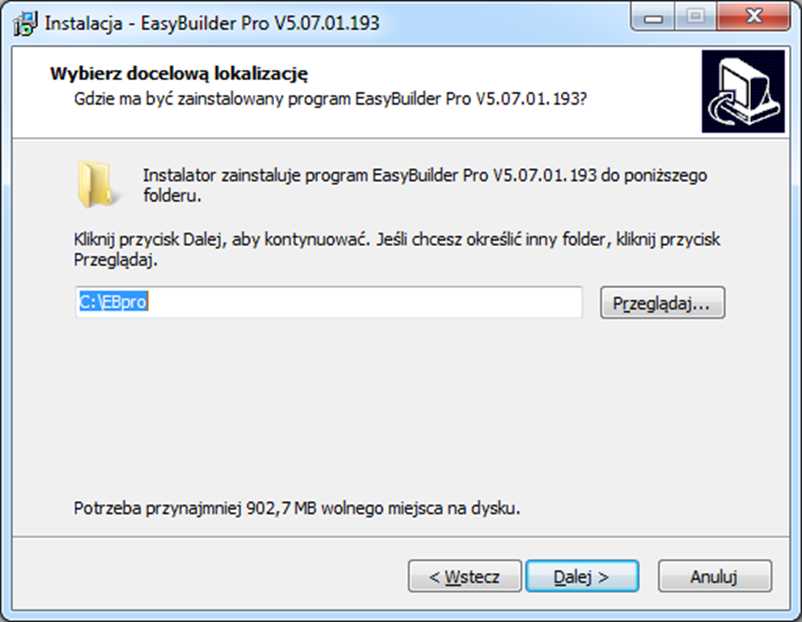
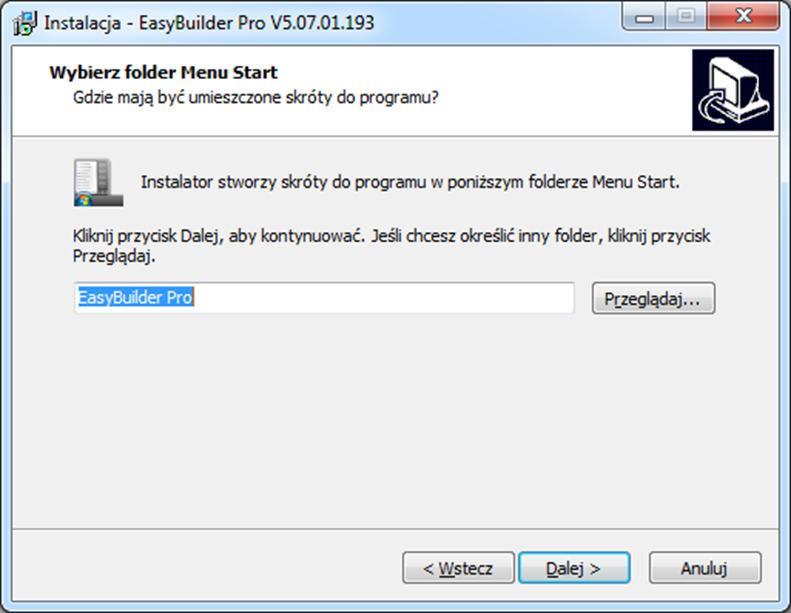
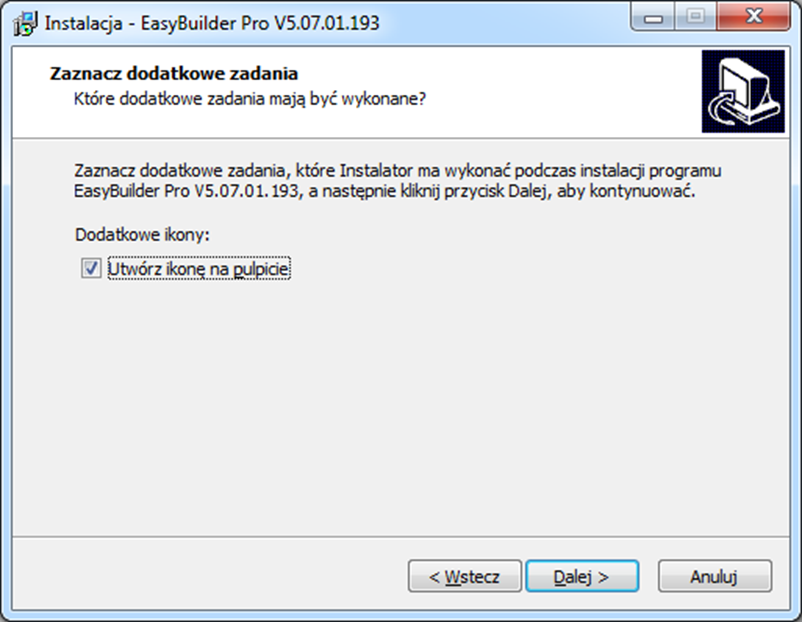
Wybierz dodatkowe zadania, np.: [Utwórz ikonę na pulpicie], następnie kliknij [Dalej].
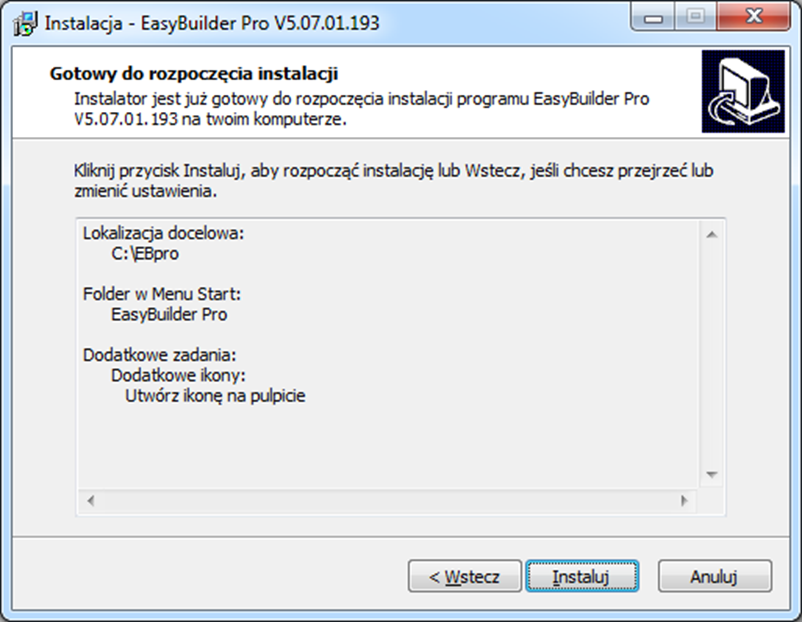
Potwierdź wszystkie ustawienia. Aby zmienić ustawienia, kliknij przycisk [Wstecz]. Aby rozpocząć instalację, kliknij przycisk [Zainstaluj].
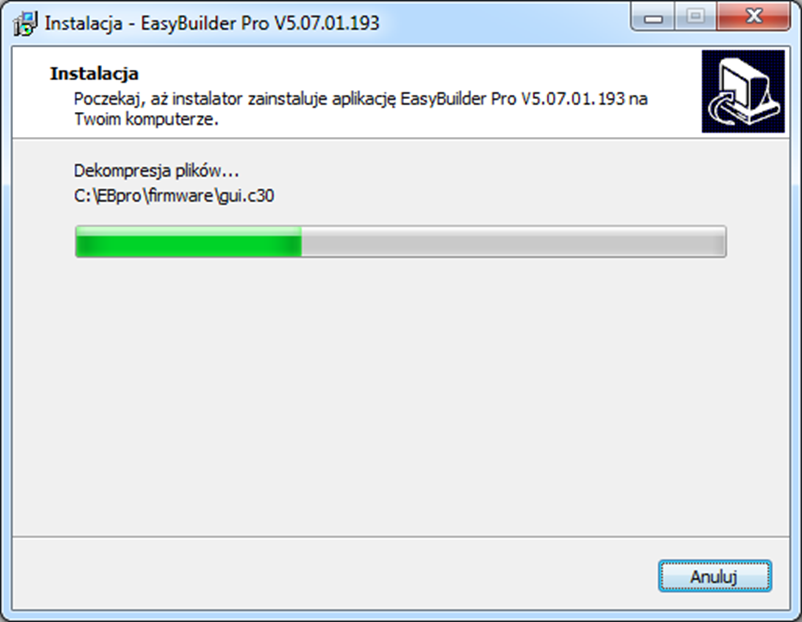
Postęp instalacji.
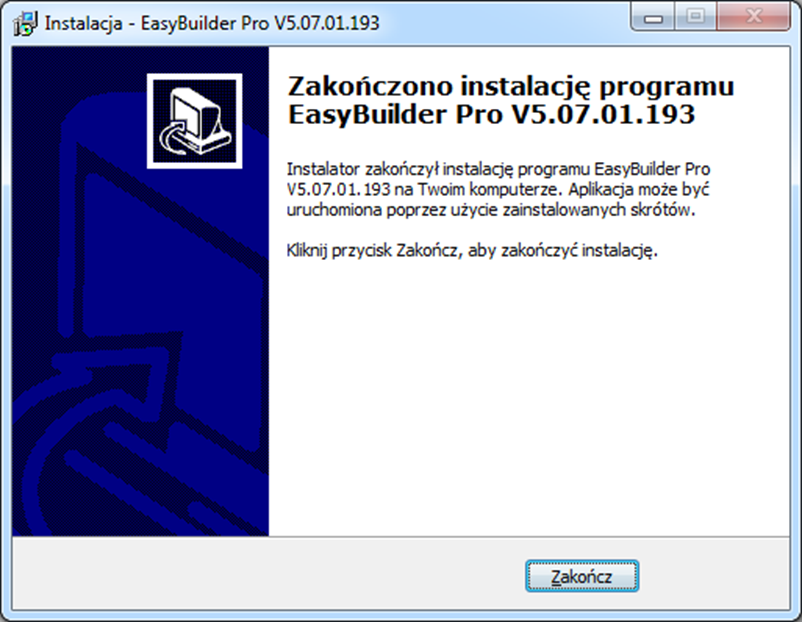
Naciśnij [zakończ] w celu ukończenia instalacji.
Skrót do EasyBuilderPro można znaleźć w menu [Start] » [Wszystkie programy] » [EasyBuilder Pro].
Zainstalowany plik
Opis
Administrator Tools
Pozwala na zapis na pamięci USB i import do panela HMI kont użytkowników, klucza logowania, ustawień poczty wychodzącej SMTP, kontaktów mailowych.
cMT Viewer
Pozwala na dostęp do wizualizacji na serwerze cMT poprzez sieć .
Easy Access
Pozwala na dostęp do wizualizacji na panelu HMI poprzez sieć i obsługę z komputera.
EasyBuilder Pro
EasyBuilder Pro – edytor projektów.
EasyConverter
Narzędzie do konwersji danych pobieranych i alarmów.
EasyDiagnoser
Narzędzie do monitorowania i diagnozowania komunikacji pomiędzy panelem a urządzeniami
EasyPrinter
Zdalny serwer wydruków/backup-ów
EasySimulator
Program do wykonywania symulacji
EasySystemSetting
Pozwala utworzyć plik aktualizujący ustawienia systemowe do wgrania przy użyciu karty SD lub pamięci USB.
EasyWatch
Do monitorowania lub zadawania wartości zmiennej w HMI lub PLC z poziomu komputera.
Recipe Editor
Tworzenie i modyfikacja plików receptur (RW, RW_A) lub plików pamięci rozszerzonej (EM).
Release Note
Wprowadzone zmiany w oprogramowaniu.
Structure Editor
Obsługuje AB TAG i poprawia elastyczność w czytaniu i zapisywaniu obiektu.
Utility Manager
Narzędzie zarządzania EasyBuilder Pro.