1. EasyBuilder Pro - przewodnik instalacyjny
Rozdział ten wyjaśnia jak zainstalować EasyBuilder Pro.
1.1. Wymagania instalacyjne
Software:
Otwórz EasyBuilder Pro z płyty CD lub odwiedź stronę Weintek Labs http://www.weintek.com, gdzie można również pobrać najnowsze pliki uaktualnień. Dostępne wersje językowe: polski, uproszczony chiński, tradycyjny chiński, angielski, japoński, niemiecki, włoski, koreański, hiszpański, rosyjski, francuski i turecki.
Wymagania sprzętowe:
Procesor: INTEL Pentium II lub wyższy
Pamięć RAM: 256MB lub więcej
Dysk twardy: 2.5GB lub więcej (minimum 500MB wolnej przestrzeni dyskowej)
CD-ROM: 4X lub więcej
Ekran: rozdzielczość 1024 x 768 lub wyższa
Klawiatura i Mysz
Ethernet: do wgrywania/zgrywania projektu
USB Port 2.0: do wgrywania/zgrywania projektu
RS-232 COM: dla symulacji on-line
Drukarka
System operacyjny:
*Windows XP / SP3
Windows Vista
Windows 7 (32bit / 64bit)
Windows 8 (32bit / 64bit)
Windows 8.1 (32bit / 64bit)
Windows 10 (32bit / 64bit)
*EasyBuilder Pro V5.06.01 i nowsze wersje nie wspierają już rozwiązań problemów pojawiających się podczas uruchamiania oprogramowania w systemie Windows XP / SP3.
1.2. Instalacja EasyBulder Pro krok po kroku
- Pobierz najnowszą wersję oprogramowania z serwera FTP: http://www.multiprojekt.pl/ftp/weintek_hmi/easy_builder_pro/
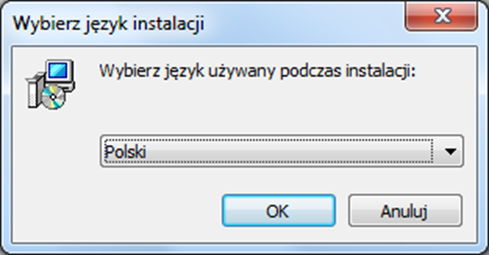
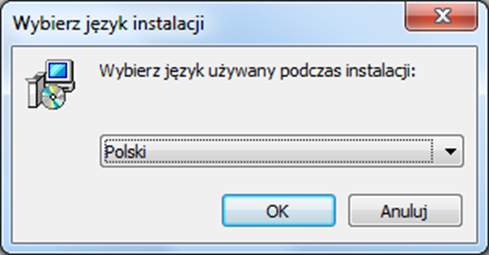
- Po pobraniu spakowanego pliku, rozpakuj go, a następnie uruchom plik setup.exe. Po pojawieniu się okna dialogowego wybierz język instalacji i naciśnij przycisk [OK].
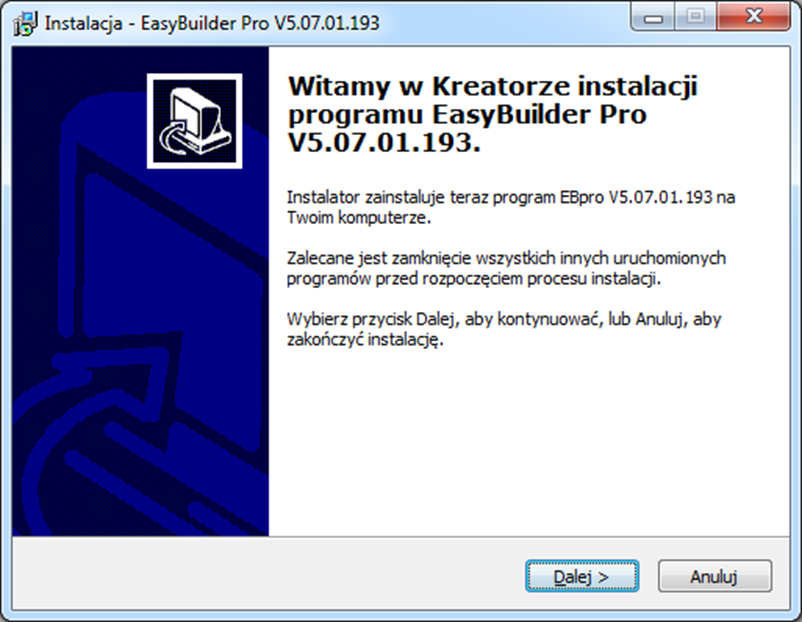
- Następnie pojawi się kolejne okno dialogowego, naciśnij przycisk [Dalej].
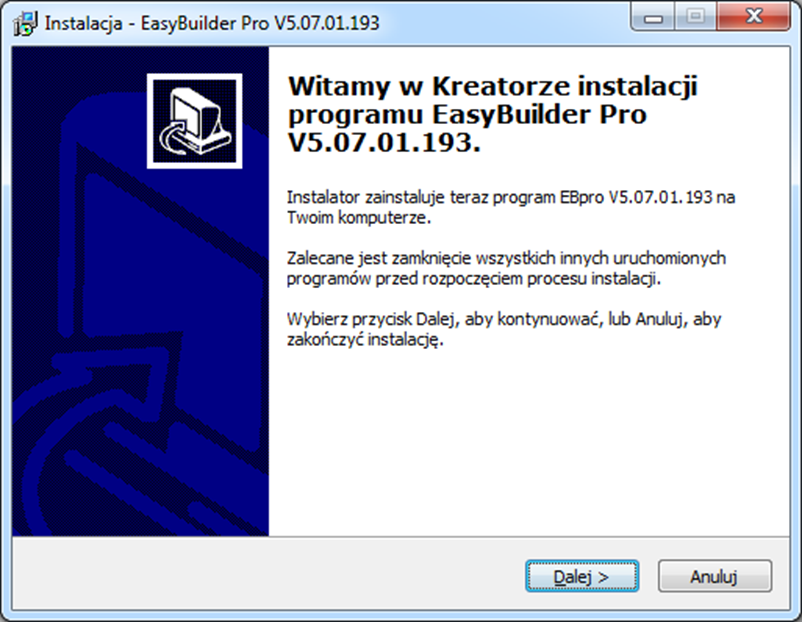
- Jeśli na komputerze jest wcześniejsza wersja programu EasyBuilder Pro, odinstaluj ją przed instalacją
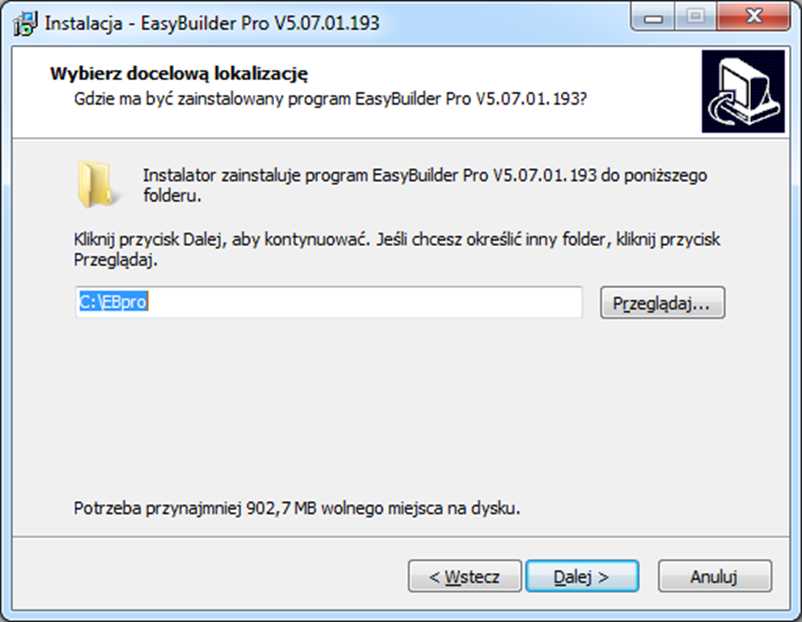
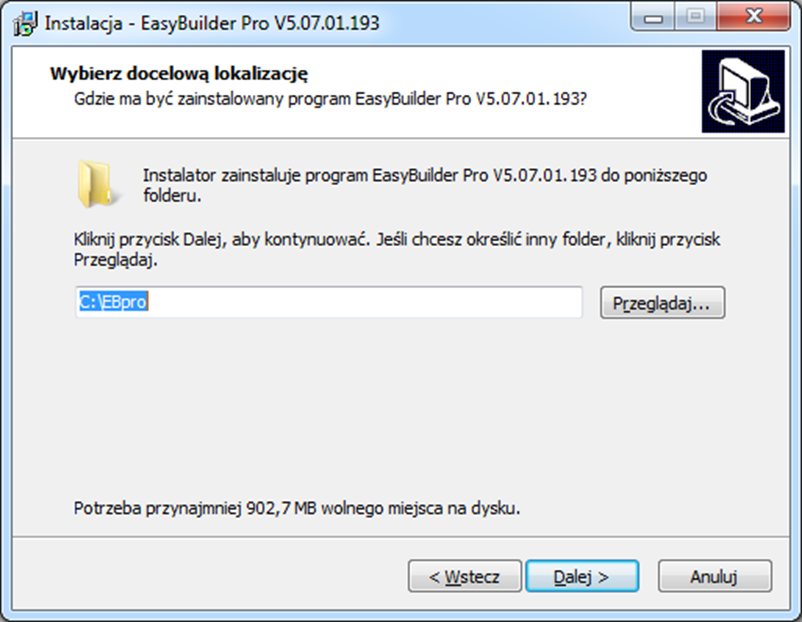
- Wybierz folder dla instalacji EasyBuilder Pro lub użyj domyślnego folderu. Następnie kliknij przycisk [Dalej].
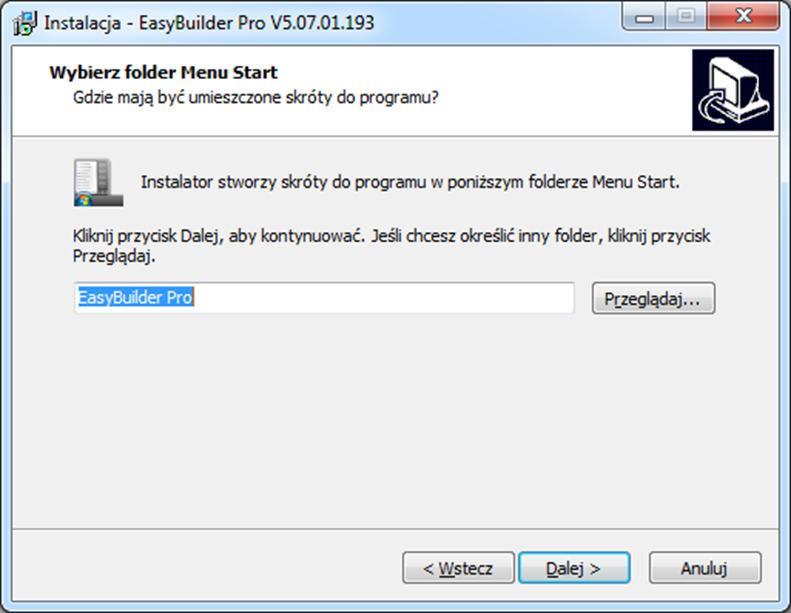
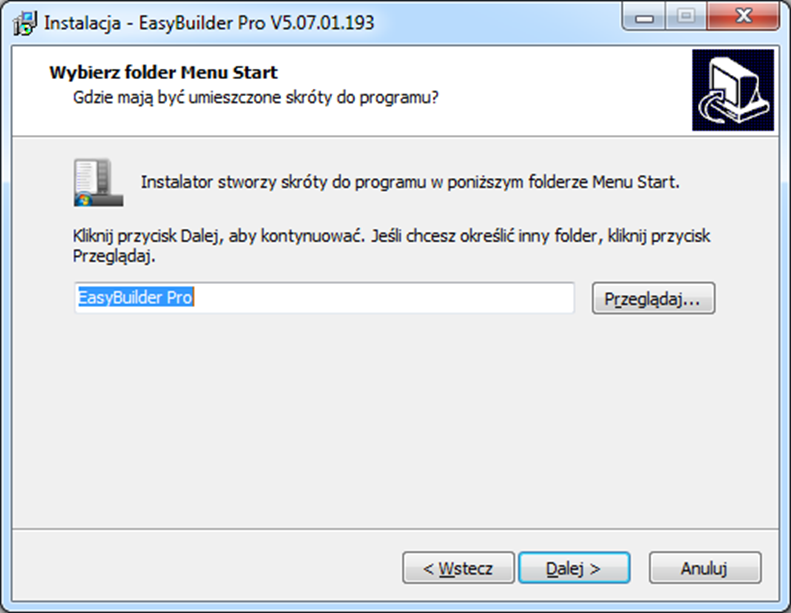
- Wybierz folder w menu start lub użyj domyślnego folderu, naciśnij [Dalej].
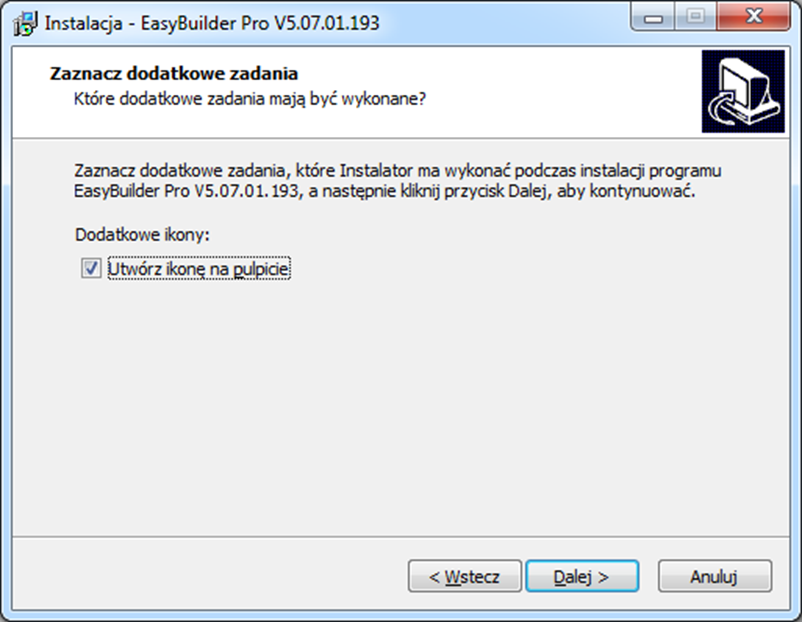
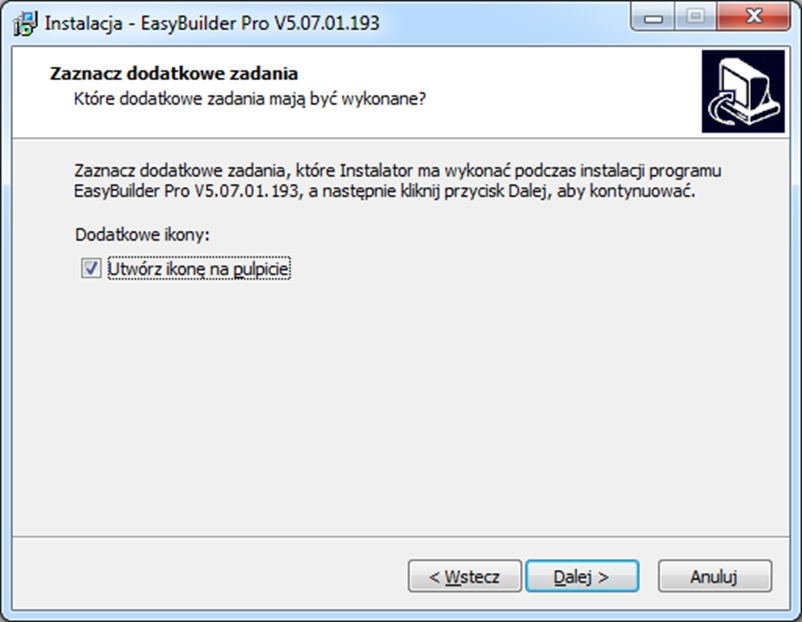
Wybierz dodatkowe zadania, np.: [Utwórz ikonę na pulpicie], następnie kliknij [Dalej].
-
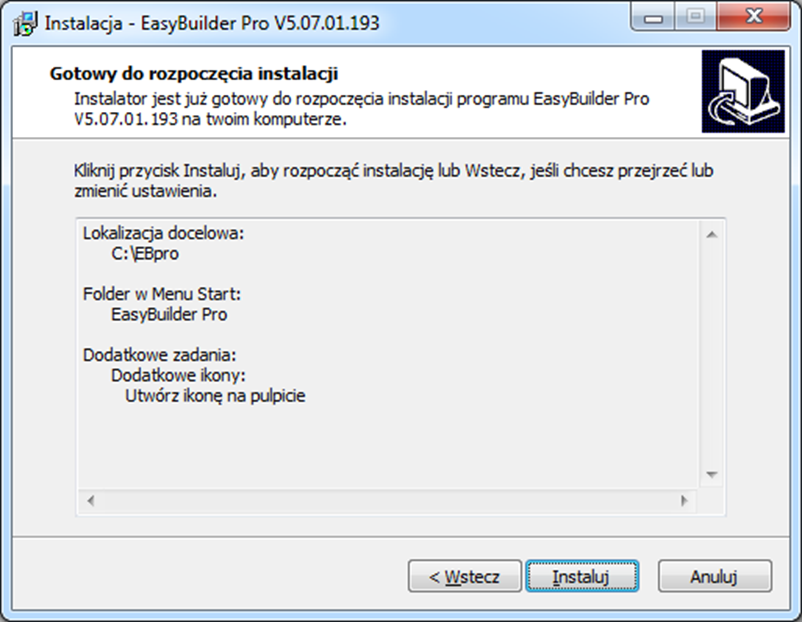
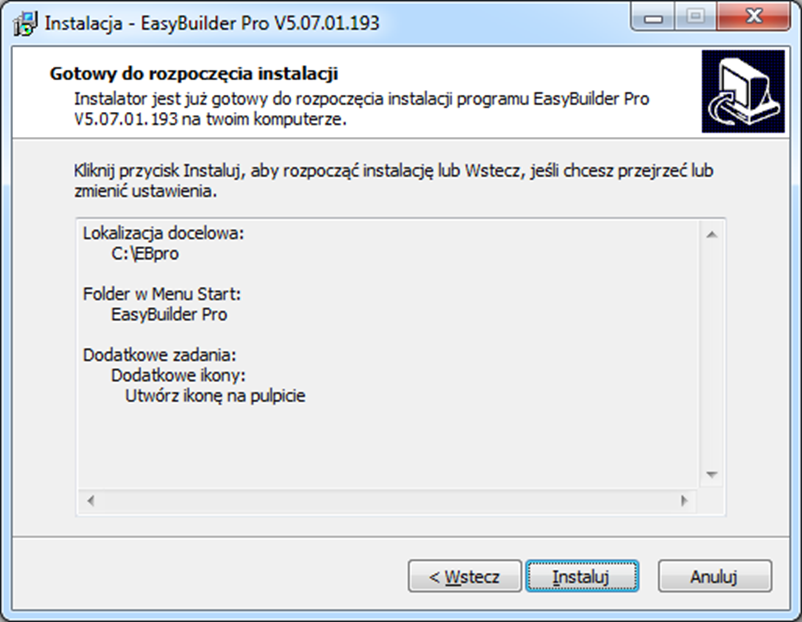
Potwierdź wszystkie ustawienia. Aby zmienić ustawienia, kliknij przycisk [Wstecz]. Aby rozpocząć instalację, kliknij przycisk [Zainstaluj].
-
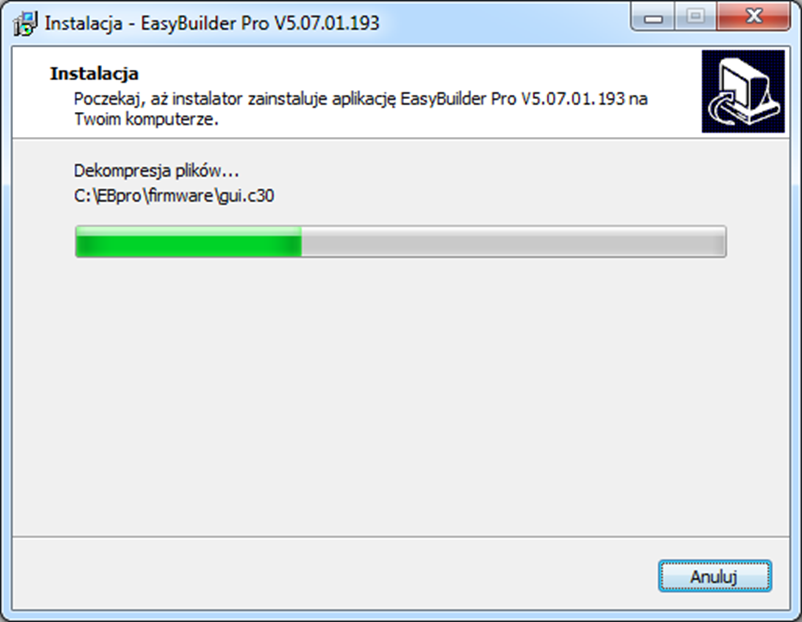
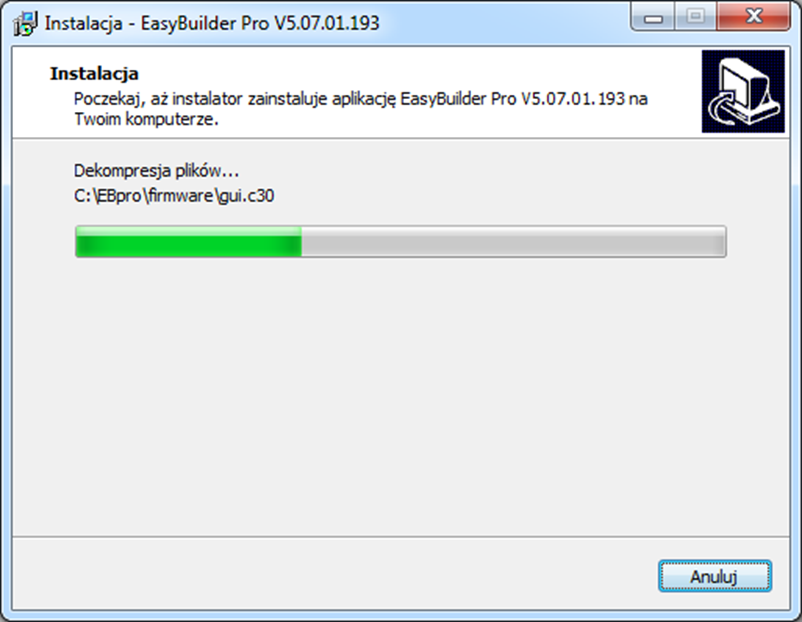
Postęp instalacji.
-
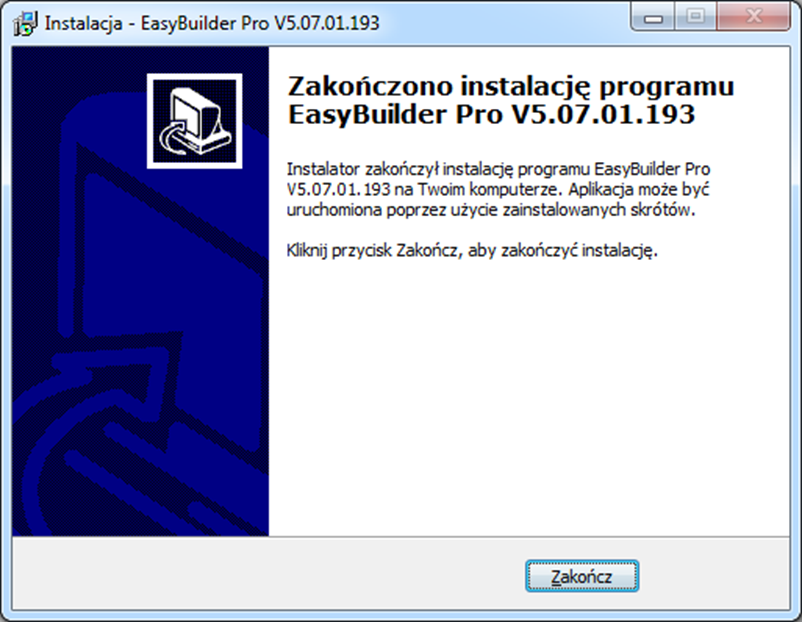
Naciśnij [zakończ] w celu ukończenia instalacji.
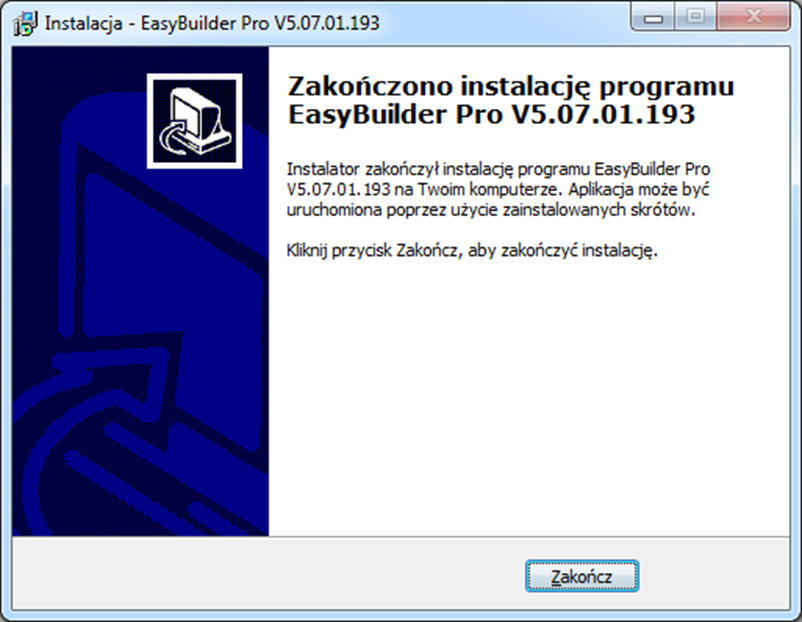
- Skrót do EasyBuilderPro można znaleźć w menu [Start] » [Wszystkie programy] » [EasyBuilder Pro].
Zainstalowany plik
Opis
Administrator Tools
Pozwala na zapis na pamięci USB i import do panela HMI kont użytkowników, klucza logowania, ustawień poczty wychodzącej SMTP, kontaktów mailowych.
cMT Viewer
Pozwala na dostęp do wizualizacji na serwerze cMT poprzez sieć .
Easy Access
Pozwala na dostęp do wizualizacji na panelu HMI poprzez sieć i obsługę z komputera.
EasyBuilder Pro
EasyBuilder Pro – edytor projektów.
EasyConverter
Narzędzie do konwersji danych pobieranych i alarmów.
EasyDiagnoser
Narzędzie do monitorowania i diagnozowania komunikacji pomiędzy panelem a urządzeniami
EasyPrinter
Zdalny serwer wydruków/backup-ów
EasySimulator
Program do wykonywania symulacji
EasySystemSetting
Pozwala utworzyć plik aktualizujący ustawienia systemowe do wgrania przy użyciu karty SD lub pamięci USB.
EasyWatch
Do monitorowania lub zadawania wartości zmiennej w HMI lub PLC z poziomu komputera.
Recipe Editor
Tworzenie i modyfikacja plików receptur (RW, RW_A) lub plików pamięci rozszerzonej (EM).
Release Note
Wprowadzone zmiany w oprogramowaniu.
Structure Editor
Obsługuje AB TAG i poprawia elastyczność w czytaniu i zapisywaniu obiektu.
Utility Manager
Narzędzie zarządzania EasyBuilder Pro.

Uwagi
n Niektóre HMI obsługują pobieranie / przesyłanie projektów za pośrednictwem kabla USB. Po instalacji EasyBuilder Pro, sterownik USB zostanie automatycznie zainstalowany. Może pojawić się komunikat informujący, że "Windows nie może zweryfikować wydawcy tego sterownika". Należy kontynuować pomimo to. Po zainstalowaniu sterownika USB należy otworzyć [Panel sterowania] »[Menedżer urządzeń], aby sprawdzić, czy instalacja została zakończona pomyślnie.