
13. Obiekty
Rozdział ten wyjaśnia jak korzystać z różnych obiektów.
13.1 Bit Lampa
13.1.1. Wprowadzenie
Bit Lamp-a wyświetla stan wskazanego adresu bitowego. Jeśli bit jest wyłączony, wyświetlany jest stan 0. Jeśli bit jest włączony, zostanie wyświetlony stan 1.
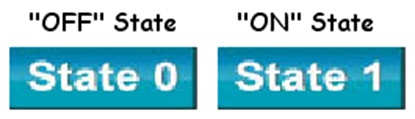
13.1.2. Konfiguracja
 Kliknij ikonę Bit Lampy na pasku narzędzi, aby otworzyć okno dialogowe właściwości obiektu. Ustaw właściwości, naciśnij przycisk OK, aby utworzyć nową Bit Lamp-ę.
Zakładka ogólna
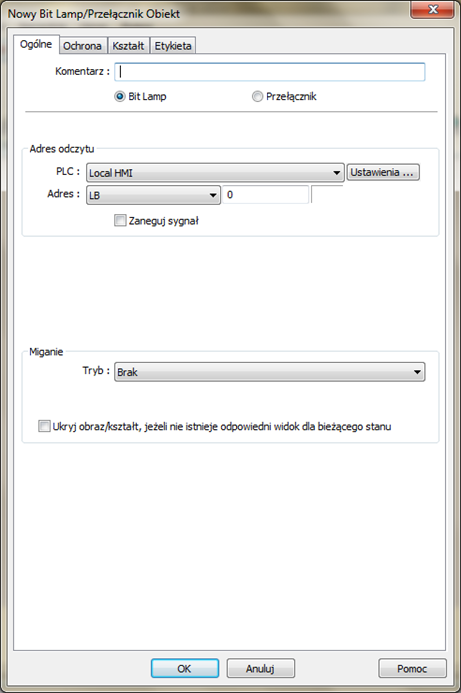
| Opcja | Opis |
| Komentarz |
Użytkownik może wprowadzić informacje o obiekcie. Bit Lamp / Przełącznik Przełączanie między funkcją Bit Lamp-y i Przełącznika. |
| Adres odczytu |
Kliknij przycisk [Ustawienie], aby ustawić parametry takie jak [PLC], [Adres], [Typ urządzenia], [Zmienne systemowy], [Rejestr indeksu] dla obiektu [Bit lamp-y]. Użytkownicy mogę także ustawić adres w zakładce [Ogólne] podczas dodawania nowego obiektu Zaneguj sygnał Powoduje odwrócenie wyświetlania stanów ON / OFF. Na przykład, jeśli pole wyboru [Zaneguj sygnał] jest zaznaczone, gdy wskazany bit jest wyłączony, obiekt wyświetla stan ON. |
| Miganie |
Wygląd obiektu może przełączać się między stanami, gdy bit jest włączony lub wyłączony. Tryb: Brak Obiekt nie miga Zmiana obrazu w stanie 0 Wygląd obiektu zmienia się między stanem 0 i 1, gdy bit jest wyłączony Zmiana obrazu w stanie 0 Wygląd obiektu zmienia się między stanem 0 i 1, gdy bit jest włączony. Miganie w stanie 0 Obiekt pojawia się i znika w stanie 0 Miganie w stanie 1 Obiekt pojawia się i znika w stanie 1 Ukryj obraz/kształt, jeżeli nie istnieje odpowiedni widok dla bieżącego stanu Jeśli ta opcja jest zaznaczona, gdy nie ma zdefiniowanego obrazu reprezentującego dany stan,obiekt zostanie ukryty. W przeciwnym razie wyświetla obraz dla ostatniego stanu |
 Uwaga
Uwaga
n Jeśli na karcie [Etykieta] zaznaczono pole wyboru [ON = OFF (używaj tylko stanu 0)], ustawiamy tylko stan 0, a dla stanu 1 zostają przyjęte takie same ustawienia.
13.2.... Word Lampa
13.2.1. Wprowadzenie
Obiekt Word Lamp-a wyświetla stan zgodnie z wartością wyznaczonego rejestru. Dostępnych jest 256 stanów. Gdy wartość rejestru wynosi 0, wyświetlany jest stan 0 obiektu, a gdy wartość rejestru wynosi 1, obiekt wyświetla stan 1, i tak dalej.
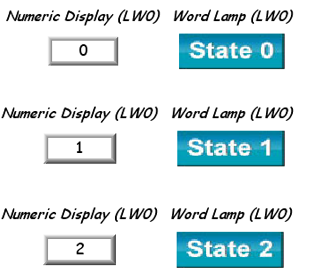
13.2.2. Konfiguracja
 Kliknij ikonę Word Lamp-y na pasku narzędzi, aby otworzyć okno dialogowe właściwości obiektu. Ustaw właściwości, naciśnij przycisk OK, aby utworzyć nową Word Lamp-ę.
Zakładka ogólna
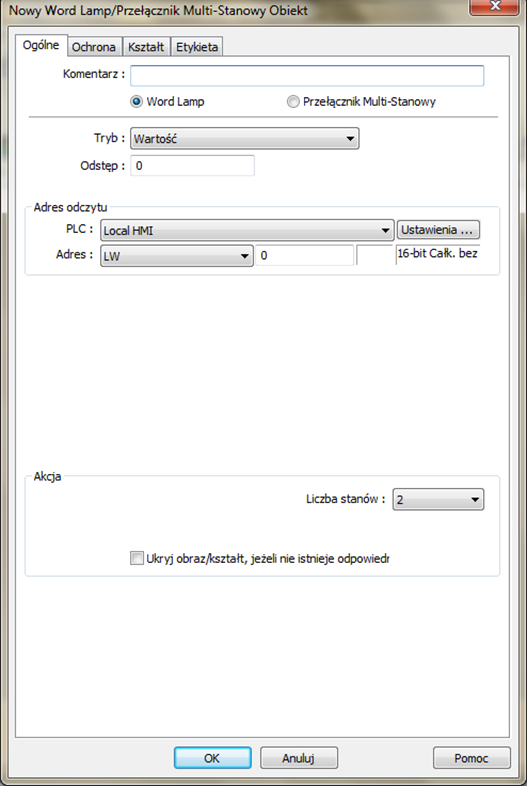
| Opcja | Opis |
| Komentarz |
Użytkownik może wprowadzić informacje o obiekcie. Word Lamp / Przełącznik Multi-Stanowy Przełączanie między funkcją Word Lamp-y a przełącznikiem Multi-stanowym. |
| Tryb / Odstęp |
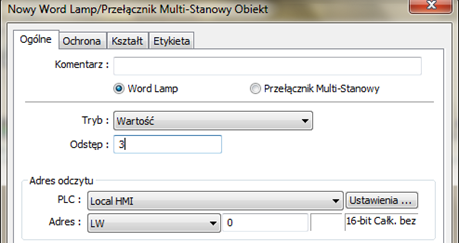
Obiekt Word Lamp może pracować w 4 trybach: Wartość Stan jest wyświetlany zgodnie z wartością w wyznaczonym rejestrze plus [odstęp]. Jak pokazano poniżej, jeśli wartość w LW-200 wynosi 3, a odstęp jest ustawiony na 3, wyświetlany jest kształt stanu 0. (wartość 3 - odstęp 3)
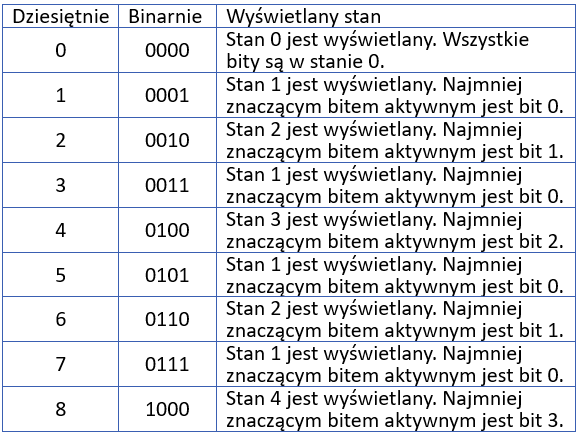
LSB Konwertuje wartość z kodu dziesiętnego na binarny. Najmniej znaczący aktywny bit w binarnym słowie danych odpowiada za wyświetlony stan.
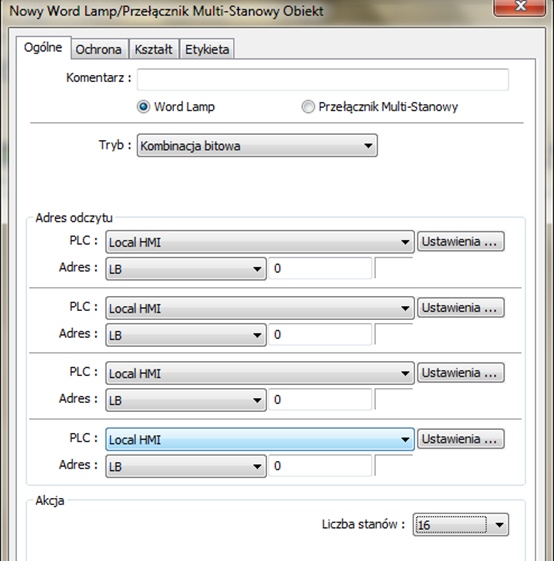
Kombinacja bitowa Wyświetlany stan zależy od stanów kombinacji bitów, gdzie PLC 1 reprezentuje najmniej znaczący bit (LSB), PLC 2 reprezentuje następny LSB i tak dalej. Maksymalna liczba bitów wynosi 4, w sumie można wyświetlić 16 stanów. Zmiana [liczby stanów] w polu akcja zmienia liczbę czytanych adresów.
Zmieniaj stan w czasie Wyświetlany stan zmienia się w czasie. Można ustawić częstotliwość przełączeń. |
| Adres odczytu | Kliknij przycisk [Ustawienie], aby ustawić parametry takie jak [PLC], [Adres], [Typ urządzenia], [Zmienne systemowy], [Rejestr indeksu] dla obiektu [Bit lamp-y]. Użytkownicy mogę także ustawić adres w zakładce [Ogólne] podczas dodawania nowego obiektu. |
| Akcja |
Liczba stanów Liczba stanów, jaką wykorzystuje obiekt. Stany są ponumerowane od 0, więc liczba stanów minus 1 będzie numerem stanu. Jeśli wartość w rejestrze jest ≥ [liczba stanów] zdefiniowanych w polu Akcja, zostanie wyświetlony obiekt przypisany najwyższemu stanowi. Jeśli liczba stanów jest ustawiona na 8, prawidłowe wartości to 0, 1, 2,..., 7. W tym przypadku, jeśli wartość słowa wynosi 8 lub więcej, system wyświetli stan 7. Ukryj obraz/kształt, jeżeli nie istnieje odpowiedni widok dla bieżącego stanu Jeśli opcja jest zaznaczona, gdy nie ma zdefiniowanego obrazu, aby reprezentować dany stan, ukryje obiekt. W przeciwnym razie wyświetla obraz dla ostatniego stanu. |
 Uwaga
Uwaga
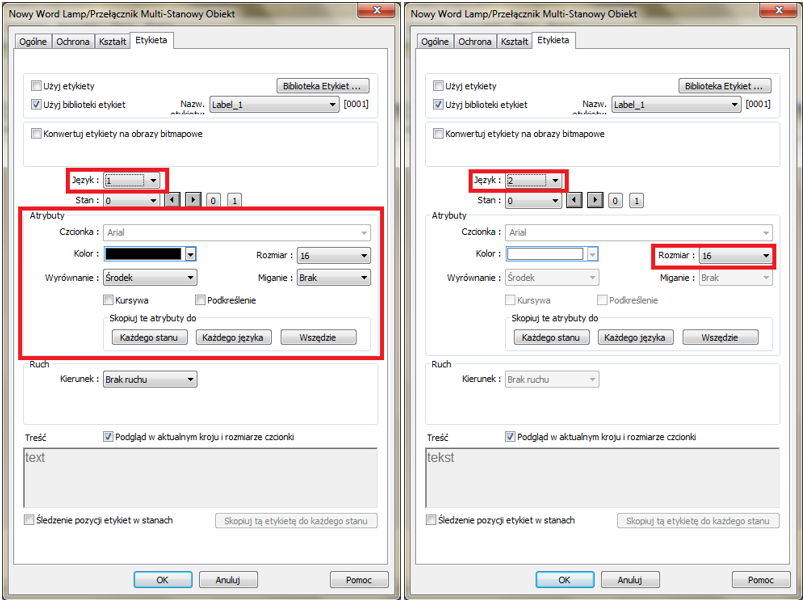
n Na karcie [Etykieta], dla języka 1 można ustawić czcionkę. W przypadku języka 2 ~ 8 można zmieniać tylko rozmiar czcionki i inne ustawienia są zgodne z językiem 1.
13.3.... Ustaw Bit
13.3.1. Wprowadzenie
Obiekt ustaw bit udostępnia dwa tryby pracy: ręczny i automatyczny. W trybie ręcznym można wyzwalać określony adres bitowy, aby zmienić stan pomiędzy ON i OFF, gdy obiekt zostanie dotknięty. W trybie automatycznym, stan bitu jest automatycznie zmieniany, gdy wystąpi określona akcja; dotknięcie przycisku nie będzie skuteczne.
13.3.2. Konfiguracja
 Kliknij ikonę Ustaw Bit na pasku narzędzi, aby otworzyć okno dialogowe właściwości obiektu. Ustaw właściwości, naciśnij przycisk OK, aby utworzyć nowy obiekt Ustaw Bit.
Zakładka ogólna
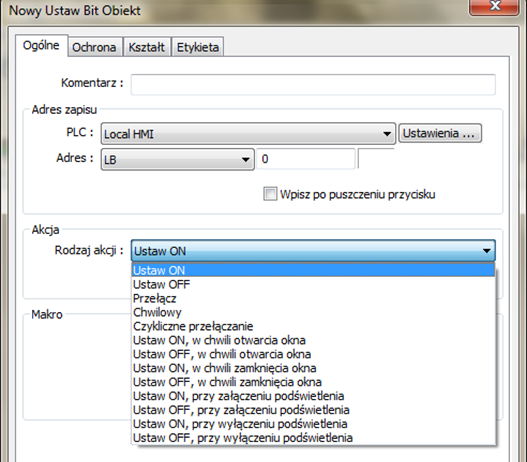
| Opcja | Opis |
| Adres zapisu |
Kliknij przycisk [Ustawienie], aby ustawić parametry takie jak [PLC], [Adres], [Typ urządzenia], [Zmienne systemowy], [Rejestr indeksu] dla obiektu [Bit lamp-y]. Użytkownicy mogę także ustawić adres w zakładce [Ogólne] podczas dodawania nowego obiektu. Wpisz po puszczeniu przycisku Jeśli ta opcja zostanie wybrana, działanie zostanie opóźnione do momentu zwolnienia przycisku; W przeciwnym razie akcja zostanie wykonana po bezpośrednio po naciśnięciu przycisku. Ta funkcja nie działa z przyciskami działającymi w trybie chwilowy. |
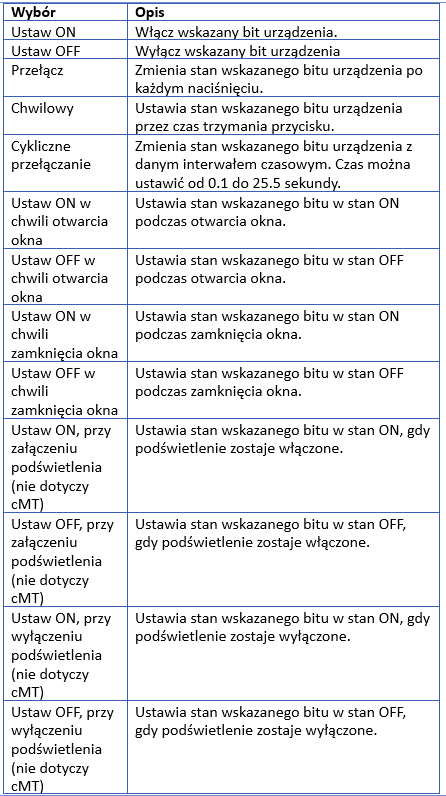
| Rodzaj akcji |
|
| Makro |
Po wybraniu tej opcji, po naciśnięciu przycisku zostanie wykonane wskazane makro (należy najpierw utworzyć makro).
|
| Wywołanie | Jeśli [Rodzaj akcji] został wskazany, jako[Przełącz], pojawia się opcja wyboru, czy marko ma zostać wykonane przy przejściu ze stanu ON à OFF, OFFàON, czy w obu przypadkach ONßàOFF |

 Uwaga
Uwaga
n Jeśli na karcie [Etykieta] zaznaczono pole wyboru [ON = OFF (używaj tylko stanu 0)], ustawiamy tylko stan 0, a dla stanu 1 zostają przyjęte takie same ustawienia.
n Tylko użycie adresów typu PLB lub PLW_Bit pozwala na wykorzystanie trybu [Cykliczne Przełączanie] w serii cMT-SVR.
13.4.... Ustaw Rejestr
13.4.1. Wprowadzenie
Obiekt [ustaw rejestr] udostępnia dwa tryby pracy: ręczny i automatyczny. W trybie ręcznym można zmieniać wartość w określonym adresie rejestru, gdy obiekt zostanie dotknięty. W trybie automatycznym wartość rejestru jest automatycznie zmieniana, gdy wystąpi określona akcja; wywołanie akcji przez naciśnięcie obiektu nie jest możliwe.
13.4.2. Konfiguracja
 Kliknij ikonę Ustaw Rejestr na pasku narzędzi, aby otworzyć okno dialogowe właściwości obiektu. Ustaw właściwości, naciśnij przycisk OK, aby utworzyć nowy obiekt Ustaw Rejestr.
Ogólna zakładka
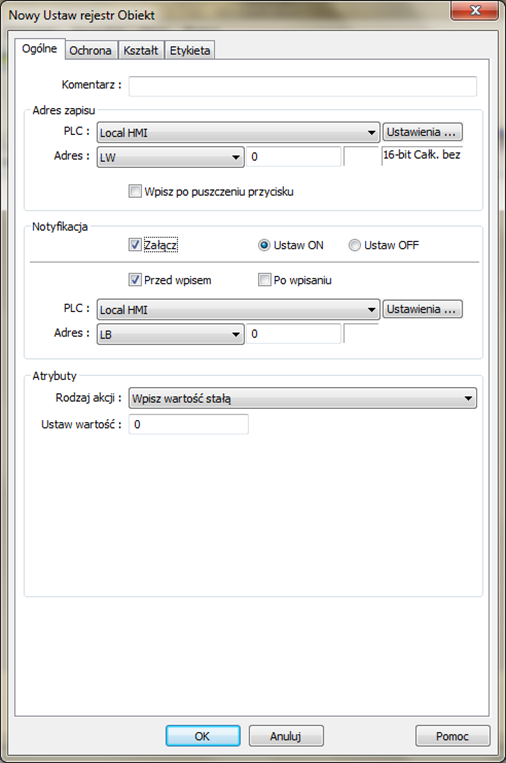
| Opcja | Opis |
| Adres |
Kliknij przycisk [Ustawienie], aby ustawić parametry takie jak [PLC], [Adres], [Typ urządzenia], [Zmienne systemowy], [Rejestr indeksu] dla obiektu [Bit lamp-y]. Użytkownicy mogę także ustawić adres w zakładce [Ogólne] podczas dodawania nowego obiektu. Wpisz po puszczeniu przycisku Jeśli ta opcja zostanie wybrana, działanie zostanie opóźnione do momentu zwolnienia przycisku; W przeciwnym razie akcja zostanie wykonana po bezpośrednio po naciśnięciu przycisku. |
| Notyfikacja |
Jeśli ta opcja została wybrana, po wykonaniu akcji przypisanej do przycisku wybrany adres bitowy zostanie ustawiony w stan ON lub OFF w zależności od ustawień. Przed wpisem / Po wpisaniu Ustawia stan adresu bitowego przed lub po wykonaniu operacji. |
| Atrybuty |
Rodzaj akcji Wybór działanie przycisku z rozwijanej listy, zobacz Przykład 2. Dynamiczne limity Ustaw [Dolny limit] i [Górny limit] w wyznaczonych rejestrach, zobacz Przykład 1. |
Przykład 1
Ustaw [Dolny limit] i [Górny limit] przez wyznaczony rejestr. Gdy dynamicznym adresem jest LW-n, gdzie n jest dowolną liczbą, reguła ustawiania górnego / dolnego limitu jest następująca.
| Zawartość | 16-bit | 32-bit |
| Dynamiczny rejestr | LW-n | LW-n |
| Dolny limit | LW-n | LW-n |
| Górny limit | LW-n+1 | LW-n+2 |
Gdy dynamicznym adresem jest LW-100, reguła ustawiania Górnego / Dolnego limitu jest następująca:
| Zawartość | 16-bit | 32-bit |
| Dynamiczny rejestr | LW-100 | LW-100 |
| Dolny limit | LW-100 | LW-100 |
| Górny limit | LW-101 | LW-102 |
Przykład 2
Przycisk może działać w następujących trybach:
l Wpisz stałą wartość
Opcja pozwala na zapis stałej wartości z pola [Ustaw wartość] do wyznaczonego rejestru [Adres], gdy przycisk zostanie naciśnięty. Format danych jest ustawiany w zakładce [Ustawienia]. Wejście do niej znajdujące się obok pola adresu zapisu; może to być 16-bit BCD, 32-bit BCD,... 32-bit zmiennoprzecinkowy. Jak pokazano poniżej, po naciśnięciu przycisku, zostanie wpisana wartość 12 do rejestru.

l Zwiększaj wartość (JOG+)
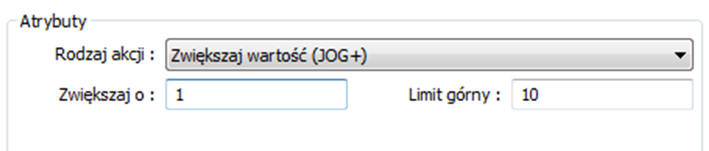
Zwiększanie wartość w rejestrze o liczbę określoną w polu [Zwiększaj o] za każdym razem, gdy przycisk zostanie naciśnięty, aż do osiągnięcia wartości określonej w [Limit górny]. Jak pokazano poniżej, każde naciśnięcie spowoduje zwiększenie wartości w rejestrze o 1, aż do osiągnięcia wartości 10.
l Zmniejszaj wartość (JOG-)
Zmniejszanie wartość w rejestrze o liczbę określoną w polu [zmniejszaj o] za każdym razem, gdy przycisk zostanie naciśnięty, aż do osiągnięcia wartości określonej w [Dolny limit]. Jak pokazano poniżej, każde naciśnięcie spowoduje zmniejszenie wartości o 1, aż do osiągnięcia wartości 0.

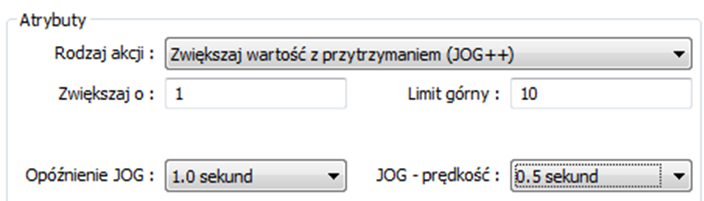
l Zwiększaj wartość z przytrzymaniem (JOG++)
Jeśli przycisk zostanie wciśnięty na dłużej niż ustawiony czas w polu [Opóźnienie JOG], wartość w rejestrze zostanie zwiększona o liczbę określoną w polu [Zwiększaj o] z ustawioną prędkością: [JOG - prędkość], aż do osiągnięcia wartości w [Limit górny].
Jak pokazano poniżej, po naciśnięciu przycisku, wartość w wyznaczonym rejestrze będzie wzrastać o 1. Gdy przycisk jest trzymany dłużej niż 1 sekunda, wartość w rejestrze będzie zwiększana, co 0.5 sekundy, aż do osiągnięcia wartości 10.
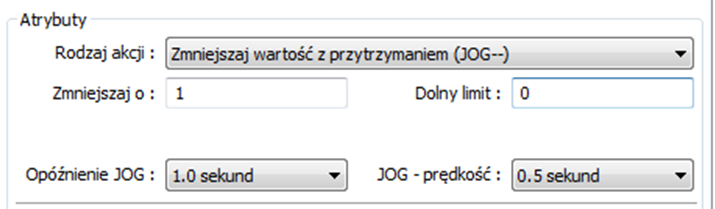
l Zmniejszaj wartość z przytrzymaniem (JOG--)
Jeśli przycisk zostanie wciśnięty na dłużej, niż ustawiony czas w polu [Opóźnienie JOG], wartość w rejestrze zostanie zmniejszona o liczbę określoną w polu [Zmniejszaj o] z ustawioną prędkością: [JOG - prędkość], aż do osiągnięcia wartości w [Dolny górny].
Jak pokazano poniżej, po naciśnięciu przycisku wartość w wyznaczonym rejestrze będzie maleć o 1. Gdy przycisk jest trzymany dłużej niż 1 sekundę, wartość w rejestrze będzie zmniejszana, co 0.5 sekundy, aż do osiągnięcia wartości 0.
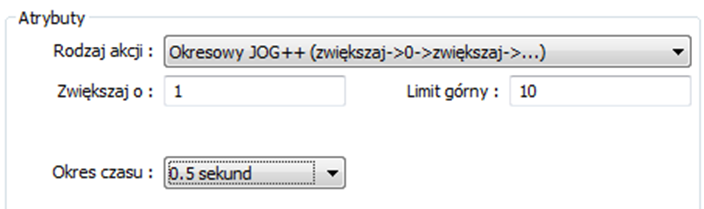
l Okresowy JOG++
Ta opcja automatycznie zwiększa wartość w rejestrze o liczbę określoną w polu [Zwiększaj o] z ustawioną szybkością: [Okres czasu], do osiągnięcia wartości w polu [Limit górny]. Jak pokazano poniżej, system automatycznie zwiększy wartość w rejestrze o 1, aż do wartości 10. Następnie wartość powróci do 0 i będzie ponownie zwiększana, co 0,5 sekundy.
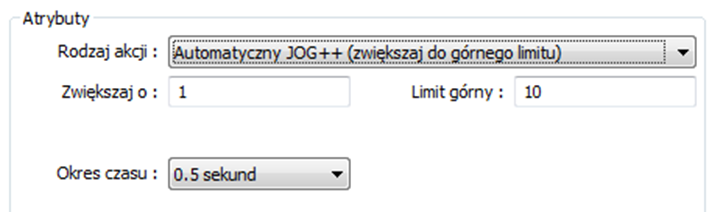
l Automatyczny JOG++
Ta opcja automatycznie zwiększa wartość w rejestrze o liczbę określoną w polu: [Zwiększaj o], z ustaloną szybkością: [Okres czasu], do osiągnięcia wartości w polu [Limit górny]. Jak pokazano poniżej, system automatycznie zwiększy wartość w rejestrze o 1, co 0,5 sekundy, aż do osiągnięcia wartości 10, następnie zatrzyma się.
l Automatyczny JOG--
Ta opcja automatycznie zmniejsza wartość w rejestrze o liczbę określoną w polu: [Zmniejszaj o], z ustaloną szybkością: [Okres czasu], do osiągnięcia wartości w polu [Dolny górny]. Jak pokazano poniżej, system automatycznie zmniejszy wartość w rejestrze o 1, co 0,5 sekundy, aż do osiągnięcia wartości 10, następnie zatrzyma się.
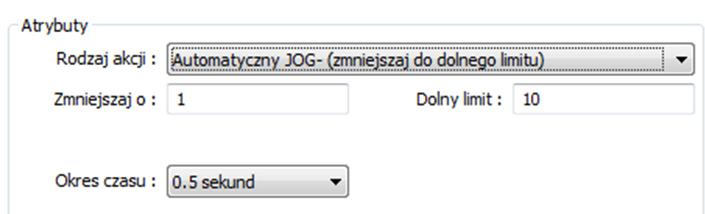
l Okresowe odbicie
Zwiększa wartość w rejestrze, aż do osiągnięcia wartości w polu [limit górny] o wartość określoną w [zwiększaj o] z ustawionym interwałem czasu [okres czasu], a następnie zmniejsza do [dolnego limitu] o tę samą wartość z takim samym interwałem. Jak pokazano poniżej, system zwiększy wartość w wyznaczonym rejestrze o 1 co 0,5 sekundy, aż do wartości 10, a następnie zmniejszy wartość o 1 co 0,5 sekundy, aż do osiągnięcia wartości 0, gdy ekran, na którym jest obiekt jest otwarty.
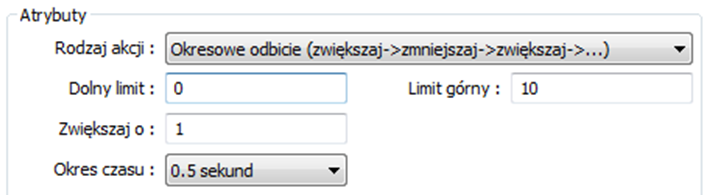
l Okresowe zwiększanie
Zwiększa wartość w rejestrze, aż do osiągnięcia wartości w polu [limit górny] o wartość określoną w polu [zwiększaj o] z ustawionym interwałem czasu [okres czasu], a następnie wraca do wartości określonej w polu [limit dolny]. Akcja powtarza się cyklicznie, gdy ekran, na którym jest obiekt ,jest otwarty. Jak pokazano poniżej, system zwiększy wartość w wyznaczonym rejestrze o 1 co 0,5 sekundy, do wartości 10, a następnie zresetuje wartość do 0 i ponownie będzie zwiększał wartość w rejestrze, akcja będzie powtarzać się cyklicznie.
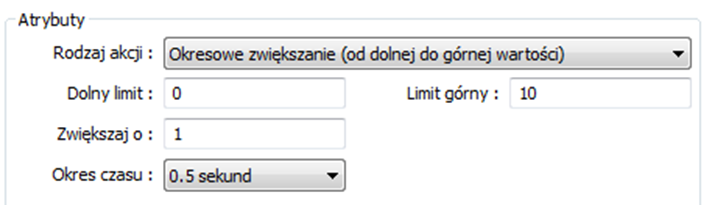
l Okresowe zmniejszanie
Zmniejsza wartość w rejestrze, aż do osiągnięcia wartości w polu [limit dolny] o wartość określoną w [zmniejszaj o] z ustawionym interwałem czasu [okres czasu], a następnie wraca do wartości określonej w polu [limit górny]. Akcja powtarza się cyklicznie, gdy ekran, na którym jest obiekt jest otwarty. Jak pokazano poniżej, system zmniejszy wartość w wyznaczonym rejestrze o 1 co 0,5 sekundy, do wartości 0, a następnie zresetuje wartość do 10 i ponownie będzie zmniejszał wartość w rejestrze, akcja będzie powtarzać się cyklicznie.
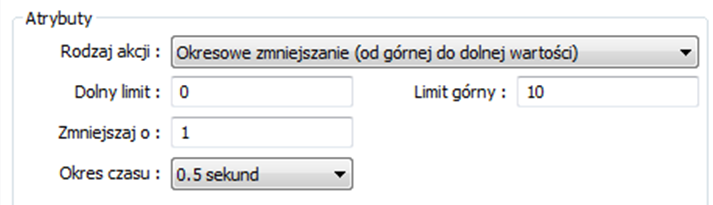
l Ustaw w chwili otwarcia okna / Ustaw w chwili zamknięcia okna
Automatyczna funkcja reagująca na aktywność ekranu. Wartość wpisana w polu [Ustaw wartość] jest wpisywana do rejestru, gdy nastąpi otwarcie/zamknięcie okna. Jeśli w pole [Ustaw wartość] wprowadzono wartość 5, gdy okno zostanie otwarte / zamknięte, system wprowadzić wartość 5 do wyznaczonego rejestru.
l Ustaw przy załączeniu podświetlania / Ustaw przy wyłączeniu podświetlenia
Automatyczna funkcja reagująca na podświetlenie ekranu. Wartość wpisana w polu [Ustaw wartość] jest wpisywana do rejestru, gdy nastąpi załączenie/wyłączenie podświetlenia ekranu. Jeśli w pole [Ustaw wartość] wprowadzono wartość 5, gdy podświetlenie zostanie załączone / wyłączone, system wprowadzić wartość 5 do wyznaczonego rejestru.
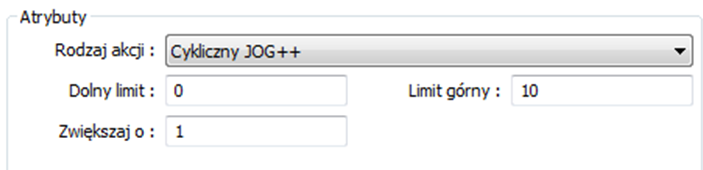
l Cykliczny Jog+
Za każdym razem, gdy przycisk zostanie wciśnięty, zwiększona zostanie wartość w rejestrze, aż do osiągnięcia wartości wprowadzonej w polu [limit górny] o wartość z pola [zwiększaj o], a następnie powrót do wartości określonej w [limit dolny]. Jak pokazano poniżej, za każdym razem, gdy przycisk zostanie naciśnięty, system zwiększy wartość w wyznaczonym rejestrze o 1, aż do wartości 10, a następnie wróci do wartości 0 i będzie zwiększał wartość ponownie, jeśli przycisk będzie nadal naciśnięty.
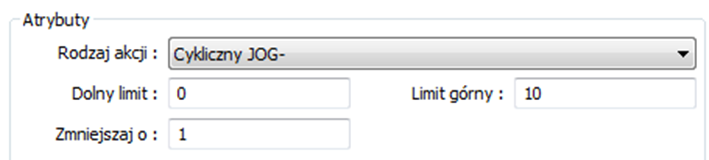
l Cyclic JOG-
Za każdym razem, gdy przycisk zostanie wciśnięty, zmniejszona zostanie wartość w rejestrze, aż do osiągnięcia wartości wprowadzonej w polu [limit dolny] o wartość z pola [zmniejszaj o], a następnie powrót do wartości określonej w [limit górny]. Jak pokazano poniżej, za każdym razem, gdy przycisk zostanie naciśnięty, system zmniejszy wartość w wyznaczonym rejestrze o 1, aż do wartości 0, a następnie wróci do wartości 10 i będzie zmniejszał wartość ponownie, jeśli przycisk będzie nadal naciśnięty.
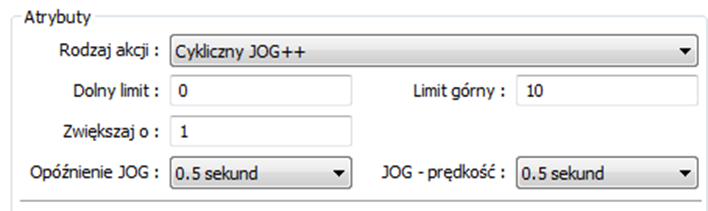
l Cykliczny JOG++
Za każdym razem, gdy przycisk zostanie wciśnięty na dłużej niż czas określony w polu [opóźnienie jog], zwiększona zostanie wartość w rejestrze o wartość określoną w polu [zwiększaj o] z interwałem czasowym określonym w [jog-prędkość], aż do osiągnięcia wartości wprowadzonej w [limit górny], a następnie powrót do wartości określonej w [limit dolny]. Jak pokazano poniżej, za każdym razem, gdy przycisk zostanie naciśnięty dłużej niż 0.5 sekundy, system zwiększy wartość w wyznaczonym rejestrze o 1 z interwałem czasowym 0.5 sekundy, aż do wartości 10, a następnie wróci do wartości 0 i będzie zwiększał wartość ponownie, jeśli przycisk będzie nadal naciśnięty.
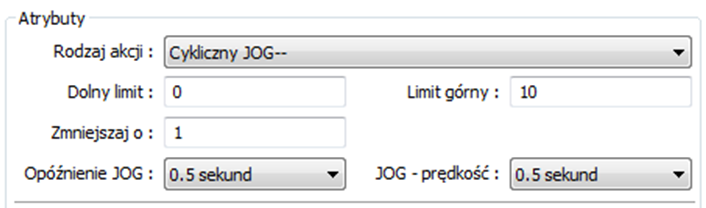
l Cyclic JOG- -
Za każdym razem, gdy przycisk zostanie wciśnięty na dłużej niż czas określony w polu [opóźnienie jog], zmniejszona zostanie wartość w rejestrze o wartość określoną w polu [zmniejszaj o] z interwałem czasowym określonym w [jog-prędkość], aż do osiągnięcia wartości wprowadzonej w [limit dolny], a następnie powrót do wartości określonej w [limit górny]. Jak pokazano poniżej, za każdym razem, gdy przycisk zostanie naciśnięty dłużej niż 0.5 sekundy, system zmniejszy wartość w wyznaczonym rejestrze o 1 z interwałem czasowym 0.5 sekundy, aż do wartości 0, a następnie wróci do wartości 10 i będzie zmniejszał wartość ponownie, jeśli przycisk będzie nadal naciśnięty.
Ochrona
| Opcja | Opis |
|
Aktywacja/ dezaktywacja |
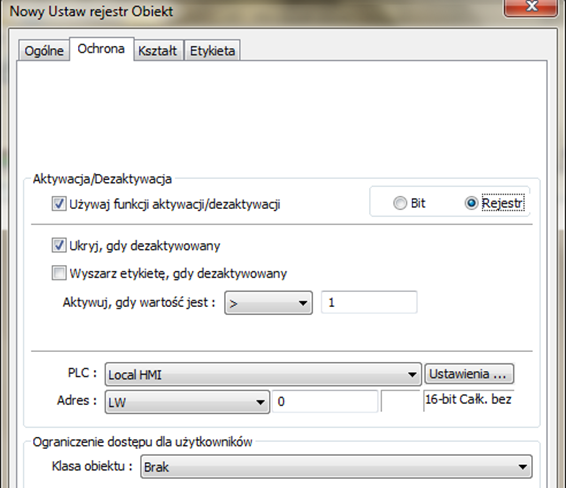
Używaj funkcji aktywacji/dezaktywacja Gdy ta opcja jest włączona, a wybrano [Rejestr], widoczność obiektu zależy zależy od warunku określonego w [Aktywuj, gdy wartość jest:]. Przy powyższych ustawieniach obiekt jest widoczny tylko wtedy, gdy wartość w LW-0 jest większa niż 1. Ukryj, gdy dezaktywowany Obiekt jest ukryty, gdy określony warunek nie jest spełniony. Wyszarz etykietę, gdy dezaktywowany Etykieta obiektu zostaje wyszarzona, jeśli warunek nie jest spełniony.
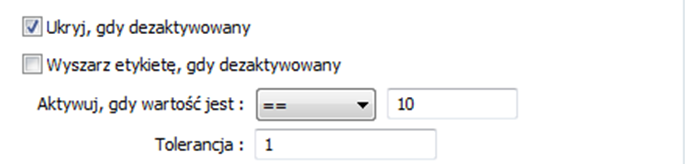
Aktywuj, gdy wartość jest Ta opcja służy do określania warunku wyzwalania. Dostępne opcje to: >, <, ==, <>,> = i <=. Wartość tolerancji można ustawić dla warunków == i <>. Na przykład:
Jeśli wartość w określonym rejestrze jest większa lub równa 11, lub mniejsza lub równa 9, obiekt zostanie ukryty i nie będzie działał |

 Uwaga
Uwaga
n Używanie adresów innych niż PLW w obiekcie ustaw rejestr z automatycznymi atrybutami, takimi jak [okresowe zwiększanie], [okresowe zmniejszanie], [automatyczny JOG ++], [automatyczny JOG--] i [okresowy JOG ++] itd. nie jest wspierane przez serię cMT-SVR.
13.5.... Obiekt funkcyjny
13.5.1. Wprowadzenie
Obiekt funkcyjny może być użyty do kilku zadań, takich jak przełączanie między oknami, projektowanie klawiatury, wywoływanie makr, robienie zrzutu ekranu i korzystanie z klucza bezpieczeństwa USB.
13.5.2. Konfiguracja
 Kliknij ikonę Obiektu Funkcyjnego na pasku narzędzi, aby otworzyć okno dialogowe właściwości obiektu. Ustaw właściwości, naciśnij przycisk OK, aby utworzyć nowy obiekt funkcyjny.
Zakładka ogólna
Seria cMT Series seria MT, iE, XE, mTV
| Opcja | Opis |
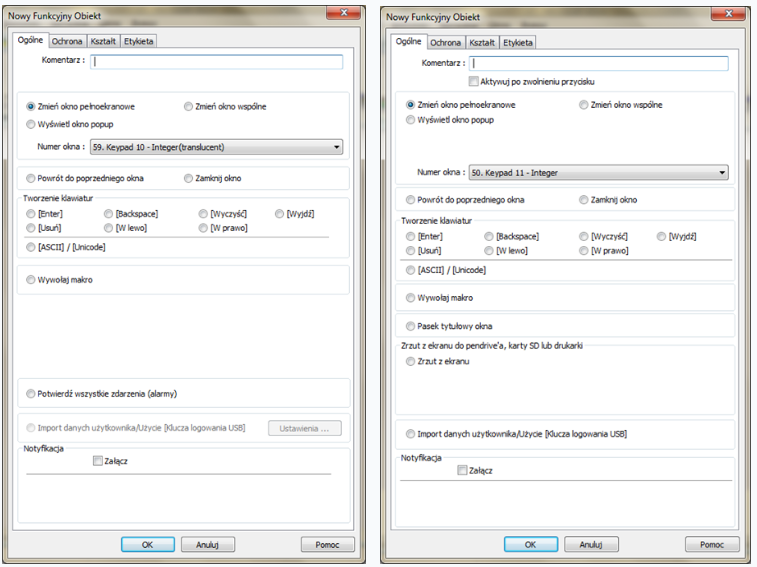
| Aktywuj po zwolnieniu przycisku | Jeśli ta opcja zostanie wybrana, działanie zostanie opóźnione do momentu zwolnienia przycisku; w przeciwnym razie akcja zostanie wykonana bezpośrednio po naciśnięciu przycisku. |
| Zmień okno |
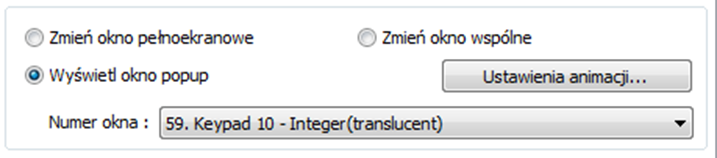
Zmień okno pełnoekranowe: Przejdź do innego okna Zmień okno wspólne: Zmień okno wspólne na wybrane Wyświetl okno popup: Opcja ta pozwala wyświetlić na oknie bazowym okno wyskakujące. Jeśli zostanie zaznaczona opcja [Zamknij to okno popup, gdy okno rodzić zostanie zamknięte], okno wyskakujące zostanie zamknięte po zmianie okna bazowego na inne okno. W przeciwnym razie do zamknięcia jest potrzebny klawisz funkcyjny w oknie wyskakującym (popup)
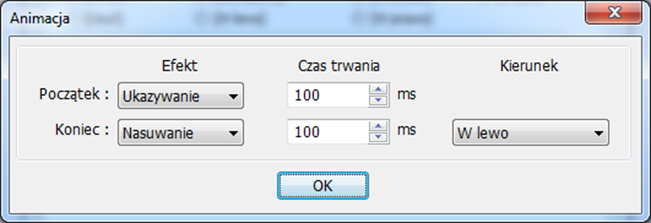
(cMT Series) Wyświetl okno popup: Seria cMT umożliwia korzystanie z efektów przejścia przy otwieraniu okien wyskakujących za pomocą klawisza funkcyjnego. Ustawienia można otworzyć, klikając [Ustawienia animacji].
[Efekt]: Do wyboru są: ukazywanie, nasuwanie i mieszanie. Różne efekty mogą być wybrane dla ukazania się okna [początek] i dla znikania okna [koniec]:
[Czas trwania] określa w milisekundach (ms) ile czasu wymaga efekt przejścia. [Kierunek] Kierunek przejścia Powrót do poprzedniego okna:, Jeśli zostanie wybrana ta opcja, naciśnięcie klawisza funkcyjnego zmieni bieżący ekranu na poprzednio wyświetlany. Na przykład, gdy okno nr 10 zostaje zmienione na okno nr 20, naciśnięcie klawisza funkcyjnego spowoduje powrót do okna nr 10. Ta funkcja jest dostępna tylko dla okien bazowych Zamknij okno: Zamknij wszystkie aktywne okna popup, oraz okna wiadomości |
|
ASCII/ UNICODE |
Opcja ta zmienia klawisz funkcyjny w klawisz klawiatury z wybranym znakiem, który wprowadzamy za jego pomocą do obiektu numerycznego lub ASCII. Enter: Działa tak samo jak klawisz Enter na klawiaturze. Backspace: Działa tak samo jak klawisz Backspace na klawiaturze. Wyczyść: Usuwa zawartość rejestru. Esc: Działa tak samo jak funkcja [zamknij okno]. Używany do zamykania okna z klawiaturą. Usuń: Działa tak samo jak klawisz delete na klawiaturze, usuwa numer lub znak po prawej stronie kursora. W lewo: Działa tak samo jak klawisz strzałka “←” na klawiaturze. Klawisz przesuwa kursor tekstowy na lewą stronę poprzedniego numeru lub znaku. W prawo: Działa tak samo jak klawisz strzałka “→”na klawiaturze. Klawisz przesuwa kursor tekstowy na prawą stronę poprzedniego numeru lub znaku. ASCII/UNICODE: Określa znak, który ma zostać wprowadzony za pomocą przycisku. |
| Wywołaj makro |
Zaznacz tą opcję, aby wybrać jedno z makr z listy rozwijanej, które zostało już skonfigurowane przez użytkowników.
|
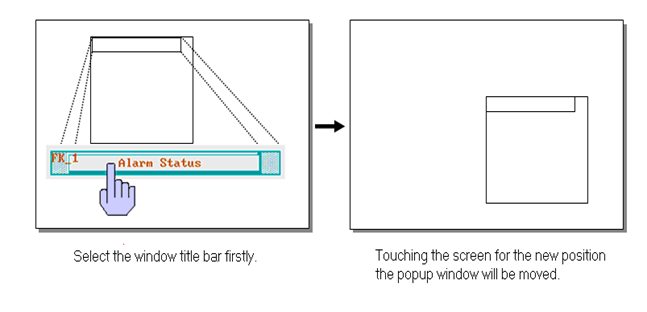
| Pasek tytułowy okna |
Opcja ta pozwala na przemieszczania okna, które nie ma paska tytułowego, do preferowanej pozycji na ekranie. Naciśnij przycisk na oknie popup, a następnie kliknij preferowaną pozycję, aby okno zostało przeniesione.
|
| Zrzut z ekranu do pendrive’a, karty SD lub drukarki |
Wydrukuj bieżące okno. Przed użyciem tej funkcji wybierz model drukarki w [Ustawieniach systemowych] » [Model] » [Drukarka].Jeśli używana jest drukarka monochromatyczna, wybranie [skali szarości] może zapewnić lepszy wynik drukowania, ale tekst może nie być wyraźnie wydrukowany. Aby poprawić drukowanie tekstu, unikaj stosowania opcji w polu Tryb: [skala szarości].
|
|
Zrzut ekranu (cMT Series) |
Prześlij bieżący ekran do zdjęć w iPadzie. |
|
Potwierdź wszystkie zdarzenia (alarmy) (cMT Series) |
Potwierdź wszystkie zdarzenia, naciskając przycisk funkcyjny |
|
Import danych użytkownika/ użycie [klucza logowania USB] |
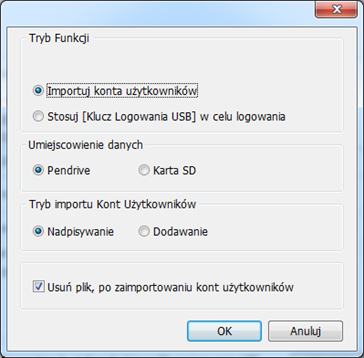
Przycisku funkcyjnego można również użyć do importowania kontaktów poczty e-mail lub kont użytkowników, oraz aby zalogować się przy użyciu Kluczu zabezpieczeń USB.
Umiejscowienie danych Wybierz urządzenie zewnętrzne do przechowywania danych [Karta SD] lub [Pendrive]. Tryb importu Kont Użytkowników Jeśli wybrano [nadpisywanie], istniejące konta zostaną zastąpione nowymi kontami z urządzenia zewnętrznego po ich zaimportowaniu. Jeśli wybrano [dodawanie], HMI doda kolejne konta, a stare konta pozostaną bez zmian. Usuń plik po zaimportowaniu kont użytkowników Jeśli wybrano tą opcję, system usunie dane z kontami zapisane w urządzeniu zewnętrznym po ich zaimportowaniu, co może zapobiegać wyciekaniu danych |
| Notyfikacja | Jeśli ta opcja została wybrana, po wykonaniu akcji przypisanej do przycisku wybrany adres bitowy zostanie wystawiony w stan ON lub OFF w zależności od ustawień |




 Uwaga
Uwaga
n [Nadpisywanie] jest jedyną opcją podczas importowania kontaktów poczty e-mail. Oznacza to, że wszystkie istniejące kontakty zostaną usunięte najpierw, a następnie wprowadzone nowe.
 Aby uzyskać więcej informacji zobacz rozdział „6 Operacje na oknach”, “12 Projektowanie i użytkowanie klawiatury”, “36 Narzędzia administracyjne”.
13.6.... Przełącznik
13.6.1. Wprowadzenie
Obiekt przełącznik jest połączeniem dwóch obiektów: Bit lampy i Ustaw Bit. Wygląd obiektu jest kontrolowany przez stan adresu bitowego - ON / OFF. Również wciśnięcie przycisku ustawia wartość w adresie bitowym zgodnie z ustawieniami.
13.6.1. Konfiguracja
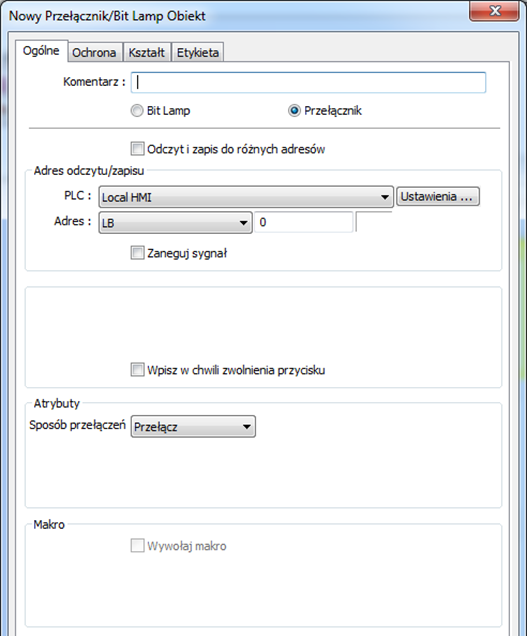
 Kliknij ikonę obiektu Przełącznik na pasku narzędzi, aby otworzyć okno dialogowe właściwości obiektu. Ustaw właściwości, naciśnij przycisk OK, aby utworzyć nowy obiekt przełącznik.
Zakładka ogólna
| Opcja | Opis |
| Komentarz |
Użytkownik może wprowadzić informacje o obiekcie. Bit Lamp / Przełącznik Przełączanie między funkcją Bit Lamp-y i Przełącznika |
| Odczyt i zapis do różnych adresów | Do odczytywania danych i zapisywania danych można używać różnych adresów. |
| Adres odczytu |
Kliknij przycisk [Ustawienie], aby ustawić parametry takie jak [PLC], [Adres], [Typ urządzenia], [Zmienne systemowy], [Rejestr indeksu] dla obiektu [Bit lamp-y]. Użytkownicy mogę także ustawić adres w zakładce [Ogólne] podczas dodawania nowego obiektu. Zaneguj sygnał Powoduje odwrócenie wyświetlania stanów ON / OFF. Na przykład, jeśli pole wyboru [Zaneguj sygnał] jest zaznaczone, gdy wskazany bit jest wyłączony, obiekt wyświetla stan ON. Jeśli nie wybrano opcji [Odczyt i zapis do różnych adresów], nazwą tej grupy będzie “adres odczytu/zapisu”.
|
| Adres zapisu |
Kliknij przycisk [Ustawienie], aby ustawić parametry takie jak [PLC], [Adres], [Typ urządzenia], [Zmienne systemowy], [Rejestr indeksu] dla obiektu [Bit lamp-y]. Użytkownicy mogę także ustawić adres w zakładce [Ogólne] podczas dodawania nowego obiektu. Adres może być ten sam lub inny niż adres odczytu. Wpisz w chwili zwolnienia przycisku Jeśli ta funkcja zostanie wybrana, działanie zostanie opóźnione do momentu zwolnienia przycisku, w przeciwnym razie działanie zostanie wykonane po naciśnięciu przycisku. Ta funkcja nie działa z opcją sposobu przełączania: chwilowy |
| Atrybuty |
|
| Makro |
Obiekt przełącznik może również służyć do wywoływania makra.
|
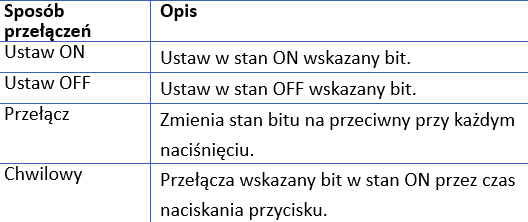

13.7.... Przełącznik multi-stanowy
13.7.1. Wprowadzenie
Obiekt przełącznik multi-stanowy jest połączeniem dwóch obiektów: Word lampy i Ustaw rejestr. Wygląd obiektu jest kontrolowany przez wartość w określonym rejestrze. Również wciśnięcie przycisku ustawia wartość w rejestrze zgodnie z ustawieniami.
13.7.2. Konfiguracja
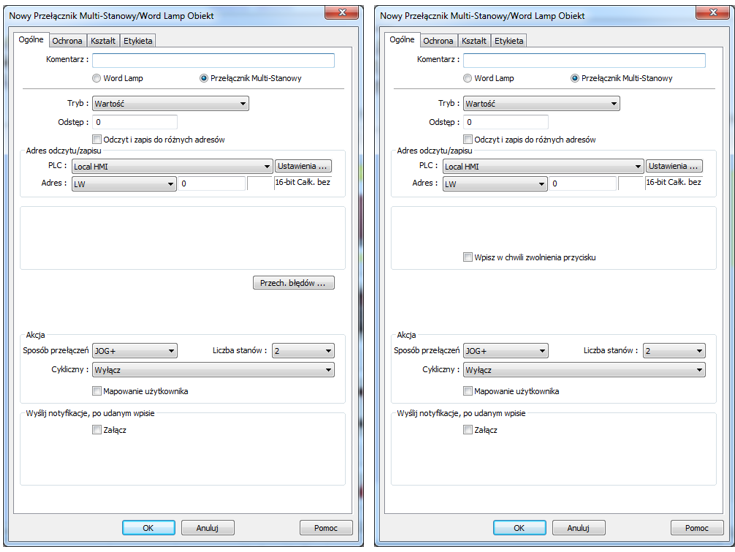
 Kliknij ikonę Obiektu Przełącznik multi-stanowy na pasku narzędzi, aby otworzyć okno dialogowe właściwości obiektu. Ustaw właściwości, naciśnij przycisk OK, aby utworzyć nowy obiekt przełącznik multi-stanowy.
Zakładka ogólna
cMT Series eMT, iE, XE, mTV Series
| Opcja | Opis |
| Komentarz |
Użytkownik może wprowadzić informacje o obiekcie. Word Lamp / Przełącznik Multi-Stanowy Przełączanie między funkcją Word Lamp-y i Przełącznikiem Mutli-Stanowym |
| Tryb / Odstęp |
Można wybierać różne tryby: [Wartość], [LSB]
|
| Odczyt i zapis do różnych adresów | Do odczytywania danych i zapisywania danych można używać różnych adresów. |
| Adres odczytu |
Kliknij przycisk [Ustawienie], aby ustawić parametry takie jak [PLC], [Adres], [Typ urządzenia], [Zmienne systemowy], [Rejestr indeksu] dla obiektu [Bit lamp-y]. Użytkownicy mogę także ustawić adres w zakładce [Ogólne] podczas dodawania nowego obiektu. Jeśli nie wybrano opcji [Odczyt i zapis do różnych adresów], nazwą tej grupy będzie “adres odczytu/zapisu”. |
| Adres zapisu |
Kliknij przycisk [Ustawienie], aby ustawić parametry takie jak [PLC], [Adres], [Typ urządzenia], [Zmienne systemowy], [Rejestr indeksu] dla obiektu [Bit lamp-y]. Użytkownicy mogę także ustawić adres w zakładce [Ogólne] podczas dodawania nowego obiektu Wpisz w chwili zwolnienia przycisku Jeśli ta funkcja zostanie wybrana, działanie zostanie opóźnione do momentu zwolnienia przycisku, w przeciwnym razie działanie zostanie wykonane po naciśnięciu przycisku |
| Akcja |
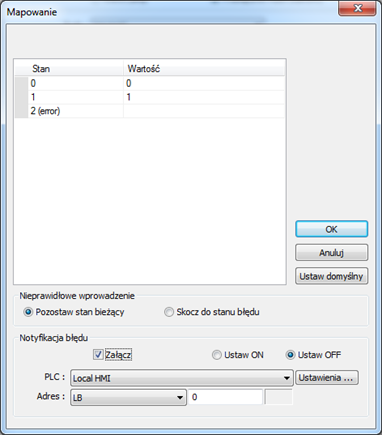
Sposób przełączeń Wybór trybu pracy obiektu, zobacz przykład 1 Mapowanie użytkownika Umożliwia ustawienia wartości wprowadzanej do adresu zapisu dla każdej kolejnej akcji. Wartość error może zostać wywołana przy wprowadzeniu nieprawidłowej wartości.
Pozostaw stan bieżący Jeśli wprowadzona zostanie nieprawidłowa wartość, przełącznik multi-stanowy pozostanie w stanie aktualnym. Skocz do stanu błędu Jeśli wprowadzona zostanie nieprawidłowa wartość, przełącznik multi-stanowy przejdzie do stanu błędu. Notyfikacja błędu Jeśli wprowadzona zostanie nieprawidłowa wartość, funkcja automatycznie ustawi wyznaczony rejestr bitowy |
| Wyślij notyfikację po udanym wpisie | Po udanym zapisie danych do sterownika PLC, określony adres bitowy zostanie ustawiony w stan ON/OFF. |
| Przechwytywanie błędów (seria cMT-SVR) | Określa działanie, jakie mają zostać podjęte po wprowadzeniu nieprawidłowej wartości lub definiuje, jaki adres bitowym ma zostać ustawiony. Działanie jest podobne do [Mapowania użytkownika]; różnica polega na tym, że wartość odpowiadająca każdemu z stanów nie musi być ustawiona. |

Przykład 1
l JOG+
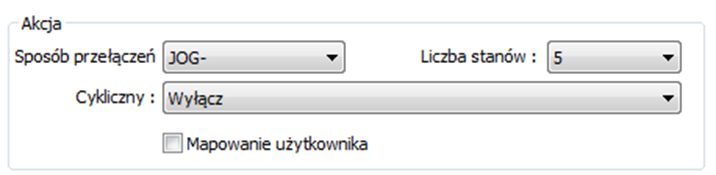
Zwiększ wartość wyznaczonego rejestru o 1 za każdym razem, gdy przycisk zostanie naciśnięty, do wartości równej liczbie określonej w polu [liczba stanów]. Można włączyć działanie cykliczne. Jak pokazano poniżej, za każdym razem, gdy zostanie naciśnięty przycisk, stan obiektu zmieni się o 1 od stanu 0, aż do stanu 4 ([liczba stanów] -1), a następnie powróci do 0 i będzie możliwe rozpoczęcie od nowa.
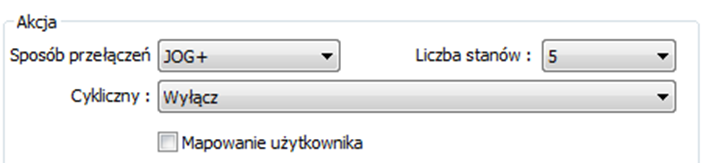
l JOG-
Zmniejsza wartość wyznaczonego rejestru o 1 za każdym razem, gdy przycisk zostanie naciśnięty, do wartości równej 0. Można włączyć działanie cykliczne. Jak pokazano poniżej, za każdym razem, gdy zostanie naciśnięty przycisk, stan obiektu zmieni się o 1 od stanu 4 ([liczba stanów] -1), aż do stanu 0 a następnie powróci do 4 i będzie możliwe rozpoczęcie od nowa.
13.8.... Suwak
13.8.1. Wprowadzenie
Obiekt Suwak jest używany do zmiany wartości w rejestrze poprzez przesuwanie nim po ekranie.
13.8.2. Konfiguracja
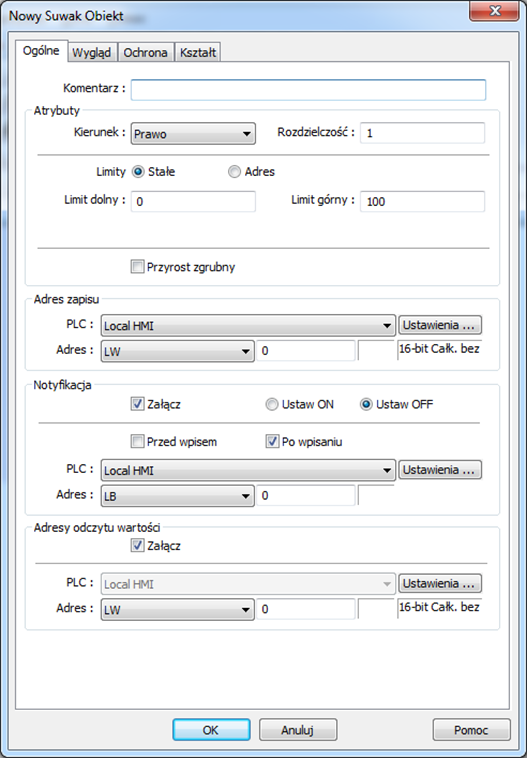
 Kliknij ikonę Obiektu Suwaka pasku narzędzi, aby otworzyć okno dialogowe właściwości obiektu. Ustaw właściwości, naciśnij przycisk OK, aby utworzyć nowy obiekt suwak
Zakładka ogólna
| Opcja | Opis |
| Atrybuty |
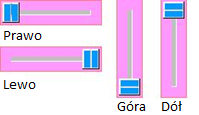
Kierunek Wybierz kierunek działania suwaka. (W prawo, lewo, dół, górę)
Rozdzielczość Ustawia, o jaką wartość nastąpi zmiana w rejestrze dla każdego przesunięcia suwaka o jedną jednostkę. Na przykład, jeśli ustawiono wartość na 10, wartość rejestru zmienia się o 10 dla każdego przesunięcia suwaka. Stałe Ustawia zakres suwaka. Na przykład: jeśli ustawisz [dolny limit] na 5 i [górny limit] na 100, suwak wprowadzi wartości pomiędzy 5 a 100. Adres Ustaw [Niski / Wysoki limit] przez wyznaczony rejestr, zobacz Przykład 1 Przyrost zgrubny Oprócz przesuwania suwaka w celu zmiany wartości z dokładnością określoną w polu [Rozdzielczość], jeśli ta opcja jest zaznaczona, wartość słowa zwiększy / zmniejszy się o wartość [Przyrost] za każdym razem, gdy obiekt zostanie dotknięty. |
| Adres zapisu | Kliknij przycisk [Ustawienie], aby ustawić parametry takie jak [PLC], [Adres], [Typ urządzenia], [Zmienne systemowy], [Rejestr indeksu] dla obiektu [Suwak]. Użytkownicy mogę także ustawić adres w zakładce [Ogólne] podczas dodawania nowego obiektu. |
| Notyfikacja |
Jeśli ta opcja została wybrana, po wykonaniu akcji przypisanej do przycisku wybrany adres bitowy zostanie wystawiony w stan ON lub OFF w zależności od ustawień. Kliknij przycisk [Ustawienie], aby ustawić parametry takie jak [PLC], [Adres], [Typ urządzenia], [Zmienne systemowy], [Rejestr indeksu] dla rejestru bitowego sterującego notyfikacjami. Użytkownicy mogą także ustawić adres w zakładce [Ogólne] podczas dodawania nowego obiektu. Przed wpisem / Po wpisaniu Ustawia stan adresu bitowego przed lub po wykonaniu operacji |
| Adres odczytu wartości | Podczas przesuwania rolki nowa wartość wpisana do adresu rejestru może być wyświetlana w czasie rzeczywistym. |
Przykład 1
Górny i dolny limit można ustawić przez wyznaczony rejestr. Gdy adresem zapisu jest LW-n, gdzie n jest dowolną liczbą, reguła ustalania limitów jest następująca:
| Zawartość | 16-bit | 32-bit |
| Adres | LW-n | LW-n |
| Dolny limit | LW-n | LW-n |
| Górny limit | LW-n+1 | LW-n+2 |
Kiedy ustawionym adresem jest LW-100, zasady są następujące:
| Zawartość | 16-bit | 32-bit |
| Adres | LW-100 | LW-100 |
| Dolny limit | LW-100 | LW-100 |
| Górny limit | LW-101 | LW-102 |
Zakładka wygląd
Seria cMT
eMT, iE, XE, mTV
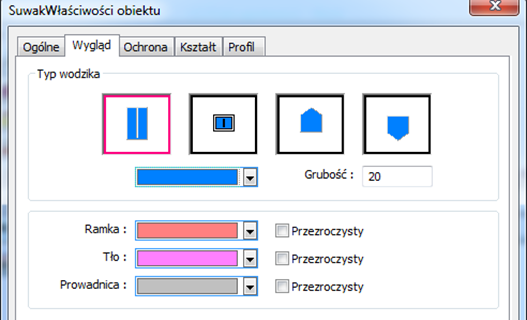
| Opcja | Opis |
| Typ wodzika |
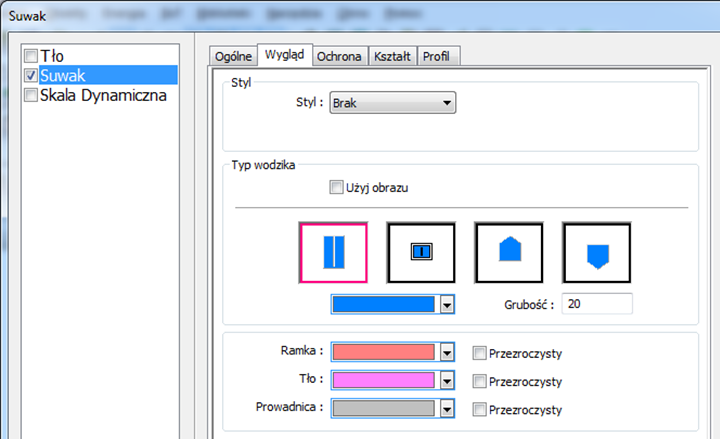
Użyj obrazu (tylko w serii cMT) Jeśli to pole wyboru jest zaznaczone, można wybrać obraz z biblioteki obrazów, aby pełnił rolę wodzika. Dostępne są cztery domyślne style wodzika, a jego grubość może być ustawiona. Kolor Można wybrać kolory ramki, tła oraz prowadnicy.
|
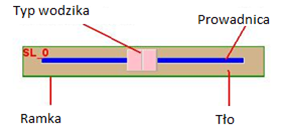
13.8.3. Ustawienia Combo
Seria cMT obsługuje ustawienie combo dla suwaka, co pozwala na ustawienie wielu powiązanych obiektów naraz. Oprócz suwaka można ustawić tło i skalę dynamiczną.
Tło
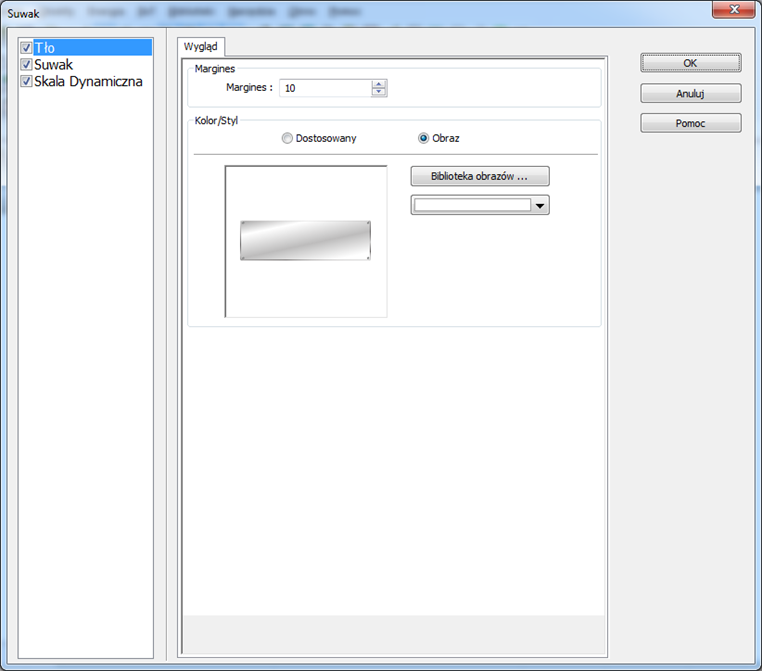
| Opcja | Opis |
| Margines | Określa odstęp pomiędzy krawędzią tła, a krawędzią obiektu suwaka. |
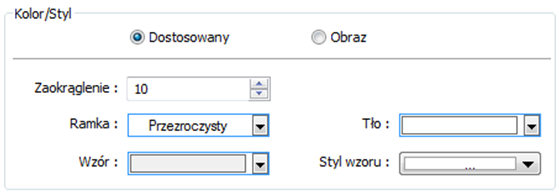
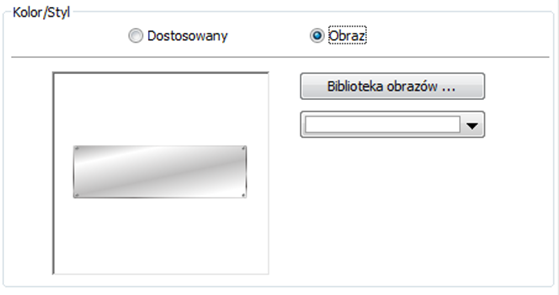
| Kolor/styl |
Dostosowany
Pozwala wybierać odpowiedni wzór tła i kolor. Obraz
Użyj domyślnego obrazu, lub wybierz zdjęcie z biblioteki obrazów. |
Skala dynamiczna
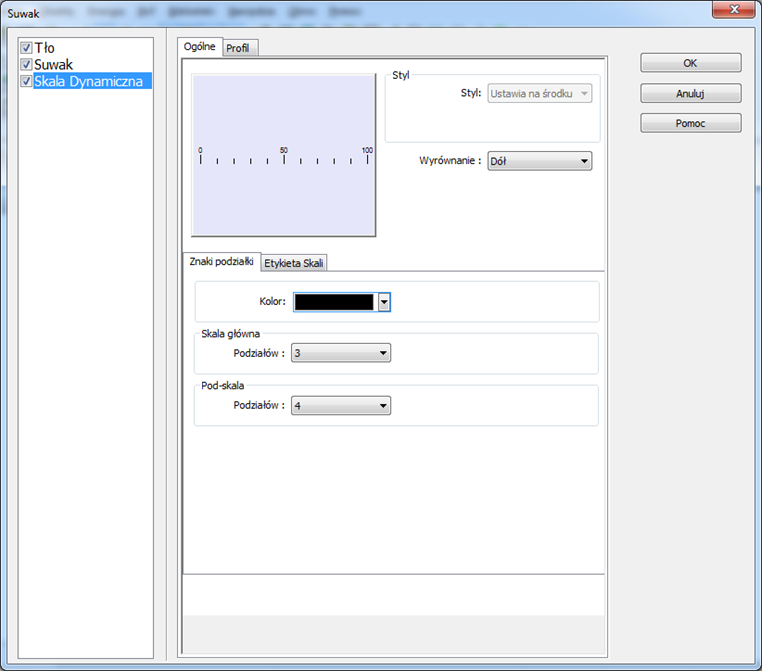
| Opcja | Opis |
| Styl | Wybór stylu skali, zostanie zastosowany do suwaka |
| Wyrównanie | Położenie paska skali wzdłuż suwaka |
| Znak podziałki | Skonfiguruj liczbę głównych i podrzędnych znaków podziałki, a także ich kolor |
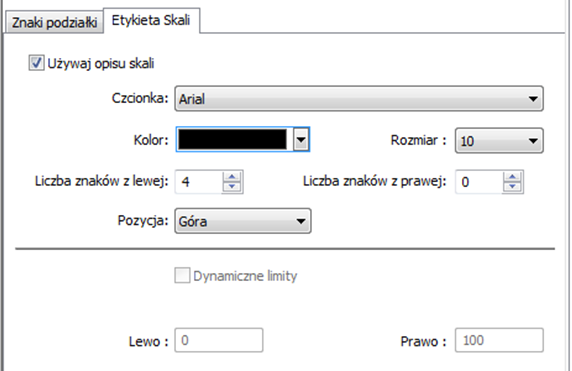
| Etykieta skali |
Skonfiguruj czcionkę, jej kolor, rozmiar i inne atrybuty. Jeśli w ustawieniach suwaka, dla opcji Dolny / Górny limit wybrano adres [Adres], automatycznie ustawią się [dynamiczne limity] etykiety skali.
|
13.9.... Obiekt Numeryczny
13.9.1. Wprowadzenie
Obiekt numeryczny może służyć do wprowadzania lub wyświetlania wartości wyznaczonego rejestru.
13.9.2. Konfiguracja
 Kliknij ikonę Obiektu numerycznego na pasku narzędzi, aby otworzyć okno dialogowe właściwości obiektu. Ustaw właściwości, naciśnij przycisk OK, aby utworzyć nowy obiekt numeryczny.
Zakładka ogólna
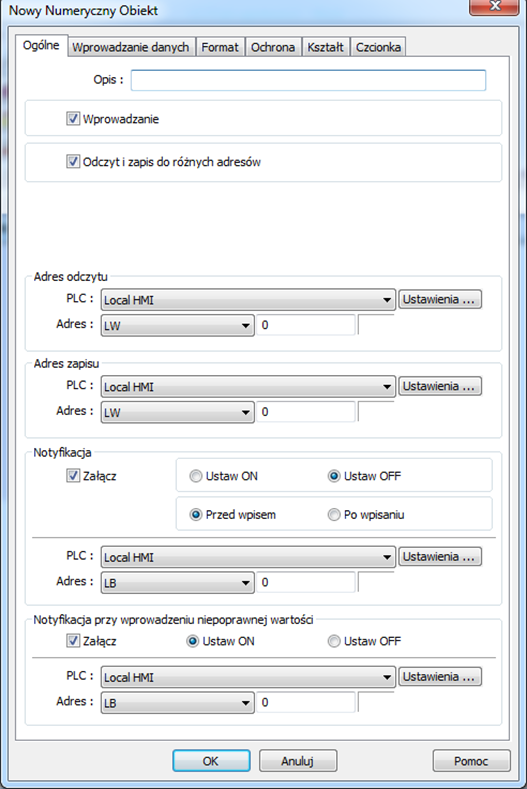
| Opcja | Opis |
| Wprowadzanie | Jeśli opcja jest zaznaczona, obiekt pozwala na wprowadzanie wartości |
| Odczyt i zapis do różnych adresów | Do odczytywania danych i zapisywania danych można używać różnych adresów |
| Adres odczytu |
Kliknij przycisk [Ustawienie], aby ustawić parametry takie jak [PLC], [Adres], [Typ urządzenia], [Zmienne systemowy], [Rejestr indeksu] dla obiektu [Bit lamp-y]. Użytkownicy mogę także ustawić adres w zakładce [Ogólne] podczas dodawania nowego obiektu. Jeśli nie wybrano opcji [Odczyt i zapis do różnych |
| Adres zapisu | Wybierz [PLC], [Typ urządzenia] i [Adres], do które zostanie wprowadzona wartość. |
| Notyfikacja |
Jeśli ta opcja została wybrana, po wykonaniu akcji przypisanej do przycisku wybrany adres bitowy zostanie wystawiony w stan ON lub OFF w zależności od ustawień. Przed wpisem / Po wpisaniu Ustawia stan adresu bitowego przed, lub po wykonaniu operacji |
| Notyfikacja przy wprowadzeniu niepoprawnej wartości | Jeśli zostanie wprowadzono niepoprawna wartość, automatycznie zostanie ustawiony stan wyznaczonego bitu. |
Wprowadzanie danych
cMT-SVR cMT3151 eMT, iE, XE, mTV Series
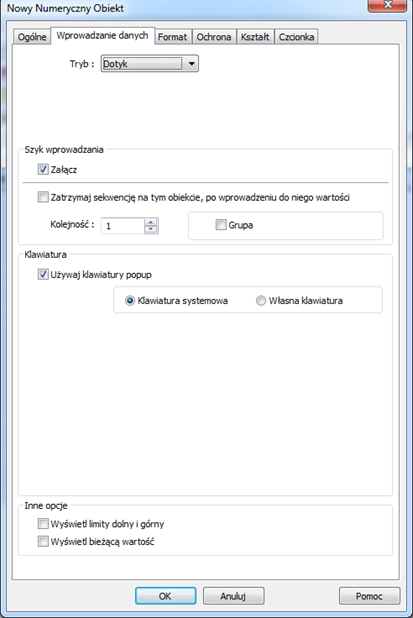
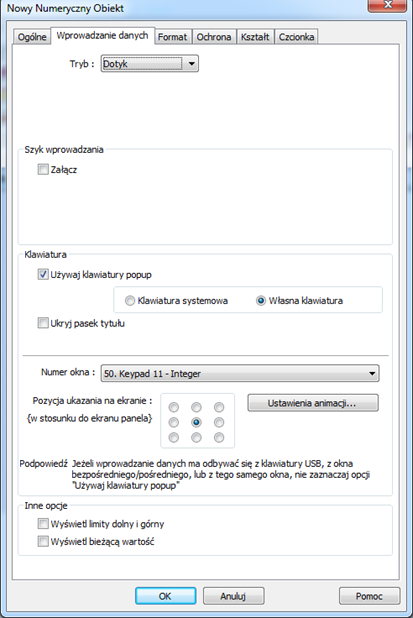
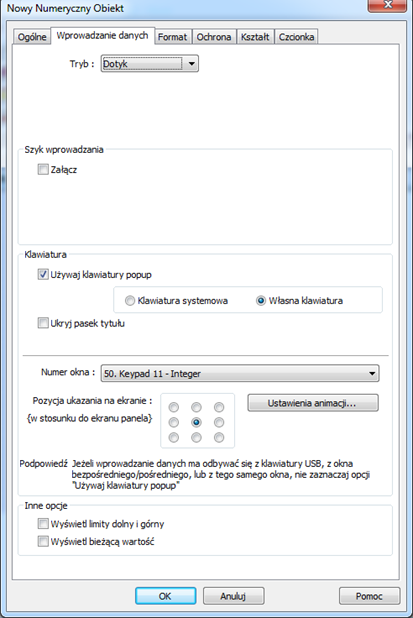
Dotyk
Opcja używana, gdy wprowadzanie danych jest inicjowane, poprzez dotknięcie obiektu na ekranie.
Kontrola bitu
Opcja używana, gdy wejście danych jest aktywowane poprzez włączenie wybranego bitu, a wpis kończy się, gdy bit się wyłączy.
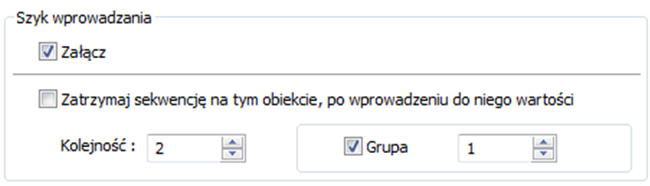
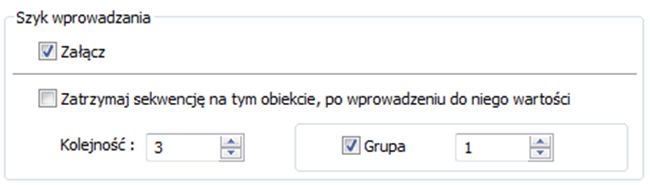
Adres bitu pozwalającego na wprowadzanie Określ adres bitowy, który włącza lub kończy wprowadzanie danych. Kolejność wprowadzania danych jest określona w [Szyk wprowadzenia], a do wprowadzania danych potrzebna jest zewnętrzna klawiatura USB. Seria cMT-SVR korzysta z klawiatury iPada. Szyk wprowadzaniaPozwala na wprowadzanie ciągłe, ustawiając [Szyk wprowadzania] i [Grupę]. Kryterium dla przejścia do następnego obiektu:
l Zakres od 1 do 511 dla kolejności i od 1 do 15 dla grup.
l Jeśli [Grupa] nie została zaznaczona, domyślnym numerem grupy jest 0.
l System wyszukuje tylko obiekty znajdujące się w tej samej grupie.
l Wprowadzanie następuje od najmniejszej wartości, do największej, w polu kolejność.
l W przypadku wielu obiektów znajdujących się w tej samej grupie i z tą samą kolejnością, najpierw zostanie wprowadzona wartość do obiektu umieszczony w dolnej warstwie
Klawiatura (dla serii eMT, iE, XE, mTV, i cMT3151)
Używaj klawiatury popup
Jeśli wybrano opcję, można wybrać gotową klawiaturę i wybierać pozycję ukazywania się klawiatury na ekranie HMI. Gdy włączona jest funkcja wprowadzania danych, klawiatura wyskakująca zostanie wyświetlona w wybranej pozycji i zostanie zamknięta po zakończeniu wprowadzania danych.
Jeśli ta opcja jest zaznaczona w cMT3151, aby użyć gotowej klawiatury należy wybrać opcje [własna klawiatura].
Jeśli nie zaznaczono tej opcji, klawiatura wyskakująca nie jest wyświetlana.
Użytkownicy mogą:
l Stworzyć obiekty do wprowadzania bezpośrednio na ekranie.
l Używać klawiatury USB
Ukryj pasek tytułu
Użyj klawiatury bez paska tytułu
Wyczyść, gdy wprowadzana wartość jest poza zakresem
Podczas wprowadzania danych, jeśli wprowadzona wartość nie mieści się we wskazanym zakresie, system automatycznie wyzeruje wartość na klawiaturze.
 Uwaga
Uwaga
n Klawiatura iPad-a służy do wprowadzania danych dla cMT-SVR. Aby użyć wbudowanej klawiatury dla cMT3151, zaznacz pole wyboru [Używaj klawiatury popup] w polu grupy klawiatury, a następnie wybierz opcję [Klawiatura systemowa].
 Aby uzyskać więcej informacji, zobacz rozdział “12 12.Projektowanie i użytkowanie klawiatury”.
Przykład 1
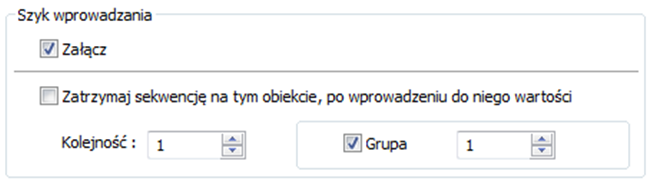
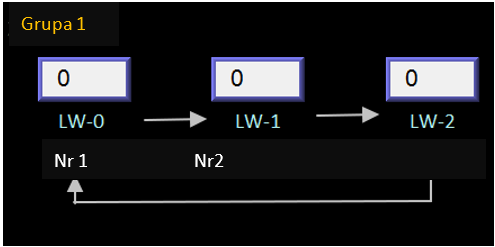
Ten przykład ilustruje użycie [Szyku wprowadzania] i [Grupy] do ciągłego wprowadzania danych w kilku obiektach numerycznych. Po wprowadzeniu danych w jednym obiekcie automatycznie nastąpi przeskoczenie do kolejnego, który znajduje się w tej samej grupie
1. Utwórz trzy obiekty numeryczne i ustaw kolejno pozycje [Kolejność] odpowiednio na 1, 2 i 3. Uwzględnij trzy obiekty w [Grupie 1], jak pokazano na poniższym rysunku.
LW-0
LW-1
LW-2
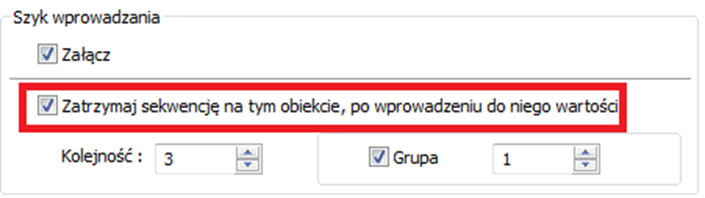
2. Po wprowadzaniu danych w ostatnim obiekcie, aby zakończyć sekwencję wprowadzania danych wszystkich obiektów, zaznacz pole wyboru [Zatrzymaj sekwencję na tym obiekcie, po wprowadzeniu do niego wartości].
Format
cMT Series eMT, iE, XE, mTV Series
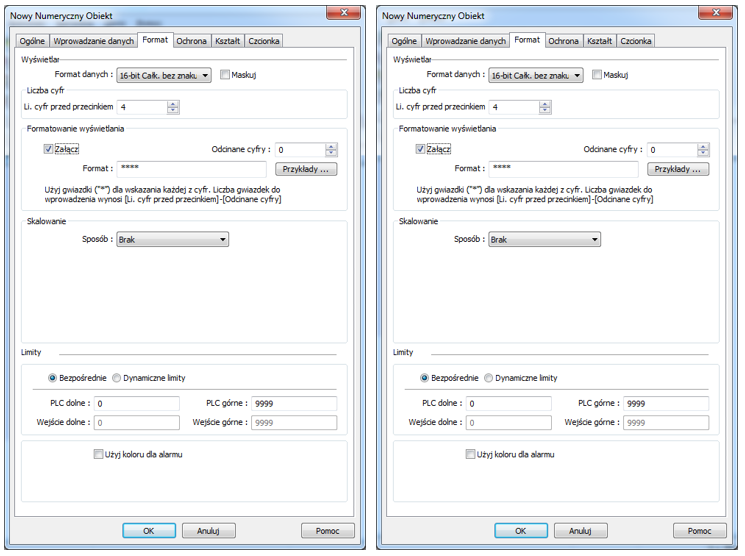
Format danych
Ustaw format danych dla określonego rejestru. Dostępne są następujące opcje: BCD, HEX, Binarny, całkowity bez znaku, całkowity ze znakiem, zmiennoprzecinkowe. Format 16-bitowy używa 1 rejestru, 32-bitowy używa dwóch rejestrów.
Maskuj
Jeśli zostanie wybrana ta opcja, wprowadzone wartości zostaną ukryte, wyświetlane będą, jako ****.
Liczba cyfrLi. cyfr przed przecinkiem
Liczba cyfr wyświetlanych przed przecinkiem
Li. cyfr po przecinku
Liczba cyfr wyświetlanych po przecinku
Formatowanie wyświetlaniaKażdy znak "*" reprezentuje każdą cyfrę, która będzie wyświetlana w obiekcie Numeryczny. Oprócz znaków "*", w polu [Format] można wprowadzić dodatkowe teksty, na przykład: kg. Dostępne opcje wyrównywania to: [Lewo], [Środek], [Prawo], [Z wiodącymi zerami].
Wartość liczbowa reprezentowana znakiem "*" będzie wyświetlana od najwyższej cyfry do najniższej w obiekcie Numeryczny.
Odcinane cyfry
Określ liczbę cyfr do obcięcia, od najniższej cyfry do najwyższej.
Liczba znaków "*" = [Li. cyfr przed przecinkiem] - [Odcinane cyfry]
Zobacz następujące przykłady:
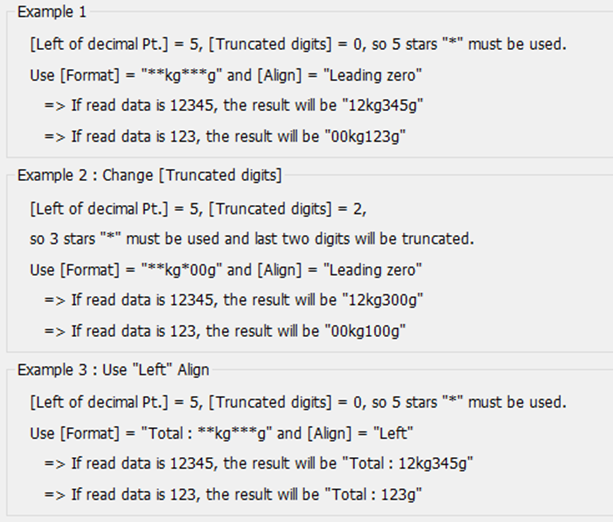
Kiedy nie wybrano opcji z wiodącymi zerami, tekst zamykany dwoma znakami "*" nie będzie widoczny, na przykład:
[Li. cyfr przed przecinkiem] = 5, [odcinane cyfry] = 0, a Format wyświetlania to "Razem = ** kg *** g"
Jeśli dane mają wartość 255, wynikiem będzie: "Razem = 255g"
Jeśli odczytanie danych wynosi 1000, wynikiem będzie: "Razem = 1 kg000g"
SkalowanieInterpolacja
Jeśli to pole jest zaznaczone, pojawiają się pola [Inżynierskie dolne] i [Inżynierskie górne]. Wartości wprowadzone w tych polach odpowiadają wymaganym zakresom wyświetlania. Ustawienie wymaga również [PLC dolne] i [PLC górne] w sekcji limitów. Zobacz przykład 2.
Test: Podgląd wyniku Interpolacji. Zobacz przykład 2.
Limity dynamiczne: Pozwala ustawić wartości [Inżynierskie dolne] i [Inżynierskie górne] poprzez zdefiniowane rejestry. Zobacz przykład 4.
Pod-procedura Macro (niedostępna w serii cMT)
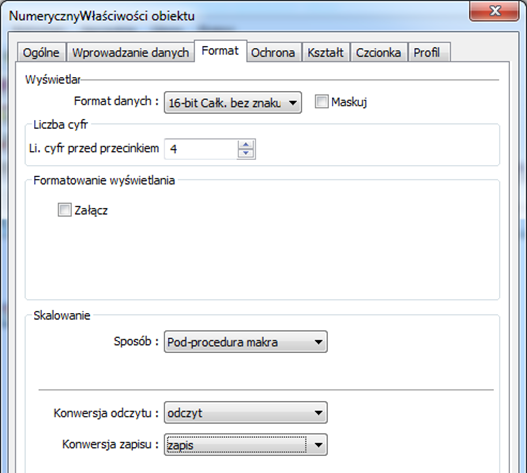
Wartość odczytana lub zapisana do rejestru może być obliczona przez pod-procedurę makr wybraną w [konwersja odczytu] i [konwersja zapisu]. Podprogramy makr należy zdefiniować w Bibliotece funkcji Makr. Aby skorzystać z tej funkcji, zobacz rozdział "13.9.2.1 Reguła używania podprogramu Makr".
Inne opcje (Dla serii cMT)Wyświetl limit dolny i górny
Jeśli opcja ta zostanie wybrana,
podczas wprowadzania wartości
zakres jest wyświetlany w
pobliżu obiektu
Wyświetl bieżącą wartość 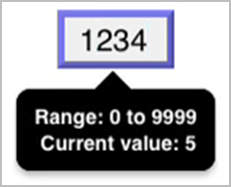
Jeśli opcja ta zostanie wybrana,
podczas wprowadzania wartości, wartość aktualna wyświetlana jest w pobliżu obiektu
Ta sekcja umożliwia użytkownikom stosowanie limitów dla wyświetlanej wartości. Można ustawić kolor, który jest wyświetlany, jeśli wartość rejestru jest poza granicami.
Bezpośrednie
Pozwala na ustawienie zakresu do wprowadzania wartości w [PLC dolne] i [PLC górne]. Jeśli wprowadzona wartość jest poza granicami, nie można zmienić wartości w rejestrze.
Dynamiczne limity
Pozwala na określenie limitów poprzez zdefiniowane rejestry. Zobacz przykład 5.
Użyj koloru dla alarmuDolny limit
Gdy wartość w rejestrze znajduje się poniżej dolnego limitu wyświetlane, cyfry zmienią kolor na zdefiniowany
Górny limit
Gdy wartość w rejestrze znajduje się powyżej górnego limitu, wyświetlane cyfry zmienią kolor na zdefiniowany.
Miganie
Jeśli wartość w rejestrze jest poza zakresem, cyfry zaczną migać.
13.9.2.1. Reguła używania podprogramu Makr
l Makro musi zwracać dokładnie jeden parametr.
Przykład:
sub char test(short a) // (Poprawnie)
sub test(char a) // (Niepoprawnie, nie zwraca wartości)
sub char test(char a, char b) // (Niepoprawnie, zwraca dwie wartości)
l Użyj w Marko typu danych odpowiadającego formatowi danych w obiekcie.
Mapowanie zmiennych jest następujące:
Na przykład, jeśli format danych w obiekcie numerycznych jest zdefiniowany jako 16-bit całkowity bez znaku, odpowiednim typem danych w makrze jest unsigned short.
Przykład:
sub char test(unsigned short a) // (Poprawnie)
sub char test(char a) // (Niepoprawnie)
l Obsługuje tylko lokalne adresy HMI.
Przykład:
GetData(var, "Local HMI", LB, 0, 1) // (Poprawnie)
GetData(var, "MODBUS RTU", 0x, 0, 1) // (Niepoprawnie)
l Następujące funkcje zdefiniowane w systemie nie mogą być wywoływane: ASYNC_TRIG_MACRO, SYNC_TRIG_MACRO, DELAY, FindDataSamplingDate, FindDataSamplingIndex, FindEventLogDate, FindEventLogIndex, INPORT, INPORT2, OUTPORT, PURGE, TRACE
l Następujące pętle nie są wspierane:
For-Next, While-Wend
Przykład 2
Jeśli wybrano opcję [Interpolacja], skalowanie odbywa się według następujących reguł:
Jeśli A jest surową wartością, a B oznacza wartość wyświetlaną to
B = [Inżynierskie dolne] + (A - [PLC dolne]) × stosunek
gdzie, stosunek = ([inżynierskie wysokie] - [inżynierskie dolne]) / ([PLC górne] - [PLC dolne])
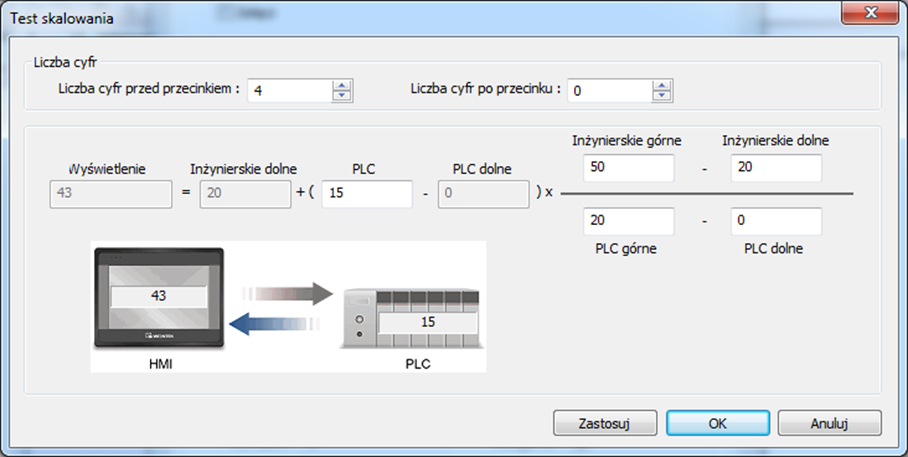
Jak pokazano, poniżej, jeśli surowa wartość wynosi 15, to po konwersji zostanie wyświetlone 43.
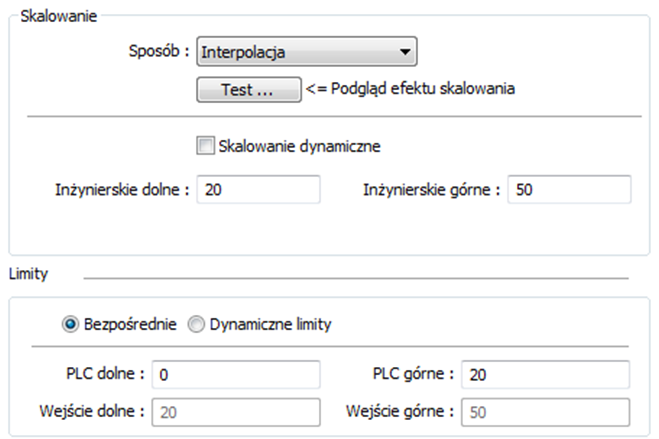
Kliknij przycisk [Test], aby wyświetlić podgląd wyniku interpolacji. Wprowadź wartość w polu [PLC], jak pokazano na poniższym rysunku, na przykład wprowadź wartość 15, a na ekranie pojawi się wynik 43
Przykład 3
Jeśli wybrany format liczbowy nie jest Zmiennoprzecinkowy i liczba miejsc po przecinku jest różna od 0, miejsce dziesiętne przekonwertowanego wyniku nie będzie automatycznie korygowane; należy poprawić [Inżynierskie górne], aby prawidłowo umieścić punkt dziesiętny wyniku uzyskanego w trybie [Interpolacji]. Zobacz obraz poniżej.
Stwórz dwa obiekty numeryczne, jeden z standardowymi ustawieniami, w drugim ustaw liczbę cyfr przed przecinkiem, jako 1 i wybierz sposób skalowania, jako interpolacje, z ustawieniami jak poniżej:
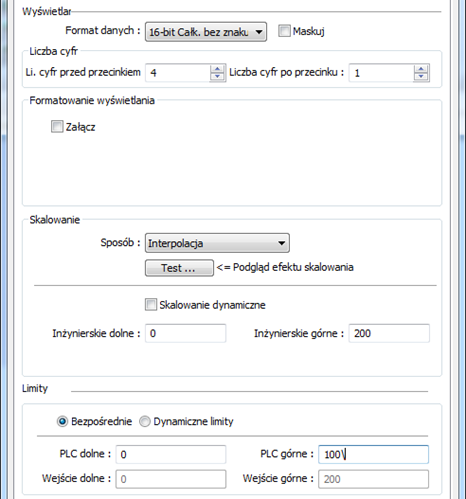
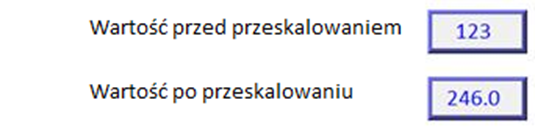
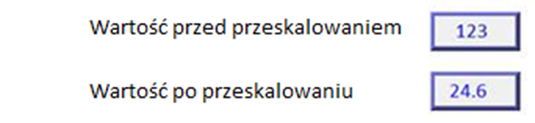
1. Wprowadź do pierwszego obiektu wartość “123”, a w obiekcie z ustawioną interpolacją wyświetli się "246.0" zamiast "24.6".
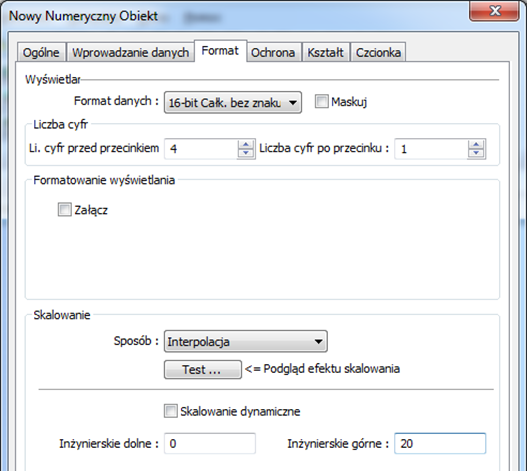
2. Aby przesunąć punkt dziesiętny o jedno miejsce w lewo, ustaw [Inżynierskie górne] jak pokazano na poniższym rysunku.
Przykład 4
Jeśli wybrano opcję skalowania jako [Interpolacja] i określono [Inżynierskie dolne] i [Inżynierskie górne] przez skalowanie dynamiczne, gdy wybranym adresem jest LW-n, gdzie n jest dowolną liczbą, reguła ustawienia [Inżynierskich dolnych] i [Inżynierskich górnych] to:
Kiedy wybranym adresem jest LW-100, zasady ustawiania limitów są następujące:
Przykład 5
Ustaw dynamiczne limity przez wyznaczony rejestr. Gdy adresem jest LW-n, gdzie n jest dowolną liczbą, reguła ustawiania limitów to:
Kiedy wybranym adresem jest LW-100, reguła ustawiania limitów wygląda następująco:
Przykład 6
Poniżej przedstawiono sposób używania [pod-procedury makr] do skalowania wartości w obiekcie numerycznym.
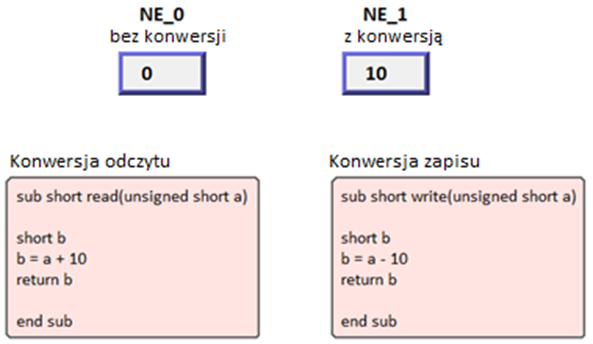
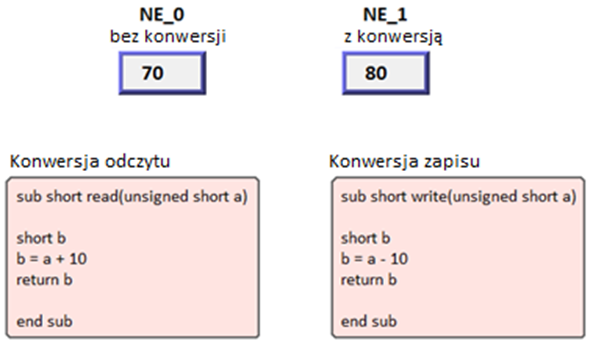
Używane są dwa następujące makra, jeden dla [konwersji odczytu] i drugi dla [konwersji zapisu].
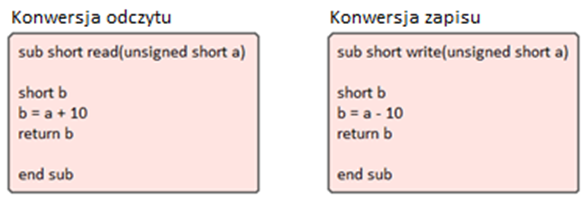
1. Utwórz dwa obiekty numeryczne: NE_0 i NE_1 i użyj tego samego adresu odczytu. Wybierz [Pod-procedurę Makro] dla NE_1.
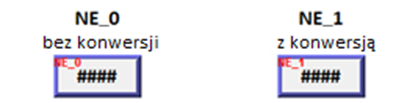
2. Wprowadź wartość 0 do obiektu NE_0 wtedy w obiekcie NE_1 zostanie wywołana pod-procedura [Konwersja odczytu]. Uzyskana wartość wyniesie 10.
3. Wprowadź wartość 80 do obiektu NE_1, wywołana pod-procedura [konwersja zapisu] spowoduje uzyskanie wartości 70 w obiekcie NE_0.
 Uwaga
Uwaga
n Jeśli w obiekcie będzie wykonywana konwersja zapisu i odczuty, wprowadzona wartość będzie obliczana za pomocą pod-procedury Makro [Konwersja zapisu], a następnie wynik jest obliczany za pomocą pod-procedury Makro [konwersja odczuty]. W przykładzie 5 jeśli pod-procedura [konwersja zapisu] jest ustawiona, jako b = a-20, po wprowadzeniu wartości 80 w NE_1 otrzymamy 60 po [konwersji zapisu], a następnie obiekt wyświetli 70 po [konwersji odczytu].
Zakładka ochrona
Aktywacja/
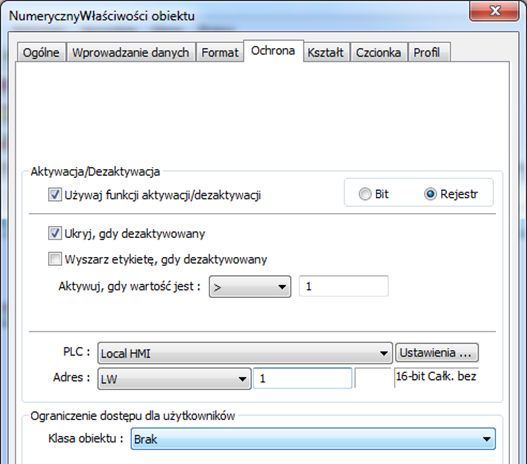
dezaktywacjaUżywaj funkcji aktywacji/dezaktywacja
Gdy ta opcja jest włączona, a wybrano [Rejestr], widoczność obiektu zależy od warunku określonego w [Aktywuj, gdy wartość jest:]. Przy powyższych ustawieniach obiekt jest widoczny tylko wtedy, gdy wartość w LW-0 jest większa niż 1
Ukryj, gdy dezaktywowany
Obiekt jest ukryty, gdy określony warunek nie jest spełniony.
Wyszarz etykietę, gdy dezaktywowany
Etykieta obiektu zostaje wyszarzona, jeśli warunek nie jest spełniony.

Aktywuj, gdy wartość jest
Ta opcja służy do określania warunku wyzwalania. Dostępne opcje to: >, <, ==, <>,> = i <=. Wartość tolerancji można ustawić dla warunków == i <>
Na przykład:
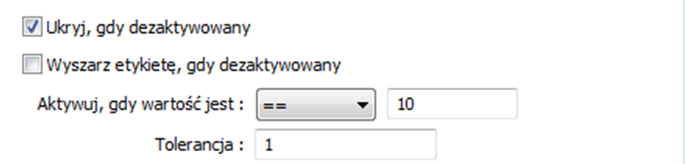
Jeśli wartość w określonym rejestrze jest większa lub równa 11, lub mniejsza lub równa 9, obiekt zostanie ukryty i nie będzie działał.
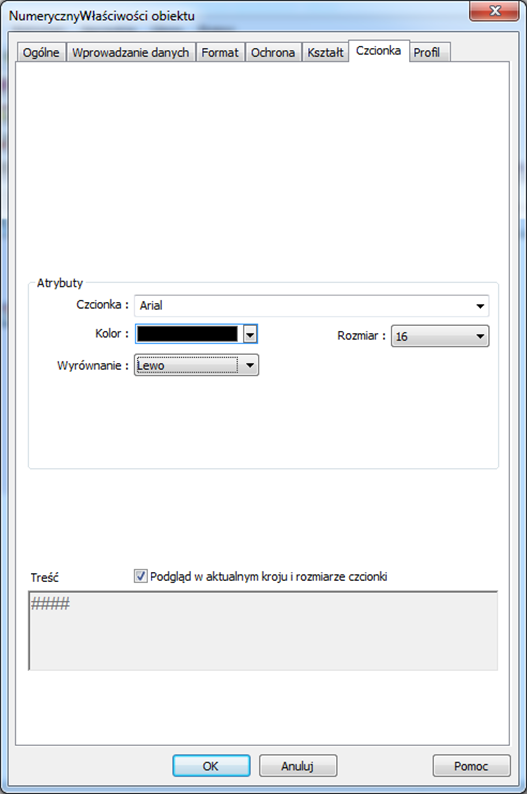
Czcionka
13.10.. ASCII
13.11.. Okno pośrednie
13.12.. Okno bezpośrednie
13.13.. Poruszający się kształt
13.14.. Animacja
13.15.. Wykres słupkowy
13.16.. Wyświetlacz wskazówkowy
13.17.. Wykres trendu
13.18.. Lista danych historycznych
13.19.. Wykres bloku danych
13.20.. Wykres XY
13.21.. Pasek alarmów i lista alarmów
13.22.. Lista zdarzeń
13.23.. Transfer danych (Przez wywołanie)
13.24.. Backup
13.25.. Media Player
13.26.. Transfer danych (okresowy)
13.27.. Kontrola przez PLC
13.28.. Harmonogram
13.29.. Lista opcji
13.30.. Timer
13.31.. Wejście video
13.32.. Wiadomości systemowe
13.33.. Podgląd receptur
13.34.. Przepływający blok
13.35.. Logowanie czynności operatora
13.36.. Przycisk Combo
13.37.. Kołowy wykres trendu
13.38.. Przeglądarka obrazów
13.39.. Przeglądarka plików
13.40.. Import/Eksport
13.41.. Wykres kołowy
13.42.. Wyświetlanie kodu QR
13.43.. Tabela ciągów znaków
13.44.. Serwer baz danych
13.45.. Skala dynamiczna
13.46.. Rysunek dynamiczny
13.47.. Przeglądarka PDF
13.48.. Tabela
13.49.. Klient VNC
13.50.. Skanowanie kodów kreskowych (z kamery urządzenia z systemem Android)
13.51.. Edytor kontaktów