13. Obiekty - część 3
13.36.. Przycisk Combo
13.36.1. Wprowadzenie
Przycisk Combo może wykonywać wiele czynności jednocześnie. Przed powstaniem tego obiektu ten sam cel można było realizować poprzez nakładanie na siebie obiektów, a kolejność wykonywania była uzależniona od kolejności warstw obiektów. Opcja ta wymaga przemyślanego umieszczeniu obiektów przy projektowaniu. Przycisk Combo pozwala użytkownikom łatwo ustawić wiele poleceń na jednym obiekcie i dowolnie dostosować kolejność wykonywania poleceń.
Poniżej przedstawiono cechy przycisku Combo:
l Wykonywanie wielu komend jednocześnie.
l Ustawienia kolejności wykonywania komend.
l Wyświetlanie stanu bitu lub rejestru
13.36.2. Konfiguracja
 Kliknij ikonę obiektu przycisk combo na pasku narzędzi, aby otworzyć okno dialogowe właściwości obiektu. Ustaw właściwości, naciśnij przycisk OK, aby utworzyć nowy przycisk combo.
Zakładka ogólna
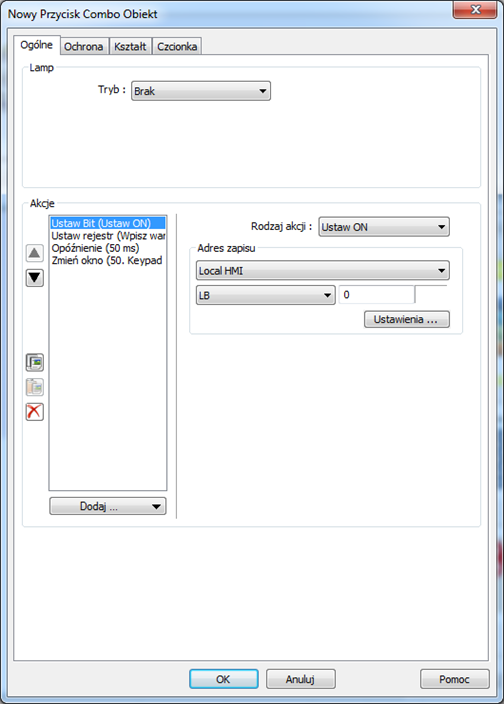
Tryb wyświetlania: stan wybranego bitu lub rejestru.
Brak: Obiekt nie wyświetla stanu.
Bit Lamp
Wyświetla stan wskazanego bitu.
[Zaneguj sygnał] Powoduje odwrócenie wyświetlania stanów ON / OFF. Na przykład, jeśli pole wyboru jest zaznaczone, gdy wskazany bit jest w stanie OFF, obiekt wyświetli stan ON.
Word Lamp
Wyświetla stan wskazanego rejestru.
[Liczba stanów]: Liczba stanów wyświetlanych przez obiekt. Stany są ponumerowane, od 0, więc liczba stanów minus 1 będzie numerem stanu. Jeśli wartość w wskazanym rejestrze wynosi jest większa lub równa liczbie stanów zostanie wyświetlony najwyższy stan. Jeśli liczba stanów jest ustawiona na 8, ważne stany to 0, 1, 2, ..., 7. W tym przypadku, jeśli wartość w rejestrze wynosi 8 lub więcej, system wyświetli stan 7
AkcjeW obiekcie występują 4 typy akcji: [Opóźnienie], [Ustaw bit], [Ustaw rejestr] i [zmień okno]. Przycisk combo może wykonywać do 20 akcji.


Zmień kolejność działań.
Kopiuj  Wklej
Wklej  Usuń
Usuń 
Opóźnienie
Opóźnia działanie akcji występujących po nim. W przycisku combo można ustawić tylko jedno opóźnienie.
Ustaw Bit
Ustawia wskazany bit w stan ON lub OFF.
Ustaw rejestr
Ustawia wartość w wyznaczonym rejestrze.
Zmień okno
Przejście do wyznaczonego okna. Przycisk combo może ustawiać tylko jedno działanie zmiany okna, a ta czynność jest zawsze wykonywana, jako ostatnia
13.37.. Kołowy wykres trendu
13.37.1. Wprowadzenie
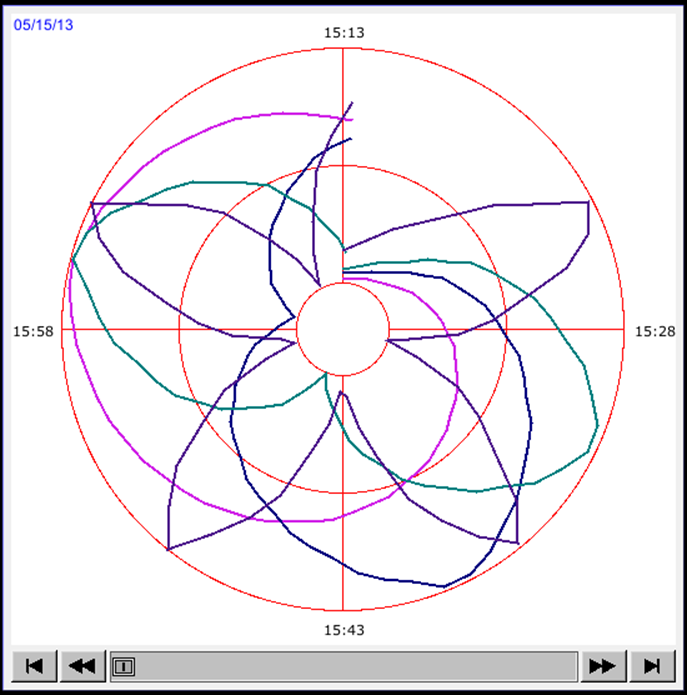
Kołowy wykres trendu rysuje krzywą trendu próbkowanych danych w biegunowym (polarnym) układzie współrzędnych, w którym oś y reprezentuje współrzędną promieniową, a oś x reprezentuje współrzędną kątową. Sposób użycia tego obiektu jest podobny do użycia obiektu wykres trendu.
13.37.2. Konfiguracja
 Kliknij ikonę obiektu kołowy wykres trendu na pasku narzędzi, aby otworzyć okno dialogowe właściwości obiektu. Ustaw właściwości, naciśnij przycisk OK, aby utworzyć nowy kołowy wykres trendu.
Zakładka ogólna
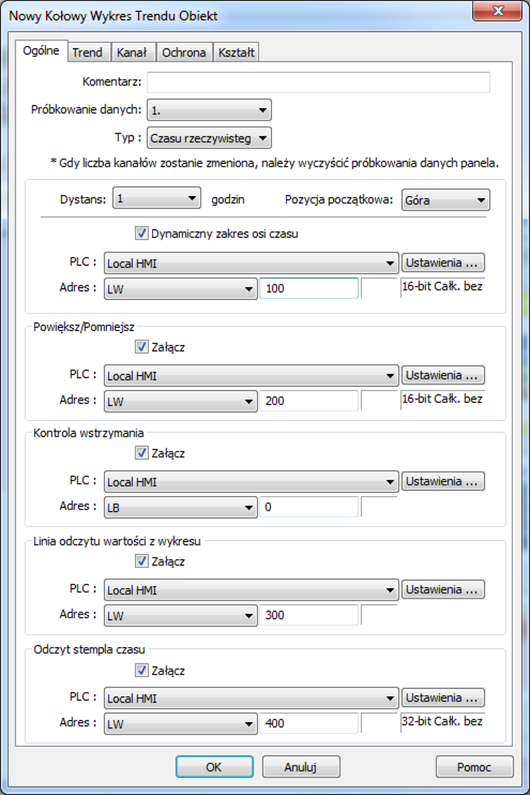
Dostępne są dwa tryby wyświetlania, czasu rzeczywistego i historyczny.
Czasu rzeczywistego
W tym trybie wyświetla stałą liczbę danych próbkowania. Liczba danych dotyczących próbkowania jest określana przez maks. liczba próbek (w trybie rzeczywistym) w funkcji próbkowania danych. Jeśli liczba danych próbkowania przekracza ten limit, wcześniejsze dane nie będą wyświetlane. Aby wyświetlić wcześniejsze dane lub dane z innych dni, wybierz opcję historyczny.
Kontrola wstrzymania może być użyty do zatrzymania odświeżania ekranu. Wyświetlania nowych danych w obiekcie zostanie zatrzymane, ale dane nadal będą próbkowane.
Historyczny
W tym trybie wyświetlane są próbkowane dane posortowane według daty. Wybierz źródło danych z rozwijanej listy, a następnie użyj adresu kontroli historii, aby wyświetlić rekordy z właściwej daty.
Uwaga
Jeśli pole wyboru pokaż kontrolki przesuwania w zakładce trend nie jest wybrane, wcześniejsze dane nie mogą być wyświetlane przy przekroczeniu określonego dystansu.
Na przykład: Jeśli dystans został ustawiony, jako 1, dane próbkowane wcześniej niż godzina wstecz nie będę mogły być wyświetlane.
Odświeżaj dane automatycznieJeśli zostanie wybrana ta opcja, za każdym razem, gdy otwarte zostanie okno, na którym znajduje się obiekt kołowy wykres trendu w trybie historycznym, wykres jest automatycznie odświeżany raz na sekundę. Proszę zwrócić uwagę na:
l Stan odświeżania można kontrolować za pomocą przycisku kontrolnego obiektu wykres trendu.
l Jeśli wyświetlany jest przycisk  , to funkcja automatycznego odświeżania jest włączona.
l Jeśli wyświetlany jest przycisk  , to funkcja automatycznego odświeżania jest wyłączona.
l Podczas przewijania do poprzednich plików danych historycznych funkcja automatycznego odświeżania jest wyłączona, a  przycisk jest widoczny.
l Jeśli wybrano opcję [Odświeżaj dane automatycznie], po powrocie na okno wykres jest odświeżany, niezależnie od stanu przycisków sterowania. Na przykład, przy wybranej opcji [Odśwież dane automatycznie] i przejściu do poprzednich danych, funkcja automatycznego odświeżania zostaje wyłączona. W takim przypadku przechodzenie do innego okna, a następnie powrót spowoduje odświeżenie obiektu.
Jeśli opcja [Odświeżaj dane automatycznie] nie została wybrana przy tworzeniu projektu, funkcja może być zostać włączona, naciskając przycisk  na HMI. W takim przypadku funkcja automatycznego odświeżania domyślnie jest wyłączona, tzn. nawet, gdy nastąpi powrót do bieżącego okna, wykres nie będzie odświeżany
Pozycja, w której rozpoczyna się rysowanie wykresu.
(Góra) (Prawo)
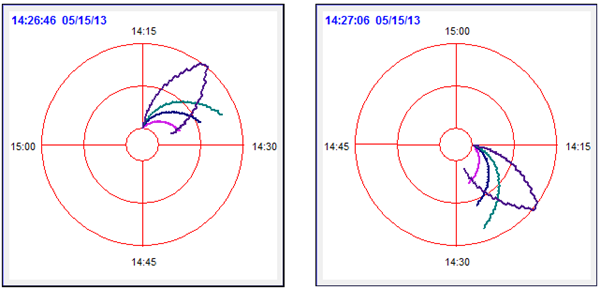
(Dół) (Lewo)
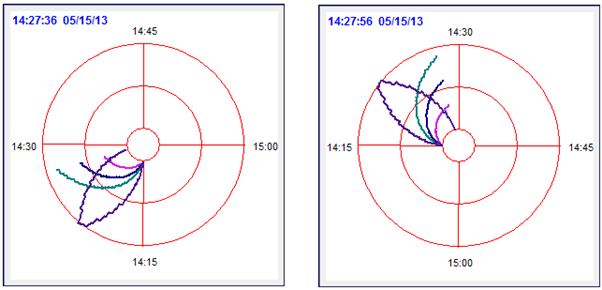
W tym trybie dane pochodzą z plików historycznych zapisanych w pamięci HMI. Pliki danych historycznych są posortowane według dat i każda z nich posiada indeks. System korzysta z kontroli historii, aby wybrać pliki, które są tworzone w różnych datach.
System sortuje historyczne dane próbkowania według daty; ostatnim plikiem jest rekord 0 (zazwyczaj dane próbkowane dzisiaj), drugi najnowszy plik to rekord 1 (zazwyczaj dane próbkowane wczoraj), i tak dalej. Jeśli wartość wyznaczonego rejestru w kontroli historii jest równy n, obiekt wyświetlany na wyświetlaczu będzie wyświetlać rekord danych utworzony n-1 dni temu.
Oto przykład wyjaśniający jak działa kontrola historii. Jeśli wyznaczony rejestr to LW-0, a dostępne pliki próbkowania to ciśnienie_20061120.dtl, ciśnienie _20061123.dtl, ciśnienie _20061127.dtl i ciśnienie _20061203.dtl, a obecnie jest 2006/12/3, w oparciu o wartość LW- 0, plik danych próbkowania, który zostanie wykreślony przez kołowy wykres trendu zostanie wybrany w następujący sposób:
Wyświetla linię monitorowania wartości.
Gdy użytkownik dotknie obiektu kołowego wykresu trendu, wartości danych próbkowania z miejsca dotknięcia są wysyłane do wyznaczonego rejestru. Aby wyświetlić dane próbkowania z wielu kanałów, system kolejno zapisuje wartości każdego kanału do wyznaczonego rejestru i następujących po nim. Jeśli format danych każdego kanału jest inny, kolejne rejestry odczuty są wyznaczane według formatów zmiennych. Przykład: gdy adres odczytu jest ustawiony, jako LW-0, próbkowane są 4 dane przy założeniach, że format każdego z nich to: 16-bitowy całkowity bez znaku, 32-bitowa całkowity bez znaku, 32-bitowy całkowity ze znakiem i 16-bitowy całkowity ze znakiem wartości z wykresu można odczytać w następujących rejestrach.
Jeśli opcja jest wybrana, system wykorzysta czas próbkowania pierwszej próbki, jako "początek czasu" i będzie liczył czas upłynięty od tego czasu do pobrania wskazanej próbki. Wartość czasu odniesienia jest zapisywana do rejestru [odczyt stempla czasu + 2).
Klikając na krzywą, odczyt stempla czasu najbliższej próbki zostanie zapisany w [odczyt stempla czasu].
Uwaga
Format rejestru określonego w [odczyt stempla czasu] i [odczyt stempla czasu + 2] musi być 32-bitowy. Odczyt stempla czasu + 2 jest dostępny tylko w trybie czasu rzeczywistego, podczas gdy odczyt stempla czasu jest dostępny w obu trybach
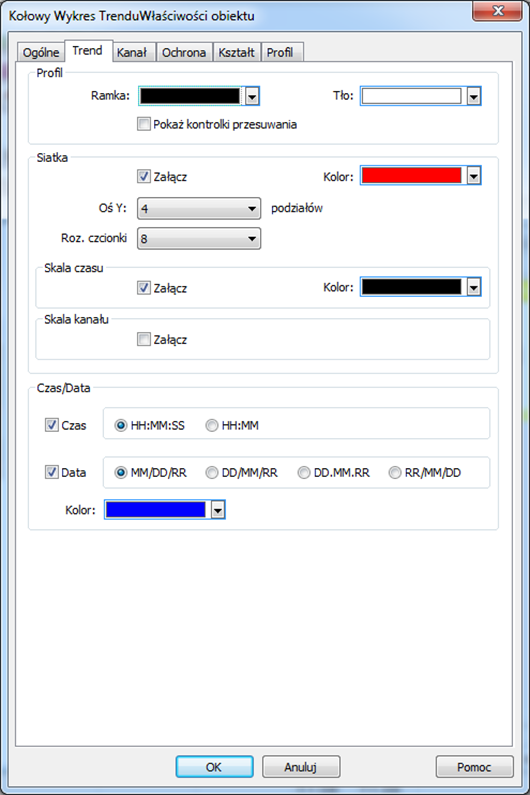
Trend
Ramka
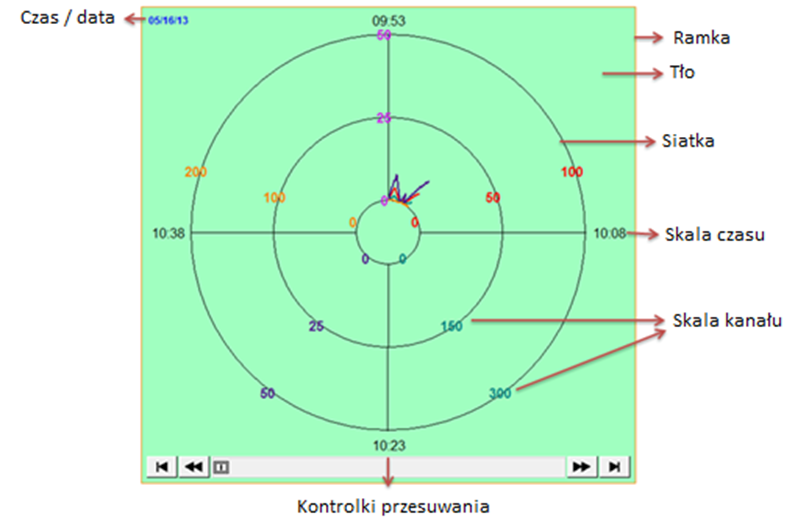
Pozwala na ustawienie koloru ramki obiektu
Tło
Pozwala na ustawienie koloru tła obiektu
Pokaż kontrolki przesuwania
Kontrolki przesuwania są wyświetlane w celu umożliwiania przewijania do próbek w innym przedziale czasowym. Minimalna jednostka przewijania jest określona przez pole dystans na zakładce ogólnej. Jeśli pole wyboru pokaż kontrolki przesuwania w zakładce trend nie jest wybrane, wcześniejsze dane nie mogą być wyświetlane przy przekroczeniu określonego dystansu.
Na przykład: Jeśli dystans został ustawiony, jako 1, dane próbkowane wcześniej niż godzina wstecz nie będę mogły być wyświetlane.
SiatkaUstawia liczbę i kolor linii podziału.
Oś-Y
Ustawia liczbę podziałów na osi Y..
Roz. czcionki
Ustawia rozmiar czcionki dla skali czasowej lub skali kanału
Skala czasu
Jeśli opcja jest wybrana, wyświetlana jest skala czasowa. Jeśli czas do wyświetlenia jest dłuższy niż 1 godzina, wykres jest podzielony na części o czasie trwania 1 godziny. Jeśli czas do wyświetlenia jest krótszy niż 1 godzina, podziałka ma 15 minut.
Skala kanału
Jeśli opcja jest wybrana, wyświetla skalę kanału. Kolor czcionki dla skali kanału odpowiada ustawieniom krzywej dla każdego kanału.
Czas/DataCzas
Ustaw format wyświetlania czasu.
Data
Ustaw format wyświetlania datyKanał
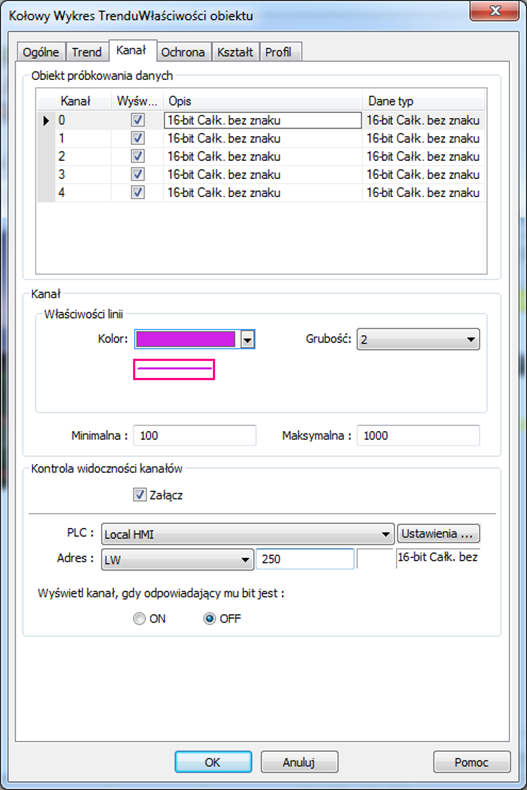
Ustawia styl i kolor krzywej trendu oraz zakres minimalny i maksymalny danych, które można wyrysować na krzywej trendu. Jednocześnie obsługuje do 8 kanałów.
Limit dynamiczny (nie wybrano)
Wartość minimalna i maksymalna dla zakresu jest ustawiona na stałe.
Limit dynamiczny (wybrano)
Wartość minimalna i maksymalna dla zakresu jest ustawiona poprzez wybrane rejestry. Kiedy adresem jest LW-n ustawienia minimalnej i maksymalnej wartości dla zakresu kształtuje się jak w tabeli pokazanej poniżej:
Jeśli wybrano opcję, bity określonego rejestru będą używane do wyświetlania / ukrywania poszczególnych kanałów. Pierwszy bit (Bit-0) steruje pierwszym kanałem; drugi bit (Bit-1) steruje drugim kanałem i tak dalej.
Wyświetl kanał, gdy odpowiadający mu bit jest:
Jeśli wybrano opcję ON, gdy odpowiedni bit jest wyłączony, kanał jest ukryty. Jeśli wybrano opcję OFF, gdy odpowiedni bit jest włączony, kanał jest ukryty.
W poniższym przykładzie adres kontrolny widoczności kanału jest ustawiony, jako LW-0, a każdy kanał pokazuje, gdy odpowiedni bit jest wyłączony (OFF). Jeśli jest 5 kanałów, widoczność kanałów sterowana jest jak w pokazano w poniższej tabeli.
13.38.. Przeglądarka obrazów
13.38.1. Wprowadzenie
Obiekt przeglądarka obrazów wyświetla pokaz slajdów obrazów zapisanych w zewnętrznej pamięci, takiej jak pendrive lub karta SD.
13.38.2. Konfiguracja
 Kliknij ikonę obiektu przeglądarka obrazów na pasku narzędzi, aby otworzyć okno dialogowe właściwości obiektu. Ustaw właściwości, naciśnij przycisk OK, aby utworzyć nowy obiekt przeglądarka obrazów
Zakładka ogólna
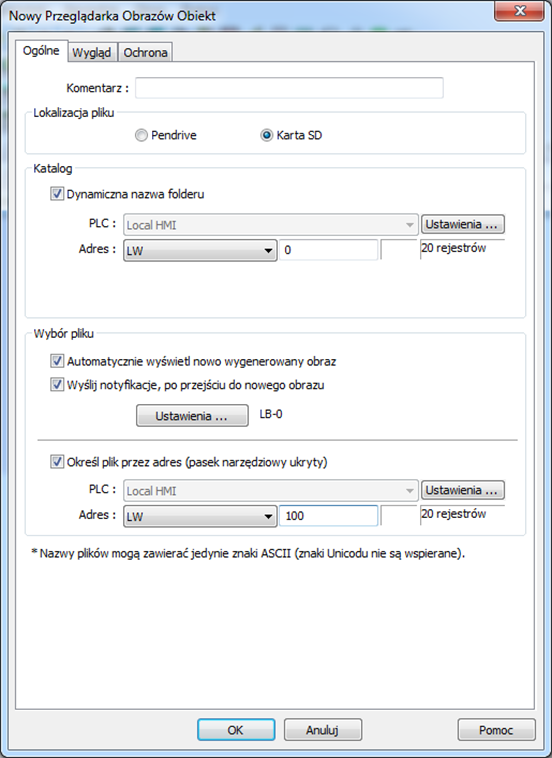
Katalog, do którego zapisywane są pliki obrazów
Dynamiczna nazwa folderu
Określa ścieżkę folderu poprzez wskazany adres.
Wybór plikówAutomatycznie wyświetla nowo wygenerowany obraz
Po utworzeniu nowego obrazu w wybranym folderze obiekt automatycznie wyświetli nowy obraz
Wyślij notyfikację, po przejściu do nowego obrazu
Jeśli opcja [automatycznie wyświetla nowo wygenerowany obraz] jest wybrana, stan wybranego bitu zmieni się na On / Off, gdy nowe zdjęcie zostanie wyświetlane na HMI.
Określ plik przez adres (pasek narzędziowy ukryty)
Jeśli opcja zostanie wybrana, nazwa pliku będzie znajdować się w wybranym adresie, a pasek narzędzi zostanie ukryty.
 Uwaga
Uwaga
n Nazwa pliku musi składać się z znaków ASCII, znaki Unicode nie są wspierane.
n Obsługiwane format plików to:.jpg, .bmp, .gif, .png.
Wygląd
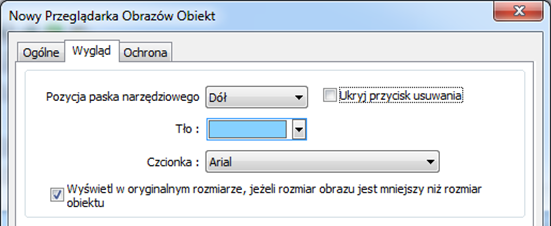
Ustawienie położenia paska narzędzi, tła i czcionki tekstu obiektu
Ukryj przycisk usuwania
Jeśli opcja zostanie wybrana, przycisk usuwania nie będzie widoczny na pasku narzędzi obiektu przeglądarka zdjęć
Przycisk usuwania służy do usuwania aktualnie wyświetlanego obrazu.
Wyświetl w oryginalnym rozmiarze, jeśli rozmiar obrazu jest mniejszy niż rozmiar obiektu
Jeśli opcja zostanie wybrana, gdy rozmiar obrazu jest będzie mniejszy niż rozmiar obiektu, ustawienie to zapobiega zniekształceniom spowodowanym powiększeniem obrazu.
13.39.. Przeglądarka plików
13.39.1. Wprowadzenie
Obiekt przeglądarka plików pozwala wyświetlać pliki i foldery zapisane na karcie SD lub pendrive’ie. Oprócz przeglądania plików na urządzeniach zewnętrznych, nazwa pliku i ścieżka do pliku wybranego w obiekcie przeglądarka plików może zostać zapisana w wyznaczonym adresie.
13.39.2. Konfiguracja
 Kliknij ikonę obiektu przeglądarka plików na pasku narzędzi, lub wybierz zakładkę obiekty » operacje na plikach » przeglądarka plików, aby otworzyć okno dialogowe obiektu i skonfigurować ustawienia.
Zakładka ogólna
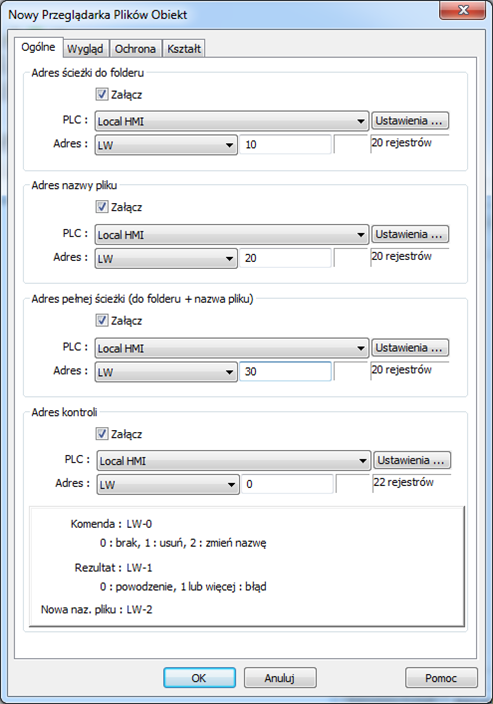
Określa adres sterowania używany do usuwania pliku lub zmiany nazwy pliku w przeglądarce plików.
Komenda: Adres kontroli
0: Brak
1: Usuń
2: Zmień nazwę
Wynik: Adres kontroli+1
0: powodzenie
1 lub więcej: Błąd
Nowa nazwa pliku: Adres kontroli +2Wygląd
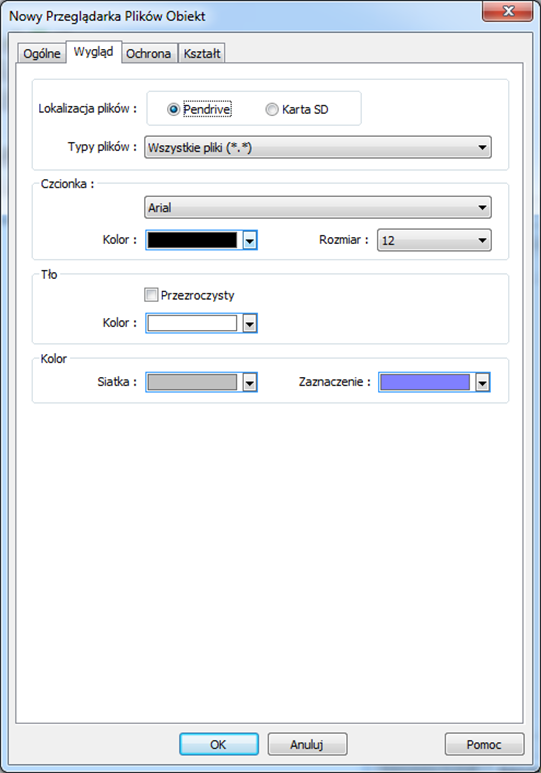
 Uwaga
Uwaga
n Nazwa pliku i katalog wybranego pliku zostaną zapisane w wyznaczonym adresie, ale zmiana nazwy w wyznaczonym adresu nie spowoduje zmiany wyświetlanego pliku w przeglądarce plików.
n System odczyta adres ścieżki folderu i adres pliku, gdy HMI zostanie ponownie uruchomiony lub gdy pamięć zewnętrzna zostanie włożona do urządzenia. Jeśli w wyznaczonej lokalizacji znajdują się pliki w odpowiednim formacie, system automatycznie przejdzie do odpowiedniego katalogu i podświetli zgodne pliki. Jeśli opcja adres ścieżki do folderów nie została wybrana, będą odczytywane dane wskazane rejestrze określonym w opcji adres pełnej ścieżki (do folderu + nazwa pliku).
13.40.. Import/Eksport
13.40.1. Wprowadzenie
Za pomocą obiektu Import / Eksport można importować lub eksportować bazę receptur lub tabelę ciągów znaków.
13.40.2. Konfiguracja
Kliknij ikonę Import / Eksport na pasku narzędzi, aby otworzyć okno dialogowe zarządzania obiektami importu / eksportu. Aby dodać nowy obiekt import / eksport, kliknij przycisk [Nowy], ustaw właściwości obiektu, a następnie naciśnij przycisk OK, aby utworzony nowy obiekt Import / Eksport.
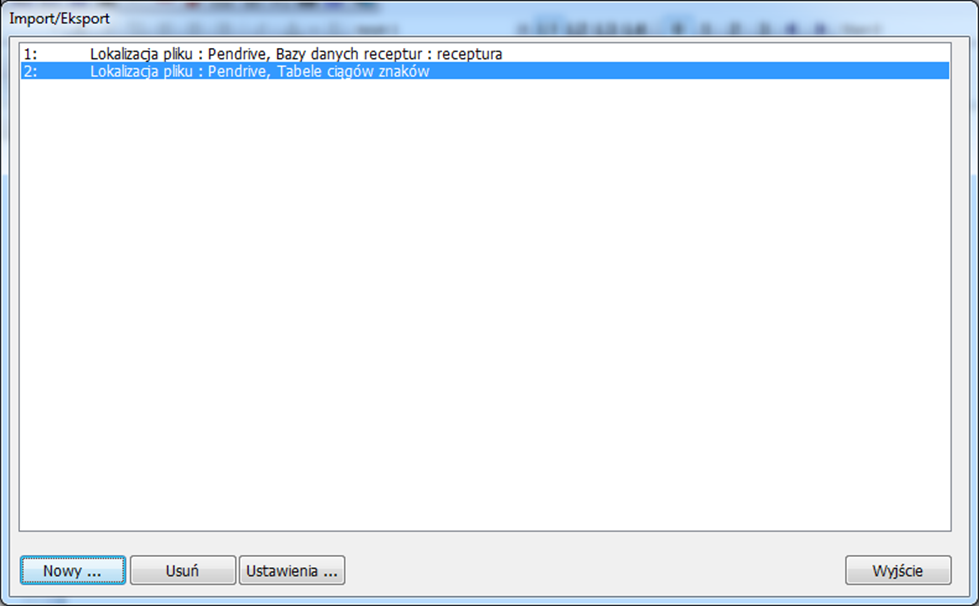
Zakładka ogólna
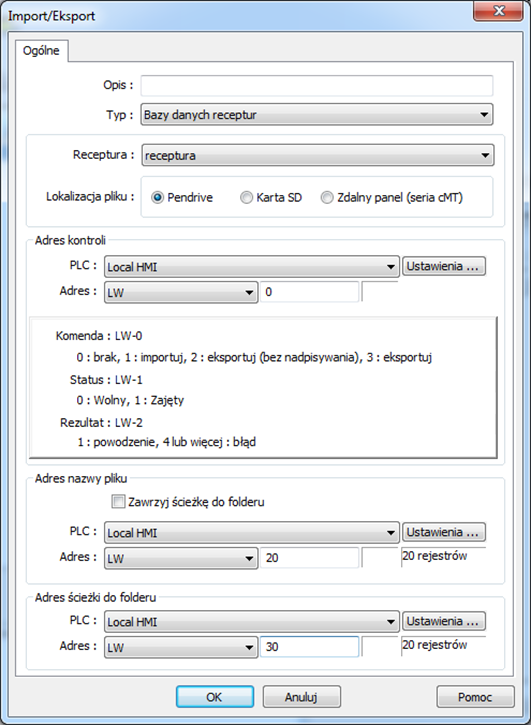
Adres sterowania używany do wykonywania importu / eksportu lub wyświetlania rezultatu
Komenda: Adres kontroli
Baza danych receptur:
0: Brak
1: Importuj
2: Eksportuj (bez nadpisywania)
3: Eksportuj
Tabele ciągów znaków:
0: Brak
1: Usuń
2: Importuj
4: Eksportuj (bez nadpisywania)
5: Eksportuj
Status: Adres kontroli+1
0: Wolny
1: Zajęty
Rezultat: Adres kontroli +2
1: Powodzenie
4: Plik obecnie istnieje, nie nadpisano.
Inny: Błąd
Adres nazwy pliku Nazwa importowanego pliku. Jeśli wybrano opcję zawrzyj ścieżkę do folderu, pod tym adresem zostanie podana ścieżka wraz z nazwą pliku Adres ścieżki do folderu Ścieżka importowanego / eksportowanego pliku Adres zdalnego panela Jeśli jako lokalizację pliku podano zdalny panel (seria cMT) w wskazanym adresie należy podać adres IPPrzykład 1
Poniżej przedstawiono przykład ustawień eksportu / importu bazy danych receptur.
1. Utwórz dwa obiekty ASCII. Ustaw dla nich adresy LW-200 i LW-250.
2. Wprowadź nazwę pliku do adresu LW-200: 2015_receptura.csv.
3. Wprowadź nazwę katalogu do LW-250: Ustawienia.
4. Użyj obiektu ustaw rejestr, aby wprowadzić wartość 3 do rejestru LW-100. Wtedy Receptura1 zostanie wyeksportowana, w pendrive’ie pod ścieżką “Ustawienia/2015_receptura.csv” zostanie utworzony nowy plik.
Uwaga
Podczas wykonywania komendy "Eksportuj (bez nadpisywania)", jeśli docelowy plik już istnieje, operacja eksportowania zostanie anulowana, a wartość wyniku zostanie ustawiona na "4".
Poniżej wymieniono wartości wyników i informacje.
Błąd komunikacji podczas aktualizowania receptury DB
0x103 Błąd podczas odczytywania informacji o recepturze DB z pliku projektu 0x200 Zastrzeżenie ogólne 0x201 Ogólny błąd stanu 0x202 Import do nieznanego typu bazy danych 0x203 Wystąpił błąd podczas sprawdzania definicji tabeli receptury DB. 0x204 Wystąpił błąd podczas sprawdzania danych tabeli receptury DB 0x205 Błąd podczas zapisu definicji tabeli receptury DB 0x206 Błąd podczas zapisywania danych tabeli receptury DB 0x300 Błąd pliku: nieznany błąd 0x301 Błąd pliku: Pusta nazwa pliku 0x302 Błąd pliku: urządzenie zewnętrzne nie istnieje 0x303 Błąd pliku: nieprawidłowa nazwa pliku (katalog lub specjalne pliki) lub folder o tej samej nazwie już istnieje 0x304 Błąd pliku: Nie można usunąć pliku 0x305 Błąd pliku: błąd otwarcia pliku 0x306 Błąd pliku: nieobsługiwane zestawienie materiałowe (BOM) 0x307 Błąd pliku: błąd analizy pliku CSV (niepoprawne formaty). 0x308 Błąd pliku: niewystarczająca ilość miejsca na urządzeniu zewnętrznym 0x400 Błąd bazy danych: ogólne zastrzeżenie 0x401 Błąd bazy danych: Nie można otworzyć tabeli 0x402 Błąd bazy danych: Nie można pobrać wierszy 0x403 Liczba kolumn w pliku CSV i w bazie danych receptur jest inna
13.41.. Wykres kołowy
13.41.1. Wprowadzenie
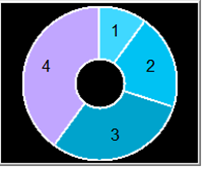
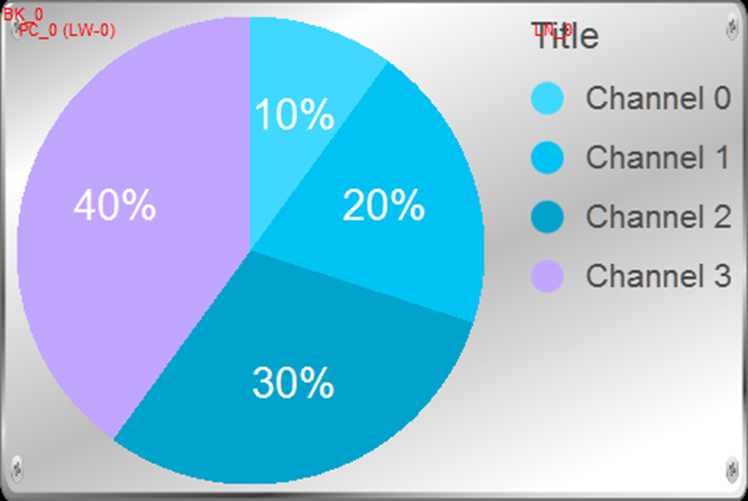
Obiekt wykres kołowy służy do ilustrowania proporcji liczbowych, dzieli okrąg na plasterki zgodnie z wartościami w wyznaczonych adresach do odczytu.
13.41.2. Konfiguracja
 Kliknij ikonę obiektu wykres kołowy na pasku narzędzi, aby otworzyć okno dialogowe właściwości obiektu. Ustaw właściwości, naciśnij przycisk OK, aby utworzyć nowy wykres kołowy.
Zakładka ogólna
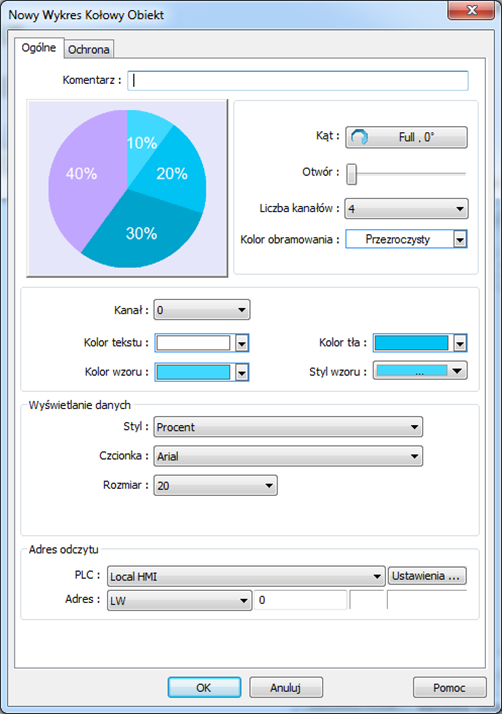
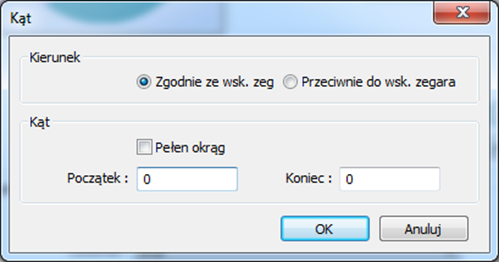
Określa [początek] wykresu, który może być wyrysowany zgodnie ze wskazówkami zegara lub przeciwnie.
Jeśli nie wybrano opcji pełen okrąg, wtedy musi zostać określony koniec.
Określ rozmiar pustego otworu w środku wykresu kołowego.
13.41.3. Kombinacja ustawień
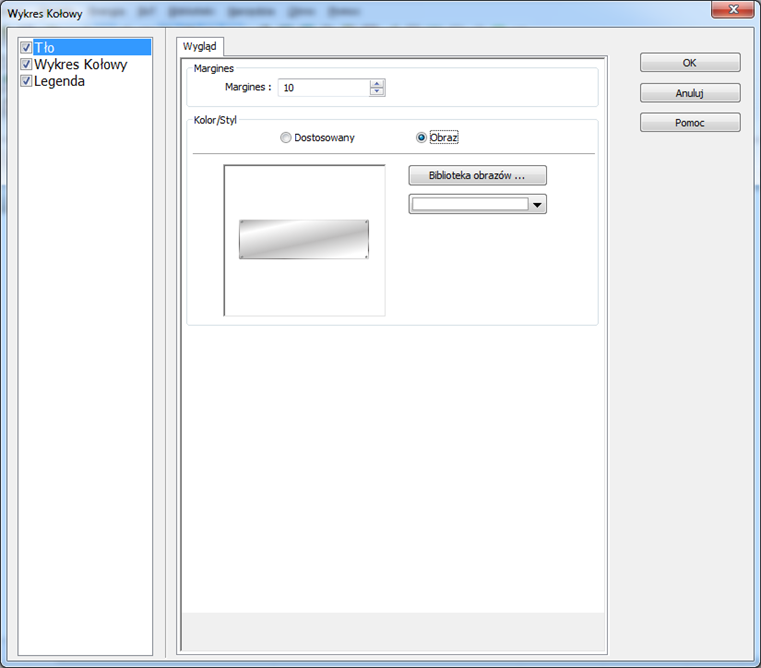
Kombinacja ustawień dla obiektu wykres kołowy jest dostępna tylko w serii cMT. Opcja ta pozwala na ustawienie wielu powiązanych obiektów naraz. Oprócz wykresu kołowego można ustawić tło i legendę.
Tło
Dostosowany
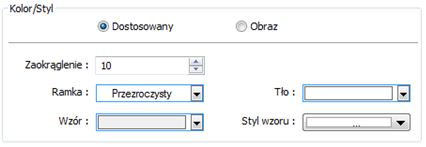 Pozwala na wybór odpowiedniego wzoru tła i koloru.
Obraz
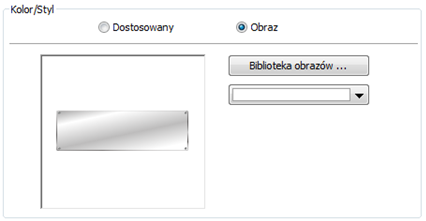
Pozwala na wybór domyślnego obrazu lub wybór obrazu z biblioteki obrazów
Legenda
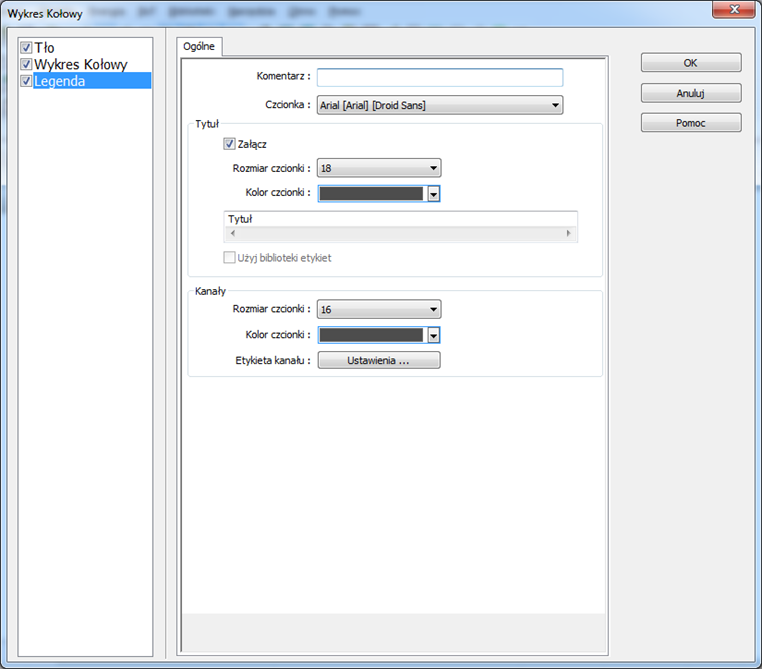
13.42.. Wyświetlanie kodu QR
13.42.1. Wprowadzenie
Obiekt wyświetlanie kodu QR wyświetla informacje z odczytane z wybranego adresu w postaci kodu QR lub kodu Aztec.
13.42.2. Konfiguracja
 Kliknij ikonę obiektu wyświetlanie kodu QR na pasku narzędzi, aby otworzyć okno dialogowe właściwości obiektu. Ustaw właściwości, naciśnij przycisk OK, aby utworzyć nowy obiekt wyświetlanie kodu QR.
Zakładka ogólna
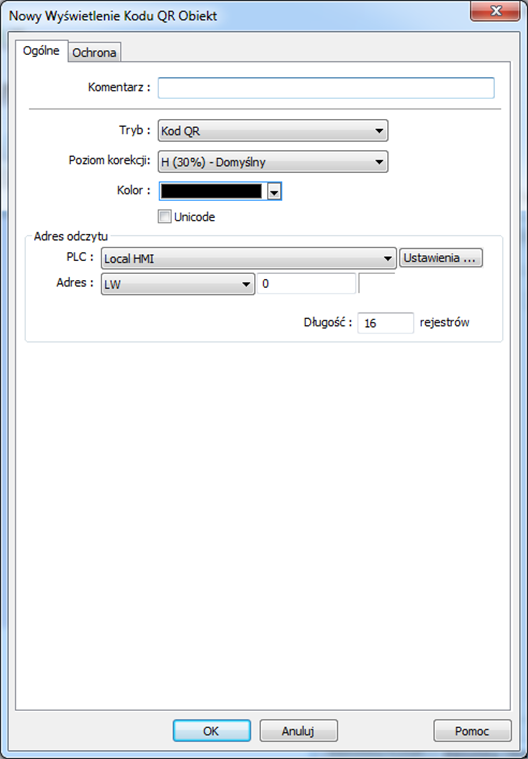
Obiekt wyświetlanie kodu QR pozwala wybrać poziom korekcji błędów w celu umożliwienia odczytu danych w przypadku zabrudzenia lub uszkodzenia fragmentu kodu
Kod QR
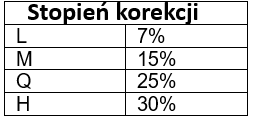
Dostępne są 4 poziomy korekcji: L, M, Q i H. Stopień korekcji danych podano poniżej. (Stopień przywracania danych dla wszystkich słów kodowych, gdzie słowo kodowe jest jednostką, która konstruuje obszar danych.)
Kod Aztec
Kod Aztec obsługuje poziomy korekcji błędów od 5% do 95%. Określenie większej wartości korekcji powoduje, że obiekt rysuje większe obiekty i tym samym zwiększa się dokładność).
Kolor Pozwala na ustawienie koloru obiektu UNICODEDomyślnie kod QR jest generowany za pomocą kodowania ASCII., Jeśli to pole wyboru jest zaznaczone, kod QR jest generowany przez kodowanie UNICODE.
W przypadku znaków, które nie są literami lub cyframi w standardzie ASCII, na przykład chińskie lub koreańskie, należy zaznaczyć pole wyboru Unicode.
Adres odczytu Obiekt wyświetlania kodu QR generuje kod na podstawie informacji wprowadzonych do adresu określonego w polu adresu odczytu. Limit długości słowa to: 1 ~ 1024.
13.43.. Tabela ciągów znaków
13.43.1. Wprowadzenie
Poprzez wstępną konfigurację tekstów i odpowiadających im numerów w tabeli ciągów znaków tekst może być dynamicznie zmieniany na HMI. Tabela ciągów znaków może być również używana w przy korzystaniu z wielojęzyczności.
13.43.2. Konfiguracja
 Kliknij ikonę obiektu tabela ciągów znaków na pasku narzędzi, aby otworzyć okno dialogowe właściwości obiektu. Ustaw właściwości, naciśnij przycisk OK, aby utworzyć nowy obiekt tabeli ciągów znaków.
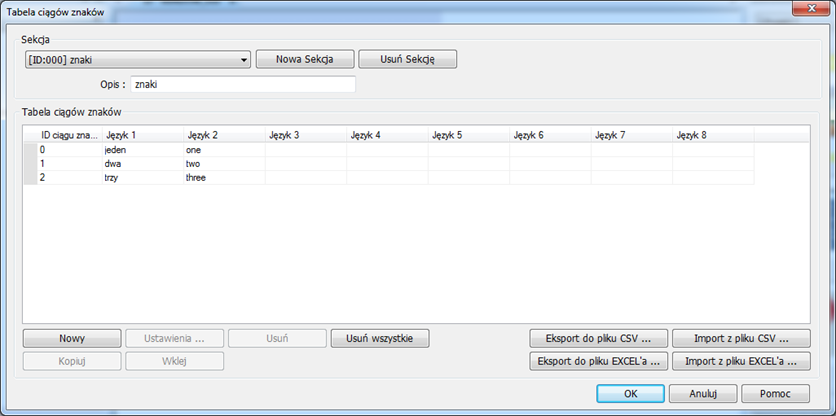
Lista wszystkich istniejących tabel ciągów
[Nowa sekcja] Dodaj nową tabelę ciągów
[Usuń sekcję] Usuń wybraną tabelę ciągów
NowyDodaj nowy ciąg znaków w tabeli
Ustawienia Ustaw zawartość wybranego ciągu znaków Eksport do pliku CSV Wyeksportuj wszystkie istniejące tabele ciągów znaków jako plik *.csv Import z pliku CSV Zaimportuj z pliku *.csv tabele ciągów znaków Eksport do pliku EXCEL’a Wyeksportuj wszystkie istniejące tabele ciągów znaków jako plik * .xls. Import z pliku EXCEL Zaimportuj z pliku *. xls tabele ciągów znaków Uwaga
Uwaga
n Czcionka dla wszystkich języków w tabeli ciągów znaków musi być zdefiniowana w bibliotece etykiet komentarzy.
Przykład 1
1. Utwórz tabelę ciągów przy użyciu tych samych ustawień, jak na poprzednim rysunku.
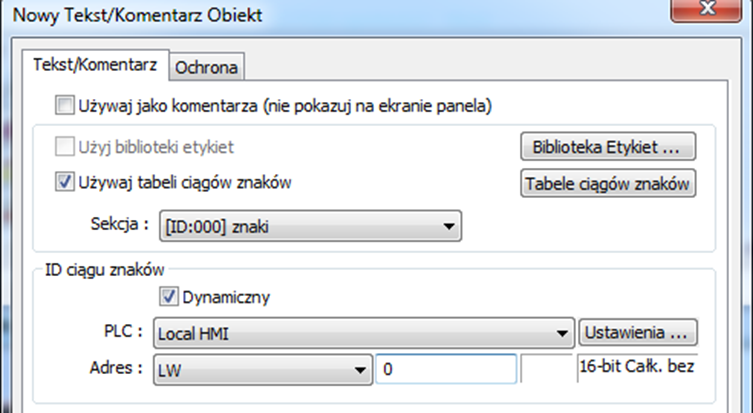
2. Utwórz obiekt tekst/komentarz i zaznacz pole wyboru [Użyj tablicy ciągów znaków]. W polu ID ciągu znaków zaznacz opcję [Dynamiczny] i ustaw adres odczytu, jako LW-0.
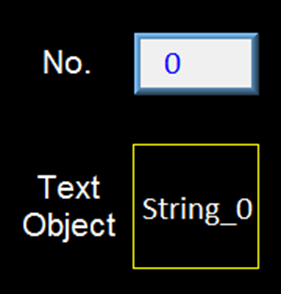
3. Utwórz obiekt numeryczny z adresem odczytu ustawionym, jako LW-0.
4. Jeśli wartość w LW-0 wynosi 0, wyświetlany jest ciąg znaków o ID równym 0; jeśli wartość w LW-0 zmienimy na 1, zostanie wyświetlony ciąg znaków o ID równym 1.
13.44.. Serwer baz danych
13.44.1. Wprowadzenie
Obiekt serwer baz danych umożliwia panelowi HMI połączenie się z serwerem baz danych MySQL na komputerze PC. Dzięki temu użytkownik może synchronizować próbkowane dane lub alarmy do serwera baz danych MySQL na komputerze PC.
13.44.2. Konfiguracja
 Kliknij ikonę obiektu serwer baz danych na pasku narzędzi, lub wybierz z zakładki obiekty » [Serwer baz danych], aby dodać obiekt
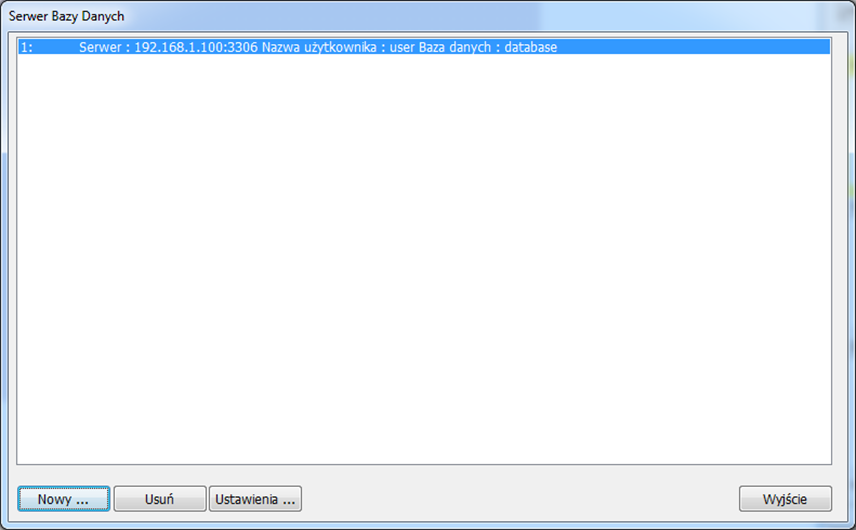
Zakładka ogólna

Nazwa domeny może być używana, jako adres IP serwera MQTT
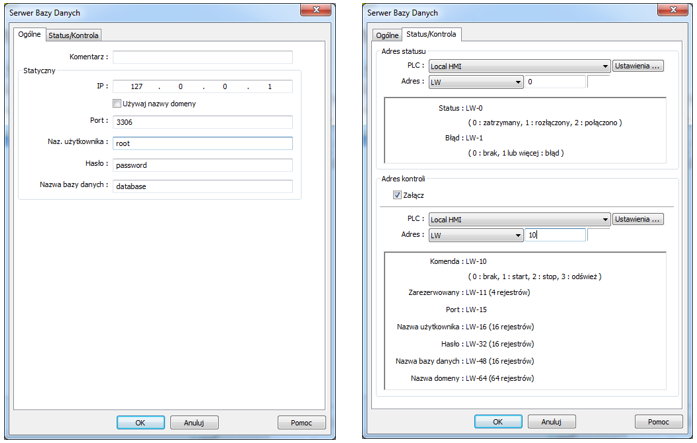
Port Wprowadź numer portu bazy danych Naz. użytkownika Nazwa użytkownika do łączenia się z bazą danych. Maksymalna długość to 32 znaki. Password Hasło użytkownika do łączenia się z bazą danych. Maksymalna długość to 32 znaki Nazwa bazy danych Nazwa bazy danych, z którą będzie się łączył panel HMIStatus/kontrola
LW-n: Wyświetla status połączenia z serwerem bazy danych
LW-n+1: Błąd
LW-n: Komendy dla serwera bazy danych.
LW-n+1: Adres IP serwera bazy danych.
LW-n+5: Port serwera bazy danych.
LW-n+6: Nazwa użytkownika do łączenia się z bazą danych.
LW-n+22: Hasło użytkownika do łączenia się z bazą danych.
LW-n+38: Nazwa bazy danych, z którą będzie się łączył panel HMI.l Jeśli próbkowane dane zostaną pomyślnie zsynchronizowane z bazą danych SQL, w bazie danych wygenerowane zostaną trzy tabele, a próbkowane dane zostaną zapisane w tabeli * _data.
l Podczas synchronizowania alarmów zostaną wygenerowane trzy tabele w bazie danych. Są onewymienione w poniższej tabeli, a alarmy są zapisywane w tabeli * _event.
l Jeśli format danych lub komunikat alarmu w dane próbkowane/ alarmach, zostanie zmieniony w programie i wgrany do interfejsu HMI, należy najpierw usunąć powyższe tabele, a następnie rozpocząć synchronizację.
Przykład 1
1. Utwórz nowy serwer baz danych, adres status ustaw, jako LW-0, a adres kontroli, jako LW-10.
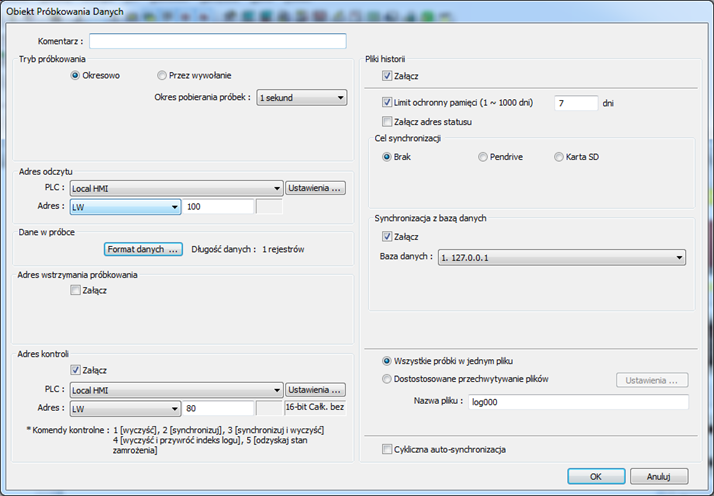
2. Utwórz nowy obiekt próbkowania danych i w grupie synchronizacja z bazą danych wybierz opcję załącz. Adres kontroli ustaw, jako LW-80, aby móc synchronizować lub usuwać dane historyczne próbkowania z panela HMI.
3. Jeśli połączenie z bazą danych zostanie nawiązane, adres statusu LW-0 przyjmie wartość 2 (połączono), a wskaźnik błędu LW-10 przyjmie wartość 0 (brak błędu).
4. Wprowadź wartość 2 do adresu LW-80 (adres kontroli). Otwórz bazę danych SQL, dane będą widoczne w tabeli <HMI NAME>_<DATALOG NAME>_data.

13.45.. Skala dynamiczna
13.45.1. Wprowadzenie
Obiekt skali dynamicznej oferuje edytowalne znaczniki i etykiety skali i może być używana razem z takimi obiektami, jak wykres trendu, wykres słupkowy itp.
13.45.2. Konfiguracja
 Kliknij ikonę obiektu skali dynamicznej na pasku narzędzi, aby otworzyć okno dialogowe właściwości obiektu. Ustaw właściwości, naciśnij przycisk OK, aby utworzyć nowy obiekt skali dynamicznej.
Zakładka ogólna
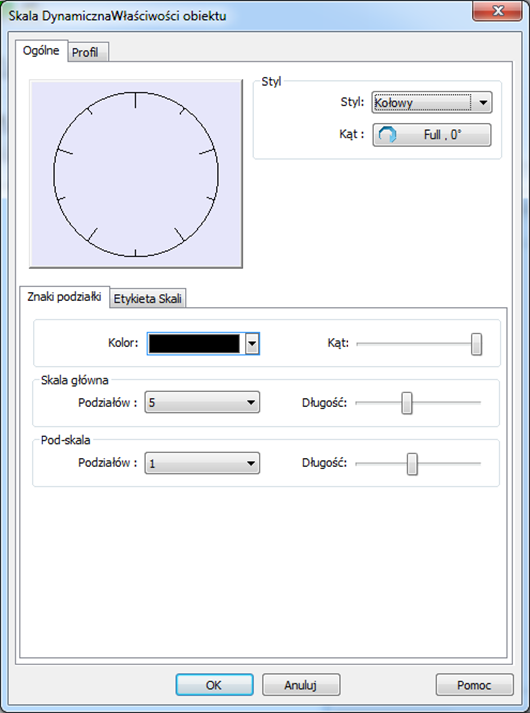
Pozwala na wybór stylu spośród [Kołowy], [W poziomie] lub [Ustawia na środku okna]. Jeśli wybrano [Kołowy], dostępne są opcje [Kierunek] i [Kąt].
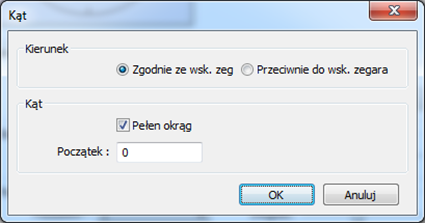
Kierunek
Wybór z pomiędzy zgodnie lub przeciwnie do wskazówek zegara.
Stopnie
Jeśli wybrano [Pełny okrąg], ustaw stopień początkowy.
Jeśli nie wybrano opcji [Pełny okrąg], ustaw stopień początkowy i końcowy.

Wyświetla znaki podziałki dla skali
Kołowy
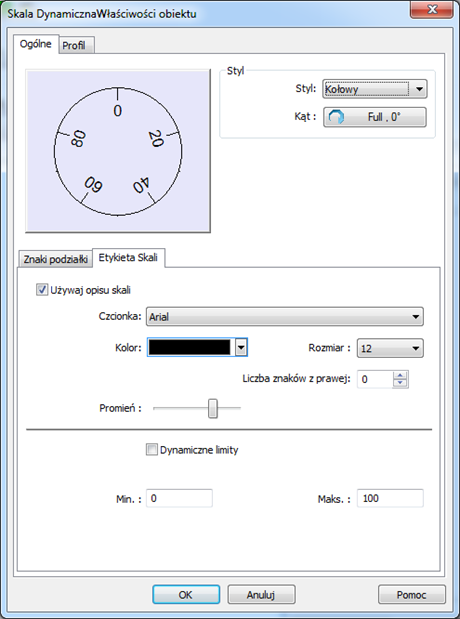
Pozwala na wybór rozmiaru, koloru i rodzaju czcionki oraz liczbę cyfr wartości po przecinku dla skali.
Określa promień od środka obiektu, na jakim ma być umieszczona etykieta skali.
W poziomie / Ustawia na środku okna
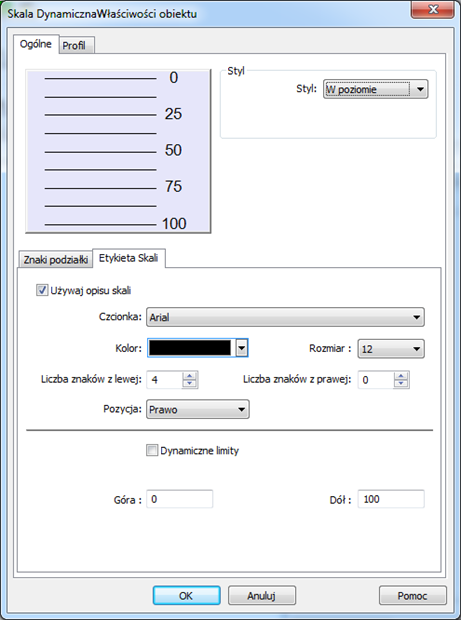
Pozwala na wybór rozmiaru, koloru i rodzaju czcionki oraz liczbę cyfr wartości po przecinku dla skali.
Określa pozycję, w której ma być wyświetlona skala.
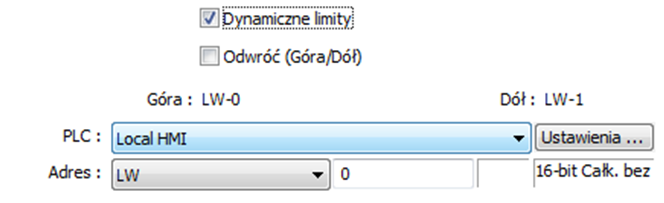
Górny i dolny limit określa ograniczenia dla etykiety skali. Jeśli wybrano dynamiczne limity góra i dół są określane za pomocą dwóch kolejnych rejestrów LW-n, oraz LW-n+1
13.46.. Rysunek dynamiczny
13.46.1. Wprowadzenie
Obiekt rysunek dynamiczny umożliwia rysowanie kształtu w określonym regionie na ekranie HMI w czasie rzeczywistym. Kształt może być linią, prostokątem, okręgiem lub kropką. Ustawiając atrybutów, można dostosować styl i kolor kształtu.
13.46.2. Konfiguracja
 Kliknij ikonę rysunku dynamicznego na pasku narzędzi, aby otworzyć okno dialogowe właściwości obiektu. Ustaw właściwości, naciśnij przycisk OK, aby utworzyć nowy obiekt rysunku dynamicznego.
Zakładka ogólna
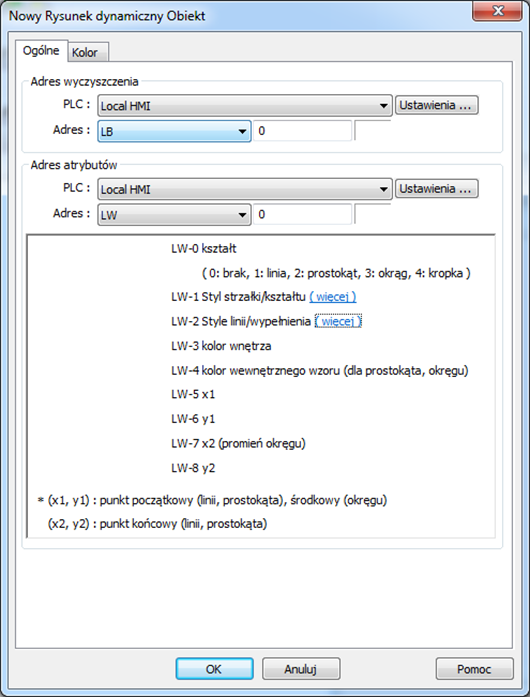
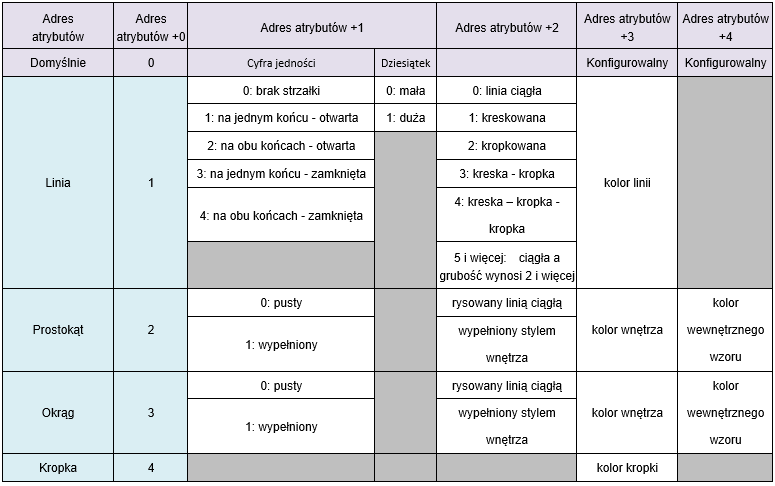
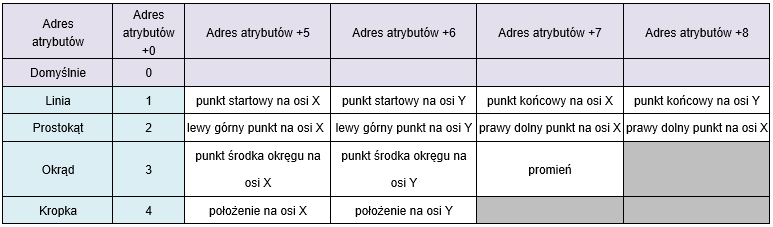
Wprowadzanie odpowiednich wartości do zdefiniowanych zmiennych przynosi różne efekty, opisane w poniższej tabeli.
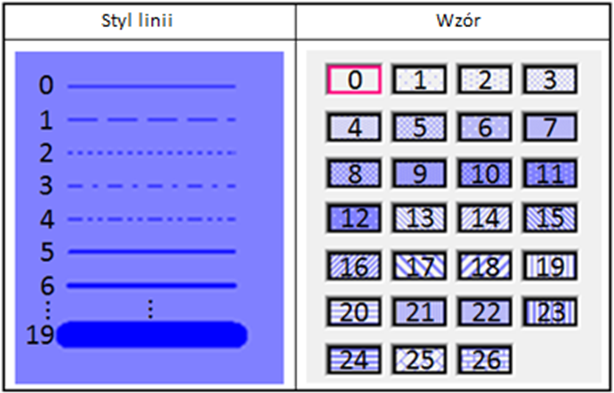
Wartości w rejestrze określonym, jako adres atrybutów + 2 pozwala na wybranie różnych styli linii lub wzorów, jak pokazano w poniższej tabeli.
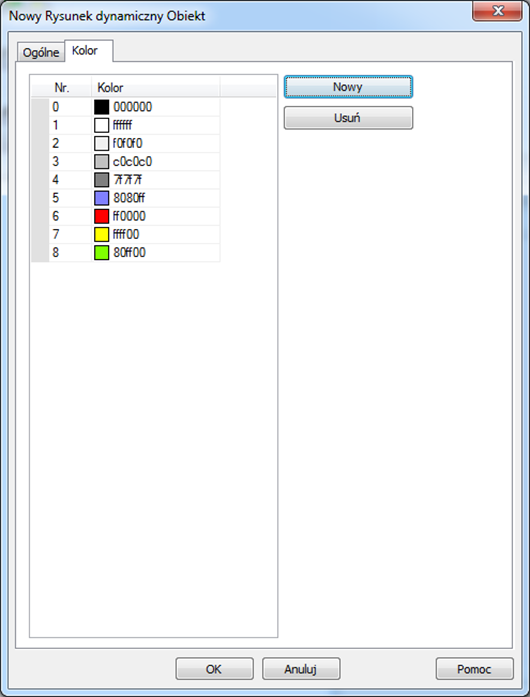
Kolor
Przykład 1
Poniższy przykład demonstruje, jak przy pomocy obiektu dynamicznie rysowanie narysować strzałkę lub okrąg na ekranie HMI. Aby zbudować projekt, należy wykonać następujące kroki:
1. Utwórz nowy obiekt rysowanie dynamiczne, adres wyczyszczenia ustaw, jako LB-0, a adres atrybutów, jako LW-0.
2. Utwórz obiekt przełącznik, ustaw adres, jako LB-0 i ustaw tryb sposób przełączeń, jako przełącz, przycisk będzie czyścił pole rysunku.
3. Utwórz 9 obiektów numerycznych, kolejno ustaw rejestry do LW-0 do LW-8, aby zadawać atrybuty dla rysunku dynamicznego.
4. Uruchom symulację lub wgraj projekt do HMI, aby zobaczyć efekt. Wprowadzając 1 do adresu LW-0, obiekt rysuje linię, a wprowadzenie różnych wartości w rejestrach od LW-1 do LW-8 pozwala na zmianę stylu, koloru i pozycji linii.
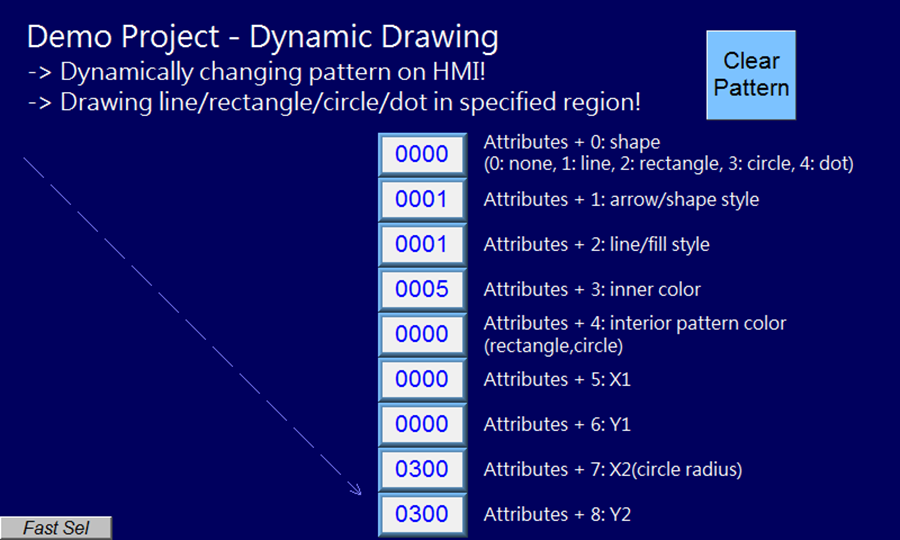
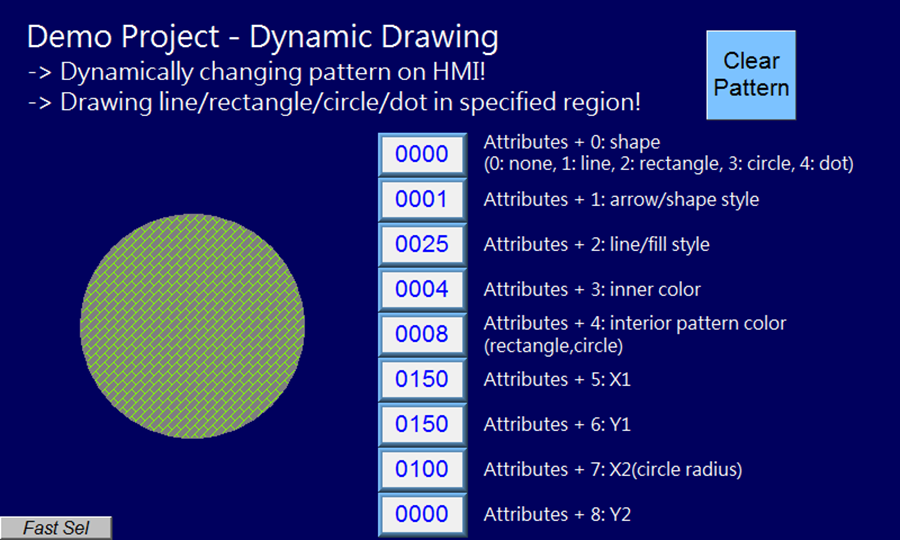
5. Naciśnij przycisk sterujący adresem LB-0 i wprowadź wartość 3 do rejestru LW-0, zostanie narysowany okrąg, a wprowadzenie różnych wartości w rejestrach od LW-1 do LW-8 pozwala na zmianę stylu, koloru i pozycji okręgu.
 Uwaga
Uwaga
n Przed wprowadzeniem wartości do adresy atrybutów należy najpierw ustawić adresy adres atrybutów + 1 do adres atrybutów + 8 [Attributes Address + 1]. Po wyrysowaniu obiektu wartość w rejestrze określonym, jako adres atrybutów jest zerowana.
n Jeśli rysunek nie zostanie wyczyszczony, nowy rysunek zostanie narysowany na poprzednim, a maksymalna dopuszczalna liczba rysunków w obiekcie dynamicznego rysowania wynosi 1000.
n Liczba stylów linii to 19, a maksymalna grubość linii ciągłej wynosi 16. Numery stylów numerowane są kolejno, jeśli zostanie wybrany styl przekraczający wartość 19, będą wyświetlane, jako styl o numerze 19.
n Na karcie kolor można ustawić kolory przypisane do konkretnych wartości.
 Naciśnij ikonę, aby pobrać projekt demo. Przed pobraniem projektu demo sprawdź połączenie internetowe.
13.47.. Przeglądarka PDF
13.47.1. Wprowadzenie
Obiekt przeglądarka PDF umożliwia przeglądanie dokumentów PDF na HMI.
Ten obiekt jest obecnie dostępny tylko dla modelu cMT3151, z systemem operacyjnym w wersji 20160301 lub nowszym.
13.47.2. Konfiguracja
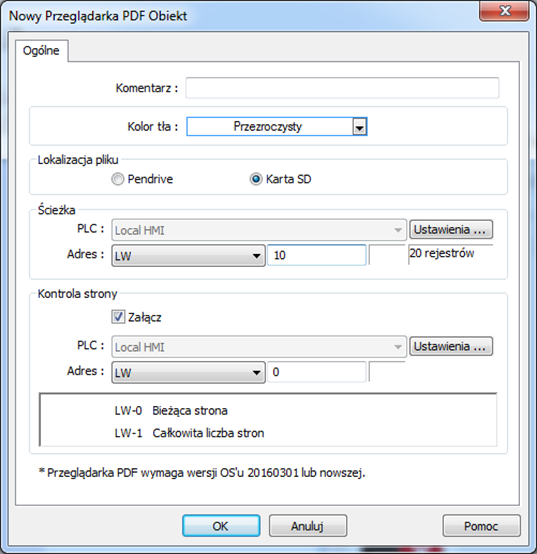
 Naciśnij ikonę przeglądarka PDF na pasku narzędzi, lub wejdź w zakładkę [Obiekty] »[Operacje na plikach] »[przeglądarka PDF], aby utworzyć nowy obiekt.
Zakładka ogólna
 Uwaga
Uwaga
n Obiekt przeglądarka PDF może działać tylko na cMT3151 i nie można z niego korzystać w trybie symulacji lub programu cMT viewer.
n Pliki PDF chronione hasłem lub z ograniczeniami nie mogą być odczytane za pomocą przeglądarki PDF.
n Obciążenie procesora może wzrosnąć, gdy wiele obiektów przeglądarka PDF jest używanych jednocześnie.
n Po wprowadzeniu numeru strony w rejestrze kontroli strony w trybie widoku wielostronicowego, określona strona zostanie otwarta w widoku pojedynczej strony.
 Naciśnij ikonę, aby pobrać projekt demo. Przed pobraniem projektu demo sprawdź połączenie internetowe.
13.48.. Tabela
13.48.1. Wprowadzenie
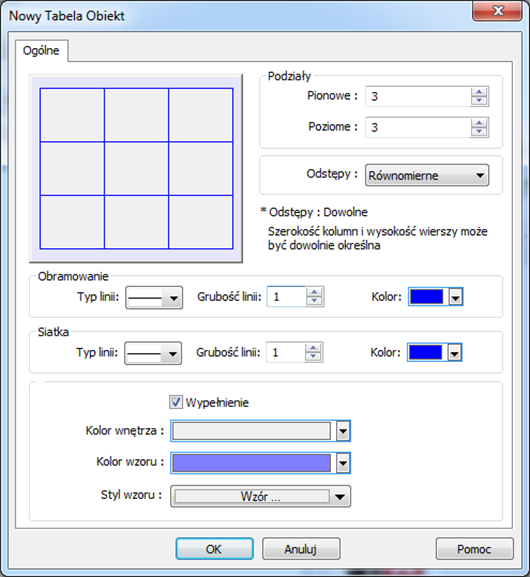
Obiekt tabeli umożliwia użytkownikom rysowanie tabeli w oknie edycji i dostosowywanie obramowania, siatki i podziałów tabeli.
13.48.2. Konfiguracja
 Naciśnij ikonę tabeli na pasku narzędzi, lub wejdź w zakładkę [Rysowanie] »[Tabela], aby utworzyć nowy obiekt.
Zakładka ogólna
13.49.. Klient VNC
.13.49.1. Wprowadzenie
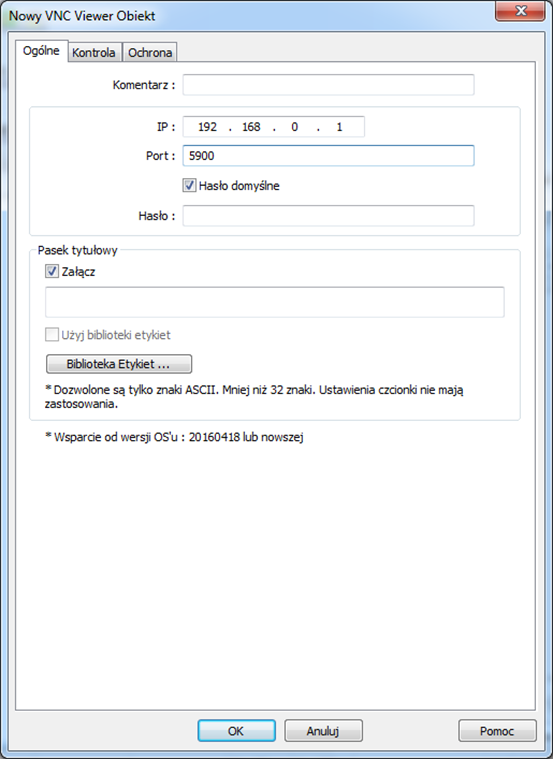
Klient VNC może być uruchomiony na panelu HMI, aby zdalnie sterować komputerem lub innym urządzeniem. Na zdalnym urządzeniu musi być zainstalowany serwer VNC. Na panelu HMI użytkownik może monitorować i sterować zdalnym urządzeniem.
13.49.2. Konfiguracja
 Naciśnij ikonę klienta VNC na pasku narzędzi, lub wejdź w zakładkę [Obiekty] »[klient VNC], aby utworzyć nowy obiekt.
Zakładka ogólna
Załącz
Jeśli wybrano opcję, pojawi się pole do wpisania tekstu dla pasku tytułu. Tekst jest ograniczony do znaków ASCII i nie można wybrać czcionki. Tytuł można wybrać z biblioteki etykiet. Dopiero po włączeniu paska tytułu można przeciągnąć okno klienta VNC lub zmienić jego wielkość
 Uwaga
Uwaga
n Klient VNC wymaga wersji OS-u 20160418 lub późniejszej.
n Klient VNC jest wspierany przez serie eMT/iE/XE oraz panel cMT3151.
n Nie można symulować działania obiektu klient VNC.
n Po wybraniu opcji domyślne hasło klawiaturę na ekranie HMI można wywołać tylko ręcznie. Jeśli nie wybrano tej opcji, klawiatura pojawi się automatycznie, gdy nastąpi potrzeba wpisania hasła.
Kontrola
Można określi kolejne adresy do kontroli obiektu klient VNC, jak również do wyświetlania stanu połączenia.
Adres: Status (połączenia)
0: Zatrzymany
1: Uruchomiony
2: Niepowodzenie połączenia
3: Błąd autoryzacja
4: Serwer odłączony
5: Błąd bezpieczeństwa
Adres + 1: Komenda
0: Brak
1: Start
2: Stop
Adres+2~+5: IP
Adres+6: Port
Adres+7: Hasło domyślne
0: Wyłącz
1: Załącz
Adres+8: Hasło (16 rejestrów)
Adres+24: Pasek tytułu
0: Wyłącz
1: Załącz
Control address+24: Nazwa paska tytułu (16 rejestrów) Uwaga
Uwaga
n Dopuszczalny zakres wartości, który można wprowadzić w Adresie + 6, czyli numer portu to 0 ~ 99. Rzeczywistym numerem portu będzie wartość wprowadzona w adres + 6 + 5900. Na przykład, jeśli użytkownik wprowadzi 1 w rejestrze adres + 6, rzeczywisty numer portu będzie wynosił 5901. Jednakże, jeśli użytkownik wprowadzi 100 w rejestrze adres + 6, wartość nie zostanie dodana do 5900, a rzeczywisty numer portu będzie wynosił 100.
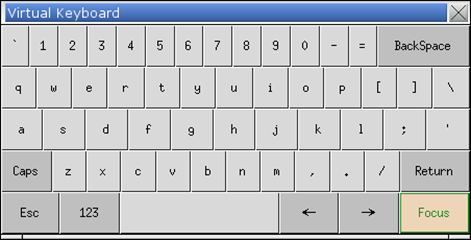
n W obiekcie klient VNC, aby korzystać z wbudowanej klawiatury na panelu HMI, najpierw należy nacisnąć przycisk Focus na klawiaturze, a następnie wskazać obiekt klient VNC. Spowoduje to zmianę obiektu, do którego wprowadzane są dane z klawiatury.
 Naciśnij ikonę, aby pobrać projekt demo. Przed pobraniem projektu demo sprawdź połączenie internetowe.
13.50.. Skanowanie kodów kreskowych (z kamery urządzenia z systemem Android)
13.50.1. Wprowadzenie
Po podłączeniu urządzenia z systemem Android (telefon / tablet) wyposażonego w kamerę do interfejsu HMI (cMT-SVR / cMT3151) za pomocą aplikacji cMT Viewer zainstalowanej na urządzeniu z systemem Android, kamera urządzenia może służyć do skanowania kodów kreskowych 1D lub 2D.
13.50.2. Konfiguracja
 Naciśnij ikonę obiektu skanowanie kodów kreskowych na pasku narzędzi, lub wejdź w zakładkę [Obiekty] »[kod kreskowy] »[ skanowanie kodów kreskowych], aby utworzyć nowy obiekt.
Zakładka ogólna
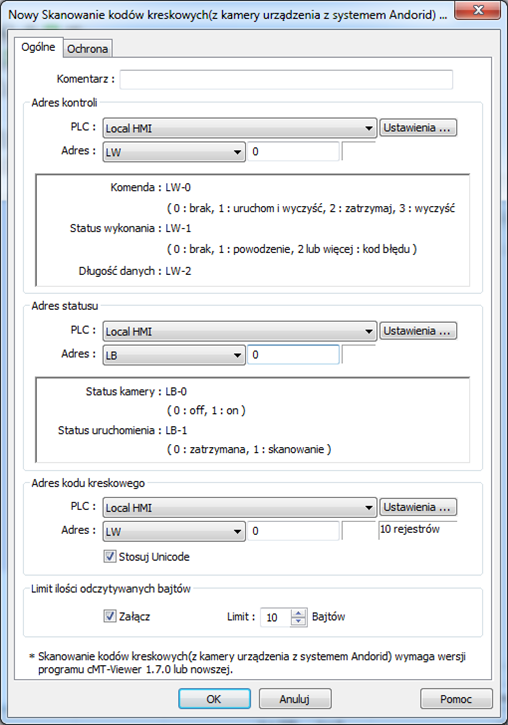
Adres kontroli: Wysyła komendy do skanera kodów
0: Brak
1: Uruchom i wyczyść
2: Zatrzymaj
3: Wyczyść
Adres kontroli + 1: Pokazuje status wykonania komendy.
0: Brak
1: Powodzenie
2 lub więcej: kod błędu
Adres kontroli + 2: Długość skanowanych danych. Adres statusuAdres statusu: Pokazuje status kamery, czy jest włączona czy wyłączona.
0: Off
1: On
Adres statusu + 1: Pokazuje, czy kamera jest gotowa do skanowania.
0: Zatrzymana
1: Skanowanie Adres kody kreskowego Adres przechowujący odczytane dane, kod UNICODE jest dozwolony Limit długości odczytywanych bajtów Jeśli długość odczytanych danych przekroczy ustawiony limit, w adresie statusu wykonania komendy pojawi się wartość 2 (kod błędu).Ochrona
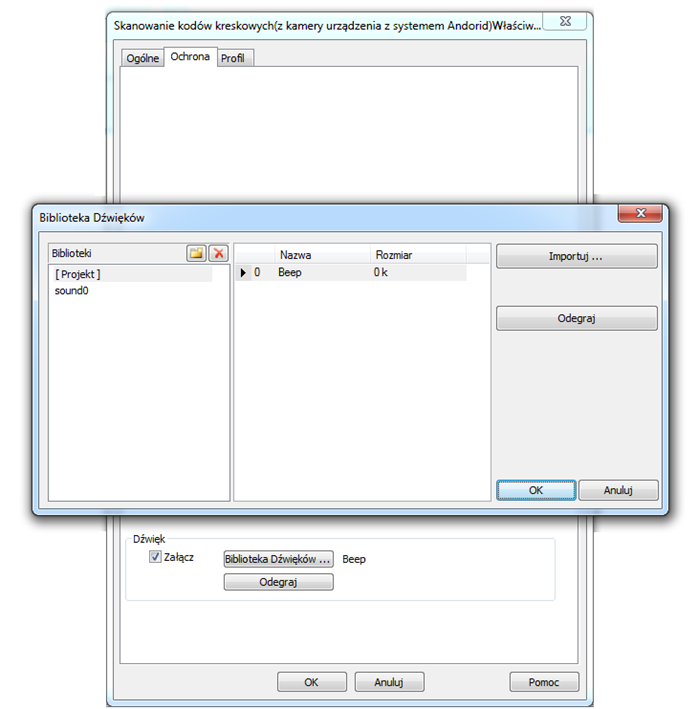
 Uwaga
Uwaga
n Obiekt skanowanie kodów kreskowych jest wspierany przez panele cMT-SVR i cMT3151. Obiekt ten nie może być symulowany.
n Obsługiwane formaty: EAN / UPC, Kod 128, Kod 39, Przeplatany 2 z 5 i kod QR.
n Na urządzeniu, w którym inne aplikacje również używają aparatu lub aparat jest zablokowany, cMT viewer może nie działać prawidłowo.
n Gdy do urządzenia podłączonych jest wielu użytkowników poprzez aplikację cMT Viewer, ponieważ ten sam adres jest współdzielony między użytkownikami, będą oni jednocześnie skanować, jeśli wyświetlane jest to samo okno z obiektem skanowanie kodów kreskowych.
Przykład 1
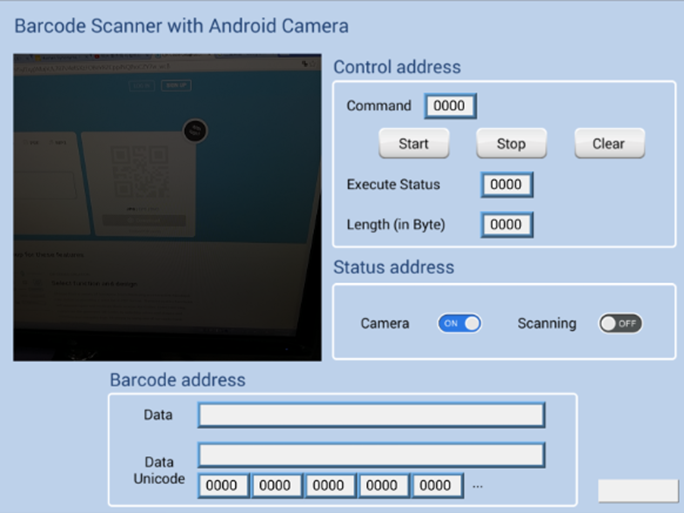
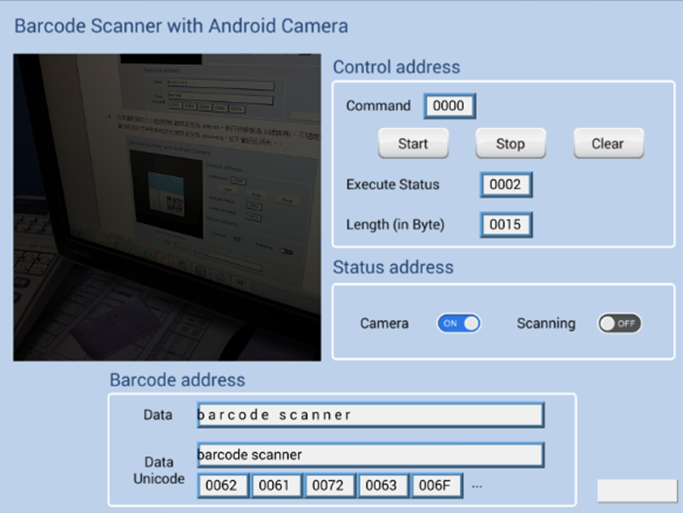
Poniższy przestawiono przykładowy projekt demonstrujący, jak zeskanować kod QR za pomocą tabletu z systemem Android.
1. Na początku wyświetlacz jest ciemny.
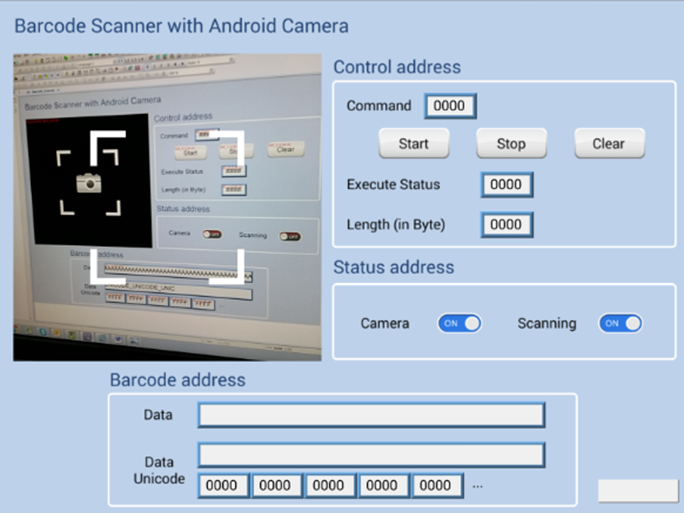
2. Naciśnij przycisk Start, status skanowania (Scanning) przejdzie w stan ON, wyświetlacz staje się jasny i gotowy do skanowania.
3. Po odczytaniu kodu QR status wykonania (Execute Status) zmieni się na 1, a kod QR zostanie odczytany, jego zawartość zostanie wyświetlona w polu grupy Barcode Address. Obsługiwany jest również kod Unicode.
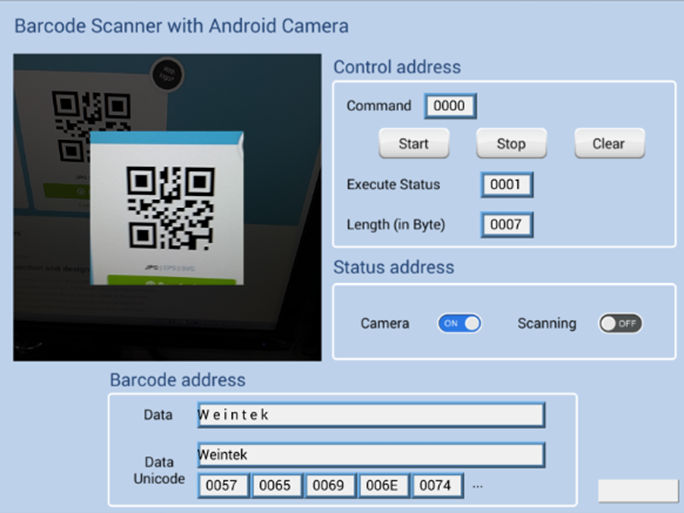
4. Jeśli rozmiar odczytanych danych przekracza maksymalny dopuszczalny rozmiar ustawiony w limit ilości odczytanych bajtów (10 bajtów w tym projekcie), status wykonania zmienia się na 2 (kod błędu). Część, która przekracza limit będzie wyświetlana w obiekcie ASCII w polu Bardode Address, ponieważ wyświetlana długość danych zależy od ustawień w obiekcie ASCII (20 słów w tym projekcie).
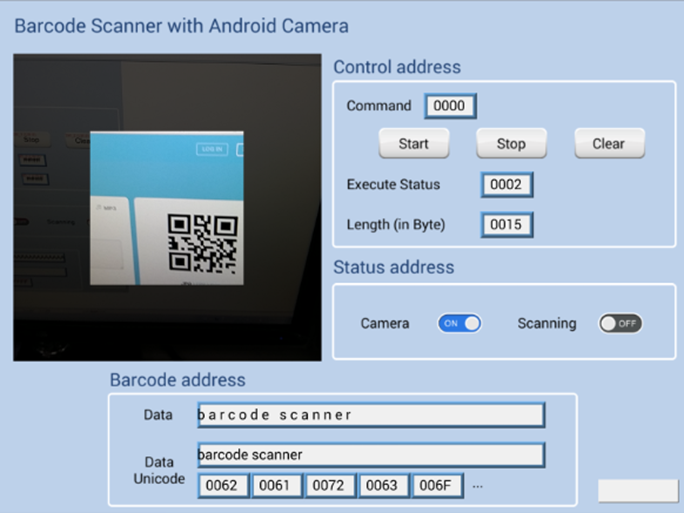
5. Po przejściu na inne okno skanowanie zostanie wyłączone, a parametry zostaną wyzerowane. Parametry zostaną usunięte po następnym naciśnięciu przycisku Start lub przycisku Clear.
 Naciśnij ikonę, aby pobrać projekt demo. Przed pobraniem projektu demo sprawdź połączenie internetowe.
13.51. Edytor kontaktów
13.51.1. Wprowadzenie
Edytor kontaktów umożliwia użytkownikom dynamiczne dodawanie / modyfikowanie / usuwanie kontaktów e-mail na HMI.
13.51.2. Konfiguracja
 Naciśnij ikonę obiektu edytor kontaktów na pasku narzędzi, lub wejdź w zakładkę [Obiekty] »[Edytor kontaktów], aby utworzyć nowy obiekt.
Zakładka ogólna
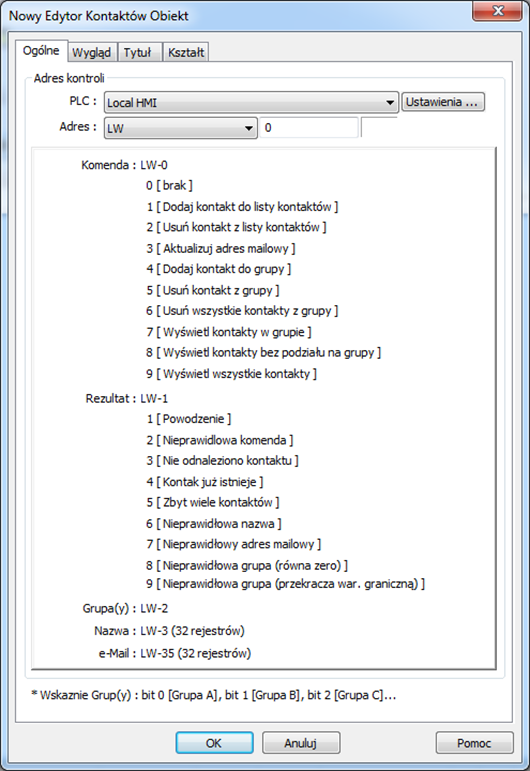
Pozwala na określenie adresu początkowego adresów wykorzystywanych do edycji i wyświetlania listy kontaktów.
Adres kontroli: Wysyłanie komend
Adres kontroli + 1: Rezultat wykonania komendy
Adres kontroli + 2: Grupa(y), używa bitów do reprezentowania grupy
Adres kontroli + 3: Nazwa (32 rejestry), nazwa kontaktu
Adres kontroli + 35: e-Mail (32 rejestry), adres e-mail
 Uwaga
Uwaga
n Zakładka ogólna nie jest dostępna w serii cMT.
n Nazwy kontaktów nie mogą zawierać znaków Unicode.
n Liczba grup jest określona w [Ustawieniach systemowych] » [e-Mail] » [Odbiorcy]. Należy pamiętać, że liczba grup nie może być dynamicznie zmieniana w panelu HMI.
Wygląd
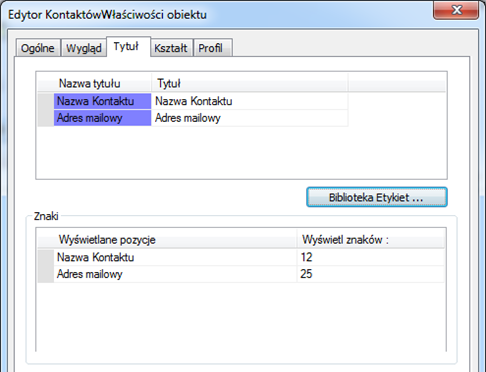
Tytuł