14. Biblioteka obrazów i kształtów
Rozdział ten omawia jak utworzyć nową bibliotekę obrazów i kształtów.
14.1.1 ... Wprowadzenie
EasyBuilder Pro udostępnia bibliotekę kształtów i bibliotekę obrazów w celu uzyskania efektów wizualnych na obiektach.
Manager obrazów udostępnia dwa tryby: [Projekt] i [Biblioteka]. Zdjęcia w trybie [Projekt] zostaną zapisane w pliku projektu.emtp. Zdjęcia w trybie [Biblioteka] zostaną zapisane w bibliotekach EasyBuilder Pro lub w katalogu użytkownika.
Każdy kształt lub obraz może zawierać do 256 stanów. W tym rozdziale wyjaśniono, jak zbudować bibliotekę kształtów i bibliotekę obrazów.
 Aby uzyskać więcej informacji na temat używania bibliotek podczas tworzenia obiektu, zobacz rozdział "9 Ogólne właściwości obiektów".
14.2.2 ... Tworzenie biblioteki kształtów
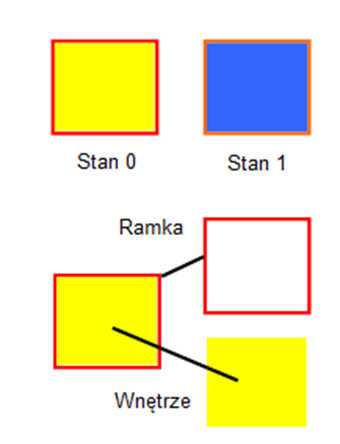
Kształty są grafikami wektorowymi zbudowanymi przez linie, krzywe lub wielokąty. Kształt może mieć więcej niż jeden stan, a każde stan składa się z dwóch części: ramki i wnętrza, jak pokazano na poniższym rysunku.
14.2.1. Biblioteka kształtów
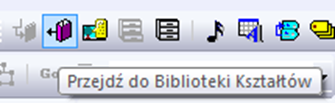
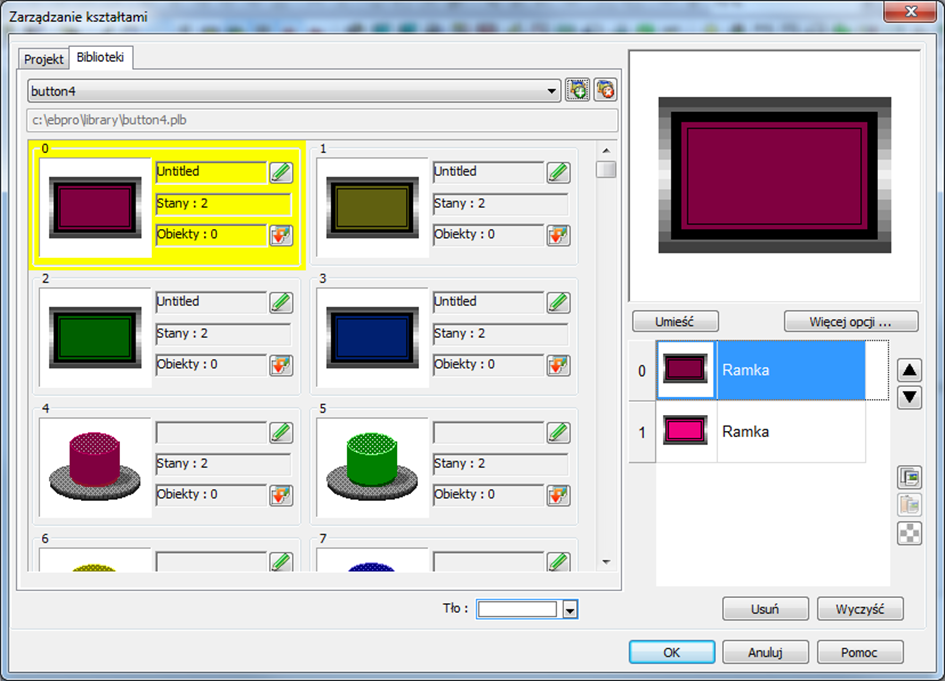
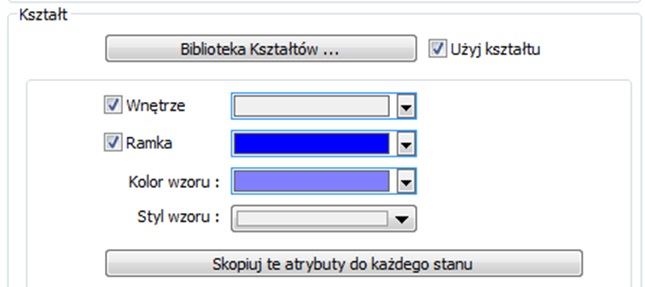
Obiekt może używać ramki, wnętrza lub obydwu. Kliknij [przejdź do biblioteki kształtów], a pojawi się okno dialogowe [Zarządzanie kształtami].


n W bibliotece kształtów można wybrać kolor [Wnętrza] i [Ramka]. Wybór opcji [styl wzoru] jest dostępny tylko w zakładce kształt przy korzystaniu z bibliotek kształtów System Frame / System Button.
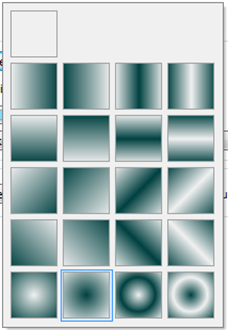
n Seria cMT Series wspiera używanie gradientu przy wyborze stylu wzoru:
14.2.2. Tworzenie biblioteki kształtów
Poniżej wyjaśniono, jak utworzyć nową bibliotekę kształtów i dodać do biblioteki kształt z dwoma stanami.
1. Wejdź do zakładki biblioteki, wybierz opcje kształtów, a następnie opcję przejdź do biblioteki. Otworzy się nowe okno dialogowe.
2. Wybierz zakładkę biblioteka i kliknij [Nowa biblioteka] i wprowadź nazwę nowej biblioteki kształtów, na przykład "nowa_bib".
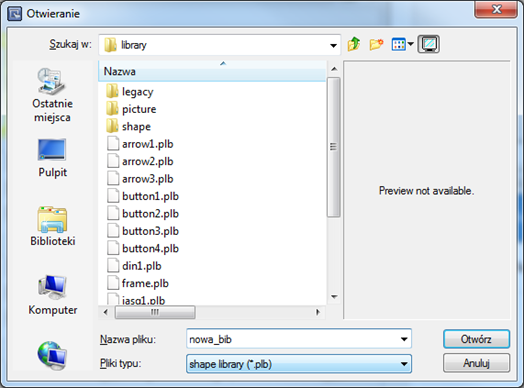
3. Naciśnij [otwórz], pojawi się nowe okno dialogowe; naciśnij [Tak] aby utworzyć nową bibliotekę.
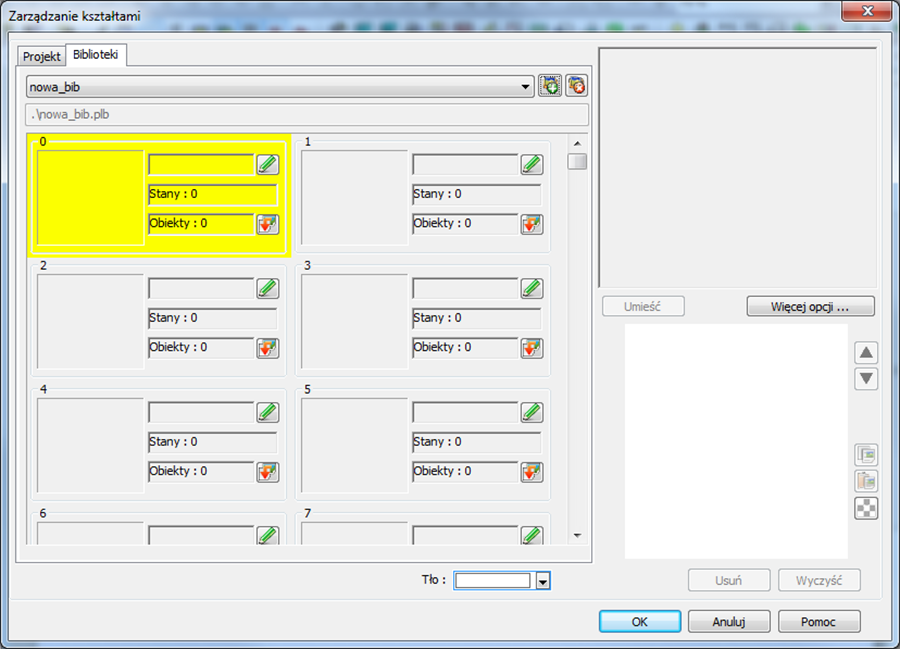
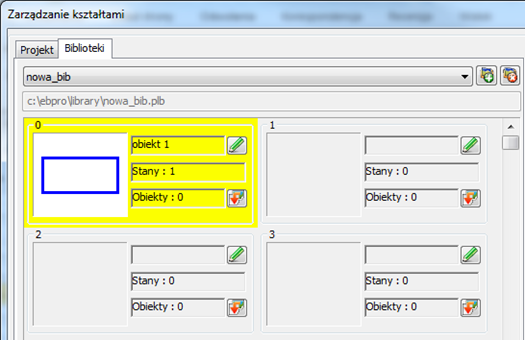
4. Nowa biblioteka kształtów [nowa_bib] zostanie dodana do [zarządzania kształtami], a jej katalog będzie znajdował się pod wskazaną nazwą. Nowa biblioteka będzie pusta, jak pokazano na poniższym rysunku.
5. Należy dodać stany dla wybranego kształtu. Najpierw, konieczne jest narysowanie kształtu przy pomocy funkcji z zakładki rysowanie, aby narysować ramkę i wnętrze a następnie dodać je do biblioteki kształtów.
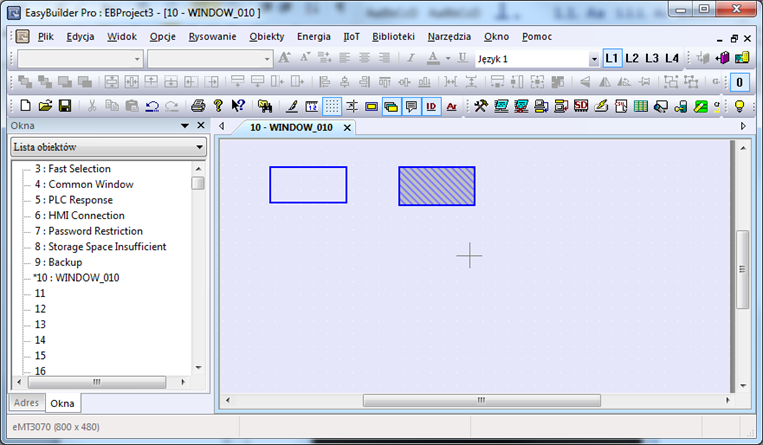
6. Zaznacz narysowaną ramkę, naciśnij » [Biblioteki] » [Kształtów] » [Zapisz do biblioteki], wybierz [nowa_bib], oraz wybierz numer kształtu w bibliotece, do, którego ma być zapisana ramka. Wybrany kształt zostanie podświetlony na żółto.
7. Zapisz kształt, jako [Ramka], wybierz opcję [Wstaw] i naciśnij [Zapisz].
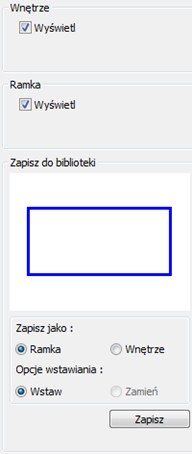
Zapisz jako: ramka
Zapisuje wybrany obiekt jako ramkę kształtu.
Zapisz jako: wnętrze
Zapisuje wybrany obiekt jako wnętrze kształtu.
Wstaw
Ustaw obiekt, jako nowy stan kształtu.
Zamień
Zamień istniejący stan kształtu. Zapisz Zapisz powyższe ustawienia
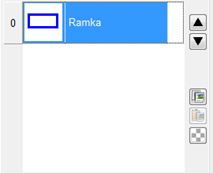
8. Poniżej przedstawiono efekt dodania stanu kształtu i zdefiniowanego, jako ramka.
9. Utwórz kształt, który ma zostać zapisany, jako wewnętrzny. Zaznacz kształt narysowany w oknie.
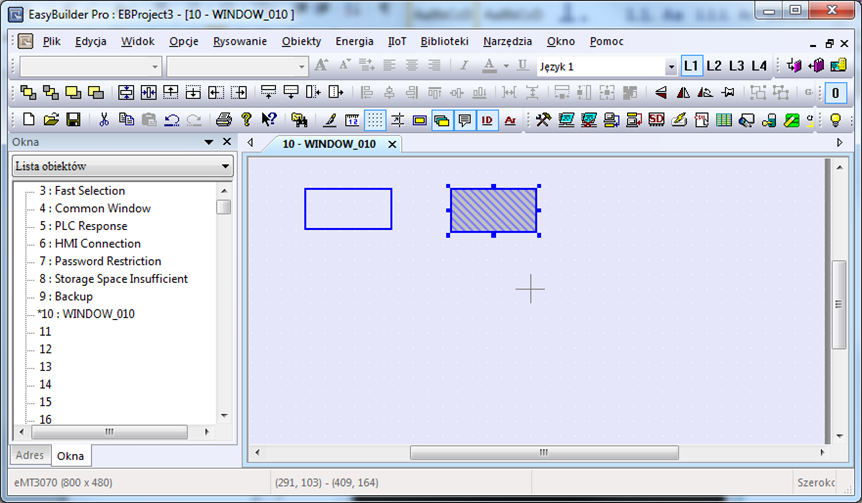
10. Zaznacz narysowane wnętrze, naciśnij » [Biblioteki] » [Kształtów] » [Zapisz do biblioteki], wybierz [nowa_bib], oraz wybierz numer kształtu w bibliotece, do którego ma być zapisane wnętrze. Wybrany kształt zostanie podświetlony na żółto.
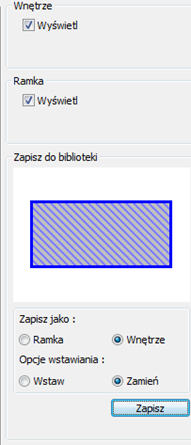
11. Zapisz kształt, jako [wnętrze], wybierz opcję [zamień] i naciśnij [Zapisz].
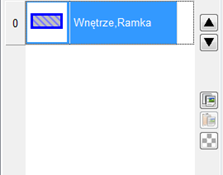
12. Stan kształtu może obejmować [Wewnętrze], [Ramka] lub obie rzeczy. Stan 0 kształtu pokazanego na poniższym rysunku zawiera ramkę i wewnętrzną. Kliknij przycisk [OK], aby zakończyć operację dodawania obiektu.
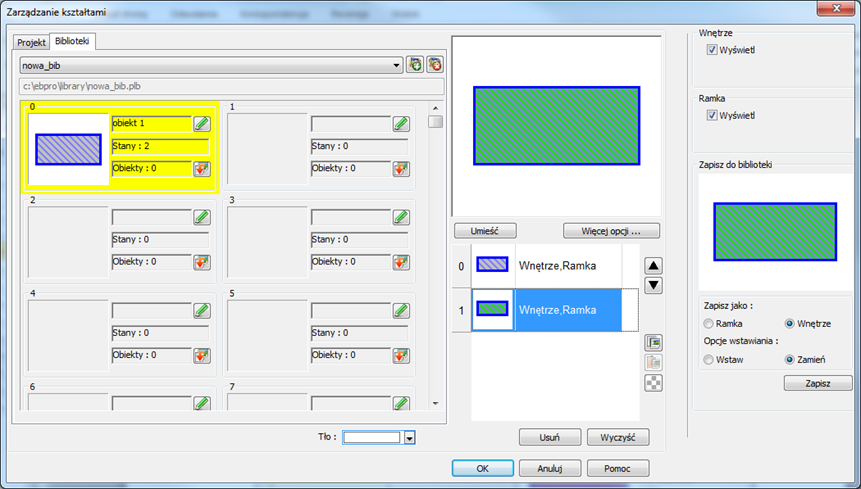
13. Należy wykonać te same kroki, aby dodać kolejny stan dla kształtu. Dodaj drugi stan do kształtu wykonując jeszcze raz powyższe kroki i naciśnij [OK], aby zakończyć edycję
.
14.3.3 ... Tworzenie biblioteki obrazów
14.3.1. Manager obrazków
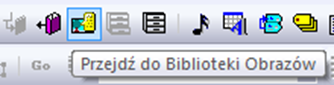
Naciśnij przycisk [Przejdź do biblioteki obrazów] na pasku narzędzi, aby otworzyć [Manager obrazów].
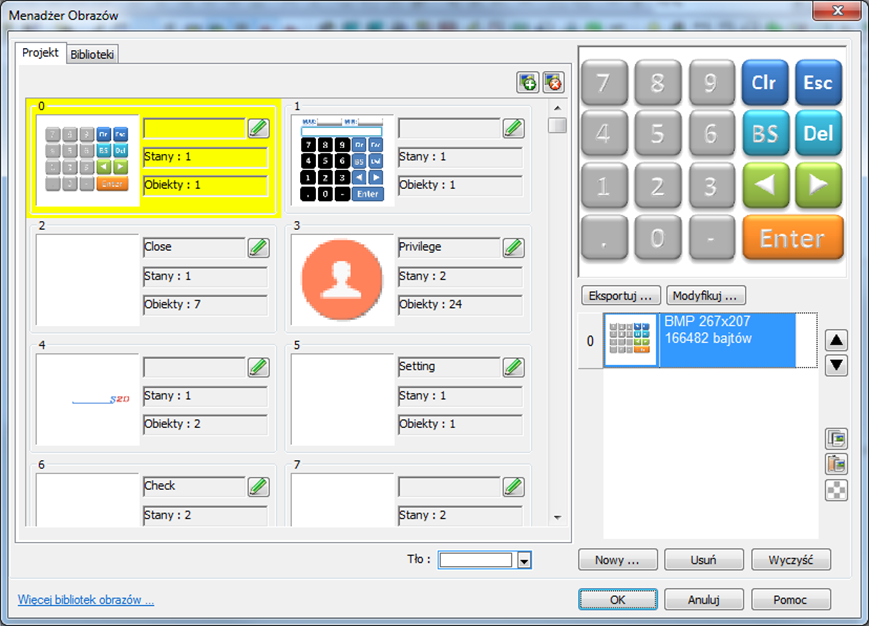


Przejdź do kolejnego/poprzedniego stanu obiektu


 Uwaga
Uwaga
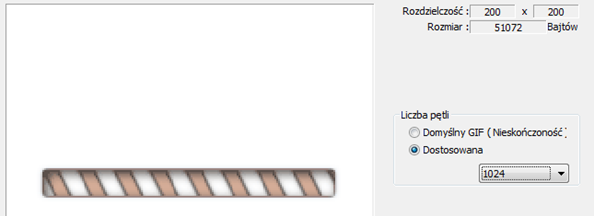
n Obsługiwane formaty obrazu to: .bmp, .jpg, .gif, .dpd, .svg i .png. Podczas dodawania pliku animacji gif w Bibliotece obrazów można ustawić czasy pętli dla animowanego obrazu.
14.3.2. Tworzenie biblioteki obrazów
Poniżej wyjaśniono, jak utworzyć nową bibliotekę obrazów i dodać do biblioteki obraz z dwoma stanami.
1. Wejdź do zakładki biblioteki, wybierz opcje obrazów, a następnie opcję przejdź do biblioteki. Otworzy się nowe okno dialogowe.
2. Wybierz zakładkę biblioteka i kliknij [Nowa biblioteka] i wprowadź nazwę nowej biblioteki obrazów, na przykład "nowa_bib".
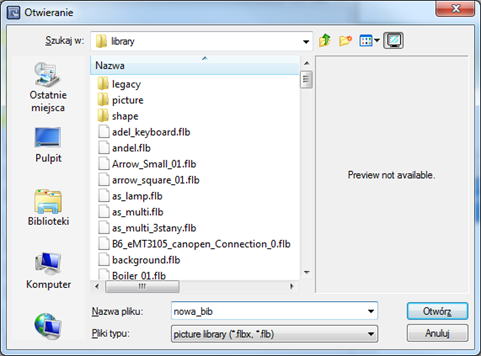
3. Naciśnij [otwórz], pojawi się nowe okno dialogowe; naciśnij [Tak] aby utworzyć nową bibliotekę.
4. Nowa biblioteka obrazów [nowa_bib] zostanie dodana do [Managera obrazów], a jej katalog będzie znajdował się pod wskazaną nazwą. Nowa biblioteka będzie pusta, jak pokazano na poniższym rysunku.
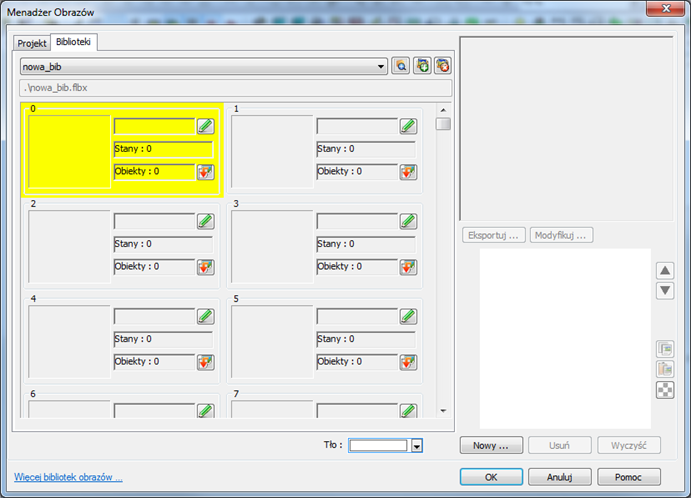
5. Narysuj dwa rysunki reprezentujące stan 0 i 1.

6. Wybierz [nowa_bib] oraz wybierz numer obrazu w bibliotece. Wybrany kształt zostanie podświetlony na żółto.
7. Naciśnij [Nowy], i wybierz obraz dla stanu 0.
8. Po wyświetleniu poniższego okna dialogowego zaznacz pole wyboru [Załącz], aby użyć przezroczystego koloru. Ustaw RGB, jako (122, 122, 122), wybrany kolor na zdjęciu poniżej będzie warstwą przezroczystą. Opcjonalnie kliknij żądany obszar za pomocą myszki, aby był obszarem przezroczystym, system automatycznie pokaże RGB wybranego obszaru.
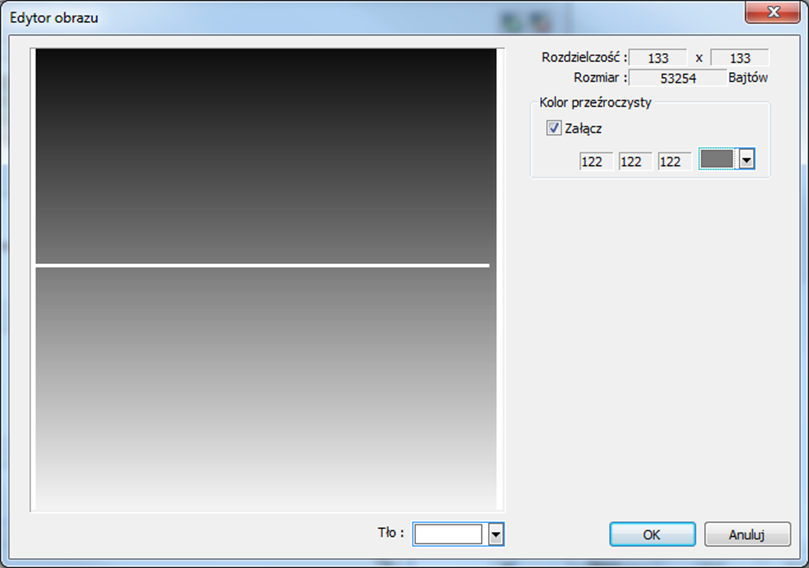
9. Aby ustawić przezroczysty kolor, najpierw należy zaznaczyć opcję [Załącz], a następnie kliknąć obszar na obrazku. Zostanie wyświetlona wartość RGB tego obszaru i ten kolor będzie przezroczysty. Wyświetlone zdjęcie jest pokazane na rysunku powyżej.
10. W ten sposób został utworzony obraz dla stanu 0. Należy kliknąć nowy i postępować zgodnie z powyższymi krokami, aby utworzyć obraz dla stanu 1. Efekt końcowy pokazany na poniższym obrazku.
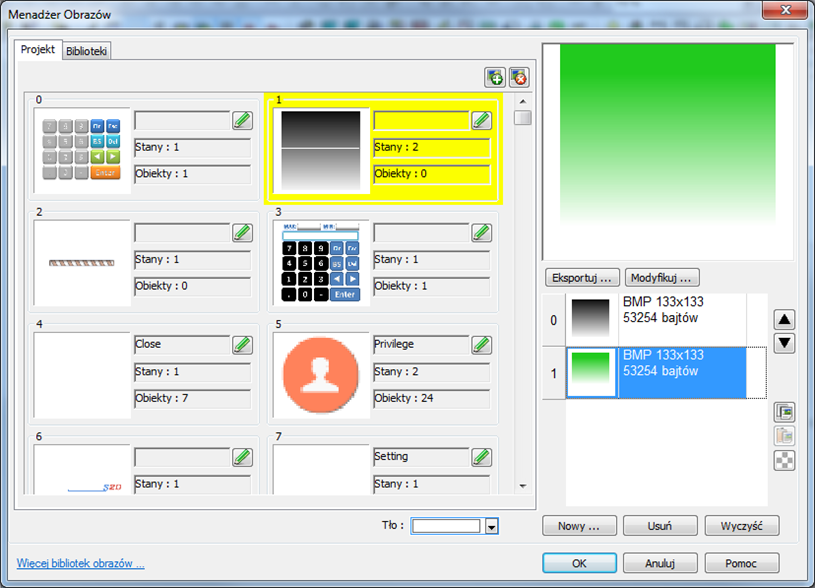
11. Po zakończeniu należy kliknąć przycisk [Ok]. Utworzony zostanie kompletny obraz. W oknie dialogowym [Menedżer obrazów] pokazuje się, że nowo dodany obraz o numerze 1 jest obrazem bitowym z dwoma stanami.
14.3.3. Kroki importowania obrazu poprzez wklejanie
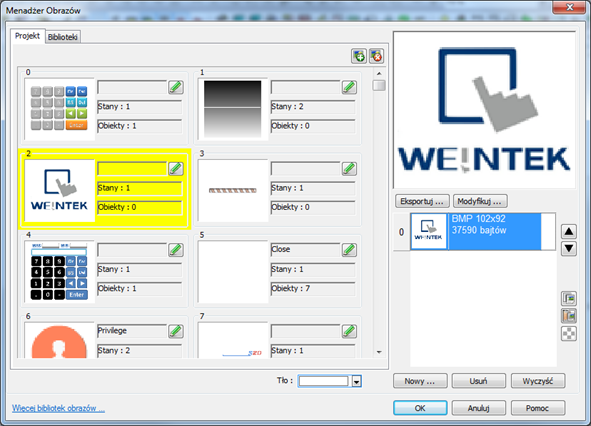
W poniższym przykładzie wyjaśniono, jak importować obraz do biblioteki, wklejając obraz ze schowka.
1. Skopiuj poniższy obrazek do schowka.

2. Kliknij ikonę wklej po prawej stronie.
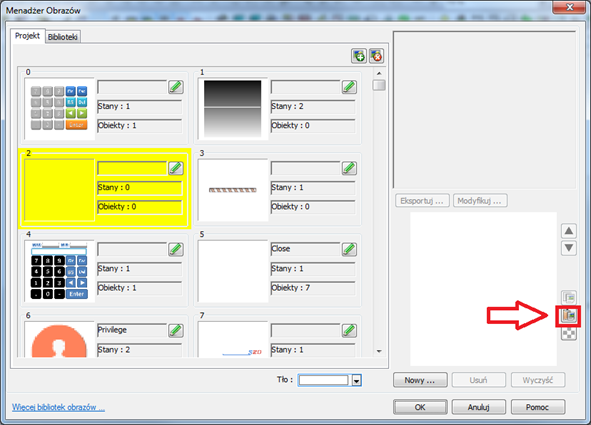
3. Obraz można łatwo zaimportować do biblioteki.
 Uwaga
Uwaga
n Przezroczysty kolor można ustawiać tylko dla plików o formacie: .bmp, .dpd i .jpg.
14.4. Natychmiastowa modyfikacja i podgląd
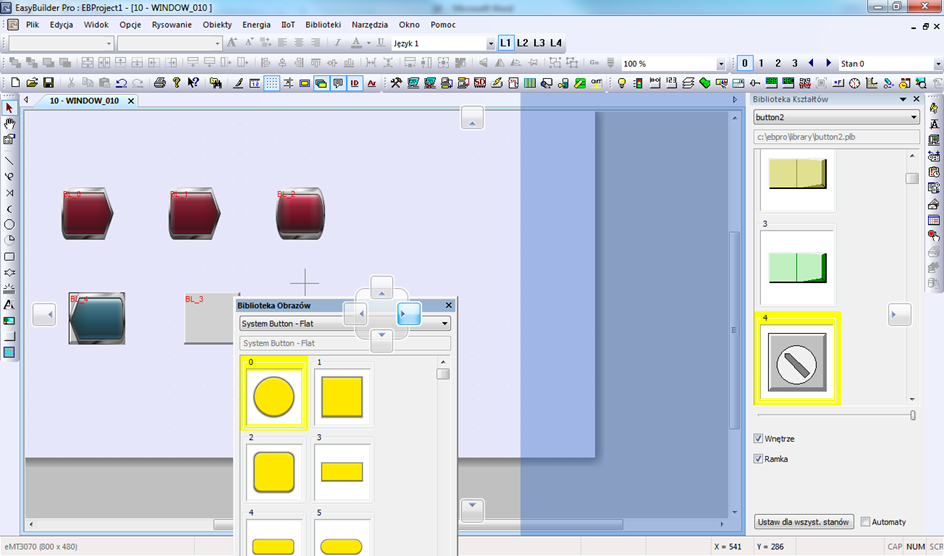
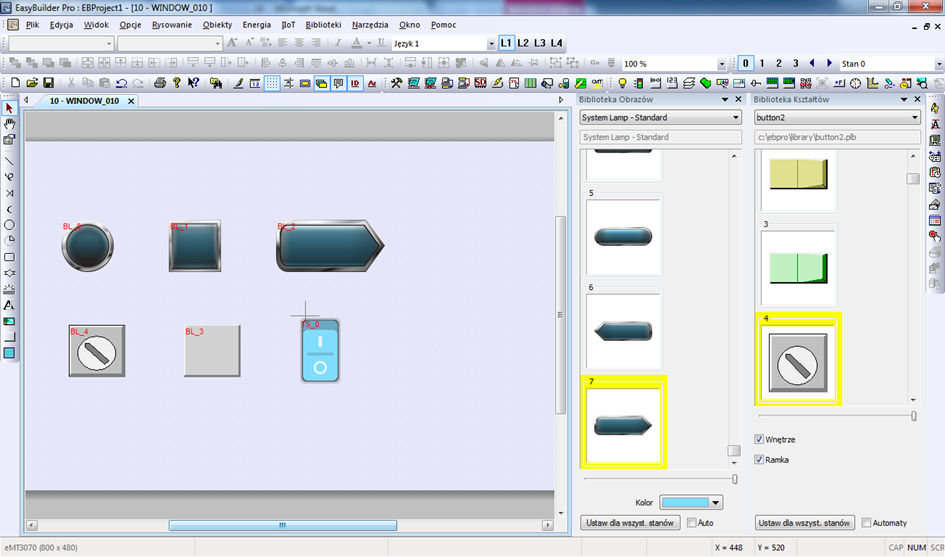
W programie EasyBuilder Pro od wersji V5.07.01 otwarte są okna ustawień Biblioteka obrazów, kształtów i dźwięków w oknie edycji. Użytkownik może natychmiast zmienić obraz używany przez obiekt lub wiele obiektów, a niektóre biblioteki obsługują natychmiastową zmianę koloru.
14.4.1. Podmiana obrazu
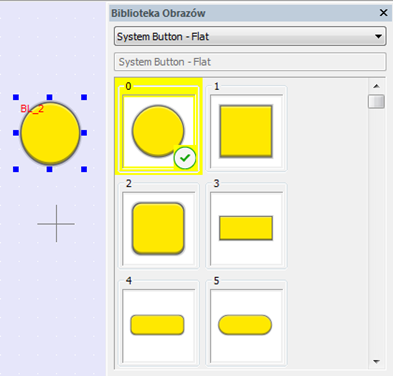
1. Kliknij obiekt lub zaznacz obiekty, których obraz ma zostać zastąpiony..
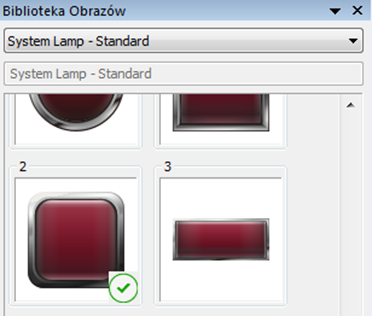
2. Wybierz nowy obraz w oknie Biblioteka obrazów i kliknij w prawym dolnym rogu tego obrazu, aby go podmienić.
14.4.2. Zmiana koloru
Lista rozwijana [Kolor] pojawia się, gdy wybrana biblioteka obsługuje natychmiastową zmianę koloru..
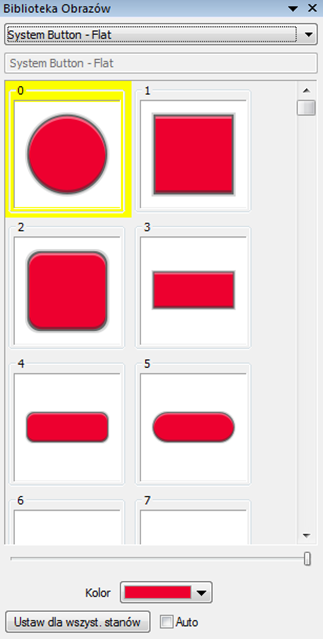
1. Zaznacz obiekt lub obiekty, których kolor ma być zmieniony.
2. Wybierz kolor z rozwijanej listy.
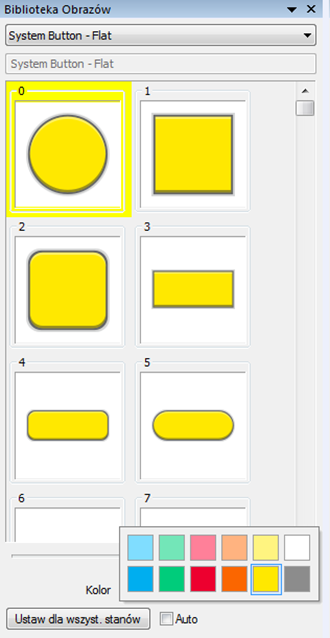
3. Kliknij prawy dolny róg obrazu, aby zastosować zmianę koloru.
14.4.3. Rozszerzone funkcje
l W oknie ustawień przesuwanie suwaka w lewo lub w prawo powoduje, powiększanie lub zmniejszenie wyświetlanej miniatury.
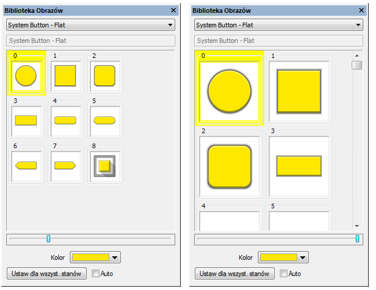
l Natychmiastowy podgląd można uzyskać za pomocą:
1. Wybrania obiektu.
2. Naciśnięciu i przytrzymaniu klawisza shift na klawiaturze.
3. Wyborze obrazu w bibliotece, aby wyświetlić podgląd, a następnie zwolnieniu klawisza shift, aby powrócić do bieżącego obrazu.
14.4.4. Umiejscowienie okna
Użytkownik może przeciągnąć okno, aby zmienić jego położenie w programie. Podczas przeciągania okna, półprzezroczysty zarys okna pokazuje się w miejscu, gdzie okno zostanie umiejscowione podczas zwolnienia kursora myszy.