
2. Utility Manager
Ten rozdział opisuje jak korzystać z Utility Manager.
2.1. Wprowadzenie
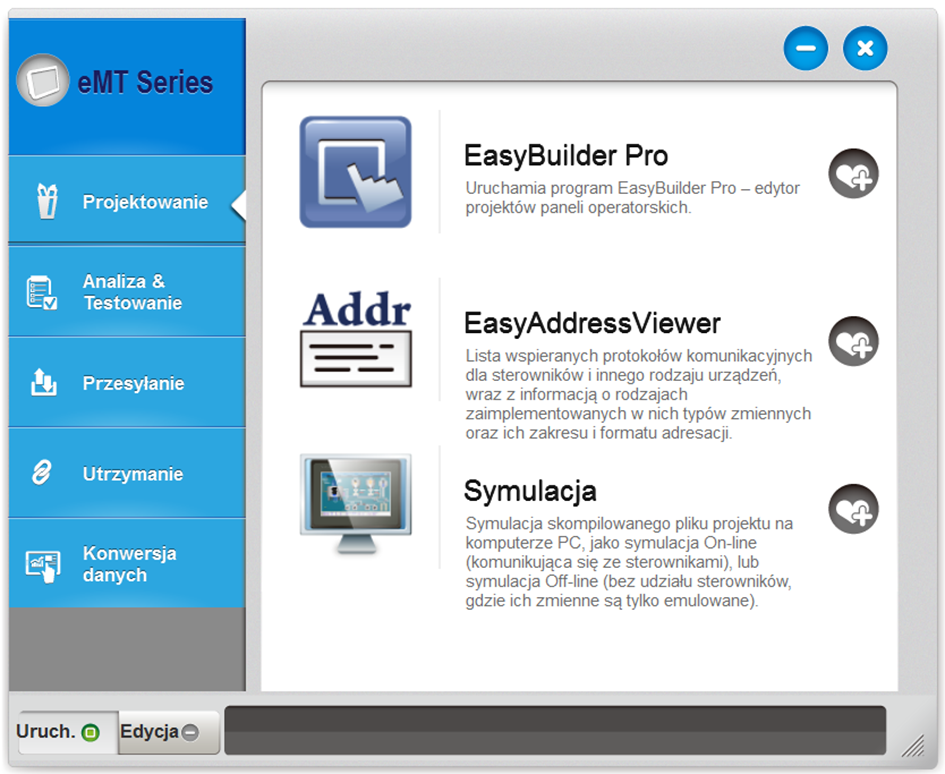
Po zainstalowaniu programu EasyBuilder Pro kliknij dwukrotnie ikonę [UtilityManagerEx] na pulpicie, aby rozpocząć pracę. Menedżer narzędzi jest przeznaczony do uruchamiania wielu narzędzi i jest programem autonomicznym
Narzędzie
Opis
Wybór modelu
Wybór modelu HMI. Należy pamiętać, że jeśli model jest nieprawidłowy, niektóre funkcje mogą nie działać poprawnie.
Projektowanie
EasyBuilder Pro: Uruchomić program EasyBuilder Pro, aby edytować projekty.
EasyAddressViewer: Przegląd zakresów adresów i formatów obsługiwanych przez sterowniki PLC.
Simulation: Symulacja On-line z sterownikiem lub Off-line bez sterownika
Analizowanie & Testowanie
EasyDiagnoser: Narzędzie monitorowania i debugowania komunikacja. Daje możliwość diagnozy komunikacji pomiędzy panelem lub symulacją a sterownikiem.
 Zobacz rozdział “33 EasyDiagnoser”.
EasyWatch: Pozwala użytkownikowi na komputerze monitorowanie wartości rejestrów sterowników poprzez Ethernet.
Zobacz rozdział “35 EasyWatch”.
Reboot HMI: Wymusza ponowne uruchomienie panela poprzez Ethernet lub kabel USB.
Pass-Through: Pozwala na połączenie z PLC podłączonego do HMI poprzez port szeregowy portem ethernetowy panela. HMI działa jako adapter.
Zobacz rozdział “29 Programowanie transparentne”.
Przesyłanie
Wgrywanie: Wgrywanie projektu do HMI
Zgrywanie: Zgrywanie projektu z HMI.
Twórz dane dla wgrania projektu przez Pendrive lub Kartę SD :
Tworzy katalog zawierający pliki potrzebne do wgrania projektu do panela przy pomocy pendrive’a lub kart SD. Ta funkcja nie jest wspiera przez serię cMT.
Utrzymanie
EasyPrinter, Backup/Printer Server: Uruchamiany na komputerze PC serwer wydruku/backup’u, który odbiera wysyłane przez panel pliki backup’u i uruchamiając zdefiniowany plik wsadowy dokonuje ich konwersji lub drukuje zrzuty ekranu panela.
Narzędzia administracyjne: Tworzy pliki z konfiguracjami kont użytkowników i ustawieniami e-mail na karcie SD lub pendrive’vie, które mogą być z nich zaimportowane przez panel bez konieczności modyfikacji pliki projektu.
Zobacz rozdział “36 Narzędzia Administracyjne”.
cMT Viewer: Łączy się z serwerem wizualizacji cMT-SVR, przez co komputer PC staje się terminalem wizualizacji dla serwera cMT-SVR.
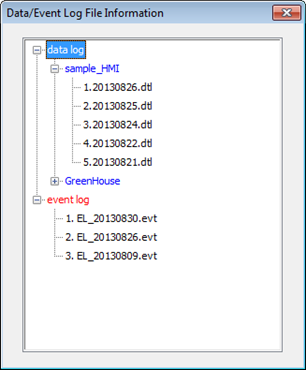
Informacje o plikach próbkowań/logach zdarzeń: Sprawdza i wymienia na liście istniejące w panelu pliki próbkowań i logów zdarzeń
EasyAccess 1.0: Szybkie i wygodne zdalne połączenie z panelem w trybie wizualizacji graficznej. Więcej informacji można znaleźć na stronie: www.ihmi.net
Konwersja danych
Edytor baz danych receptur: Modyfikacja zawartości baz danych receptur.
 Naciśnij ikonę aby pobrać dokument dotyczący receptur tworzonych w oparciu o bazy danych.
Easy Converter: Konwersja tworzonych przez panel plików próbkowań (.dtl) i logów zdarzeń (.evt) do kompatybilnego z Excelem formatu plików .csv
Zobacz rozdział “25 EasyConverter”.
Edytor receptur: Tworzenie/modyfikacja plików receptur (RW, RW_A) lub plików pamięci rozszerzonej (EM).
Zobacz rozdział “24 Edytor receptur”.

Minimalizacja okna.

Zamknięcie okna.

Dodaj często używane narzędzia do paska narzędzi u dołu okna.
Run
Uruchom wybrane narzędzie z paska narzędzi.
Edit
Usuń wybrane narzędzie z paska narzędzi.
2.2. HMI IP, Hasło
Ustawienia
Podczas obsługi HMI przez Ethernet lub kabel USB należy ustawić hasło w celu zabezpieczenia przed nieautoryzowanym dostępem.

Podaj hasło pobierania. Aby użyć maskowania hasła, zaznacz pole wyboru [Maskuj].
 Uwaga
Uwaga
n Proszę pamiętać hasło, inaczej podczas przywracania panela do ustawień fabrycznych plik projektu i dane w panelu zostaną usunięte.
Ponowne uruchomienie
Wymuszenie ponownego uruchomienie, bez odłączania od zasilnia. Po ponownym uruchomieniu system powraca do normalnej pracy. Ustaw prawidłowy adres IP aby móc ponownie uruchomić HMI poprzez Ethernet.
Informacje o plikach próbkowań/logach zdarzeń
Po podaniu adresu IP połącz się z HMI w celu sprawdzenia liczby plików historii w HMI.
2.3. Narzędzia edycji
2.3.1. Twórz dane dla wgrania projektu przez Pendrive lub Kartę SD
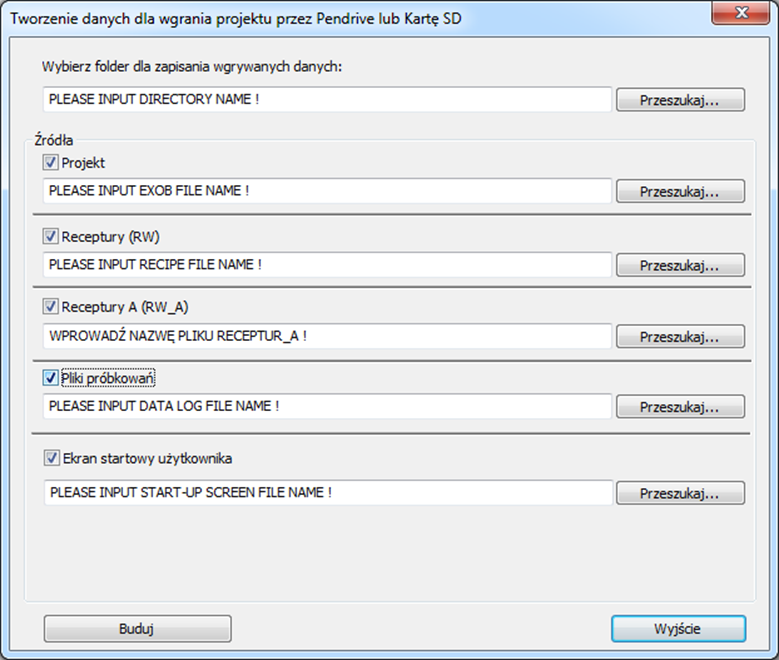
1. Podepnij zewnętrzną pamięć USB lub kartę SD do komputera.
2. Wybierz folder dla zapisywania wgrywanych danych.
3. Wybierz ścieżkę źródłowego projektu.
4. Naciśnij [Buduj] w celu utworzenia plików do wgrywania projektu.
Pliki będą zapisane na włożonym wcześniej urządzeniu. Użytkownicy będą mogli wgrywać program do HMI z pominięciem kabla USB lub ethernetu.
2.3.2. Kroki do wgrania projektu do HMI poprzez pamięć lub kartę SD
Załóżmy, że będziemy wgrywać dane z folderu o nazwie "123" (K: \ 123) znajdującego się na pamięci USB.
1. Podepnij pamięć USB (na której jest zapisany projekt) do HMI.
2. W oknie dialogowy [Download / Upload] wybierz [Download].
3. Wprowadź hasło wgrywania
4. W oknie dialogowym [Download Settings] wybierz [Download project files] i[Download history files].
5. Naciśnij [OK].
6. W oknie dialogowym [Pick a Directory] wskaż ścieżkę: usbdisk\disk_a_1\123.
7. Naciśnij [OK].
Projekt zostanie następnie wgrany.
 Uwaga
Uwaga
n Jeśli wgrywane są tylko pliki historii, konieczne jest ponowne uruchomienie HMI w celu aktualizacji plików.
2.4. Przesyłanie
2.4.1. Wgrywanie
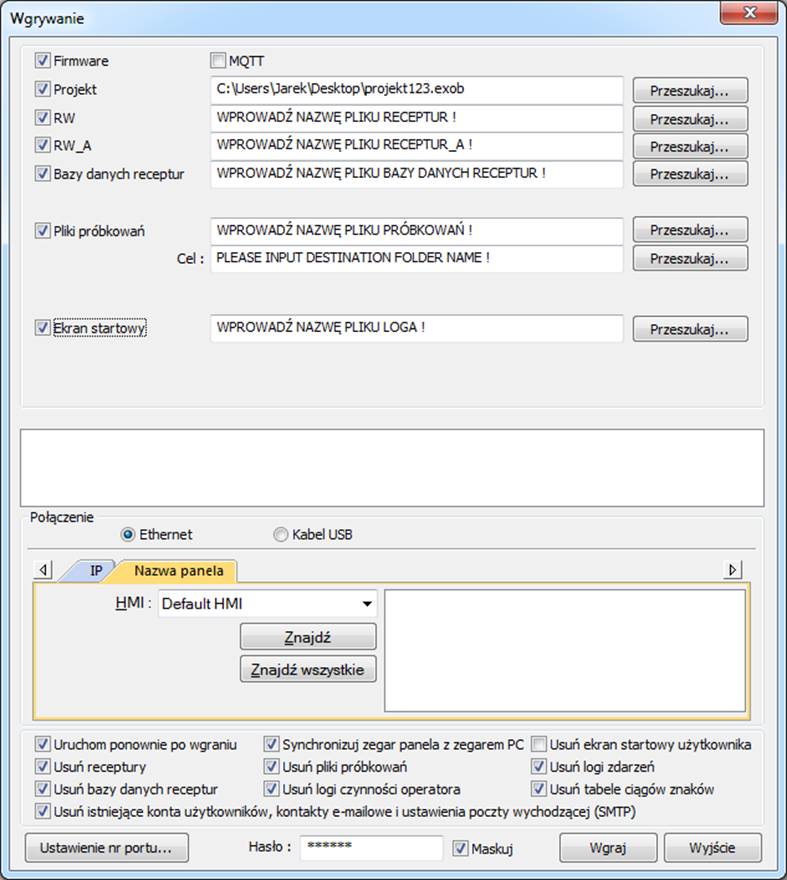
Wgrywanie plików do HMI poprzez Ethernet lub kabel USB.
Opcja
Opis
Firmware
Wgraj jądro systemu operacyjnego HMI. Musi ono zostać wgrane przy pierwszym wgrywaniu programu do panela.
Projekt
Wybierz plik projektu w formacie .exob.
RW / RW_A
Wybierz plik receptur w formacie .rcp.
Bazy danych receptur
Wybierz plik bazy danych receptur w formacie .db.
Pliki próbkowań
Wskaż docelowy folder próbkowania na panelu, a następnie wskaż plik w formacie .dtl.
Ekran startowy
Wgraj plik w formacie .bmp do HMI. Po ponownym uruchomieniu panela będzie on widoczny przed uruchomieniem projektu.
Uruchom ponownie po wgraniu
Automatyczne ponowne uruchomienie HMI po wgraniu projektu.
Ustawienia nr portu
Wybierz numer portu do wgrywania projektu poprzez Ethernet.
Usuń receptury / bazy danych receptur / logi zdarzeń / pliki próbkowań / logi czynności operatora / ekran startowy użytkownika
Przed wgraniem programu wybrane pliki w HMI zostaną usunięte.
2.4.2. Zgrywanie
Pobierz pliki z panela HMI do komputera poprzez Ethernet lub kabel USB. Kliknij przeszukaj i wskaż ścieżkę docelową dla pliku.
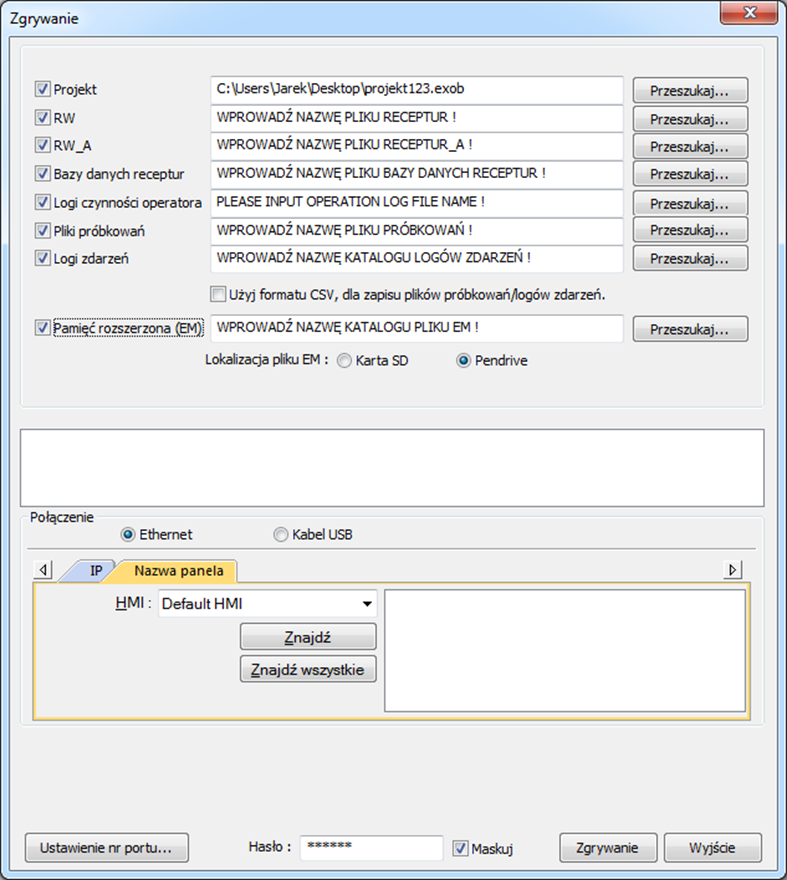
Opcja
Opis
Logi zdarzeń
Pobierz plik w formacie .evt z HMI do PC.
Pamięć rozszerzona (EM)
Pobierz plik w formacie .emi z karty SD lub pamięci USB podpiętej do panela.
 Informacje na temat [Projekt], [RW / RW_A], [Bazy danych receptur] lub [pliki próbkowań], zobacz rozdział “2.4.1 Zgrywanie”.
 Uwaga
Uwaga
n Plik zostanie zgrany do komputera w formacie .exob. Proszę najpierw dekompilować go w celu uzyskania edytowalnego pliku .emtp i następnie otworzyć plik .emtp w programie EasyBuilder Pro.
n Aby zgrać historyczne pliki zapisane w zewnętrznym urządzenia proszę użyć FTP. Zobacz “32 Funkcjonalność serwera FTP” aby uzyskać więcej informacji.
2.5. Symulacja
2.5.1. Symulacja Off-line/ On-line
Symulacja Off-line: Symulacja projektu odbywa się na komputerze bez połączenia do jakichkolwiek urządzeń.
Symulacja On-line: Symulacja projektu odbywa się na komputerze z połączeniem do zdefiniowanych urządzeń w komunikacji np. sterowników PLC.
 Uwaga
Uwaga
n Kiedy korzystasz z [Symulacji On-line] na komputerze, jeśli urządzeniem zdefiniowanym w komunikacji lokalny sterownik PLC (PLC bezpośrednio podpięty do komputera), limit symulacji wynosi 10 minut.
Przed uruchomieniem symulacji On-line/Off-line proszę wybrać źródłowy plik .exob.
Podczas symulacji On-line/Off-line naciśnięcie prawym przyciskiem myszy w oknie symulacji otwiera następujące funkcje:
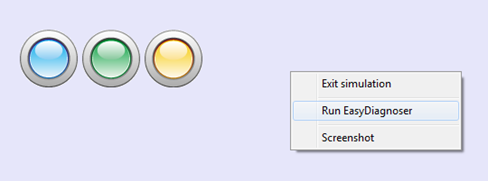
Opcja
Opis
Exit simulation
Zakończenie symulacji.
Run EasyDiagnoser
Otwarcie programu do monitorowania komunikacji.
Screenshot
Przechwytywanie i zapisywanie bieżącego obrazu jako pliku graficznego w folderze zrzutów ekranu w podkatalogu EBpro [screenshot]
2.6. Programowanie transparentne
Ta funkcja pozwala na połączenie z sterownikiem PLC poprzez panel HMI. W tym przypadku Panel działa jako adapter.
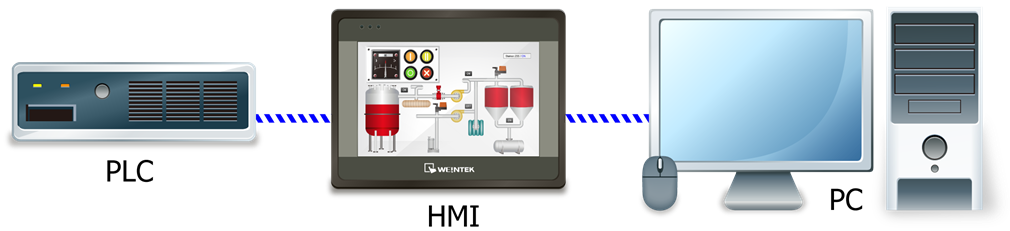
Programowanie transparentne oferuje dwa tryby: [Ethernet] i [port COM].
Podczas używania opcji [Ethernet],należy najpierw zainstalować wirtualny port szeregowy.
 Aby uzyskać więcej informacji zobacz “Rozdział 29 Programowanie transparentne”.