
35. EasyWatch
Rozdział ten omawia jak korzystać z oprogramowania EasyWatch
35.1. Wprowadzenie
Oprogramowanie EasyWatch pozwala użytkownikom monitorować wartości rejestrów panela HMI i sterowników PLC poprzez połączenie ethernetowe panela HMI z komputerem PC lub wywoływać makra, zdalnie monitorować i sterować.
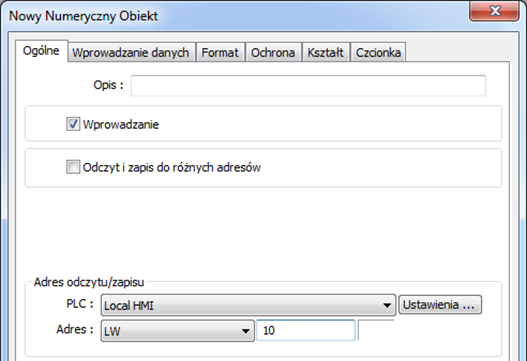
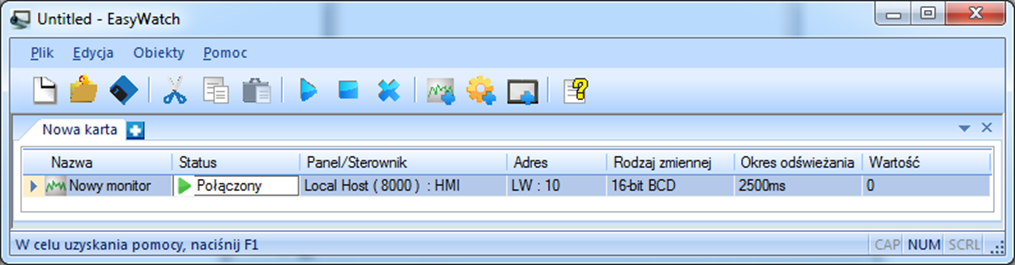
Na przykład w programie EasyBuilder Pro po utworzeniu obiektu numerycznego można ustawić jego adres na LW-10 i ustawić ten sam adres w programie EasyWatch. Wartość LW-10 zostanie pokazana w EasyWatch po pomyślnym podłączeniu z panelem.
 Uwaga
Uwaga
n Gdy rejestr systemowy [LB-9044 - wyłącz zdalną kontrolę (gdy ON)] jest w stanie ON lub w [Ustawieniach systemowych] » w zakładce [Ustawienia systemowe] jest włączona opcja zabroń możliwości zdalnego połączenia się z tym panelem, funkcja monitorowania w EasyWatch będzie niedostępna.
35.2. Konfiguracja
35.2.1. Podstawowe funkcje
| Opcja | Opis |
| Plik |
Nowy: Otwiera nowy plik. Otwórz: Otwiera istniejący plik. Zapisz: Zapisuje otwarty plik. Zapisz jako: Zapisuje plik do formatu .ewt. Wyjście: Wyjście z programu. |
| Edycja |
Wytnij: Przenosi wybrane elementy do schowka. Kopiuj: Kopiuje wybrane elementy do schowka. Wklej: Wkleja elementy z schowka w wybranej lokalizacji. |
| Obiekty |
Dodaj obiekty: Dodawanie nowych obiektów do monitorowania lub makra. Usuń obiekty: Usuwa wybrane elementy, pojawia się okno dialogowe, kliknij [Tak], aby usunąć. Modyfikuj obiekty: Zmienia ustawienia wybranego obiektu. Menadżer paneli: Dodaje, modyfikuje lub usuwa dodane panele HMI. Uruchom: Rozpoczęcie monitorowania danego obiektu. Zatrzymaj: Zatrzymanie monitorowania danego obiektu. |
| Pomoc |
Tematy pomocy: Wskazówki do obsługi EasyWatch. O programie EasyWatch: informacje o wersji EasyWatch. |
35.2.2. Narzędzia szybkiego wyboru

| Opcja | Opis |
|
|
Otwiera nowy plik |
|
|
Otwiera istniejący plik |
|
|
Zapisuje otwarty plik |
|
|
Przenosi wybrane elementy do schowka |
|
|
Kopiuje wybrane elementy do schowka |
|
|
Wkleja elementy z schowka w wybranej lokalizacji |
|
|
Rozpoczęcie monitorowania danego obiektu |
|
|
Zatrzymanie monitorowania danego obiektu |
|
|
Usuwa wybrany obiekt |
|
|
Dodanie nowego adresu do monitorowania |
|
|
Dodanie nowego makra |
|
|
Otwiera menadżera paneli, aby dodawać, modyfikować lub usuwać panele HMI |
|
|
Wskazówki do obsługi EasyWatch |


35.3. Ustawienia monitorowania
35.3.1. Dodanie obiektu do monitorowania
Istnieją dwa sposoby na dodanie obiektu do monitorowania.
l Wybór z paska narzędzi zakładki: [Obiekty] » [Dodaj obiekt] » [Dodaj Monitor].
l Wybór z szybkiego paska: [Dodaj nowy monitor adresu].
35.3.2. Ustawienia monitorowania zmiennej
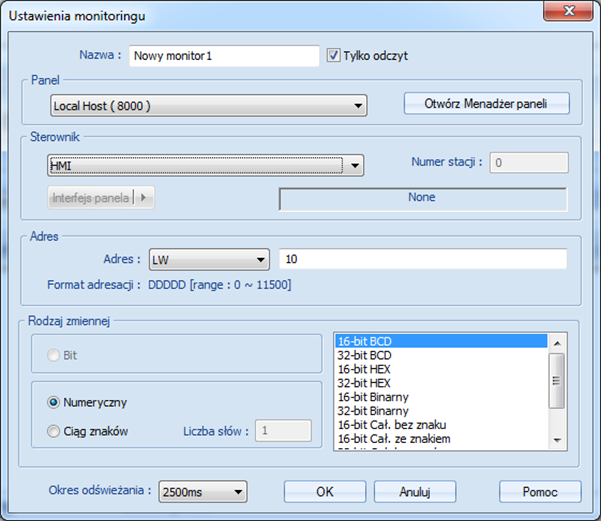
| Opcja | Opis |
| Nazwa |
Unikalna nazwa obiektu Tylko odczyt: jeśli opcja jest wybrana, nie można edytować wartości zmiennej |
| Panel | Wybierz panel do monitorowania |
| Sterownik | Wybierz sterownik PLC do monitorowania i ustawia jego typ, numer stacji i metodę połączenia |
| Adres | Wybierz adres zmiennej do monitorowania i ustaw jej typ |
| Rodzaj zmiennej | Po ustawieniu typu zmiennej można wybrać jej format Podczas monitorowania, adres będzie wyświetlany zgodnie z wybranym formatem |
| Okres odświeżania | Ustaw interwał aktualizacji dla obiektu monitorowanego. Jeśli wiele obiektów będzie monitorowanych jednocześnie, mogą pojawić się błędy lub opóźnienia |
35.3.3. Kroki do dodania nowej zmiennej do monitorowania
1. Wybierz HMI. Jeśli HMI nie istnieje, kliknij [Otwórz manadżer paneli] i kliknij [Dodaj], w celu dodania nowego panela.
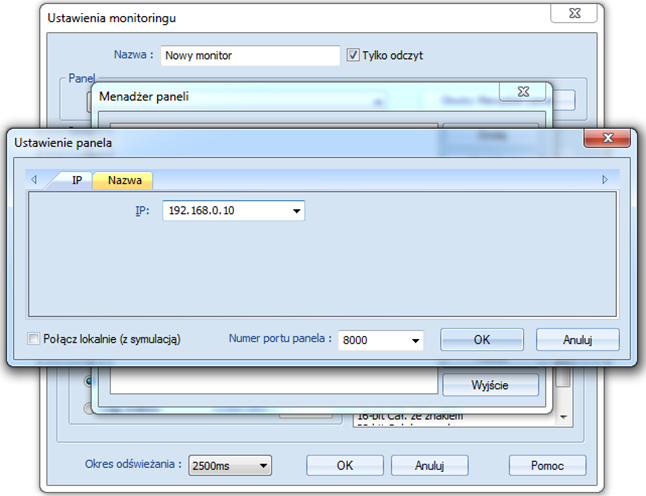
Lub wybierz opcję [Połącz lokalnie (z symulacją), aby monitorować zmienne programu symulowanego na komputerze.
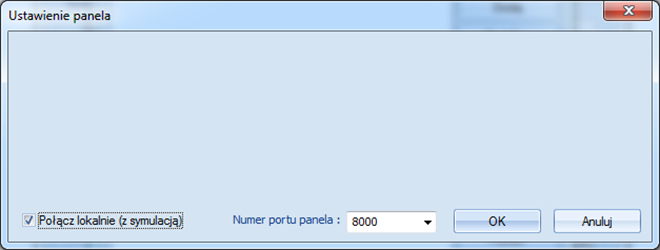
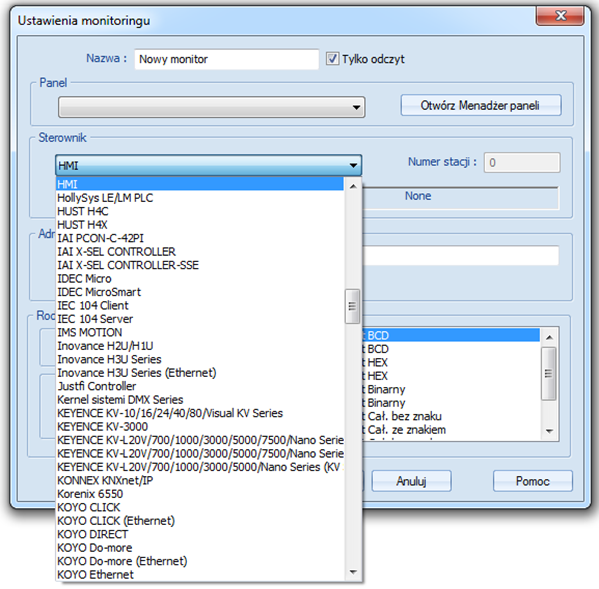
2. Wybierz HMI lub PLC. Jeśli wybierzesz jeden panel HMI, możesz bezpośrednio sterować lokalnym panelem HMI.
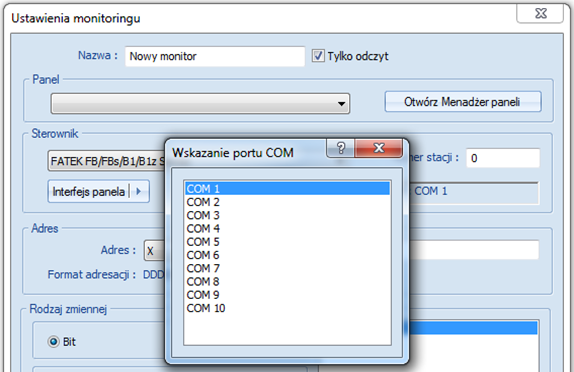
Jeśli wybrano jeden PLC, kliknij na obszar nazwy sterownika i wybierz com port, którym panel się komunikuje z sterownikiem.
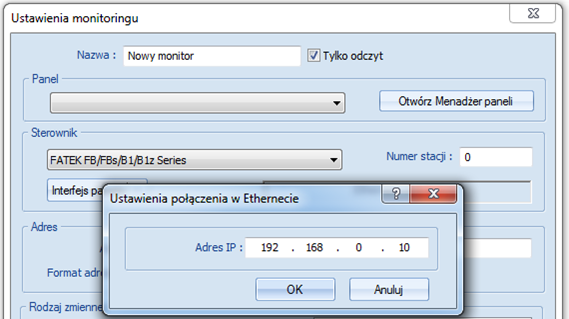
Lub wybierz [Interfejs panela] i po wybraniu opcji Ethernet ustaw adres IP.
3. Ustaw adres zmiennej do monitorowania i jej typ.
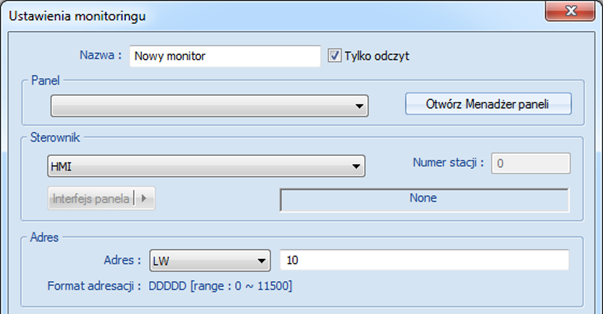
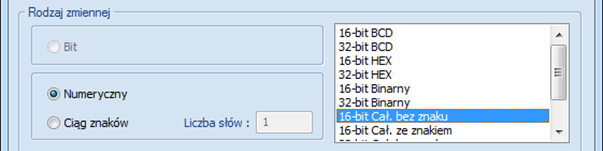
4. Po wybraniu adresu, ustaw typ adresu na [Numeryczny] lub [Ciąg znaków].
[Numeryczny]: Wybierz format danych adresu monitorowania
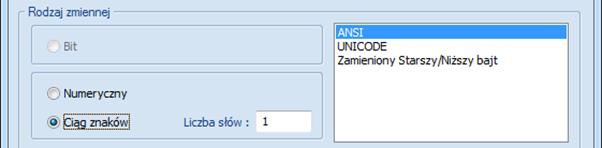
[Ciąg znaków]: Wybierz format danych spośród [ANSI], [UNICODE] i [Zamieniony Starszy/Niższy bajt]. Ustaw [Liczbę słów], które będą odczytywane.
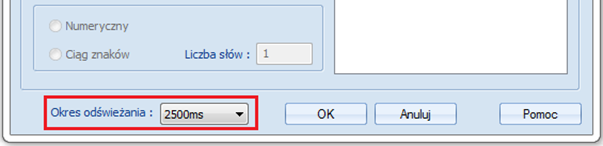
5. Ustaw interwał aktualizacji zmiennej monitorowanej. Zakres można ustawić w zakresie od 500ms do 5000ms.
35.4. Ustawienia Makro
35.4.1. Dodawanie makro
Istnieją dwa sposoby na dodanie makro do monitorowania.
l Wybór z paska narzędzi zakładki: [Obiekty] » [Dodaj obiekt] » [Dodaj Makro].
l Wybór z szybkiego paska: [Dodaj nowe makro].
35.4.2. Ustawienia monitorowania makra
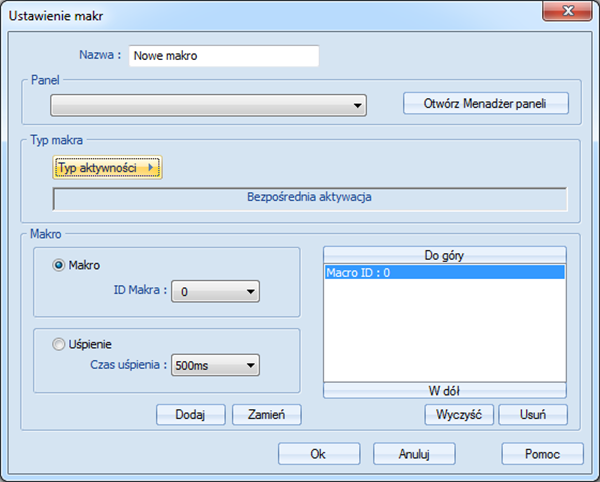
| Opcja | Opis |
| Nazwa | Unikalna nazwa obiektu |
| Panel | Wybierz panel do monitorowania |
| Typ makra | Sposoby wykonania makra: do wyboru bezpośrednia aktywacja lub aktywowane cyklicznie |
| Makro | Każdy obiekt makro może wywoływać wiele makr. Przedział czasowy między wykonaniem dwóch makr można zmienić |
35.4.3. Kroki do dodania nowego makra do monitorowania
1. Wybierz HMI. Jeśli HMI nie istnieje, kliknij [Otwórz menadżer paneli] i kliknij [Dodaj], w celu dodania nowego panela. Zobacz rozdział “35.3.3 Kroki do dodania nowej zmiennej do monitorowania”.
2. Wybierz typ aktywności makra z pomiędzy bezpośredniej aktywacji lub cyklicznej aktywacji.
[bezpośrednia aktywacja]: Jednorazowe wywołanie makra.
[Aktywowane cyklicznie]: wywoływanie makra z określonym interwałem czasu.
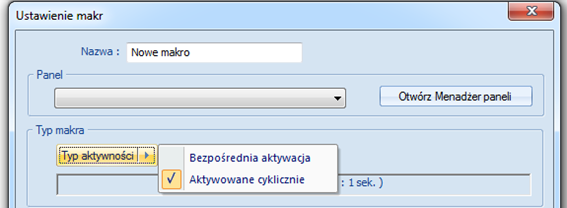
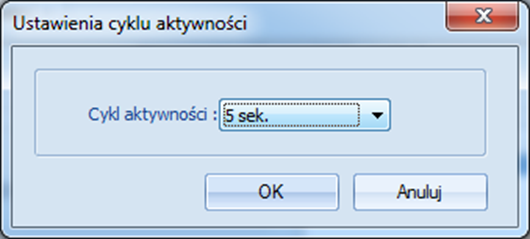
Na przykład, jeśli wybrana jest opcja [Aktywowany cyklicznie] i cykl aktywności ustawiony jest na 5 sekund, po wykonywaniu, następne wykonanie rozpocznie się po 5 sekundach.
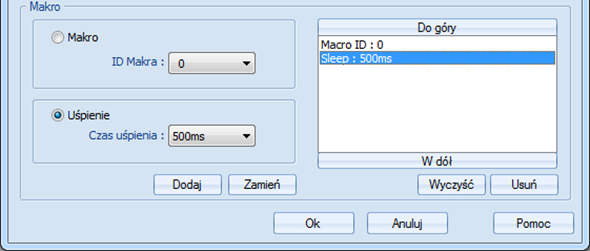
3. Makro
[Makro]: Wybierz ID Makra do wykonania i kliknij [dodaj], aby dodać Makro do listy.
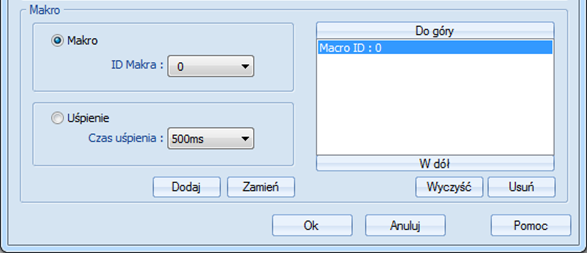
[Uśpienie]: Ustaw interwał czasowy pomiędzy wykonaniem dwóch makr. Kliknij [Dodaj] lub [Zamień], aby dodać lub zastąpić makra z listy.
35.5. Menadżer paneli
35.5.1. Otwarcie ustawień HMI
Istnieją dwa sposoby otwierania ustawienia HMI..
l Wybór z paska narzędzi zakładki: [Obiekty] » [Menadżer paneli].
l Wybór z szybkiego paska: [Menadżer paneli].
35.5.2. Menadżer paneli
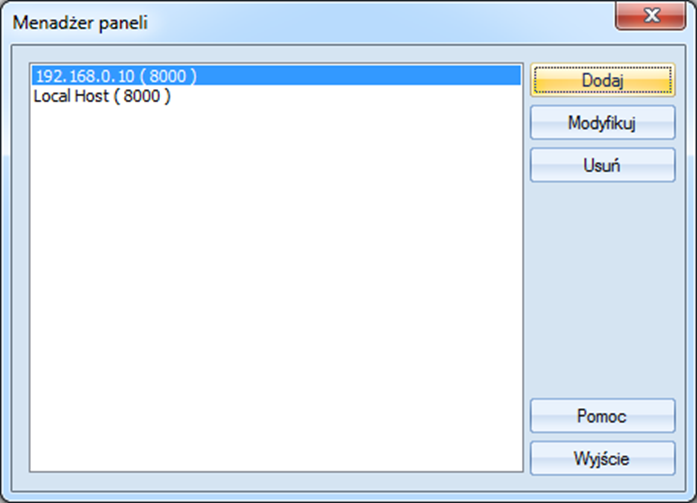
| Opcja | Opis |
| Dodaj | Wybierz HMI z listy. Jeśli panel HMI nie istnieje, dodaj nowe urządzenie, zobacz rozdział “35.3.3 1.3.3. Kroki do dodania nowej zmiennej do monitorowania”. |
| Modyfikuj | Edytuj ustawienia panela HMI |
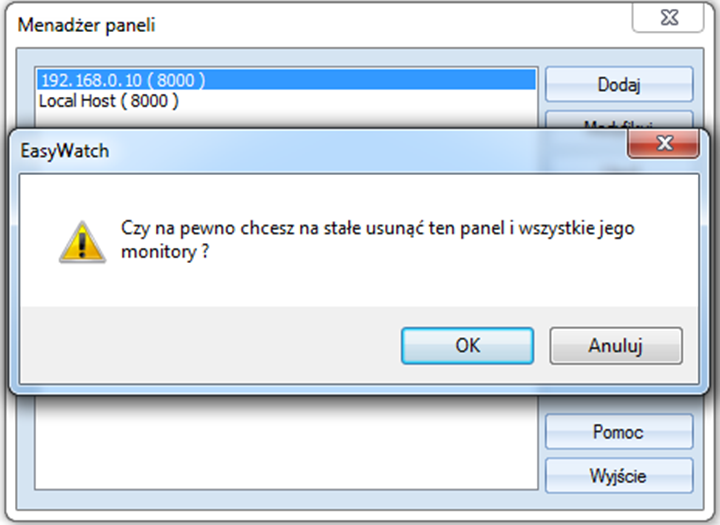
| Usuń | Usuń panel HMI z listy. |
35.6. Lista obiektów
35.6.1. Kolumny na liście obiektów
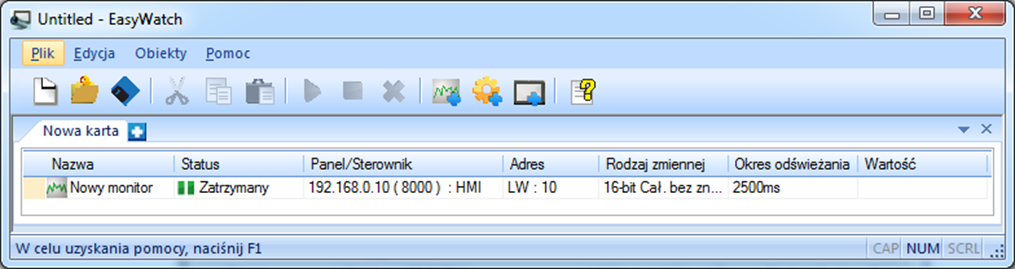
| Opcja | Opis |
| Nazwa | Wyświetla nazwę obiektu. Małe ikony obok nazw służą użytkownikom do identyfikacji obiektów |
| Status | Wyświetla status obiektów: [Łączenie], [Połączony] i [Zatrzymany]. Jeśli panel HMI nie jest podłączony lub numer portu jest nieprawidłowy, pojawi się komunikat błędu "Nie odnaleziono panela". W przypadku obiektów monitorowanych, jeśli adres jest nieprawidłowy, pojawi się komunikat "Błąd adresu". |
| Panel / Sterownik | Wyświetla informacje o HMI / PLC, który jest aktualnie monitorowany |
|
Adres Rodzaj zmiennej |
W przypadku obiektów monitorowanych wyświetlany jest typ obiektu |
| Okres odświeżania | Ustawiony interwał aktualizacji obiektu monitorowanego. |
| Wartość | W przypadku obiektu monitorowanego, jeśli status pokazuje [Połączono], wyświetlana jest aktualna wartość adresu HMI. Modyfikowanie wartości jest również dostępne, gdy pole wyboru tylko do odczytu nie zostało zaznaczone. W przypadku obiektu makr, jeśli wybrano opcję [Bezpośrednia aktywacja], w kolumnie tej będzie przycisk [Aktywne] do klikania, aby bezpośrednio wykonać makro. |
35.6.2. Edycja listy obiektów
l Dodawanie nowej strony: kliknij ikonę, aby dodać nową stronę.

l Usuwanie strony: kliknij ikonę i potwierdź usunięcie..
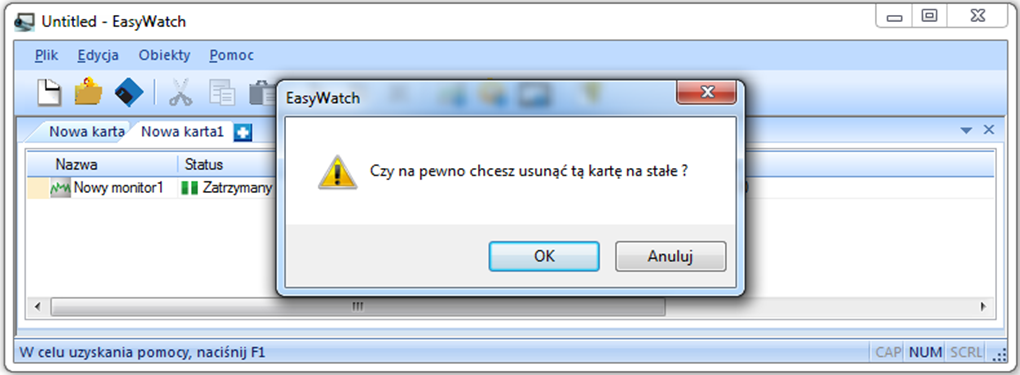
l Zmiana nazwy strony: Kliknij dwukrotnie nazwę strony, aby ją zmienić.

l Ustawianie nagłówków kolumn: przeciągnij i upuść nagłówki kolumn w żądane miejsce.
