6. Operacje na oknach
Rozdział ten opisuje różne typy okien, sposób ich tworzenia i ustawienia.
6.1. Wprowadzenie
Okno jest podstawowym elementem projektu. W oknach można wyświetlać wszystkie rodzaje informacji, obiekty, obrazy i teksty. W sumie w programie EasyBuilder Pro można utworzyć i edytować 1997 okna, które mają numerację od 3 do 1999.
6.2. Typy okien
Istnieją 4 rodzaje okien, każdy z różnymi funkcjami i zastosowaniem:
l Okno bazowe
l Okno szybkiego wyboru
l Okno wspólne
l Okno z komunikatami systemowymi
6.2.1. Okno bazowe
Najczęściej używane z okien, oprócz okna startowego może dodatkowo być:
l Tłem dla innego okna.
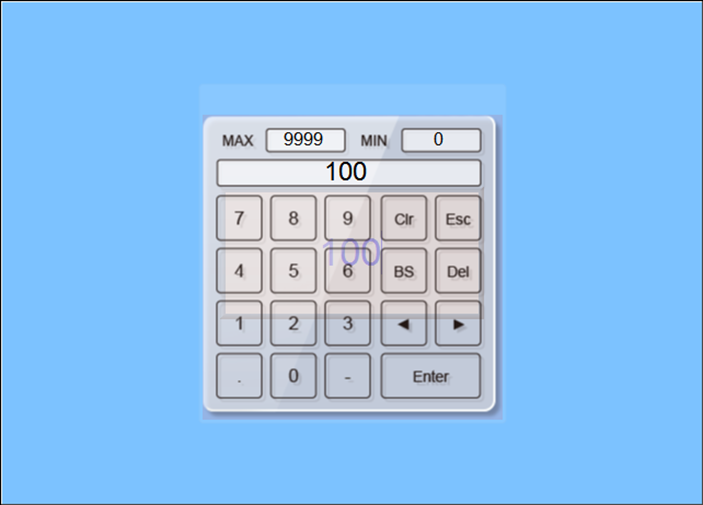
l Oknem klawiatury.
l Oknem popup otwieranym przez przycisk funkcyjny.
l Oknem popup otwieranym w obiekcie okno pośrednie i bezpośrednie.
l Wygaszaczem ekranu.
 Uwaga
Uwaga
n Okno bazowe powinno być tej samej wielkości (rozdzielczości), co rozdzielczość panela.
6.2.2. Okno szybkiego wyboru
Okno numer 3 jest domyślnie oknem szybkiego wyboru. Okno to może być wyświetlane na oknie bazowym. Zwykle jest używany do umieszczania często używanych przycisków i wejście do niego znajduje się w lewym dolnym rogu lub dolnej prawym rogu ekranu ekranu w zależności od ustawień. Właściwości okna nr 3 możemy edytować w [Ustawieniach systemowe] »[Ogólne]. Oprócz pokazywania lub ukrywania okna szybkiego wyboru za pomocą przycisku na ekranie dostępne są również rejestry systemowe:
[LB-9013] ukryj (ustaw ON)/ukaż (ustaw OFF) okno szybkiego wyboru
[LB-9014] ukryj (ustaw ON)/ukaż (ustaw OFF) przycisk szybkiego wyboru
[LB-9015] ukryj (ustaw ON)/ukaż (ustaw OFF) okno/przycisk szybkiego wyboru
 Uwaga
Uwaga
n Seria cMT nie wspiera okna szybkiego wyboru
6.2.3. Okno wspólne
Okno numer 4 domyślne jest oknem wspólnym. Obiekty w tym oknie będą wyświetlane w innych oknach bazowych. Dlatego obiekty wspólne dla różnych okien są często umieszczane we wspólnym oknie.
Podczas obsługi HMI można wybrać [przycisk funkcyjny] » [Zmień okno wspólne], aby zmienić numer okna, które będzie wspólnym oknem.
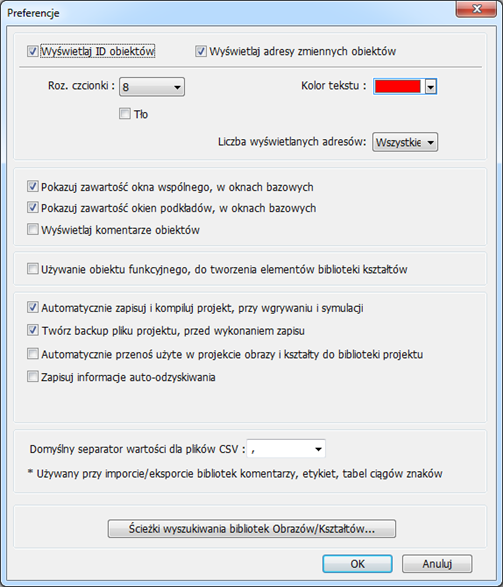
W menu [Opcje] » [Preferencje] można wybrać, czy podczas projektowania projektu będzie wyświetlana pokazywana zawartość okna wspólnego w oknach bazowych. Może dzięki temu uniknąć nakładania się obiektów na oknie bazowym z obiektami we wspólnym oknie w procesie projektowania.
6.2.4. Okno z komunikatami systemowymi
Okna numer 5, 6, 7, 8 domyślnie są oknami zawierającymi komunikaty systemowe:
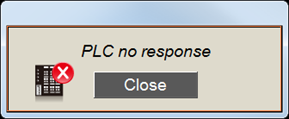
Okno numer 5: PLC Response
Gdy komunikacja między PLC i HMI zostanie utracona, to okno zostanie automatycznie wyświetlone w otwartym oknie bazowym. Wyświetlanie tego okna może być wyłączone przez rejestry systemu.
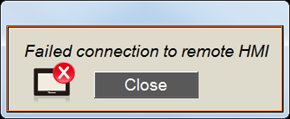
Okno numer 6: HMI Connection
Jeśli nie uda się nawiązać połączenia z zdalnym HMI, to okno zostanie automatycznie wyświetlone.
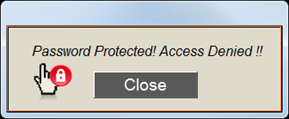
Okno numer 7: Password Restriction
Podczas próby sterowania obiektem bez autoryzacji okno to może pojawić się jako ostrzeżenie w zależności od ustawień obiektu.
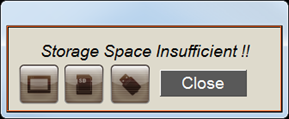
Okno numer 8: Storage Space Insufficient
Gdy pamięć w HMI, pamięci USB, lub na karcie SD zacznie się kończyć, okno to zostanie automatycznie wyświetlone. (Jeśli wolna pamięć nie przekracza 4 MB)
Następujące rejestry systemu mogą być użyte do sprawdzenia wolnego miejsca w pamięci HMI, pamięci USB lub na karcie SD:
LW-9072] bieżąca wolna przestrzeń pamięci panela (K bajty)
[LW-9074] bieżąca wolna przestrzeń pamięci karty SD (K bajty)
[LW-9076] bieżąca wolna przestrzeń pamięci pendrive'a (K bajty)
Aby sprawdzić, czy w urządzeniach jest wystarczająca ilość pamięci, można monitorować następujących bity systemowe, będą w stanie ON, gdy przestrzeń będzie mniejsza niż 4 MB.
[LB-9035] alarm niedostatecznej wolnej przestrzeni pamięci panela (gdy ON)
[LB-9036] alarm niedostatecznej wolnej przestrzeni pamięci na karcie SD (gdy ON)
[LB-9037] alarm niedostatecznej wolnej przestrzeni pamięci na pendrive'ie (gdy ON)
 Aby uzyskać więcej informacji zobacz rozdział “22 Rejestry systemowe”.
Tekst widoczny w oknach nr. 5 ~ 8 można edytować, aby ułatwić ich odnalezienie na liście okien.
Uwaga
n Ekran może jednocześnie wyświetlać maksymalnie 16 okienek popup, wliczając w to okna komunikatów systemowych, okna pośrednie i bezpośrednie.
n System nie zezwala na otwieranie tego samego okna z dwoma bezpośrednimi (lub pośrednimi) oknami w jednym oknie bazowym.
n Okna o numerach od 3 do 9 są używane dla systemu, okna o numerach od 10 do 1999 może edytować w zależności od potrzeb.
n W przypadku serii cMT jednocześnie można wyświetlać tylko 1 okienko wyskakujące.
6.3. Tworzenie, usuwanie i edycja okien
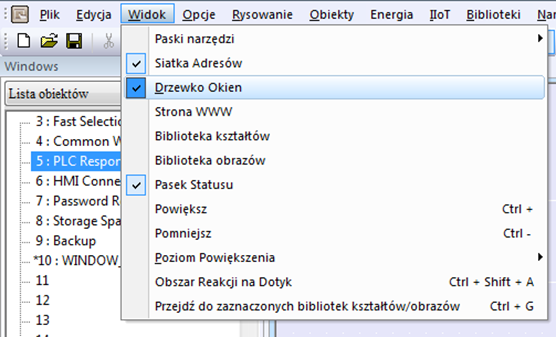
Aby zobaczyć listę istniejących okien należy wejść w zakładkę [Widok] » [Drzewko okien].
[Lista obiektów] wyświetla numer okna wraz z nazwą. Obok otwartych okien pojawia się znak „*”.Naciśnij znak (+), aby zobaczyć identyfikator, adresy i opisy obiektów użytych w danym oknie.[Podgląd okien] wyświetla miniaturki okien.
6.3.1. Tworzenie nowego okna i jego ustawienia
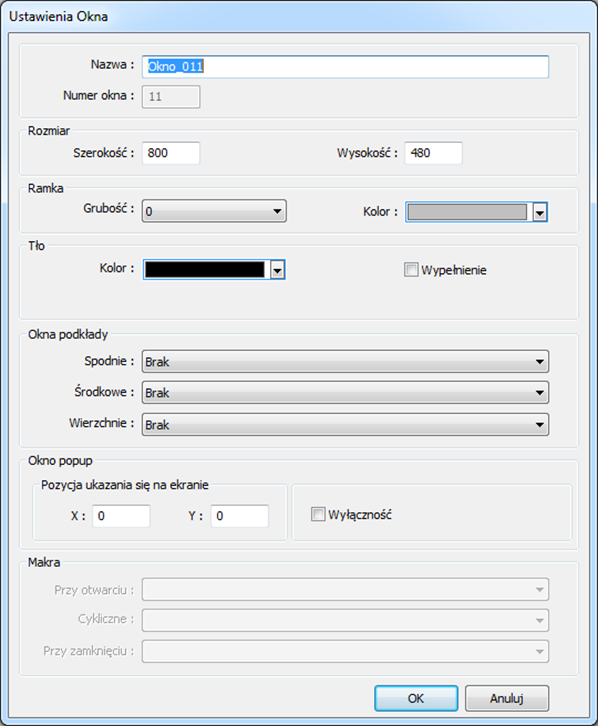
Liście obiektów kliknij prawym przyciskiem myszy na numer okna, a następnie wybierz opcję [Nowy].
 Uwaga
Uwaga
n Obiekty znajdujące się na oknie podkładu, nie mogą być edytowane w oknie bazowym, na którym są wyświetlane. Aby edytować te obiekty, należy otworzyć okno podkładu, w którym się znajdują.
n Gdy numer okna podkładu używanego przez okno bazowe jest identyczny z numerem okna popup otwieranego na tym samym oknie, okno popup będzie niedostępne.
n Gdy okno bazowe i popup używają tego samego okna podkładu, obiekty w oknie podkładu nie mogą być wyświetlane w oknie popup.
Aby utworzyć nowe okno można również z paska narzędzi wybrać [Okno] » [Otwórz okno] i kliknąć [Nowe] następnie wybrać typ okna i nacisnąć [OK].
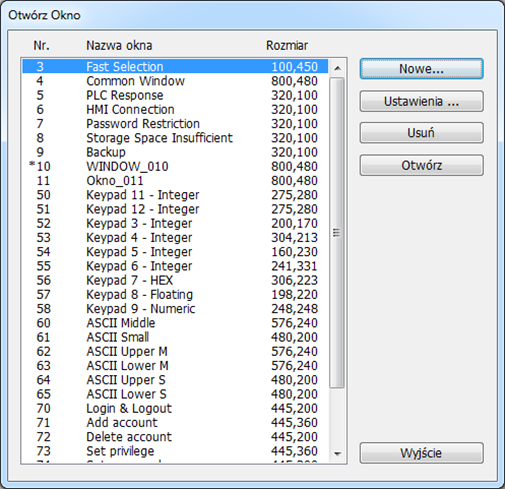
Sposoby wywołania okna dialogowego [Ustawienia okna]:
l Na liście obiektów należy na danym oknie nacisnąć prawym przyciskiem i wybrać [Ustawienia].
l W zakładce [Okna] » [Otwórz okno] wybrać numer okna i nacisnąć [Ustawienia].
l W edytowanym oknie nacisnąć prawym przyciskiem i wybrać [Atrybuty].
6.3.2. Otwarcie, zamknięcie i usunięcie okna
Sposoby otwarcia istniejącego okna:
l Dwukrotne kliknięcie na numer okna na liście obiektów.
l Na liście obiektów kliknięcie prawym przyciskiem na numer okna i wybranie opcji [Otwórz].
l W zakładce [Okna] » [Otwórz okno] wybrać numer okna i nacisnąć [Otwórz].
Sposoby zamykania lub usuwania istniejącego okna:
l Na liście obiektów kliknięcie prawym przyciskiem na numer okna i wybranie opcji [Zamknij] lub [Usuń].
l W zakładce [Okna] » [Otwórz okno] wybrać numer okna i nacisnąć [Usuń].
l Aby usunąć okno należy najpierw je zamknąć.
6.4. Przeźroczystość okna
Modele serii cMT obsługują przejrzystość okna. To ustawienie dotyczy okien popup, okien bezpośrednich / pośrednich i okna klawiatury. Okno dialogowe z ustawieniami i efekt przeźroczystości pokazano na poniższych obrazach. Większa przejrzystość może sprawić, że obiekt w oknie bazowym jest bardziej widoczny, gdy jest przykryty przez okno popup.
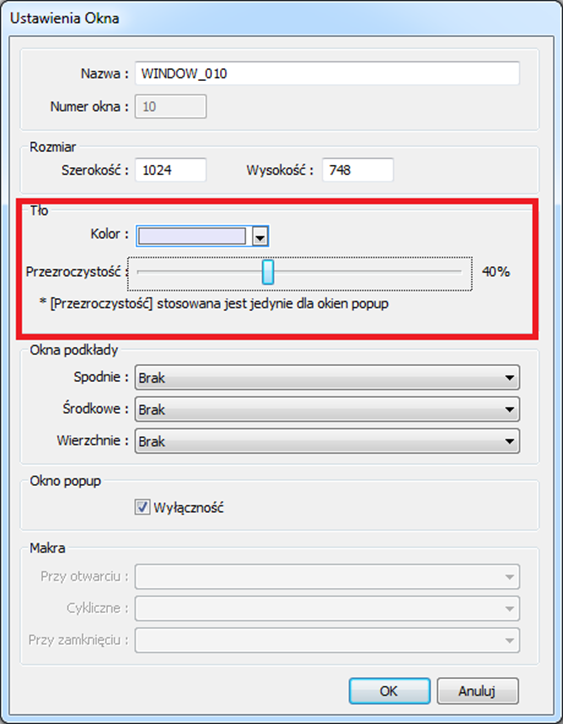
Przykład
Ustawiona przeźroczystość to 40%:
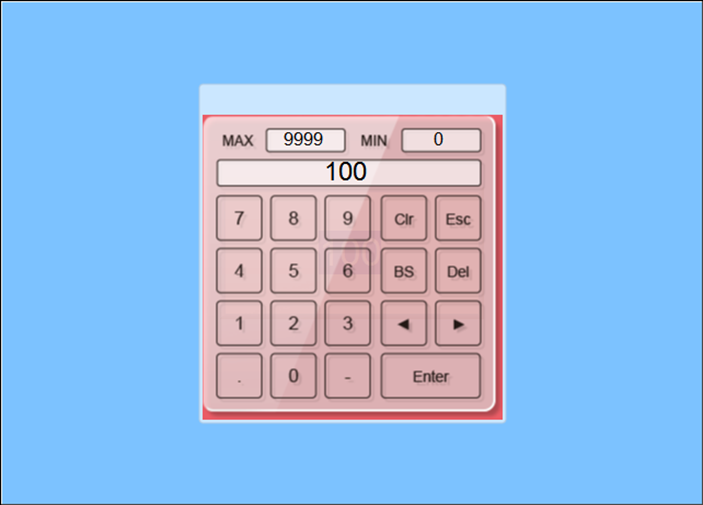
Ustawiona przeźroczystość to 90%: