
Powiązanie i aktywacja urządzenia programem PCActivator
Streszczenie: Powiązanie panelu z domeną WeinCloud (i aktywacja kodem z karty zdrapki) programem PCActivator, instalowanym razem z aplikacją EasyAccess 2.0 – gdy PC jest w tej samej sieci lokalnej co panel. Panele z żółtą ikoną są aktywowane, ale nieprzypisane (Add to Domain), panele bez ikony – nieaktywowane (Activate); po powodzeniu ikona zmienia się na zieloną.
EN: Linking an HMI to a WeinCloud domain or activating it with a scratch card code using PCActivator on the same LAN.
Dotyczy: panele HMI Weintek (serie cMT, iP, iE, XE, eMT, mTV), usługa EasyAccess 2.0, WeinCloud
Źródło: opracowanie Multiprojekt
W metodzie tej musimy mieć połączenie sieciowe z panelem (znajdować się z nim w jednej sieci lokalnej).
Program PCActivator instaluje się wraz z aplikacją Easy Access 2.0. Aby zastosować tę metodę powiązania urządzenia z domeną WeinCloud należy najpierw ten program zainstalować.
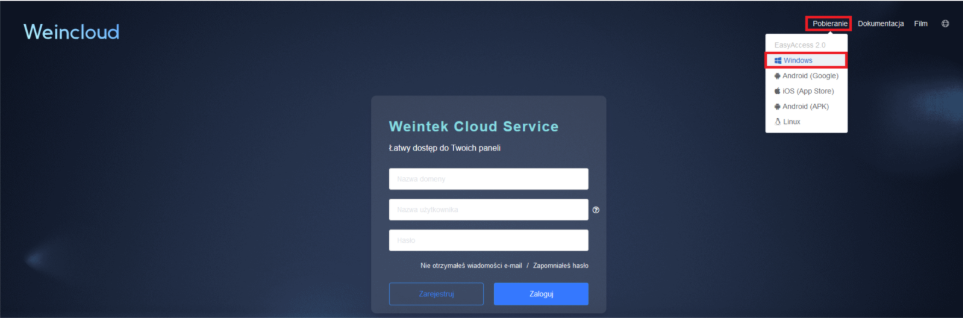
Najnowszą wersję programu pobrać można na stronie www.weincloud.net w poniżej wskazanym miejscu
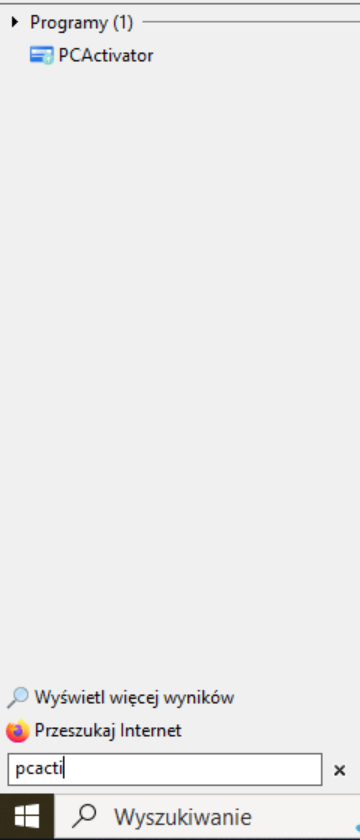
Po zainstalowaniu tej aplikacji, można uruchomić program PCActivator:
Urządzenia aktywowane przez dystrybutora lub aktywowane fabrycznie
Po uruchomieniu programu PCActivator po prawej stronie ukażą się obecne w tej samej sieci lokalnej panele.
Interesują nas panele wyróżnione żółtą ikoną – są to panele aktywowane, ale nie przypisane do żadnej domeny:
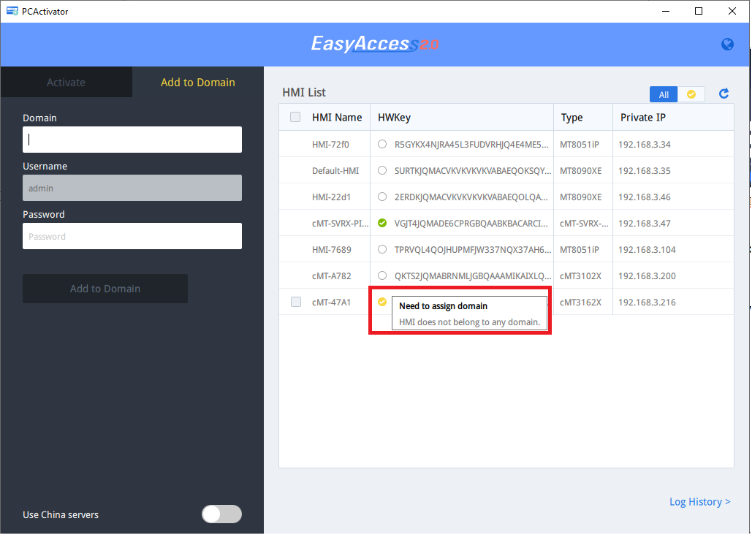
Zaznaczamy panel, który chcemy powiązać z domeną na liście. Po lewej stronie okna programu, w zakładce Add to Domain, podajemy dane logowania do domeny WeinCloud. Na koniec naciskamy przycisk Add to Domain:
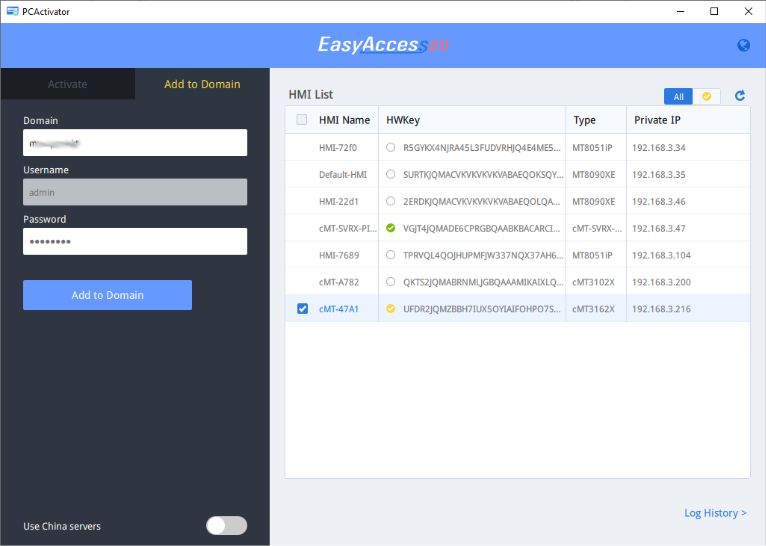
W efekcie udanego dodania urządzenia do domeny, zmienia się ikona statusu na zieloną, pokazując, że panel jest aktywowany i dodany do domeny:
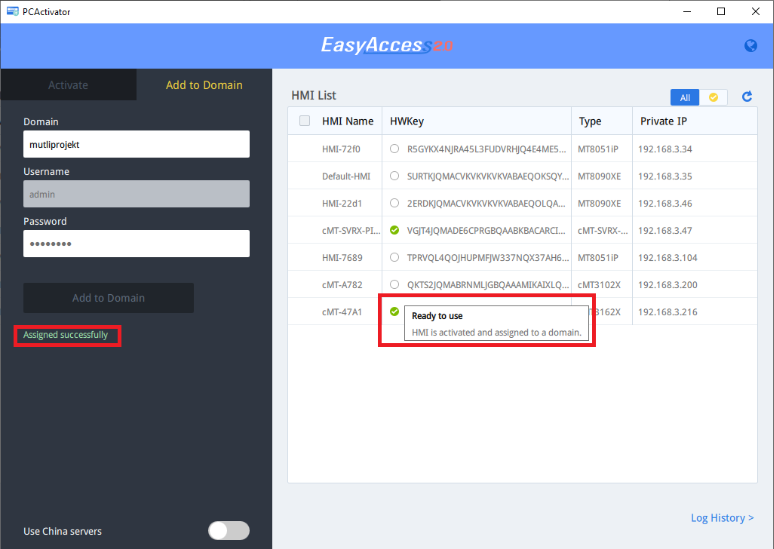
Urządzenia aktywowane przy pomocy kodu z karty zdrapki
Po uruchomieniu programu PCActivator po prawej stronie ukażą się obecne w tej samej sieci lokalnej panele.
Interesują nas panele niewyróżnione kolorową ikoną – są to panele jeszcze nie aktywowane.
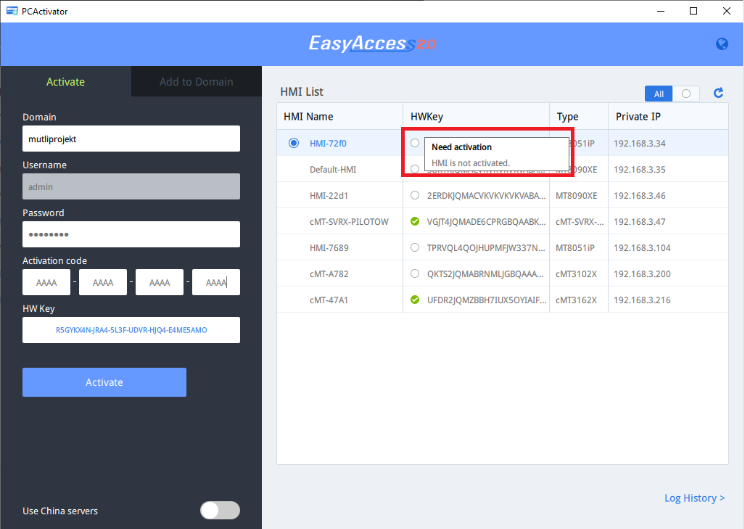
Zaznaczamy panel, który chcemy aktywować na liście. Po lewej stronie okna programu, w zakładce Activate, podajemy dane logowania do domeny WeinCloud. Na koniec naciskamy przycisk Activate:
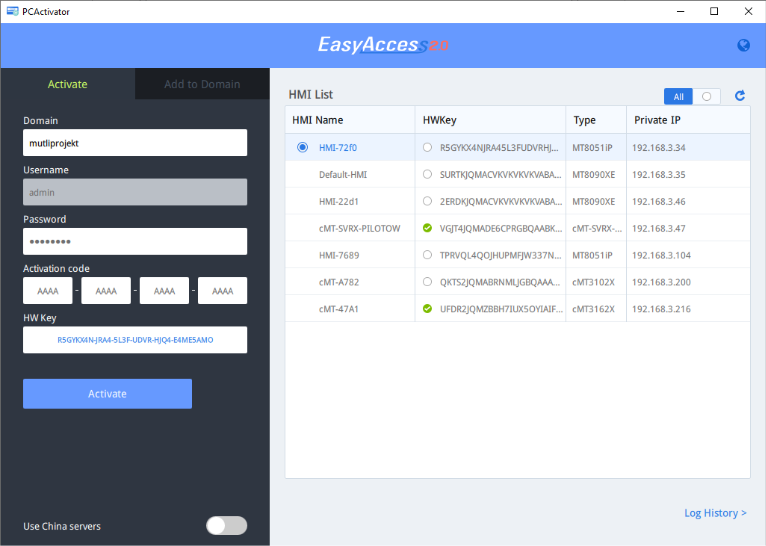
Efektem jest dokonanie aktywacji, wraz z dodaniem panelu do domeny.
Słowa kluczowe
PCActivator, Add to Domain, Activate, aktywacja, powiązanie z domeną, sieć lokalna, LAN, żółta ikona, zielona ikona, karta zdrapka, EasyAccess 2.0, Easy Access 2.0, WeinCloud, Weintek, HMI, zdalny dostęp, VPN
No comments to display
No comments to display