
Powiązanie urządzenia z domeną WeinCloud (strona www)
Streszczenie: Jak dodać panel Weintek do domeny WeinCloud na stronie administracji weincloud.net: dla urządzeń aktywowanych fabrycznie lub przez dystrybutora – podając ID sesji i hasło sesji odczytane z panelu (obiekty ASCII, okno 76 szablonu, ustawienia systemowe cMT), a dla urządzeń aktywowanych kartą zdrapką – podając klucz sprzętowy i kod z karty.
EN: How to add a Weintek HMI to a WeinCloud domain on the web admin page using session ID/password or hardware key plus scratch card code.
Dotyczy: panele HMI Weintek (serie cMT, iP, iE, XE, eMT, mTV), usługa EasyAccess 2.0, WeinCloud
Źródło: opracowanie Multiprojekt
Zastosowanie strony administracji domeny WeinCloud
W metodzie tej należy zalogować się na stronie www.weincloud.net, logując się jako administrator domeny (użytkownik admin)
Po zalogowaniu wybieramy:
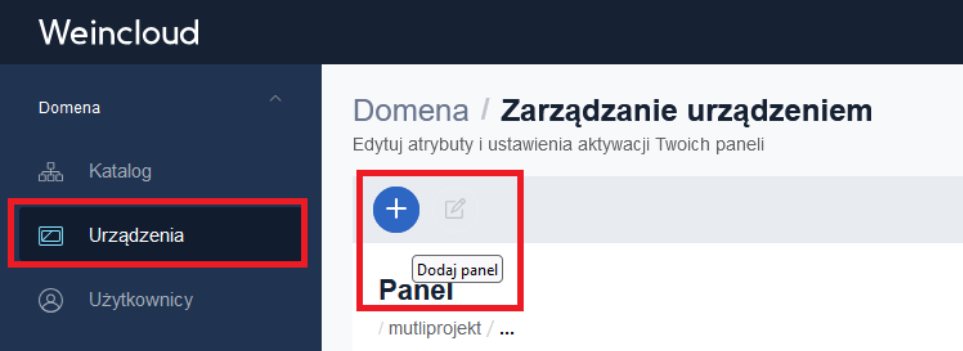
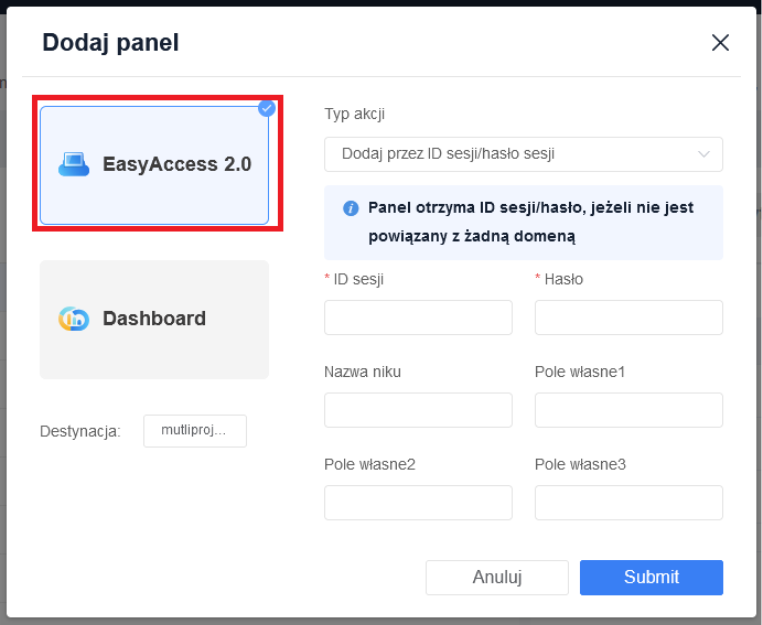
gdzie po naciśnięciu ikony „+” otwiera się poniższe okno, w którym wybieramy usługę Easy Access 2.0:
Urządzenia aktywowane przez dystrybutora lub aktywowane fabrycznie
W tej metodzie powiązania panelu z domeną, konieczne jest uzyskanie na panelu ID sesji i hasła sesji [UWAGA: ID sesji i hasło sesji przydzielane są tylko urządzeniom, które nie są powiązane jeszcze z żadną domeną Easy Access 2.0. W konsekwencji dany panel może być powiązany tylko z jedną domeną Easy Access 2.0]. Aby je uzyskać:
Panele serii iP/iE/XE/eMT/mTV
Konieczne jest wyświetlenie w obiektach ASCII, umieszczonych w projekcie panelu, wartości zmiennych systemowych:
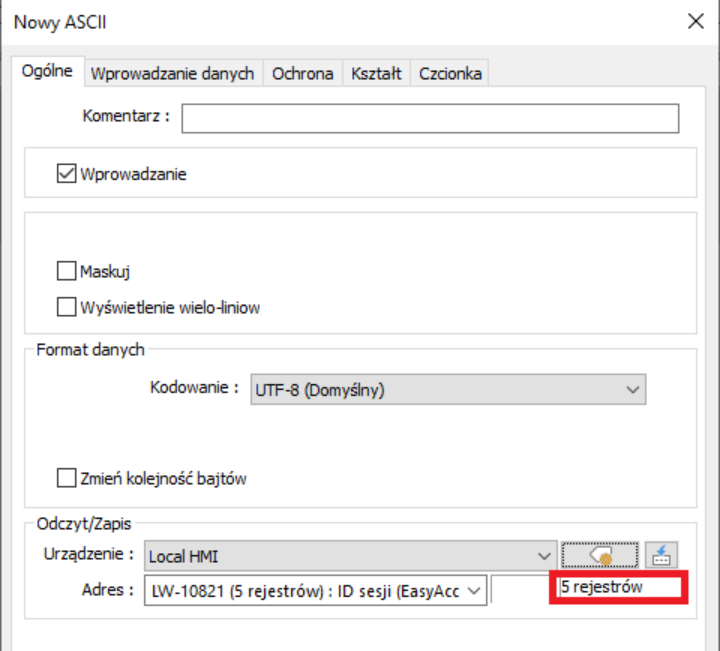
oraz
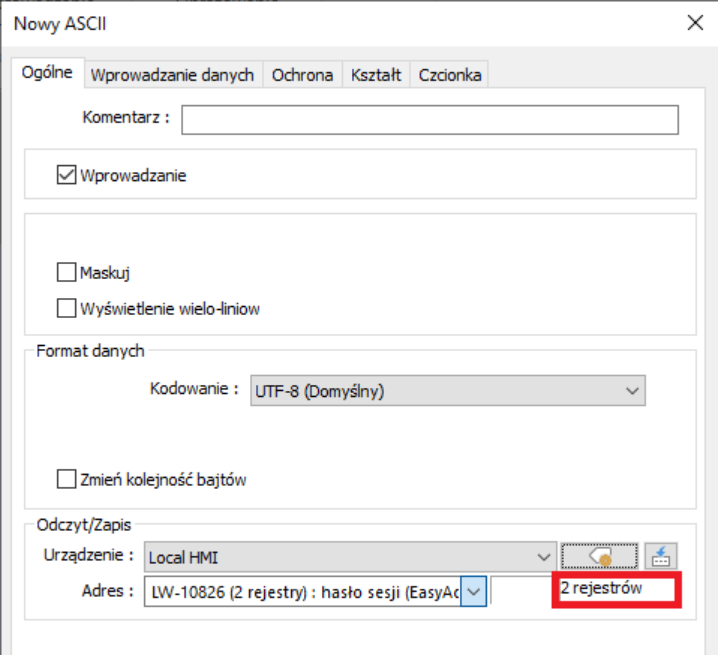
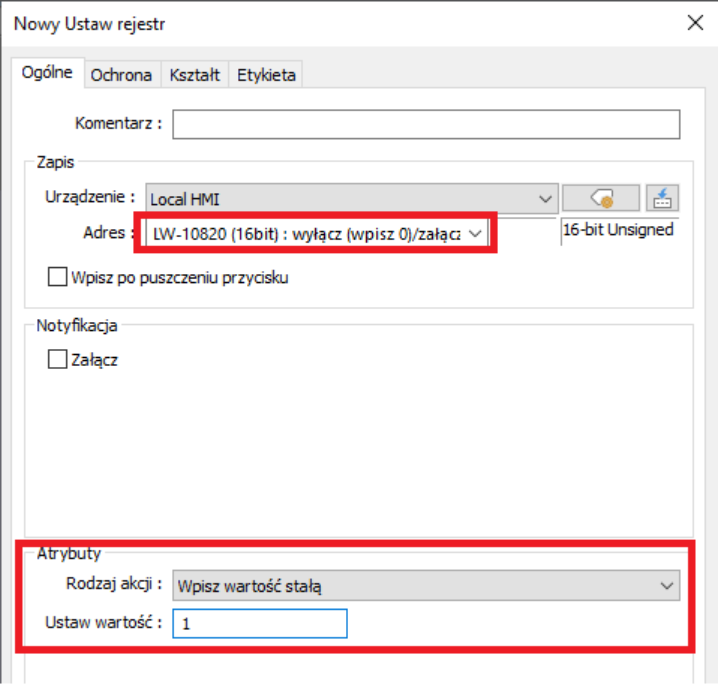
(alternatywnie można w ustawieniach systemowych projektu panelu wskazać, aby Easy Access 2.0 uruchamiał się w panelu automatycznie):
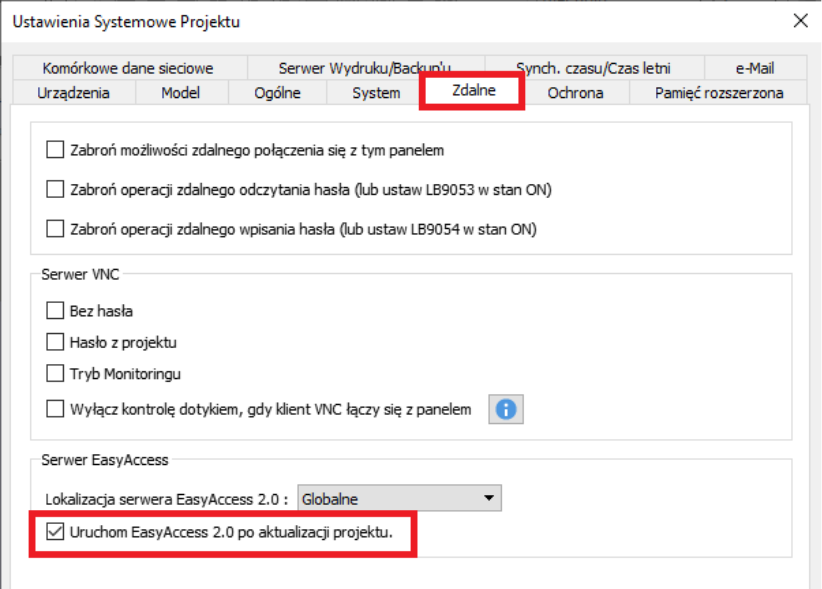
Przypominamy, że odpowiednio skonfigurowane obiekty znajdują się w oknie nr 76 szablonu projektu, stąd wygodną metodą jest danie możliwości wyświetlenia zawartości okna nr 76 we wgranym w panel projekcie (patrz uwaga na stronie „Aktywacja usługi EasyAccess 2.0 dla urządzenia”, sekcja „Urządzenia serii iP/iE/XE/eMT/mTV”)
Urządzenia serii cMT
W ich przypadku ID sesji i hasło sesji możemy uzyskać na jeden z 3 sposobów:
1) Umieszczenie w projekcie panelu obiektów, dających dostęp do opisanych wyżej zmiennych systemowych
2) Zalogowanie się do ustawień systemowych operując na ekranie panelu, gdzie po zalogowaniu wybranie:
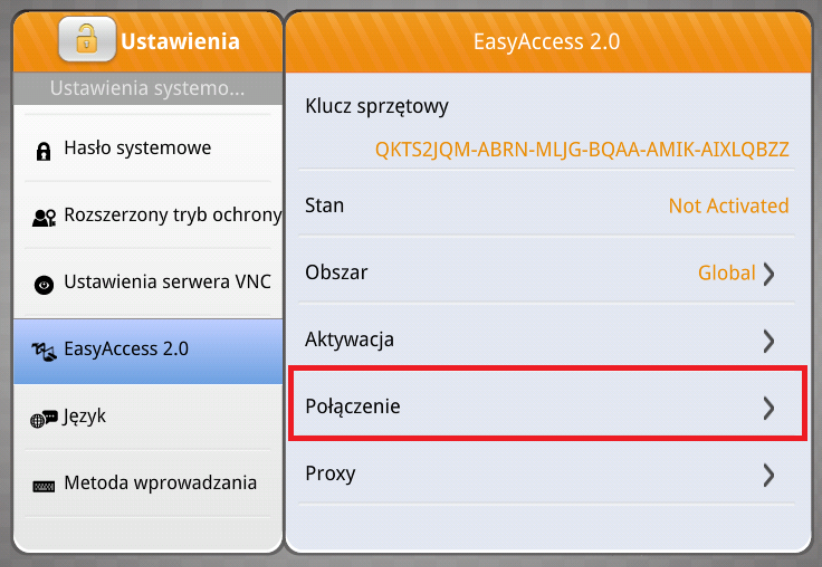
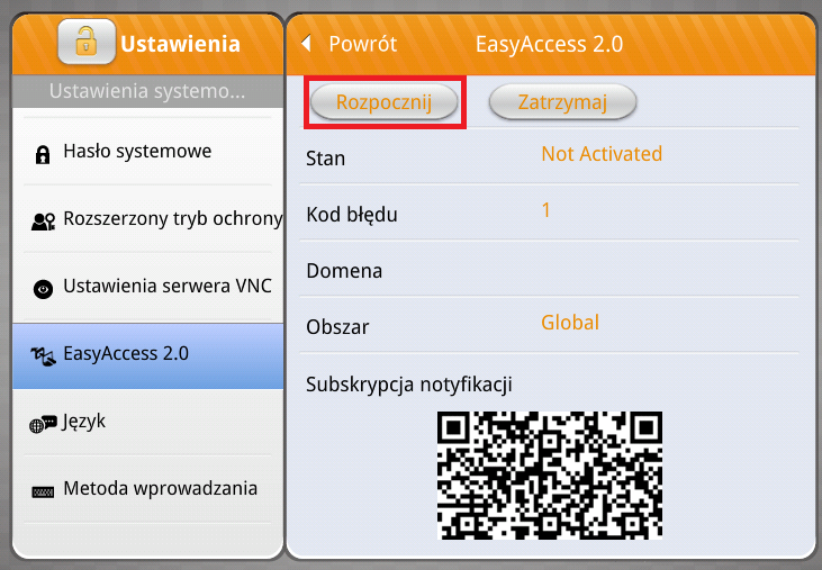
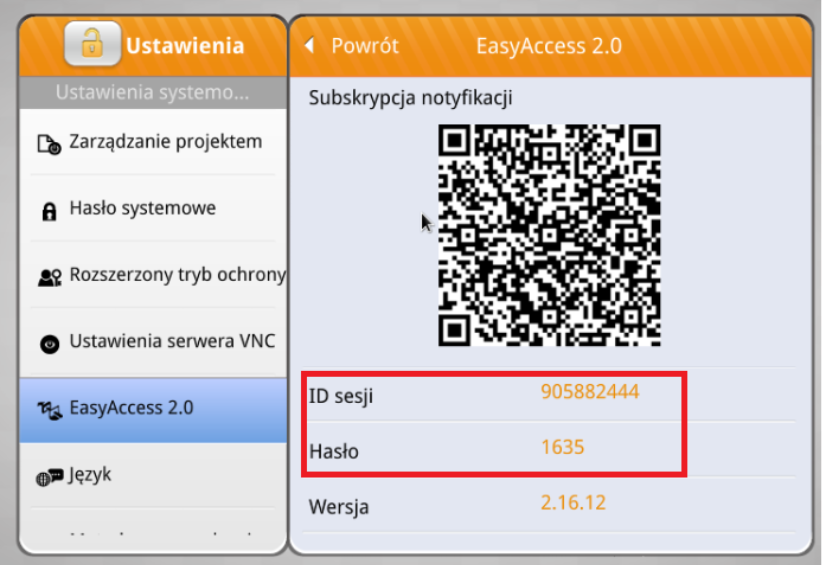
gdzie po zalogowaniu wybranie:
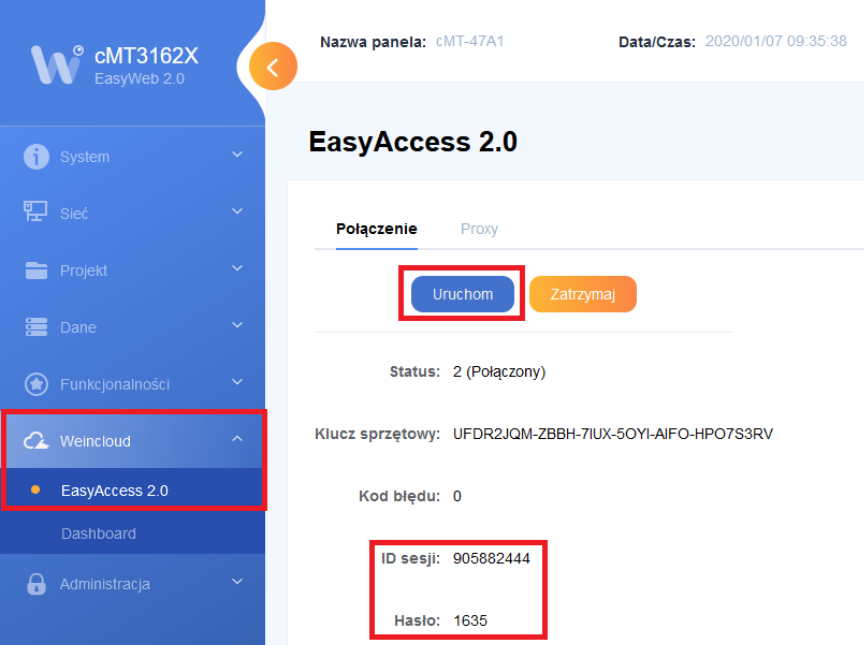
gdzie podobnie, po naciśnięciu przycisku uruchom, po kilku/kilkunastu sekundach powinny pojawić się ID i hasło sesji, jeżeli panel ma dostęp do sieci Internet.
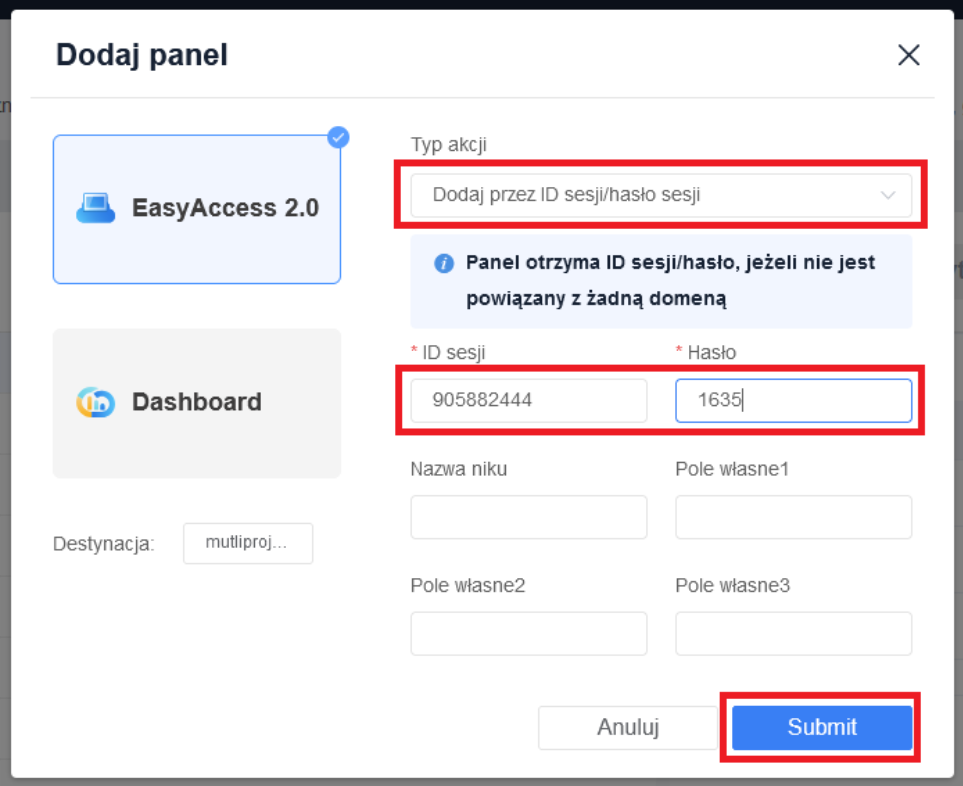
Po uzyskaniu ID sesji i hasła sesji, należy wybrać odpowiednią opcję z listy, w oknie dodawania nowego panelu do domeny na stronie administracji domeny WeinCloud, wypełnić pola ID i hasła sesji i na końcu nacisnąć przycisk Submit:
Urządzenia aktywowane przy pomocy kodu z karty zdrapki
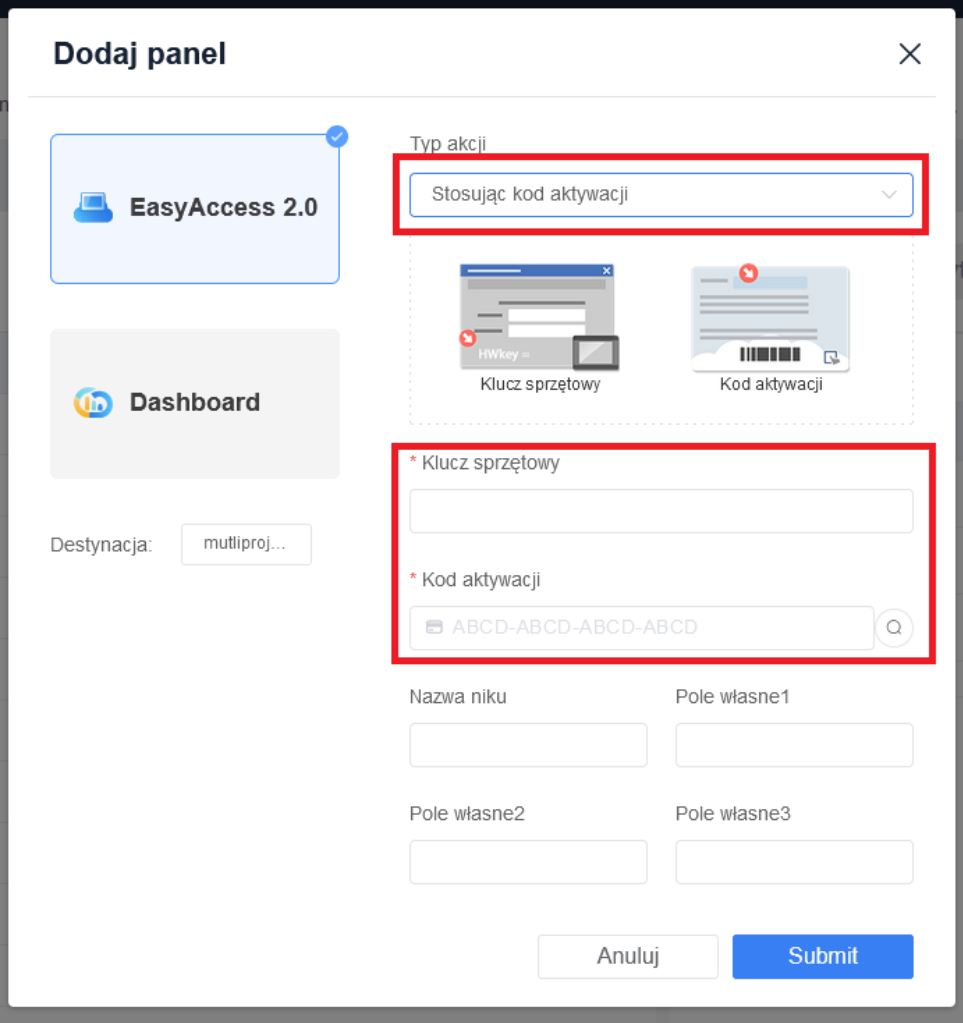
Należy wybrać odpowiednią opcję z listy, w oknie dodawania nowego panelu do domeny na stronie administracji domeny WeinCloud, wypełnić pola klucza sprzętowego panelu oraz kodu odczytanego z karty zdrapki i na końcu nacisnąć przycisk Submit:
Słowa kluczowe
powiązanie z domeną, dodanie panelu do domeny, ID sesji, hasło sesji, Session ID, klucz sprzętowy, karta zdrapka, Submit, weincloud.net, okno 76, obiekt ASCII, cMT, EasyAccess 2.0, Easy Access 2.0, WeinCloud, Weintek, HMI, zdalny dostęp, VPN
No comments to display
No comments to display