
13. Obiekty - część 2
13.20.. Wykres XY
13.20.1. Wprowadzenie
Obiekt wykres XY służy do wyświetlania wartości dwóch zmiennych (x, y) dla wektorów danych, gdzie dane w wektorach określone są poprzez rejestry. Można wyświetlać maksymalnie 32 kanały. Obiekt ten ułatwia obserwację i analizę danych. Ponadto można wyświetlać ujemne liczby.
13.20.2. Konfiguracja
 Kliknij ikonę obiektu wykres XY na pasku narzędzi, aby otworzyć okno dialogowe właściwości obiektu.
Zakładka ogólna
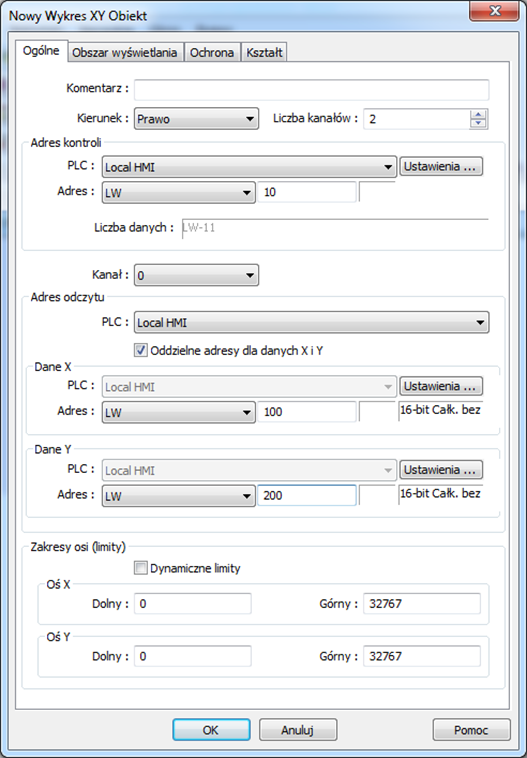
| Opcja | Opis |
| Kierunek |
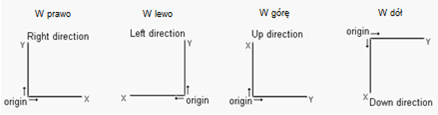
Istnieją do wyboru cztery opcje, w prawo, w lewo, w górę i w dół.
|
| Liczba kanałów | Ustaw liczbę kanałów, które można obserwować przy pomocy obiektu. |
| Adres kontroli |
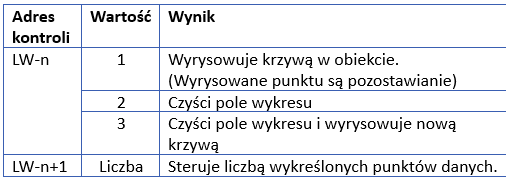
Adres ten steruje jednocześnie wszystkimi kanałami. Gdy adresem kontrolnym jest LW-n, przypisanie wartości do LW-n powoduje wydawanie poleceń dla wykresu XY zgodnie z poniższą tabelą. Tymczasem LW-n + 1 steruje liczbą wykreślonych punktów danych. Po uruchomieniu adres kontroli zostanie zresetowany do 0
Liczba danych Steruje liczbą wykreślonych punktów danych. Każdy kanał może mieć do 1023 punktów |
| Kanał | Wybierz kanał, który będzie konfigurowany. |
| Adres odczytu |
PLC Wybierz urządzenie, z którego będą odczytywane dane X i Y, oraz określ adres, z którego będą odczytywane. Adresacja wektorów rejestru danych wykorzystywanych w kanałach wyświetlania zależy od tego, czy wybrano oddzielne adresy dla danych X i Y oraz dynamiczne limity. Zobacz przykład 1. |
| Dynamiczne limity |
l Opcja niewybrana (Zobacz przykład 2) Limity dolny i górny mogą być ustawiane przez wprowadzenie stałych wartości. Dolny i górny limit są używane do określania zakresu osi X i Y. l Opcja wybrana (Zobacz przykład 3) Zwiększając i zmniejszając limity można oddalać i przybliżać wykres. |
Przykład 1
Sposób odczytu bloków danych wykorzystywanych w kanałach z rejestrów zależy od tego, czy wybrano oddzielne adresy dla danych X i Y, oraz opcji dynamiczne limity. Poniżej pokazano przykład, w którym używany jest rejestr 16-bitowy:
l Jeśli nie wybrano opcji oddzielne adresy dla danych X i Y, a adres odczytu ustawiono, jako LW-n, adresacja wygląda następująco:
Wybrano dynamiczne limity Nie wybrano dynamicznych limitów
| Oś X | Oś Y | Oś X | Oś Y | |
| Dolny limit | LW-n | LW-n+2 | Stała wartość | Stała wartość |
| Górny limit | LW-n+1 | LW-n+3 | Stała wartość | Stała wartość |
| Pierwsza dana | LW-n+4 | LW-n+5 | LW-n+0 | LW-n+1 |
| Druga dana | LW-n+6 | LW-n+7 | LW-n+2 | LW-n+3 |
| Trzecia dana | LW-n+8 | LW-n+9 | LW-n+4 | LW-n+5 |
| Czwarta dana | LW-n+10 | LW-n+11 | LW-n+6 | LW-n+7 |
l Jeśli wybrano opcję oddzielne adresy dla danych X i Y, adres odczytu dla danych X ustawiono, jako LW-n, dla danych Y, jako LW-M, to adresacja wygląda następująco:
Wybrano dynamiczne limity Nie wybrano dynamicznych limitów
| Oś X | Oś Y | Oś X | Oś Y | |
| Dolny limit | LW-m+0 | LW-n+0 | Stała wartość | Stała wartość |
| Górny limit | LW-m+1 | LW-n+1 | Stała wartość | Stała wartość |
| Pierwsza dana | LW-m+2 | LW-n+2 | LW-m+0 | LW-n+0 |
| Druga dana | LW-m+3 | LW-n+3 | LW-m+1 | LW-n+1 |
| Trzecia dana | LW-m+4 | LW-n+4 | LW-m+2 | LW-n+2 |
| Czwarta dana | LW-m+5 | LW-n+5 | LW-m+3 | LW-n+3 |
Przykład 2
Jeśli nie wybrano opcji dynamiczne limity, można ustawić limit dolny i górny. Można użyć dolnej i górnej granicy dla obliczania zakresu osi X i Y w procentach.

Jeśli nie wybrano opcji oddzielne adresy dla danych X i Y, a adresem odczytu jest LW-n, odpowiednie limity są pobierane z adresów, jak pokazano w poniższej tabeli.
| Format | 16-bit | 32-bit |
| Oś X dolny limit | LW-n | LW-n |
| Oś X górny limit | LW-n+1 | LW-n+2 |
| Oś Y dolny limit | LW-n+2 | LW-n+4 |
| Oś Y górny limit | LW-n+3 | LW-n+6 |
Przykład 3
Jeśli wybrano opcję dynamiczne limity, to zwiększając i zmniejszając wartość w rejestrach określających limity można oddalać i przybliżać wykres
W poniższym przykładzie dolny limit XL = X, górny limit XH = X, dolny limit YL = Y, górny limit YH = Y oraz XY, XY1, XY2 to trzy kolejne dane dla wykresu XY. Efekt zmiany górnych granic dla osi X i Y wynik jest przedstawiony poniżej:
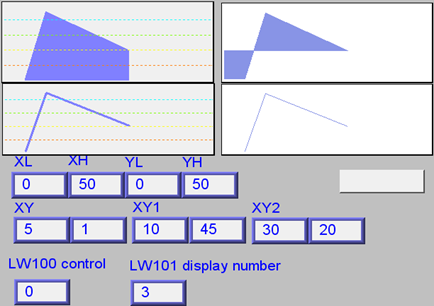
Wykres początkowy
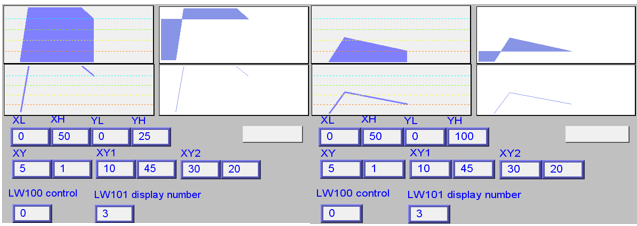
Zmiana górnego limitu osi Y do 25. (przybliżenie) Zmiana górnego limitu osi Y do 100 (oddalenie)
 Aby uzyskać więcej informacji na ten temat zobacz rozdział “13.17 Wykres trendu”.
 Uwaga
Uwaga
n W przypadku serii CMT-SVR efekt przybliżania i oddalania można uzyskać na urządzeniu poprzez zbliżenie lub oddalenie dwóch palców dotykających jednocześnie ekranu.
n Dane dla osi X i Y mogą mieć różne formaty. Na przykład:, jeśli dane dla osi X używają formatu 16-bit całk. bez znaku, to dane dla osi Y mogą używać formatu 32-bitowego, należy pamiętać o odpowiednim ustawieniu adresów.
n W przypadku używania komentarzy użytkownika, dane dla osi X i Y muszą być w tym samym formacie. Podczas korzystania z różnych formatów zostanie wyświetlone ostrzeżenie.
Obszar wyświetlania
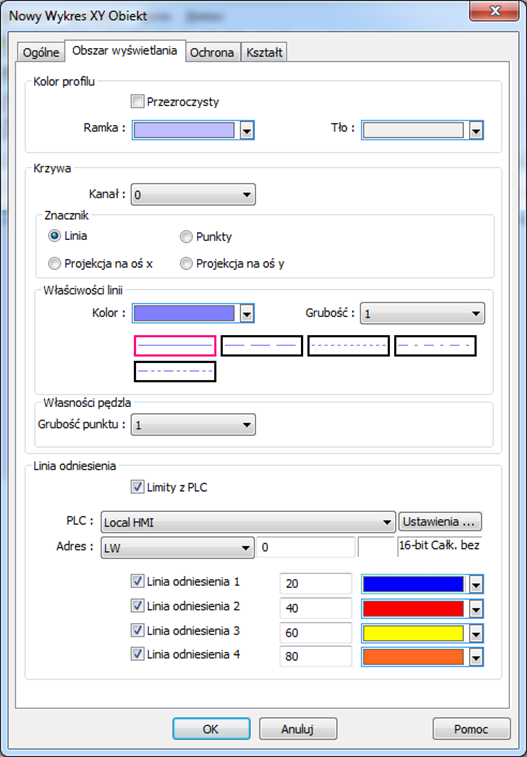
| Opcja | Opis |
| Kolor profilu |
Ustaw kolor ramki i tła obiektu. Przeźroczysty Ukrywa tło. Wybór koloru nie będzie dostępny |
| Krzywa | Dla każdego kanału wybierz kolor, szerokość i styl linii |
| Znacznik |
Są cztery różne typy wykresów XY. Przykłady są przedstawione poniżej:
Zobacz przykład 4. |
| Linia odniesienia |
Na wykresie można wyświetlić do 4 poziomych linii odniesienia. Uzupełnij górny i dolny limit oraz wartości procentowe osi Y. Dla każdej linii odniesienia można wybrać różne kolory Jeśli wybrano limity z PLC wyznacz rejestr odczytu linii odniesienia |
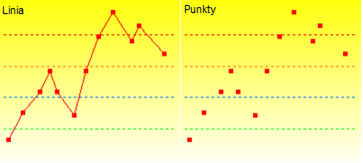
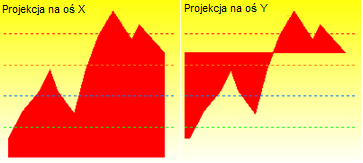
Przykład 4
Krzywa pokazana na poniższym rysunku jest rysowana z 7 punktów oznaczonych numerami od 0 do 6. System wykonuje następujące kroki, aby wyrysować wykres projekcji na oś X:
1. Oblicza dwa punkty w osi X – (X0, 0) and (X6, 0).
2. Łączy pozostałe punkty w kolejności (X0, 0), 0… 6, (X6, 0) i wraca na końcu do (X0, 0).
3. Wypełnij wszystkie zamknięte obszary.
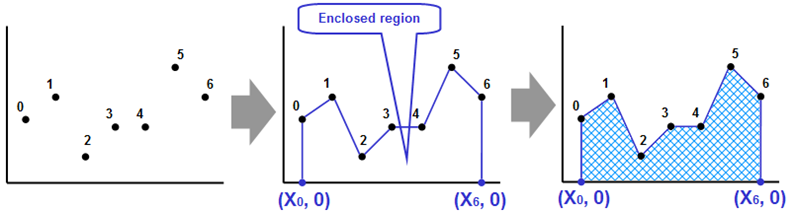
Podobnie zachowuje się dla projekcji na oś Y:

 Uwaga
Uwaga
n Na wykresie XY można rysować kolejne wykresy do 32 razy:
1 kanałè32 razy
2 kanałyè16 razy
Itd. Dzielimy liczbę 32 przez liczbę kanałów i otrzymujemy ilość razy.
13.21.. Pasek alarmów i lista alarmów
13.21.1. Wprowadzenie
Obiekty pasek alarmów i lista alarmów służą do wyświetlania komunikatów alarmowych określonych w funkcji logowanie zdarzeń (alarmów). Gdy warunki dla wystąpienia alarmu są spełnione, zdarzenia lub alarmy będą wyświetlane w kolejności chronologicznej w obiekcie pasek alarmu lub lista alarmów.
Pasek alarmu przesuwa wszystkie komunikaty alarmowe w jednej linii wyświetlacza, podczas gdy lista alarmów wyświetla komunikaty alarmowe w wielu wierszach
 Aby uzyskać więcej informacji zobacz rozdział “7 Alarmy”.

Pasek alarmów – wyświetla alarmów w jednej linii przewijając je.
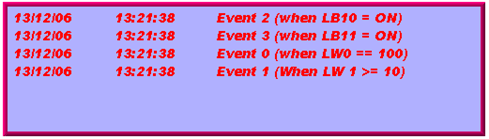
Lista alarmów - wyświetla alarmy w wielu liniach.
13.21.2. Konfiguracja
 Kliknij ikonę obiektu pasek/lista alarmów na pasku narzędzi, aby otworzyć okno dialogowe właściwości obiektu. Ustaw właściwości, naciśnij przycisk OK, aby utworzyć nowy obiekt pasek/lista alarmów
Zakładka ogólna
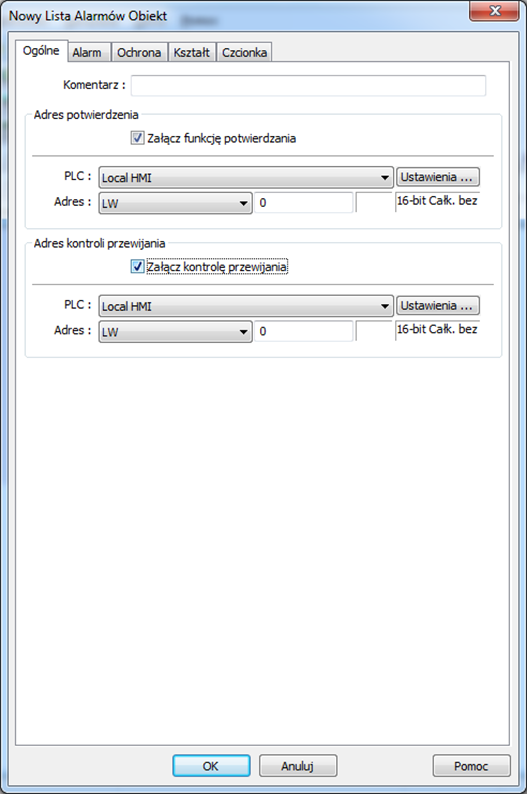
Różnica pomiędzy tymi dwoma obiektami polega na tym, że na liście alarmów znajduje się adres potwierdzenia i adres kontroli przewijania, który można ustawić
| Opcja | Opis |
| Adres potwierdzenia |
Jeśli ta opcja jest wybrana, to wartość potwierdzenia wybrana dla powiązanego alarmy, określona w funkcji logowanie zdarzeń (alarmów), zostanie wpisana do wybranego adresu. Więcej informacji można znaleźć w rozdziale "7 alarmy".
|
| Adres kontroli przewijania | Jeśli ta opcja jest włączona, wartość w wyznaczonym adresie wskazuje liczbę wierszy, które mają być przewijane w dół. Minimalna wartość to 0, co oznacza jedną linię. |

 Uwaga
Uwaga
n Przy używaniu serii cMT-SVR wystarczy nacisnąć i przytrzymać zdarzenie na ekranie, aby je potwierdzić; przeciągając palcem po ekranie, można przewijać.
Alarm
Pasek alarmów Lista alarmów
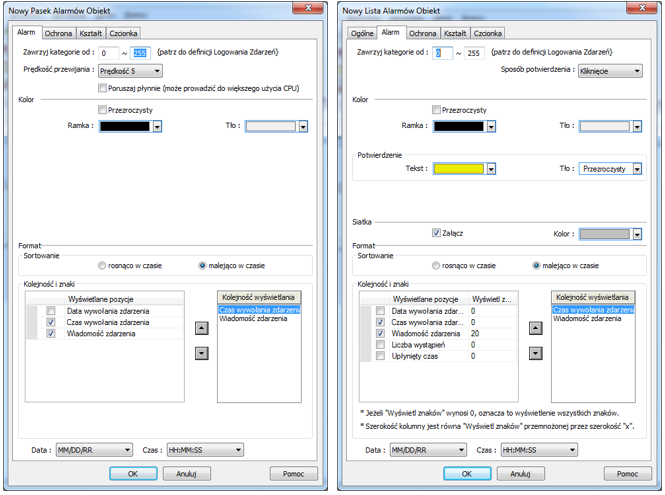
Obiekt lista alarmów ma dodatkowe ustawienia w porównaniu do obiektu pasek alarmów: Liczba wystąpień i upłynięty czas. Poniższa tabela przedstawia ustawienia dostępne dla obydwu obiektów:
| Opcja | Opis |
| Zawrzyj kategorie |
Zostaną wyświetlone alarmy z wybranej kategorii. Kategorie są ustawione w funkcji logowanie zdarzeń (alarmów). Na przykład, jeśli zakres kategorii jest ustawiony na 2 do 4, wyświetlane będą tylko zdarzenia z kategorii 2, 3, 4. Aby uzyskać więcej informacji, zobacz rozdział "7 Alarmy". |
| Prędkość przewijania | Ta opcja jest dostępna tylko dla paska alarmów. Można wybrać jedną z ustawień szybkości, z jaką mają być przesuwane komunikaty. |
| Poruszaj płynnie | Po wybraniu tej opcji komunikaty będą poruszać się wzdłuż paska alarmu gładko, bez przestojów. Należy pamiętać, że włączenie tej opcji może powodować duże obciążenie procesora. |
| Format |
Rosnąco w czasie Ostatni alarm znajduje się na liście na dole. Malejąco w czasie Ostatni alarm znajduje się na liście na górze. Kolejność i znaki Wybierz elementy do wyświetlenia i użyj przycisków strzałek w górę i w dół, aby dostosować kolejność wyświetlania informacji związanych z alarmami. Data Z każdym komunikatem alarmowym wyświetlana jest data. Mamy cztery formaty daty do wyboru: MM/DD/YY、DD/MM/YY、DD/MM/YY、YY/MM/DD Czas Z każdym komunikatem alarmowym wyświetlany jest czas. Mamy cztery formaty czasu do wyboru HH:MM:SS、HH:MM、DD:HH:MM、HH |
Ochrona
Pasek alarmów Lista alarmów
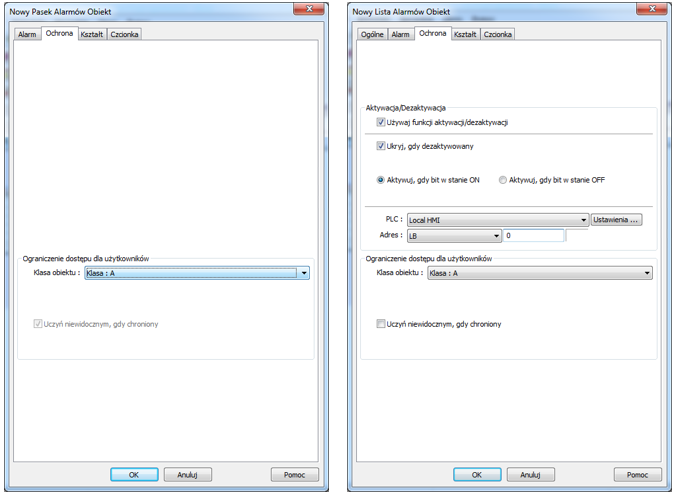
| Opcja | Opis |
| Aktywacja /Dezaktywacja |
Gdy ta opcja jest włączona, widoczność obiektu zależy od stanu wybranego bitu. Przy powyższych ustawieniach obiekt jest widoczny tylko wtedy, gdy bit BL-0 jest w stanie ON. Ukryj, gdy dezaktywowany Obiekt jest ukryty, gdy określony warunek nie jest spełniony |
| Ograniczenia dostępu dla użytkownika |
Ustaw klasę bezpieczeństwa obiektu przeznaczoną do obsługi przez użytkownika z odpowiednimi uprawnieniami. Klasa obiektu “Brak” oznacza, że każdy użytkownik może obsługiwać obiekt. Klasa: Administrator oznacza, że tylko użytkownik o uprawnieniach administratora może obsługiwać obiekt. Uczyń niewidocznym, gdy chroniony Jeśli użytkownik nie posiada dostępu do klasy, którą został zabezpieczony obiekt, zostanie on ukryty. Jeśli to pole wyboru nie zostanie zaznaczone w ustawieniach obiektu wyświetlania alarmu, nieupoważniony użytkownik może zobaczyć obiekt listy alarmów, ale nie może na nim wprowadzić żadnych zmian. To pole wyboru jest wyszarzone w ustawieniach obiektu pasek alarmów. |
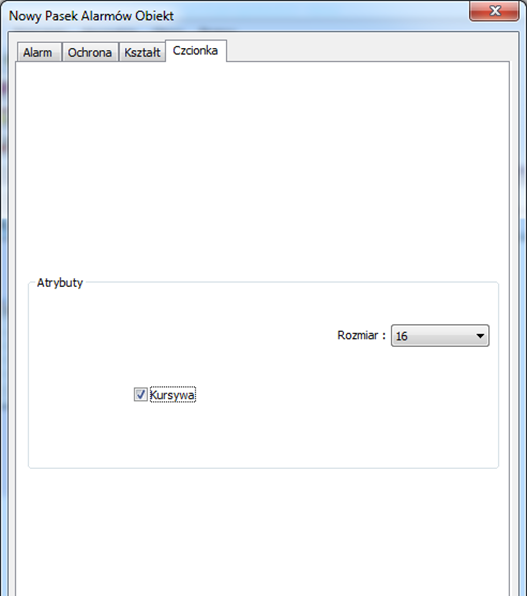
Czcionka
Ustaw rozmiar czcionki lub wybierz [Kursywa].
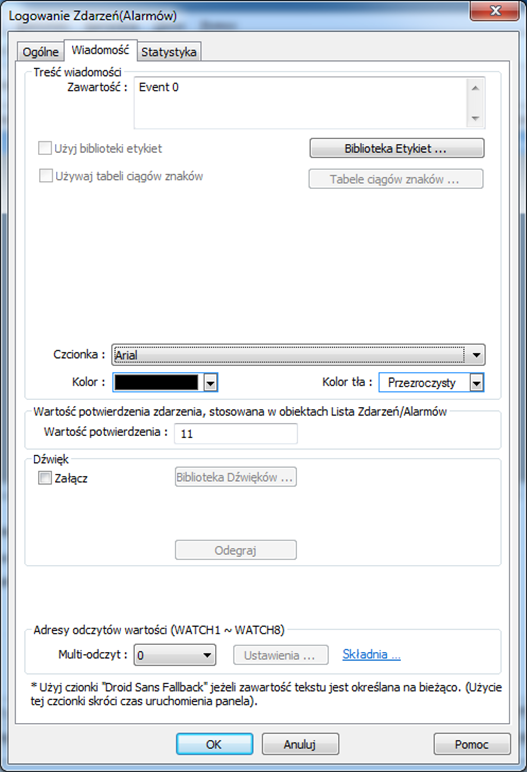
Czcionkę, kolor i treść komunikatów alarmowych wyświetlanych na pasku alarmów i liście alarmów można ustawić w funkcji logowanie zdarzeń (alarmów):
13.22.. Lista zdarzeń
13.22.1. Wprowadzenie
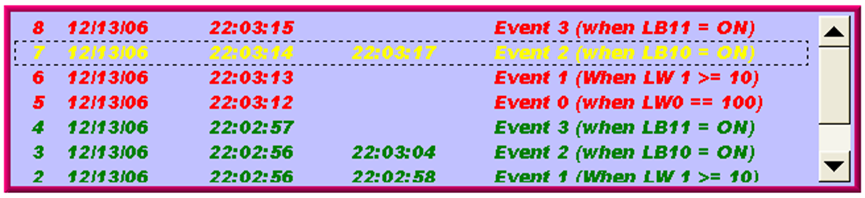
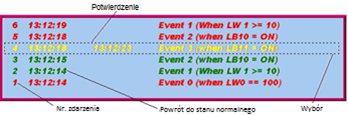
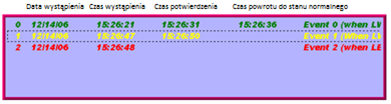
Obiekt lista zdarzeń służy do wyświetlania komunikatów alarmowych zdefiniowanych w logowaniu zdarzeń (alarmów) i spełnia warunek wyzwalania. Zdarzenia wyświetlane są w kolejności chronologicznej. Wraz z komunikatem zostają wyświetlone jego atrybuty takie jak: liczba porządkowa, data i czas wywołania zdarzenia, czas potwierdzenia, czas potwierdzenia, powrót do normalnego stanu, wiadomość zdarzenia, liczba wystąpień i upłynięty czas. Można również wyświetlać wiadomości wielo-wierszowe.

13.22.2. Konfiguracja
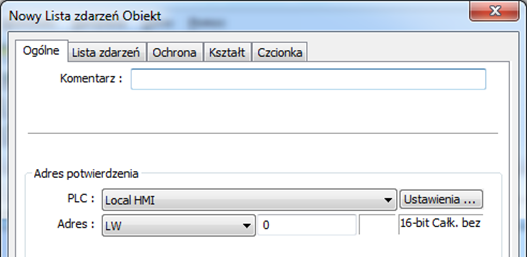
 Kliknij ikonę obiektu lista zdarzeń na pasku narzędzi, aby otworzyć okno dialogowe właściwości obiektu. Ustaw właściwości, naciśnij przycisk OK, aby utworzyć nowy obiekt lista zdarzeń.
Zakładka ogólna
13.22.2.1. Seria eMT, iE, XE, mTV
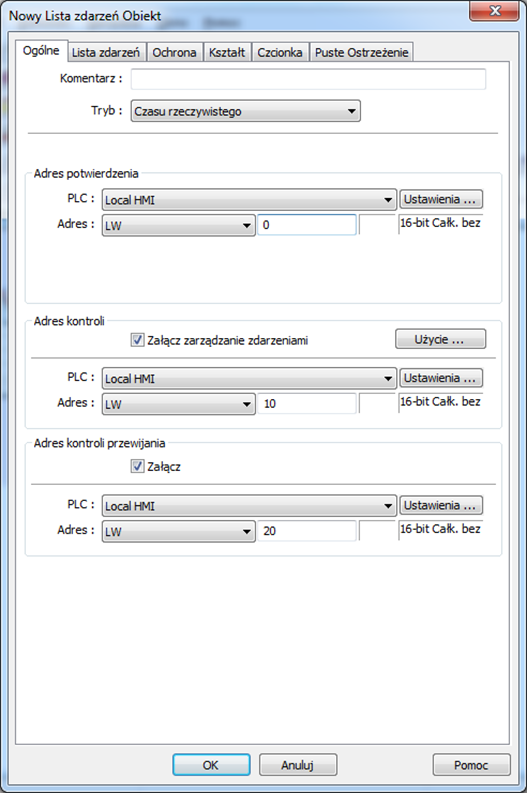
| Opcja | Opis | ||||||||||
| Tryb |
Dostępne są dwa tryby wyświetlania: czasu rzeczywistego i historyczny. l Tryb czasu rzeczywistego Wyświetlane są alarmy występujące od czasu uruchomienia panela HMI l Historyczny System odczytuje alarmy, które wystąpiły wcześniej z pamięci HMI i wyświetla je. Zawartość można aktualizować zmieniając okno. W przypadku, gdy w obiekcie wyświetlane są dane w trybie historycznym obejmujące aktualny dzień, wyświetlacz będzie odświeżany raz na sekundę. |
||||||||||
| Adres potwierdzenia |
Jeśli ta opcja jest wybrana, to wartość potwierdzenia wybrana dla powiązanego alarmy, określona w funkcji logowanie zdarzeń (alarmów), zostanie wpisana do wybranego adresu. Więcej informacji można znaleźć w rozdziale "7 alarmy".
|
||||||||||
| Adres kontroli |
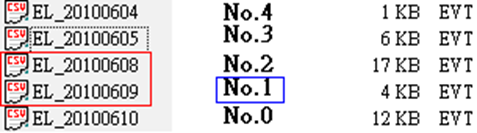
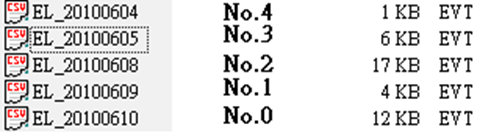
Kiedy wybrano tryb historyczny: l I opcja załącz odczyt historii z wielu dni nie jest wybrana: Można wyświetlać pojedyncze dzienne historyczne pliki zdarzeń. Wartość w wyznaczonym rejestrze jest używana, jako indeks do wybierania plików historycznych. Dla przykładu Wprowadzenie wartości 0 powoduje wyświetlanie najnowszego pliku. Wprowadzenie wartości 1 powoduje wyświetlanie pliku z wczoraj. Wprowadzenie wartości 2 powoduje wyświetlanie pliku z przedwczoraj. Jeśli adresem kontroli jest LW-100 i zostały utworzone 4 pliki zdarzeń: EL_20100720.evt, EL_20100723.evt, EL_20100727.evt, oraz EL_20100803.evt. Każda wartość wprowadzona do adresu kontroli będzie odpowiadała następującemu plikowi zgodnie z poniższą tabelą:
l I opcja załącz odczyt historii z wielu dni jest wybrana: Wyświetla zbiorczą listę zdarzeń obejmującą kilka plików zapisanych w ciągu kilku dni. Jeśli adres kontroli jest ustawiony na LW-n, LW-n i LW-n + 1 tworzą zakres wyboru plików. Zwróć uwagę, że adres kontrolny prowadzi działa inaczej w trybie "Liczba dni" oraz "indeks ostatniego pliku historii".
Liczba dni (maks. 90 dni) Zakres wyświetlania jest określany przez wartość w adresie sterowania. [LW-n] oznacza dzień zakończenia, do którego będzie wyświetlana historia, a [LW-n + 1] oznacza liczbę dni poprzedzających datę zakończenia, wliczając ten dzień. Przykład:, Jeśli dzisiaj jest 2010/6/10 i wartość w rejestrze LW-n wynosi 1, a w LW-n+1 wynosi 3, wtedy wyświetlane alarmy będą obejmować dni od przedwczoraj 20100609 i zawierać 3 dni poprzedzające wliczać w to dzień 20100609. W wyniku tej operacji zostaną wyświetlone dane z zakresu 20100607~20100609. Jako, że plik z dnia 20100607 nie istnieje w tym przykładzie, zostaną wyświetlone pliki z zakresu od 20100609 do 20100608.
Indeks ostatniego pliku historii Wartość w adresie sterowania [LW-n] oznacza wartość indeksu pliku rozpoczęcia wyświetlania, a wartość w [LW-n + 1] oznacza wartość indeksu pliku zakończenia wyświetlania. Jeśli LW-n = 1 i LW-n + 1 = 3, wyświetlone dane będą zawierać dane o indeksach nr 1, nr 2, nr 3.
Należy pamiętać, że wartość w [LW-n + 1] musi być większa niż wartość w [LW-n], aby utworzyć prawidłowy zakres. Maksymalny rozmiar wyświetlanych danych to 4 MB; dane powyżej tej wartości będą ignorowane. Poniżej przedstawiono sposób przechowywania danych, gdy rozmiar danych przekracza wartość 4MB. 8 plików historycznych, każdy po 0.5MB àzostanie wyświetlone: 8 plików x 0.5MB 5 plików historycznych, każdy po 1MB à zostaną wyświetlone: 4 pliki x 1MB 5 plików historycznych, każdy po 1.5MB à zostaną wyświetlone: 2 pliki x 1.5MB+1 plik x 1MB (częściowo)
|
||||||||||
| Adres kontroli |
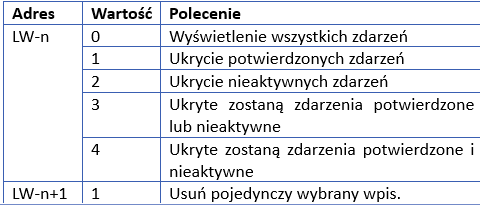
Załącz zarządzanie zdarzeniami Jeśli to pole wyboru zostanie zaznaczone, a zmienną w adresie kontroli jest LW-n, wpisanie określonej wartości do rejestru LW-n i LW-n + 1, gdzie n jest dowolną liczbą, spowoduje wykonanie określonego polecenia, jak pokazano poniżej:
|
||||||||||
| Adres kontroli przewijania |
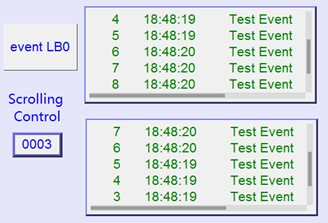
Jeśli ta opcja jest włączona, wartość w wyznaczonym adresie wskazuje liczbę wierszy, które mają być przewijane w dół. Minimalna wartość to 0, co oznacza jedną linię. Na poniższym rysunku znajduje się 10 zdarzeń zapisanych w obiekcie, a wartość 3 została wprowadzona do adresu kontroli przewijania. Górny obiekt wyświetla zdarzenia w kolejności rosnącej i zaczyna się od czwartego zdarzenia; z drugiej strony dolny obiekt wyświetla zdarzenia w porządku malejącym i zaczyna się od siódmego zdarzenia.
Jeśli adres kontroli przewijania jest aktywny, pasek przewijania nie może być użyty do przewijania, ale nadal pokazuje względną pozycję zawartości. Jeśli do adresu kontroli przewijania wprowadzono wartość większą niż całkowita liczba linii, obiekt przejdzie do wyświetlenia ostatniej linii. |

13.22.2.2. Seria cMT-SVR
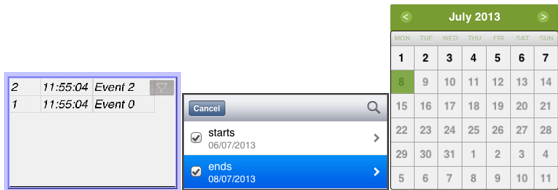
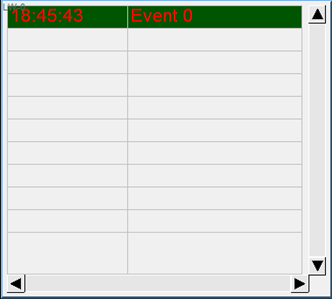
W przypadku serii cMT-SVR wszystkie zdarzenia są wyświetlane i aktualizowane w czasie rzeczywistym. Można nacisnąć ikonę filtru w prawym górnym rogu obiektu (na wyświetlaczu) i ustaw datę rozpoczęcia i zakończenia. Jeśli daty nie są ustawione, wyświetlane są wszystkie zdarzenia.
Lista zdarzeń
Seria cMT Seria eMT, iE, XE, mTV
| Opcja | Opis |
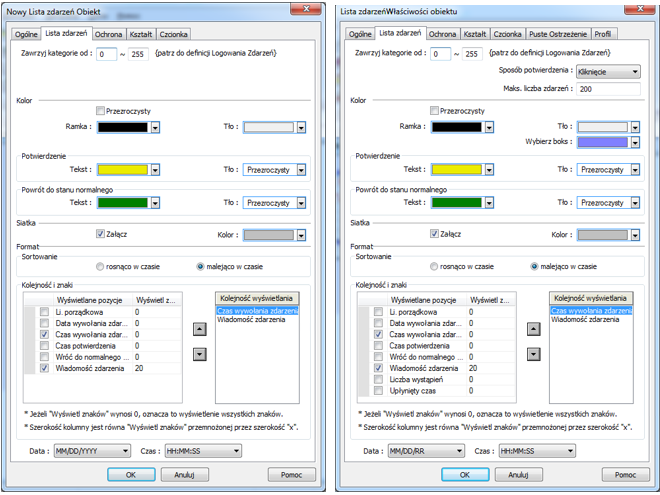
| Zawierający kategorię od |
Zostaną wyświetlone wydarzenia z wybranej kategorii. Kategorie są ustawione w funkcji logowanie zdarzeń (Alarmów). Na przykład, jeśli zakres kategorii jest ustawiony na od 2 do 4, wyświetlane będą tylko zdarzenia z kategorii 2, 3, 4. Aby uzyskać więcej informacji, zobacz rozdział "7 Alarmy". |
| Sposób potwierdzenia |
Można wybrać z pomiędzy kliknięcie a dwuklikiem, aby potwierdzić pojedynczy alarm. Gdy wystąpi alarm, użytkownik może dotknąć linię z zdarzeniem raz lub dwa razy w zależności od ustawień, aby potwierdzić nowe zdarzenie. Po potwierdzeniu kolor tekstu zdarzenia zmieni się na wybrany kolor, a wartość potwierdzenia związana z tym alarmem zostanie wpisana do wskazanego rejestru potwierdzenia. Jeśli adres jest ustawiony na LW-100, a wartość potwierdzenia jest ustawiona, na 31, gdy użytkownik zaakceptuje zdarzenie, wartość 31 zostanie wpisana do LW-100. Może to być używane w połączeniu z obiektem Okno pośrednie, tak, aby po potwierdzeniu zdarzenia wyświetlone zostało odpowiednie okno komunikatu |
| Maks. Liczba zdarzeń | Maksymalna liczba zdarzeń, które mogą zostać wyświetlane w obiekcie lista zdarzeń. Gdy liczba wyświetlanych zdarzeń jest równa ustawionej maksymalnej liczbie, nowe nadchodzące zdarzenie zastąpi ostatnie wydarzenie. |
| Kolor |
Różne kolory wskazują różne stany alarmów, takie jak potwierdzone, powrót do stanu normalnego lub wybrany alarm. System rysuje pole podświetlenia wokół ostatniego wybranego zdarzenia
Tło dla historii (eMT, iE, XE, mTV) Podczas korzystania z obiektu w trybie historycznym można wybrać kolor tła dla wpisów historycznych.
|
| Siatka | Pozwala na wyświetlenie siatki dla wierszy i kolumn w obiekcie. Kolor linii siatki można wybrać. |
| Format |
Rosnąco w czasie Ostatni alarm znajduje się na liście na dole. Malejąco w czasie Ostatni alarm znajduje się na liście na górze. Kolejność i znaki Wybierz elementy do wyświetlenia i użyj przycisków strzałek w górę i w dół, aby dostosować kolejność wyświetlania informacji związanych z alarmami. Data Z każdym komunikatem alarmowym wyświetlana jest data. Mamy cztery formaty daty do wyboru: MM/DD/YY、DD/MM/YY、DD/MM/YY、YY/MM/DD Czas Z każdym komunikatem alarmowym wyświetlany jest czas. Mamy cztery formaty czasu do wyboru HH:MM:SS、HH:MM、DD:HH:MM、HH |

Ochrona
| Opcja | Opis |
| Aktywacja /Dezaktywacja |
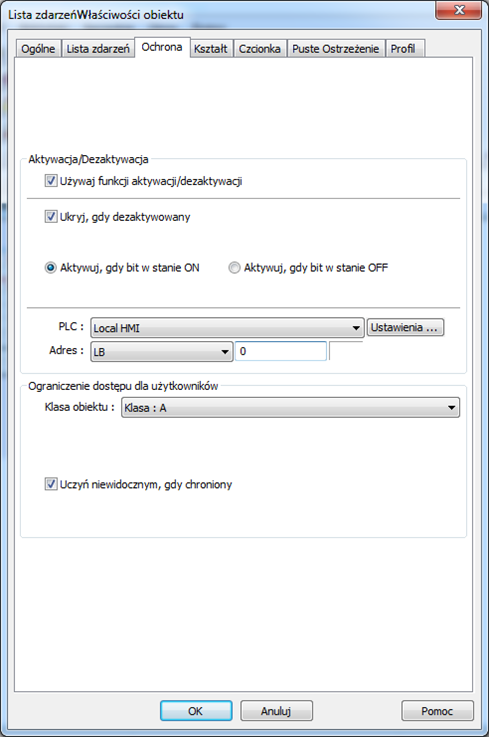
Gdy ta opcja jest włączona, widoczność obiektu zależy od stanu wybranego bitu. Przy powyższych ustawieniach obiekt jest widoczny tylko wtedy, gdy bit BL-0 jest w stanie ON. Ukryj, gdy dezaktywowany Obiekt jest ukryty, gdy określony warunek nie jest spełniony. |
| Ograniczenia dostępu dla użytkownika |
Ustaw klasę bezpieczeństwa obiektu przeznaczoną do obsługi przez użytkownika z odpowiednimi uprawnieniami. Klasa obiektu “Brak” oznacza, że każdy użytkownik może obsługiwać obiekt. Klasa: Administrator oznacza, że tylko użytkownik o uprawnieniach administratora można obsługiwać obiekt. Uczyń niewidocznym, gdy chroniony Jeśli użytkownik nie posiada dostępu do klasy, którą został zabezpieczony obiekt, zostanie on ukryty. Jeśli to pole wyboru nie zostanie zaznaczone w ustawieniach obiektu wyświetlania alarmu, nieupoważniony użytkownik może zobaczyć obiekt listy alarmów, ale nie może na nim wprowadzić żadnych zmian. To pole wyboru jest wyszarzone w ustawieniach obiektu pasek alarmów. |
Czcionka
W trybie czasu rzeczywistego: użytkownicy mogą wybrać kursywę i ustawić rozmiar czcionki. Czcionka jest wyświetlana zgodnie z ustawieniem w obiekcie lista zdarzeń.
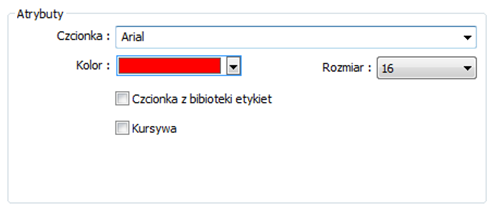
W trybie historycznym: użytkownicy mogą wybrać kursywę i ustawić rozmiar czcionki, czcionkę i kolor lub zaznaczyć pole wyboru [Czcionka z biblioteki etykiet]
Puste ostrzeżenie
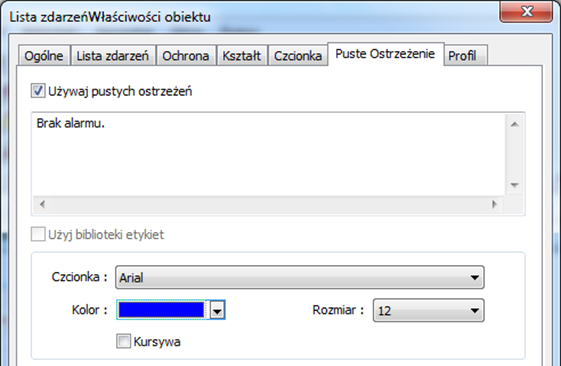
Gdy opcja używaj pustych ostrzeżeń jest włączona, można określić tekst wyświetlany, gdy nie wystąpił żadne zdarzenie.
13.23.. Transfer danych (Przez wywołanie)
13.23.1. Wprowadzenie
Obiekt transfer danych (Przez wywołanie) może przesyłać wartości z rejestru źródłowego do rejestru docelowego. Operację przesyłania danych można uruchomić zmieniając stan wskazanego bitu lub ręcznie naciskając obiekt.
W przypadku serii cMT dostępne jest tylko tryb działania poprzez naciskanie obiektu.
13.23.2. Konfiguracja
 Kliknij ikonę obiektu transfer danych (Przez wywołanie) na pasku narzędzi, aby otworzyć okno dialogowe właściwości obiektu. Ustaw właściwości, naciśnij przycisk OK, aby utworzyć nowy obiekt transfer danych (Przez wywołanie).
Zakładka ogólna
Seria cMT seria eMT, iE, XE, mTV
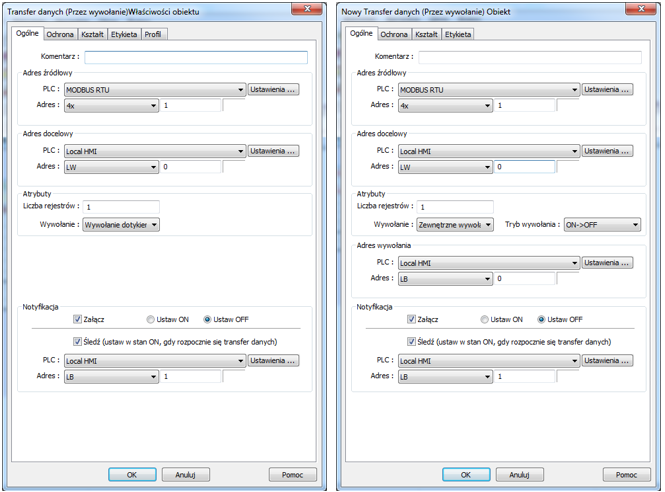
| Opcja | Opis |
| Adres źródłowy | Obiekt transfer danych odczytuje dane z adresu źródłowego. |
| Adres docelowy | Obiekt transfer danych zapisuje dane do adresu docelowego. |
| Atrybuty |
Liczba rejestrów Liczba słów, których wartości mają zostać przesłane z adresu źródłowego do adresu docelowego. Jednostką jest słowo. Wywołanie Wywołanie dotykiem Naciśnij obiekt, aby wywołać operację transferu danych. Zewnętrzne wywołanie Operacja transferu danych jest wywołana, gdy zmienia się stan wskazanego adresu bitowego. Istnieje wybór, czy operacja przesyłania danych jest aktywowana po przejściu w stan ON, OFF, czy przy zmianach stanu w obu kierunkach. |
| Adres wywołania | Określa adres bitu dla zewnętrznego wywołania. |
| Notyfikacja |
Po włączeniu tej opcji, system ustawi wskazany adres w pozycji ON lub OFF, gdy jest gotowy do wykonania operacji przesyłania danych. Śledź Bit notyfikacji powróci do stanu pierwotnego, gdy system rozpocznie przesyłanie danych. |
 Uwaga
Uwaga
n Używając obiektu transfer danych opierającego się na wywołaniu zewnętrznym należy umieścić bitowy adres sterowania w tym samym oknie, co obiekt, aby uruchomić transfer danych. Jeśli obiekt transfer danych opierający się na wyzwalaniu zewnętrznym jest umieszczony w oknie wspólnym, gdy stan adresu bitowego sterowania zostanie zmieniony na dowolnym oknie, transfer danych zostanie wyzwolony.
13.24.. Backup
13.24.1. Wprowadzenie
Backup (przez wywołanie) i Backup (Globalny) mogą przesyłać dane z receptur (RW, RW_A), dane historyczne o zdarzeniach, bazy danych receptur, dane historyczne próbowania danych i logi czynności operatora do urządzenia zewnętrznego (karty SD, pamięci USB) w określonym przedziale czasowym i formacie. Dla przykładu, kiedy dane historyczne o zdarzeniach są zapisywane na karcie SD, można podpiąć pamięć USB przy włączonym panelu i użyć obiektu backup, aby skopiować dane z karty SD do pamięci USB, a następnie wyjąc pamięć zewnętrzną bez wyłączania panela. Dane zapisana na pamięci USB mogą być dalej obrabiane na komputerze PC., Kiedy jest wykonywany backup system ustawia bit systemowy [LB-9039] w stan ON. Używając opcji e-Mail dane mogą zostać wysłane pod zdefiniowany adres poczty.
Backup (przez wywołanie) działa poprzez dotknięcie obiektu na ekranie panela, zaś backup (Globalny) działa w tle, niezależnie od ekranu, który obecnie jest wyświetlany. Backup (Globalny) jest dostępny jedynie w serii CMT-SVR.
13.24.2. Konfiguracja
 Na pasku narzędzi należy wybrać [Obiekty] » [Operacje na plikach], aby znaleźć obiekty [Backup (Przez wywołanie)] i [Backup (Globalny).
Należy wybrać obiekt [Backup (Przez wywołanie)], aby otworzyć okno dialogowe, zadać parametry i nacisnąć OK w celu utworzenia nowego obiektu.
Gdy używamy serii cMT [Backup (Globalny)] jest dostępny. Należy wybrać obiekt [Backup (Globalny)], aby otworzyć okno dialogowe, zadać parametry i nacisnąć OK w celu utworzenia nowego obiektu.
Zakładka ogólna
Backup (Przez wywołanie): seria cMT seria eMT, iE, XE, mTV Backup (Globalny) – seria cMT
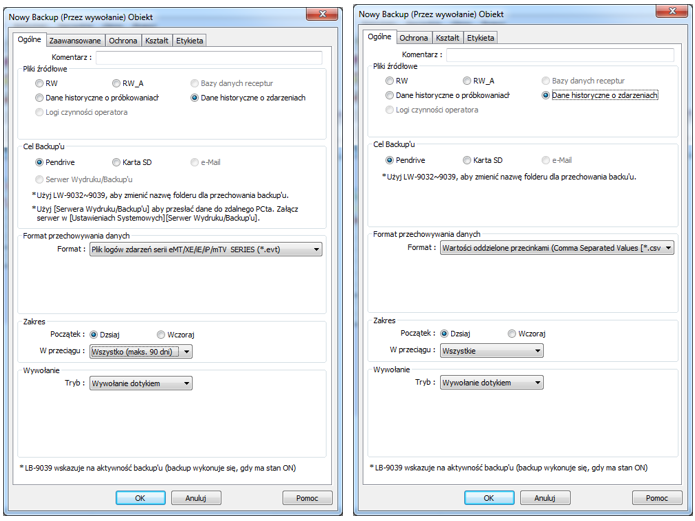
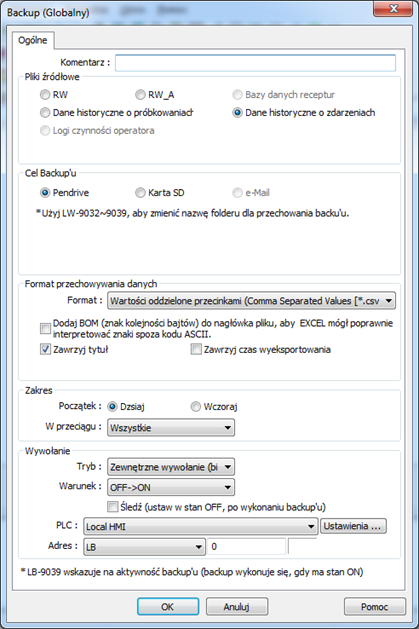
| Opcja | Opis |
| Pliki źródłowe |
[RW], [RW_A], [Bazy danych receptur], [Dane historyczne o próbkowaniu], [Dane historyczne o zdarzeniach], [Logi czynności operatora] Wybierz jedno z powyższych, aby wskazać pliki źródłowe do backupu. Podczas wykonywania backupu danych historycznych o próbkowaniu należy wskazać indeks obiektu próbkowania danych |
| Cel backup’u |
Wybierz miejsce docelowe, w którym będą zapisywane pliki źródłowe. Pendrive/Karta SD Urządzenie zewnętrzne podłączone do HMI. Jeśli używamy serii cMT, wraz z kartą SD lub pendrive’m mogą być na nich zapisywane tylko [RW], [RW_A] i [Bazy danych receptur]. Serwer wydruków/Backup’u(seria eMT, iE, XE, mTV) Aby wybrać tę opcją należy włącz serwer wydruków/backup/u w: zakładce narzędzi » [Edycja] » [Ustawienia systemowe] » [serwer wydruków/backup]. Należy pamiętać, że kopia zapasowa funkcji [logi operacji operatora] może zostać zapisana tylko na serwerze wydruków/Backup’u. Aby zapisać na karcie SD lub dysku USB, użyj adresu kontrolnego obiektu Logów czynności operatora.
Aby korzystać z opcji e-mail, przejdź do karty e-mail, aby dokończyć konfigurację tej funkcji. Następnie zdefiniuj odbiorców i temat wiadomości. |
| Format |
Wybierz odpowiedni format dla kopii zapasowej. Seria eMT, iE, XE, mTV: l HMI Event Log File (.evt) / HMI Data Log File (.dtl) l Comma Separated Values (.csv)
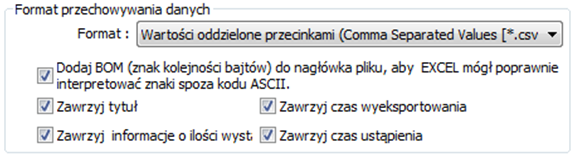
Po stworzenia kopii zapasowej pliku zdarzeń w formacie .csv otwórz plik csv w programie EXCEL. Do nagłówka pliku można dodać znak BOM (znak bajtu), dzięki czemu plik .csv zawierający ciągi inne niż ASCII może zostać otwarty bezpośrednio w programie EXCEL. Tytuł, czas wyeksportowania, informacja o ilości wystąpień i czas ustąpienia, mogą zostać uwzględnione lub pominięte w pliku .csv w kopii zapasowej.
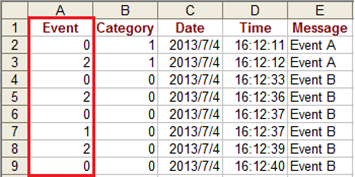
Kolumna [Event] jest dołączona do pliku kopii zapasowej, aby wskazać typ zdarzenia.
0 = Wystąpienie zdarzenia 1 = Potwierdzenie zdarzenia 2 = Powrót do stanu normalnego EasyConverter może być używany do łatwego konwertowania pliku danych historycznych o zdarzeniach (.evt) i danych historycznych o zdarzeniach (.dtl) na format .xls lub .csv.
l SQLite Database File (.db) Seria cMT: l SQLite Database File (.db) (tylko opcja backup’u poprzez e-mail) l Comma Separated Values (.csv) |
| Zakres |
Dane historyczne o próbkowaniach Wybierz ilość plików. Na przykład, jeśli opcja [początek] jest ustawiona na [Dzisiaj], a opcja [w przeciągu] jest ustawiona na [5 dni], zostanie zapisanych pięć ostatnich plików z pamięci. Dane historyczne o zdarzeniach Wybierz ilość plików. Na przykład, jeśli opcja [początek] jest ustawiona na [wczoraj], a opcja [w przeciągu] jest ustawiona na [2dni], zostanie zapisane dwa przedostatnie pliki z pamięci. Wybierz [Wszystko], aby zapisać wszystkie pliki, maksymalnie 90 dni. |
| Wywołanie |
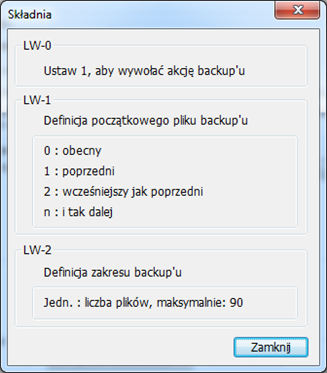
Tryb Istnieją trzy sposoby wywołania funkcji backup’u. Wywołanie dotykiem Kliknij obiekt, aby uruchomić operację tworzenia backup’u. Zewnętrzne wywołanie (bitem) Wybierz adres bitowy, który będzie kontrolował operację tworzenia kopii zapasowej. Określ, czy operacja tworzenia kopii zapasowych jest aktywowana po wyłączeniu, włączeniu bitu, lub po obu zmianach stanu. Zewnętrzne wywołanie (rejestrem) Użytkownicy mogą określić liczbę dni wykorzystywanych przy tworzeniu kopii zapasowej danych poprzez użycie adresu, np. LW-n: LW-n: jeśli wartość w rejestrze zmieni się z 0 na 1 rozpocznie się tworzenie kopii zapasowej. LW-n + 1: numer pliku, od którego liczymy liczbę dni do tworzenia kopii zapasowej. LW-n + 2: liczba dni do wykonanie kopii zapasowej. (Maksymalnie: 90 dni).
W serii cMT-SVR obiekt typu Backup obsługuje tylko tryb wywołania dotykiem, ale nie obsługuje zewnętrznego wywołanie bitem i rejestrem |
| Adres wyzwalania | Gdy stan wyznaczonego rejestru bitowego przejdzie w stan ON, operacja tworzenia kopii zapasowych zostanie rozpoczęta. Po wykonaniu operacji tworzenia kopii zapasowej stan przypisanego rejestru zostanie zmieniony na OFF. |

 Uwaga
Uwaga
n Wszystkie pliki historii powinny być zapisane w pamięci: w pamięci HMI, na Pendrive’ lub na karcie SD. W przeciwnym razie obiekt kopii zapasowej nie będzie działał.
n Maksymalna liczba dni dla kopii zapasowej wynosi 90 dni. (Nie dotyczy serii cMT)
n Podczas zapisywania plików na Pendrive’ie lub karcie SD pojemność folderu FAT32 zależy od długości nazw plików. Mniejsze pliki można zapisać, gdy nazwy plików są dłuższe.
 Używając serii cMT zobacz rozdział “7 Alarmy” i “8 Logowanie danych” wyjaśniające mechanizm synchronizacji danych z urządzeniem zewnętrznym.
Zaawansowane
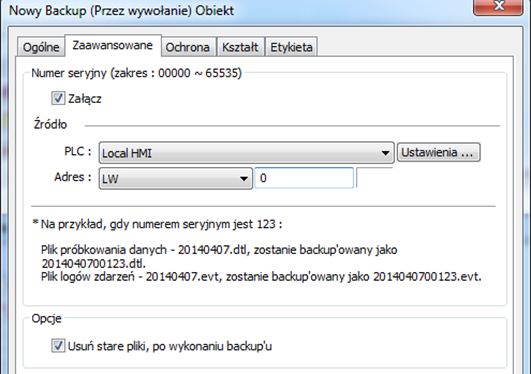
| Opcja | Opis |
| Numer seryjny |
Jeśli ta opcja jest wybrana, podczas tworzenia kopii zapasowych plików historycznych, na końcu nazwy pliku kopii zapasowej historii można dodać zdefiniowany przez użytkownika 5-cyfrowy numer seryjny. Numer seryjny jest określany przez wartość w wyznaczonym adresie. Po utworzeniu kopii zapasowej wartość tego adresu LW automatycznie zwiększy się o 1 Zakres dla numeru seryjnego to 0~65535 Na przykład, jeśli numerem seryjnym ma być liczba 123, brakujące cyfry zostaną uzupełnione zerami i wynikiem będzie 00123. Plik próbkowania danych - 20140407.dtl po utworzeniu backupu przyjmie nazwę - 2014040700123.dtl. Plik alarmów historycznych -20140407.evt po utworzeniu backupu przyjmie nazwę - 2014040700123.evt. |
| Opcje |
Usuń stare pliki po wykonaniu backup’u Jeśli ta opcja zostanie wybrana, stare pliki historyczne zostaną usunięte po utworzeniu backup’u. |
 Uwaga
Uwaga
n Seria cMT nie wspiera zaawansowanych opcji.
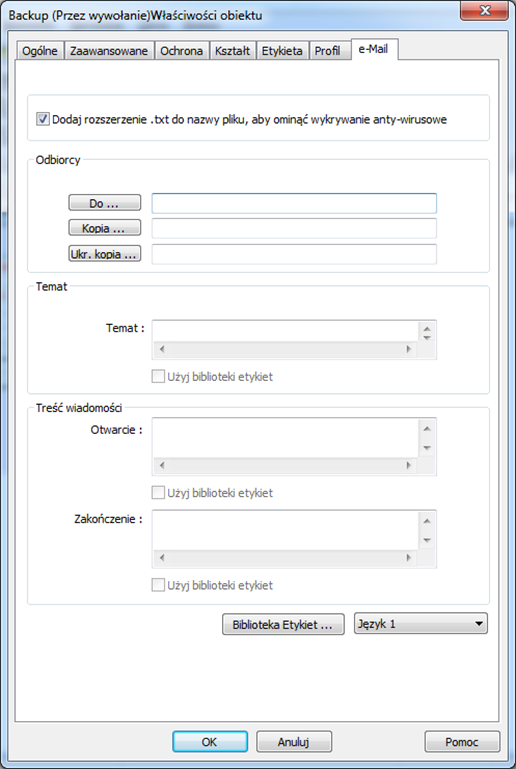
| Opcja | Opis |
| Dodaj rozszerzenie.txt do nazwy pliku, aby ominąć wykrywanie anty-wirusowe | Jeśli ta opcja zostanie wybrana, podczas wysyłania backup’u jako załącznika e-mail, rozszerzenie nazwy pliku zostanie dodane do nazwy pliku. Zapobiega to blokowaniu poczty e-mail przez serwer pocztowy lub oprogramowanie antywirusowe. |
| Odbiorcy, temat, treść wiadomości | Wybierz odbiorców wiadomości z backup’em, oraz zdefiniuj temat i treść wysyłanej wiadomości. |
13.25.. Media Player
13.25.1. Wprowadzenie
Przy pierwszym użyciu obiektu Media Player w projekcie, należy wgrać projekt do Panela HMI poprzez Ethernet. EasyBuilder Pro automatycznie zainstaluje wtedy sterownik do Media Player’a. Obiekt Media Player odtwarza pliki wideo oraz posiada elementy sterujące, takie jak wyszukiwanie, powiększanie i regulacja głośności, co pozwala na wykorzystanie go, do wyświetlania np. instrukcji dotyczących konserwacji, procedury, w celu ułatwienia operatorom pracy.
13.25.2. Konfiguracja
 Kliknij ikonę obiektu Media Player na pasku narzędzi, aby otworzyć okno dialogowe właściwości obiektu. Ustaw właściwości, naciśnij przycisk OK, aby utworzyć nowy obiekt Media Player.
Zakładka ogólna
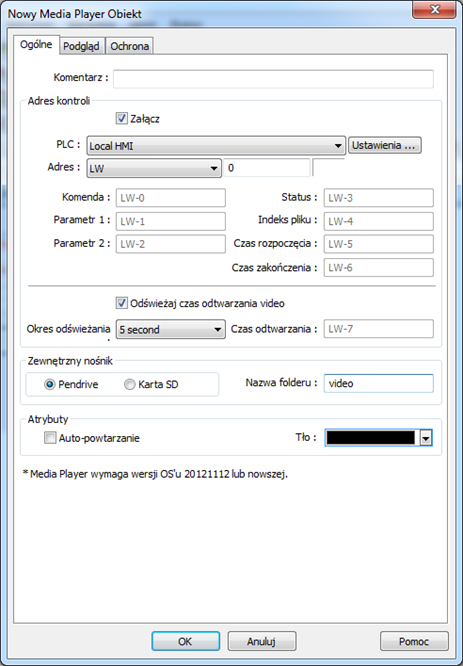
| Opcja | Opis |
| Adres kontroli |
l Opcja wybrana Zostaną wyznaczone rejestru do kontrolowania obiektu. l Opcja niewybrana Brak ręcznej kontroli. Wideo zostanie odtworzone automatycznie po otwarciu wyznaczonego okna. Komenda(Adres kontroli + 0) Wpisz wartość w adresie kontroli, aby określić, która akcja zostanie wykonana. Parametr 1(Adres kontroli + 1) Wprowadź wartość w parametrze 1 związaną z działaniem obiektu. Parametr 2(Adres kontroli + 2) Wprowadź wartość w parametrze 2 związaną z działaniem obiektu. Status(Adres kontroli + 3) Wskazany rejestr informuje o błędach. Indeks pliku(Adres kontroli + 4) Numer pliku w wyznaczonym folderze. Zalecamy, aby nazwa pliku wideo zawierała numer. Czas rozpoczęcia(Adres kontroli + 5) Czas rozpoczęcia filmu (sekundy), zazwyczaj 0. Czas zakończenia(Adres kontroli + 6) Czas zakończenia filmu (sekundy), zazwyczaj czas trwania filmu. Odświeżaj czas odtwarzania video Jeśli opcja jest włączona, czas odtwarzanego filmu będzie wpisywany w rejestrze [Czas odtwarzania] z częstotliwością ustaloną przez [Okres odświeżania] wyrażoną w sekundach. Okres odświeżania Czas aktualizowania czasu odtworzonego filmu – zakres od 1 do 60 (sekund). Czas odtwarzania(Adres kontroli + 7) Czas odtwarzania filmu, który upłyną od rozpoczęcia odtwarzania (sekundy). Zwykle jest to czas z zakresu pomiędzy czasem rozpoczęcia a czasem zakończenia |
| Zewnętrzny nośnik |
Odtwarzanie plików wideo z karty SD / Pendrive’a. Nazwa folderu Nazwa folderu zawierającego pliki wideo zapisanych na karcie SD lub na Pendrive’ie. Pliki muszą być przechowywane w katalogu głównym. Podkatalogi nie będą akceptowane. (Na przykład "przykład \ podfolder" jest nieprawidłowym katalogiem.) [Nazwa folderu] nie może być pusta, musi być alfanumeryczna, a wszystkie znaki musza być znakami ASCII. |
| Atrybuty |
Auto-powtarzanie Po zakończeniu odtwarzania wszystkich plików wideo, odtwarzanie rozpocznie się od pierwszego pliku. Przykład: Wideo 1> Wideo 2> Wideo 1> Wideo 2 Tło Kolor tła obiektu |
 Uwaga
Uwaga
n Format danych adresu kontrolnego to 16-bitowy całkowity bez znaku lub 16-bitowy całkowity ze znakiem. Jeśli używany jest format 32-bitowego całkowity bez znaku lub 32-bitowy ze znakiem, tylko 16 najmłodszych bitów będzie ważnych.
Komendy sterujące
Poniżej przedstawiono ustawienia dla różnych poleceń.
l Odtwórz plik o danym indeksie
[Komenda]= 1
[Parametr 1] = indeks pliku
[Parametr 2] = ignorowany (ustaw 0)
 Uwaga
Uwaga
n Pliki są zapisywane z nazwą w porządku rosnącym.
n Jeśli plik nie może zostać znaleziony, bit numer 8 w słowie [Status] zostanie ustawiony w stan ON.
n Należy zatrzymać odtwarzanie wideo przed przejściem do kolejnego pliku.
l Odtwórz poprzedni plik
[Komenda] = 2
[Parametr 1] = ignorowany (ustaw 0)
[Parametr 2] = ignorowany (ustaw 0)
 Uwaga
Uwaga
n Jeśli indeks pliku wynosi zero, zostanie ponownie odtworzony ten sam plik.
n Jeśli plik nie może zostać znaleziony, bit numer 8 w słowie [Status] zostanie ustawiony w stan ON.
l Odtwórz następny plik
[Komenda] = 3
[Parametr 1] = ignorowany (ustaw 0)
[Parametr 2] = ignorowany (ustaw 0)
n Jeśli był odtwarzany plik o najwyższym indeksie, następny odtworzony plik będzie miał indeks 0.
n Jeśli plik nie może zostać znaleziony, bit numer 8 w słowie [Status] zostanie ustawiony w stan ON.
l Przełączanie - Pauza / Odtwarzaj
[Komenda] = 4
[Parametr 1] = ignorowany (ustaw 0)
[Parametr 2] = ignorowany (ustaw 0)
l Zatrzymaj odtwarzanie i zamknij plik
[Komenda] = 5
[Parametr 1] = ignorowany (ustaw 0)
[Parametr 2] = ignorowany (ustaw 0)
l Rozpocznij odtwarzanie od zadanego czasu
[Komenda] = 6
[Parametr 1] = zadany czas(sekundy)
[Parametr 2] = ignorowany (ustaw 0)
 Uwaga
Uwaga
n Parametr 1 (zadany czas) musi być krótszy niż czas trwania utworu.
l Przewijanie w przód
[Komenda] = 7
[Parametr 1] = zadany czas (sekundy)
[Parametr 2] = ignorowany (ustaw 0)
 Uwaga
Uwaga
n Przewijanie do wyznaczonej sekundy w [Parametr 1]. Jeśli odtwarzanie filmu jest wstrzymane, operacja przewijania spowoduje ponowne odtwarzanie.
n Gdy zadany czas jest dłuższy niż czas utworu, zostanie on przewinięty do ostatniej sekundy.
l Przewijanie w tył
[Komenda] = 8
[Parametr 1] = zadany czas (sekundy)
[Parametr 2] = ignorowany (ustaw 0)
Uwaga
n Przewijanie do wyznaczonej sekundy w [Parametr 1]. Jeśli odtwarzanie filmu jest wstrzymane, operacja przewijania spowoduje ponowne odtwarzanie
n Gdy zadany czas jest wcześniejszy niż czas rozpoczęcia utworu, zostanie on przewinięty do czasu rozpoczęcia.
l Dostosuj głośność
[Komenda] = 9
[Parametr 1] = głośność (0 ~ 128)
[Parametr 2] = ignorowany (ustaw 0)
 Uwaga
Uwaga
n Domyślną głośnością jest 128.
l Ustaw rozmiar wyświetlania wideo
[Komenda] = 10
[Parametr 1] = rozmiar wyświetlania (0 ~ 16)
[Parametr 2] = ignorowany (ustaw 0)
 Uwaga
Uwaga
n [Parametr 1 = 0]:Dopasuj obraz wideo do rozmiaru obiektu.
n [Parametr 1 = 1 ~ 16]:Powiększenie od 25% ~ 400% przy skokach o 25%, gdzie 1 = 25%, 2 = 50%, 3 = 75% i tak dalej.
l Status (adres kontroli + 3)
Podczas odtwarzania filmu system ustawia bity [Otwarcie pliku - bit00] i [Odtwarzanie plików - bit01] w stan ON. Jeśli nie można odnaleźć pliku lub wprowadzono niewłaściwe polecenie, bit08 - błąd polecenia zostanie ustawiony w stan ON. Jeśli format pliku nie jest obsługiwany lub występuje błąd we / wy dysku, podczas odtwarzania (na przykład Pendrive jest odłączony), bitu09 - błąd pliku zostanie ustawiony w stan ON.

00: Plik otworzony/zamknięty (0 = zamknięty, 1 = otwarty)
01: Odtwarzanie pliku (0 = zatrzymanie, 1 = odtwarzanie)
08: błąd polecenia (0 = polecenie zaakceptowane, 1 = błędne polecenie)
09: błąd pliku (0 = plik zaakceptowany, 1 = błędny plik)
 Uwaga
Uwaga
n Na rysunku przedstawiono wartość stanu związaną z każdym stanem:
Zatrzymanie = 0, Pauza = 1, Odtwarzanie = 3
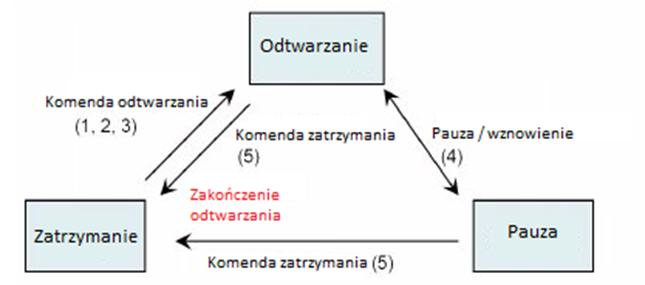
n [Komenda], [Parametr 1], and [Parametr 2] są adresami do zapisu. Pozostałe adresy, są adresami tylko do odczytu.
Podgląd
Użytkownicy mogą sprawdzić, czy format wideo jest obsługiwany przy użyciu funkcji podglądu.
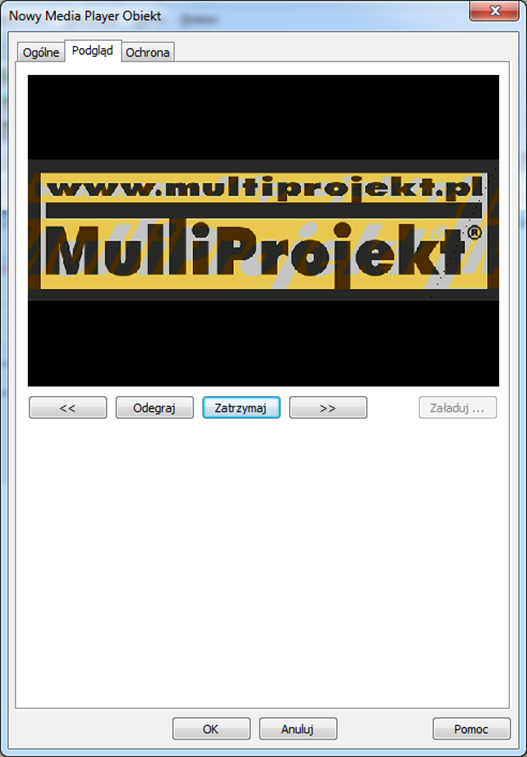
| Opcja | Opis |
| Do przodu << / Do tyłu >> | Przewijanie pliku wideo do przodu / do tyłu (w minutach). |
| Odegraj / Pauza | Naciśnij, aby rozpocząć odtwarzanie wideo lub zatrzymać. |
| Zatrzymaj | Zatrzymaj odtwarzanie i zamknij plik wideo. Aby odtworzyć inny film, najpierw należy zakończyć odtwarzanie bieżącego |
| Załaduj | Wybierz plik wideo do podglądu |
 Uwaga
Uwaga
n Jednocześnie można odtwarzać tylko jeden plik wideo.
n Jeśli nie załączono adresu sterowania i auto-powtarzania, po zakończeniu odtwarzania pierwszego pliku system zatrzyma odtwarzanie i zamknie plik wideo.
n Jeśli adres sterowania nie jest załączony, system znajdzie pierwszy plik w wyznaczonym folderze i rozpocznie jego odtwarzanie (w porządku rosnącym według nazwy pliku).
n Jeśli plik działa w zakładce podgląd, format pliku jest obsługiwany. Jeśli jakość obrazu jest niska, należy zmienić rozdzielczość.
n Wspierane format to: mpeg4, xvid, flv…etc.
 Naciśnij ikonę, aby pobrać projekt demo. Przed pobraniem projektu demo sprawdź połączenie internetowe.
13.26.. Transfer danych (okresowy)
13.26.1. Wprowadzenie
Obiekt transfer danych (okresowy) ma podobną funkcję jak obiekt transfer danych (przez wywołanie). Również może przesyłać wartości z rejestru źródłowego do rejestru docelowego.. Różnica polega na tym, że obiekt Transfer danych (okresowych) przesyła dane z ustalonym interwałem czasu i potrafi przesyłać dane w bitowe.
Podczas korzystania z serii cMT, obiekt transferu danych dzieli się na dwa tryby: [okresowy] i [wywołany bitem]. W drugim trybie system automatycznie wykrywa stan wyznaczonego rejestru bitowe i wykonuje transfer danych. Tryb [okresowy] jest taki sam, jak w pozostałych seriach. Szczegółowe informacje na temat trybu [wywołanie bitem] można zobaczyć w rozdziale "13.26.2.2 Transfer danych – wywołanie bitem".”.
13.26.2. Konfiguracja
 Kliknij ikonę obiektu transfer danych (okresowy) na pasku narzędzi, aby otworzyć okno dialogowe właściwości obiektu. Wszystkie ustawienia obiektu można zdefiniować w oknach pokazanych poniżej.
Seria eMT, iE, XE, mTV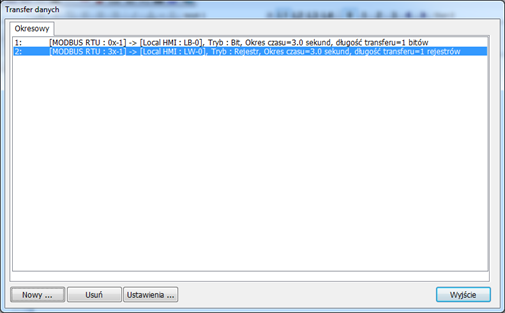
Seria cMT
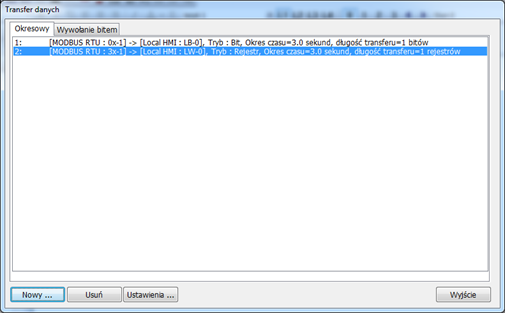
13.26.2.1. Transfer danych -Okresowy
Zakładka ogólna
Kliknij przycisk [Nowy] w oknie dialogowym transferu danych
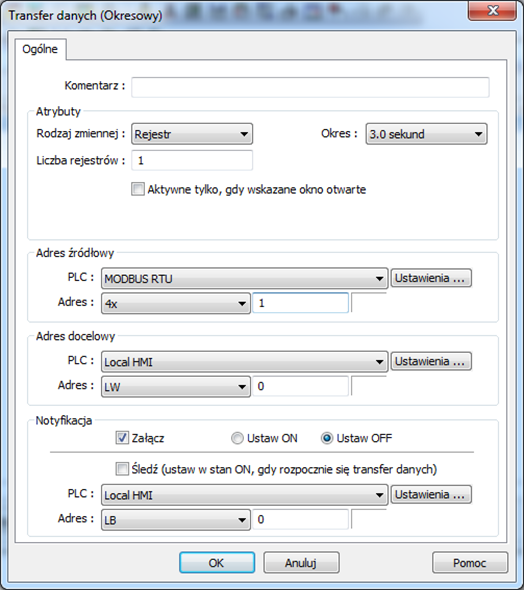
| Opcja | Opis |
| Atrybuty |
Rodzaj zmiennej Wybór rodzaju zmiennej z pomiędzy rejestru a bitu. Liczba rejestrów /Liczba bitów Jeśli wybrano opcje bit w rodzaju zmiennej, pozwala na ustawienie liczby bitów przesyłanych za każdym razem, gdy zostanie uruchomiony transfer danych. Jeśli wybrano opcje rejestr w rodzaju zmiennej, pozwala na ustawienie liczby rejestrów przesyłanych za każdym razem, gdy transfer danych zostanie uruchomiony. Okres Wybierz interwał czasowy przesyłania danych, na przykład, jeśli ustawiono 3 sekundy, system przesyła dane, co 3 sekundy. Określenie krótkiego interwału czasowego lub dużej liczby danych do przesłania może spowodować spowolnienie pracy całego systemu. Dlatego zalecane jest, aby użytkownicy wybierali dłuższy interwał czasowy i mniejszą ilość danych do przesyłania. Jeśli krótki interwał czasowy jest wymagany, należy pamiętać, że musi być on dłuższy niż czas trwania operacji przesyłania danych. Na przykład, jeśli operacja transferu danych trwa 2 sekundy, należy ustawić interwał czasowy, na czas dłuższy niż 2 sekundy. |
| Aktywne tylko, gdy wskazane okno otwarte | Obiekt transferu danych przesyła dane tylko po otwarciu wyznaczonego okna. |
| Adres źródłowy | Obiekt transfer danych odczytuje zmienne z adresu źródłowego |
| Adres docelowy | Obiekt transfer danych przesyła zmienne do adresu docelowego |
| Notyfikacja |
Po włączeniu tej opcji, system ustawi wskazany adres w pozycji ON lub OFF, gdy jest gotowy do wykonania operacji przesyłania danych. Śledź Bit notyfikacji powróci do stanu pierwotnego, gdy system rozpocznie przesyłanie danych. |
13.26.2.2. Transfer danych - wywołanie bitem
Zakładka ogólna
Kliknij przycisk [Nowy] w oknie dialogowym Transfery danych i otwórz zakładkę [Wywołanie bitem].
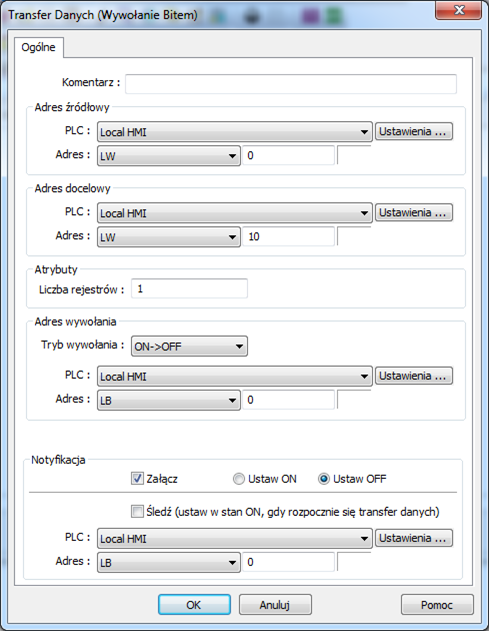
| Opcja | Opis |
| Adres źródłowy | Obiekt transfer danych odczytuje zmienne z adresu źródłowego |
| Adres docelowy | Obiekt transfer danych przesyła zmienne do adresu docelowego |
| Liczba rejestrów | Ustaw liczbę słów przesyłanych za każdym razem, gdy transfer danych zostaje wywołany. |
| Adres wywołania |
Określa rejestr, który steruje przesyłaniem danych i pozwala na wybór tryb wyzwalania. Tryb wywołania Pozwala wywołać przesyłanie danych, gdy stan wyznaczonego rejestru zmienia się z Off na ON, ON na OFF lub w obie strony. |
| Notyfikacja |
Po włączeniu tej opcji, system ustawi wskazany adres w pozycji ON lub OFF, gdy jest gotowy do wykonania operacji przesyłania danych. Śledź Bit notyfikacji powróci do stanu pierwotnego, gdy system rozpocznie przesyłanie danych. |
13.27.. Kontrola przez PLC
13.27.1. Wprowadzenie
Obiekt kontrola przez PLC pozwala na zdefiniowanie wykonywania różnych komend.
13.27.2. Konfiguracja
 Kliknij ikonę obiektu kontrola przez PLC na pasku narzędzi, aby otworzyć okno dialogowe właściwości obiektu. Aby dodać nowe polecenie naciśnij nowe, ustaw właściwości i naciśnij ok.
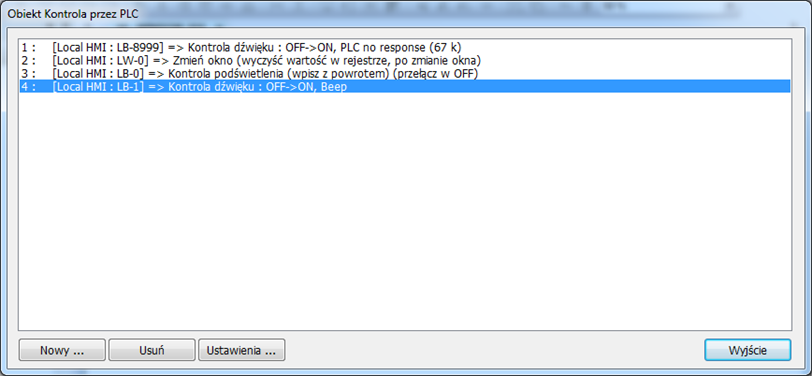
Naciśnij nowe, aby otworzyć okno dialogowe. Zobacz rozdział “13.27.2.1 Typ kontroli”.
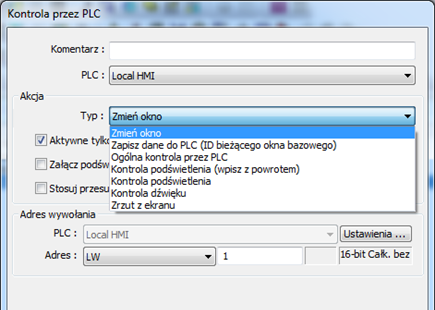
 Uwaga
Uwaga
n Typ [Ogólna kontrola przez PLC] i [kontrola podświetlania] nie są dostępne w serii cMT-SVR.
13.27.2.1. Typ kontroli
l Zmień okno
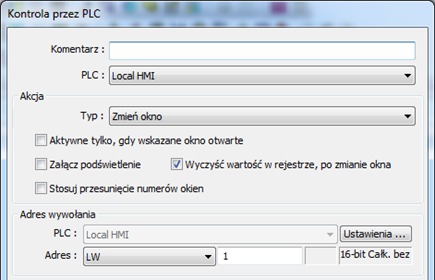
| Opcja | Opis |
| Aktywne tylko, gdy wskazane okno otwarte | Funkcja działa tylko po otwarciu wyznaczonego okna |
| Załącz podświetlenie | Funkcja, gdy zostanie wywołana dodatkowo włącza podświetlenie ekranu. (Funkcja niedostępna w serii cMT) |
| Wyczyść wartość w rejestrze po zmianie okna | Resetuje wartość w adresie wywołania, gdy okno zostanie zmienione. Jeśli sosowane jest przesunięcie numerów okien, opcja ta będzie aktywna tylko wtedy, gdy przesunięcie jest ujemne. |
| Stosuj przesunięcie numerów okien | Zaznacz opcję i wybierz przesunięcie okna, nowe numer okna będzie definiowany poprzez dodanie wartości przesunięcie do adresu wyzwalania. Na przykład, jeśli adres wyzwalania to LW-0, a przesunięcie jest ustawione na -10, gdy wartość w LW-0 wynosi 25, system zmieni się na okno nr. 15 (25-10 = 15). Zakres przesunięcia wynosi od -1024 do 1024. |
 Note
Note
n Jeśli bit LB-9017 jest w stanie ON, numer otwartego okna nie jest wpisywany zwrotnie do adresu wywołania.
Umieść numer okna w wyznaczonym adresie wyzwalania, aby zmienić wyświetlany ekran na nowy ekran. Nowy numer okna jest zapisywany z powrotem do wyznaczonego adresu.
Dla przykładu, jeśli numer obecnego okna to 10, i adres wywołania jest ustawiony, jako LW-0,
Kiedy do tego adresu zostanie wprowadzona wartość 11, system najpierw zmieni wyświetlany ekran na okno numer 11 i wtedy wprowadzi wartość 11 do LW-1.
Gdy wyświetlane okno zostanie zmienione, nowy numer okna zostanie zapisany z powrotem do adresu, który jest poprzez adres wyzwalania i format danych, zgodnie z poniższą tabelą
| Format | Adres wyzwalania | Adres zapisu |
| 16-bit BCD | Adres | Adres + 1 |
| 32-bit BCD | Adres | Adres + 2 |
| 16-bit Całk. Bez znaku | Adres | Adres + 1 |
| 16-bit Całk. Ze znakiem | Adres | Adres + 1 |
| 32-bit Całk. Bez znaku | Adres | Adres + 2 |
| 32-bit Całk. Ze znakiem | Adres | Adres + 2 |
l Zapisz dane do PLC (Id bieżącego okna bazowego)
Za każdym razem, gdy zostanie zmienione okno bazowe, do rejestru ustawionego, jako adres wyzwalania zostanie wpisany numer nowego okna. Jeśli opcja stosuj przesunięcie numerów okien jest aktywna do rejestru zostanie wprowadzona nazwa okna zmieniona o przesunięcie.
l Ogólna kontrola przez PLC (eMT, iE, XE, mTV)
Pozwala na przeniesienie bloków danych rejestrów z PLC do HMI i w odwrotnym kierunku, a kierunek transferu jest kontrolowany przez wartość w adresie wyzwalania.
| Wartość w adresie wyzwalania | Akcja |
| 1 | Przeniesienie rejestrów z PLC do rejestrów RW w HMI |
| 2 | Przeniesienie rejestrów z PLC do rejestrów LW w HMI |
| 3 | Przeniesienie rejestrów RW z HMI do rejestrów w PLC |
| 4 | Przeniesienie rejestrów RW z HMI do rejestrów w PLC |
Cztery kolejne rejestry począwszy od adresu wywołania są używane w sposób opisany w poniższej tabeli:
| Adres | Cel | Opis |
| Adres wywołania | Określa kierunek przesyłania danych | Możliwe do wprowadzenia wartości są wymienione w powyższej tabeli. Gdy nowa wartość zostanie wprowadzona do rejestru, panel HMI rozpocznie transfer. Po zakończeniu przesyłania danych wartość zostanie ustawiona na 0. |
| Adres wywołania +1 | Rozmiar bloku danych do przesłania | Rozmiar wyrażony w ilości rejestrów. |
| Adres wywołania +2 | Przesunięcie adresu początkowego rejestrów PLC do przesyłania |
Załóżmy, że wartość to "n", gdzie n jest dowolną liczbą, adres początkowy rejestru PLC określamy według formuły: adres wywołania + 4 + n. Weźmy przykładowy sterownik OMRON: jeśli adres wywołania został ustawiony, jako DM-100, adresem wywołania + 2] będzie adres DM-102. Jeśli wartość w DM-102 wynosi 5, adresem początkowym źródła danych będzie DM-109 (100 + 4 + 5 = 109). |
| Adres wywołania +3 | Przesunięcie adresu początkowego rejestrów HMI do przesyłania |
Weźmy na przykład sterownik OMRON: jeśli ustawiono adres wywołania na DM-100, adresem wywołania + 3 będzie DM-103. Jeśli wartość w DM-103 wynosi 100, adres początkowy pamięci w HMI to RW-100 lub LW-100 |
Przykład 1
W celu używania funkcji kontrola przez PLC do przesyłania danych z 16 rejestrów w sterowniku OMRON PLC, począwszy od adresu DM-100, do adresów HMI, zaczynając od RW-200 należy wykonać następujące kroki:
1. Po pierwsze, należy utworzyć obiekt kontroli przez PLC, ustawić typ sterowania na ogólna kontrola przez PLC i ustawić adres wywołania na DM-10, adres początkowy 4 kolejnych rejestrów do kontroli
2. Ustawić rozmiar danych i przesunięcie.
Wprowadzić wartość 16 do rejestru DM-11 – ilość przesyłanych danych
Wprowadzić wartość 86 do rejestru DM-12 – źródło danych z sterownika, jako DM-100 (100=10+4+86).
Wprowadzić wartość 200 do rejestru DM-13 – adres początkowy bloku danych, na który zostaną przeniesione rejestry to RW-200.
3. Ustawić wartość w rejestrze DM-10 zgodnie z potrzebnym kierunkiem transferu.
Jeśli do rejestru DM-10 zostanie wprowadzona wartość 1 to dane zostaną przeniesione z PLC do HMI na rejestry RW.
Jeśli do rejestru DM-10 zostanie wprowadzona wartość 3 to dane zostaną przeniesione z rejestrów RW w HMI do PLC.
l Kontrola podświetlenia (wpisz z powrotem) (eMT, iE, XE, mTV)
Gdy adres wyzwalania przejdzie w stan ON, podświetlenie HMI zostanie włączone, po czym bit zostanie wyłączony. Każde dotknięcie ekranu spowoduje włączenie podświetlenia.
l Kontrola podświetlenia (eMT, iE, XE, mTV)
Gdy adres wyzwalania przejdzie w stan ON, podświetlenie HMI zostanie włączone, stan bitu pozostanie bez zmian.
l Kontrola dźwięku
Gdy zmienia się stan wybranego adresu wywołania, panel HMI będzie odtwarzał dźwięk wybrany z biblioteki dźwięku. Dalszy wybór określa, czy dźwięk jest odtwarzany po przejściu w stan ON, OFF, czy przy obu zmianach.
l Wywołaj program makro
Wybierz zdefiniowane wcześniej macro z rozwijanej listy. Gdy zostanie zmieniony stan wyznaczonego adresu wywołania, wybrane macro zostanie wykonane. Dalszy wybór określa, czy Makro jest wykonywane po przejściu w stan ON, OFF, czy przy obu zmianach. Jeśli wybierzesz opcje aktywne tylko, gdy wskazane okno otwarte, makro będzie wykonywane tylko na wybranym oknie.
l Zrzut ekranu
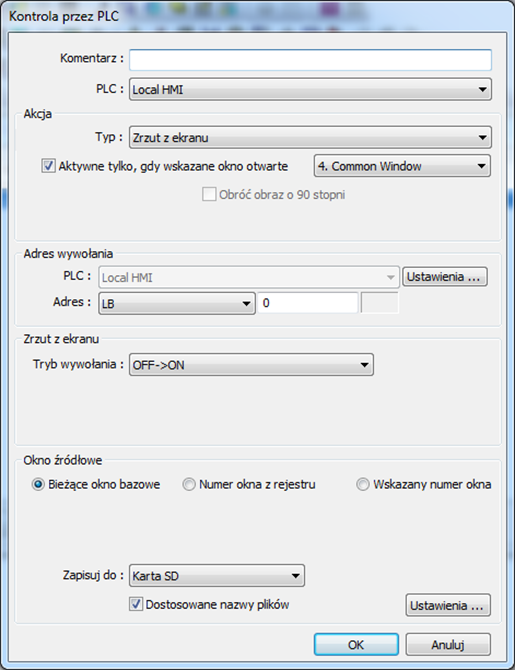
Gdy zmienia się stan wybranego adresu wywołania system wykona zrzut wybranego ekranu. Jeśli jako opcję zapisuj do zostanie wybrane karta SD lub pendrive w wybranym urządzeniu zewnętrznym zostanie wygenerowany folder "hardcopy", aby zapisać zrzut w formacie JPG. Nazwa plików JPG zaczyna się będzie od yyyymmdd_0000.
Aby wydrukować zrzut ekranu używając drukarki, należy przejść do ustawień systemowych projektu »Model i w sekcji drukarka ustawić drukarkę.
Aby wydrukować ekran przy użyciu drukarki zdalnej, należy przejść do ustawień systemowych projektu »Drukarka / serwer wydruku/backup’u i skonfiguruj parametry.
Istnieją trzy opcje wykonania zrzutu ekranu:
Bieżące okno bazowe
System wykona zrzut bieżącego otwartego okna.
Numer okna z rejestru
System wykona zrzut okna, które numer określa wartość w wybranym rejestrze.
Wskazany numer okna
System wykona zrzut wybranego okna z listy.
Dostoswane nazwy plików
Ta funkcja może służyć do dostosowywania nazewnictwa folderów i plików JPG
| Opcja | Opis |
| Nazwa folderu |
Nazwa folderu może być nazwą alfanumeryczną, a wraz z użyciem niektórych symboli, takich jak: ! @ # $% ^ & () _ + {} `- =; ',. Nazwę folderu może również określić korzystając z przycisków z składnią nazewnictwa. Format dynamiczny Nazwy folderów mogą być ustawiane dynamiczne przez określony adres lub przez składnię zawierającą bieżący czas systemowy. Składnię można określić wybierając przyciski lub wprowadzając w polu format. Limit długości wynosi od 1 do 25 znaków. Uwaga: Można utworzyć do 10 warstw podfolderów. Niższe warstwy zostaną zignorowane. |
| Nazwa pliku |
Sposób określania nazwy pliku jest podobny jak do określania nazwy folderu. Uwaga: Jeśli nazwa pliku już istnieje, system doda końcówkę "_0001" do nazwy pliku, jako numer seryjny. Wartość ta, będzie inkrementowana przy kolejnych plikach, aż do "_9999". Pliki przekraczające wartość "_9999" będą ignorowane. Dla przykładu, Jeśli istnieją 3 pliki o nazwie: “A.jpg”, “A_0001.jpg”,“A_0003.jpg", gdy zostanie wykonany kolejny zrzut ekranu o tej samej nazwie, nadchodzące pliki będą posiadały nazwę w następującej kolejności: "A_0002.jpg", "A_0004.jpg", "A_0005.jpg", i tak dalej. |
 Uwaga
Uwaga
n Ustawienia drukarki nie są dostępne dla serii cMT. Pliki zrzutu ekranu są zapisywane w folderze zdjęć na urządzeniu z otwartą wizualizacją.
n Procedura drukowania tła jest wykonywana, gdy drukowane okno nie jest bieżącym oknem bazowym.
n Jeśli zrzut ekranu określono dla okna bazowego, obiekty okna pośredniego i bezpośredniego znajdujące się na nim będą ignorowane
n Przy korzystaniu z formatu dynamicznego, system będzie używał znaku, „_” jako zamiennika nieprawidłowych symboli.
n Przy korzystaniu z formatu dynamicznego, jeśli format nie zostanie określony najpierw, system zapisze plik w domyślnym katalogu: hardcopy\yymmdd_0000.JPG
13.28.. Harmonogram
13.28.1. Wprowadzenie
Obiekt harmonogram służy do zmiany stanu określonego bitu lub wpisywaniu wartości do rejestru w wyznaczonym czasie
13.28.2. Konfiguracja
 Kliknij ikonę obiektu harmonogram na pasku narzędzi, aby otworzyć okno dialogowe właściwości obiektu. Aby dodać nowy harmonogram naciśnij nowe, ustaw właściwości i naciśnij ok.
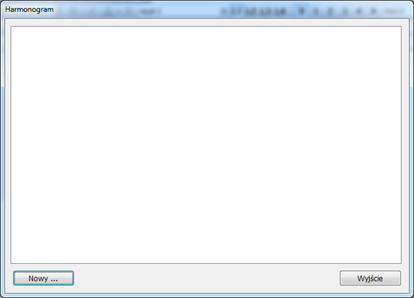
Poniższe dwa przykłady wyjaśniają jak korzystać z harmonogramów.
Przykład 1
Harmonogram pracy silnika wygląda następująco. Silnik pracuje w godzinach od 9:00 do 18:00, od poniedziałku do piątku.
Jeśli używamy bitu LB-100 do sterowania silnikiem, to będzie on przechodził w stan ON o godzinie 9:00 i w stan OFF o godzinie 18:00.
1. Kliknij ikonę obiektu harmonogram na pasku narzędzi, aby otworzyć okno dialogowe obiektu i naciśnij nowy.
2. W zakładce ogólne, jako typ akcji wybierz Bit ON i adres dla akcji ustaw, jako LB-100.
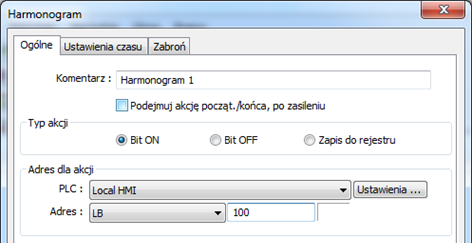
3. W zakładce ustawienia czasu wybierz opcję stały.
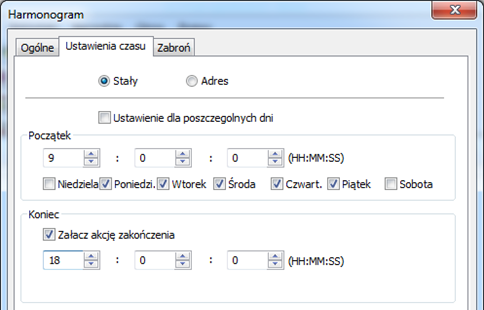
4. Jako początek ustaw czas, jako 9:00:00 i zaznacz dni od poniedziałku do piątku. Nie wybieraj opcji ustawienia dla poszczególnych dni.
5. Zaznacz opcję załącz akcję zakończenia i ustaw czas, jako 18:00:00.
6. Naciśnij ok, nowy harmonogram zostanie utworzony na liście harmonogramów.
Przykład 2
Grzałka ma mieć ustawioną temperaturę 90°C o godzinie 08:00 zaś po godzinie 17:00 temperatura zadana ma spadać do 30°C od poniedziałku do piątku. Adres LW-100 służy do zapisywania wartości zadanej.
1. Kliknij ikonę obiektu harmonogram na pasku narzędzi, aby otworzyć okno dialogowe obiektu i naciśnij nowy.
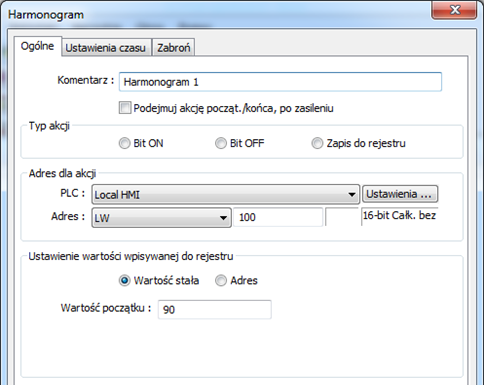
2. W zakładce ogólne, jako typ akcji wybierz zapis do rejestru i adres dla akcji ustaw, jako LW-100.
3. Wybierz wartość stała dla ustawień wartości wpisywanej do rejestru i wprowadź wartość początku, jako 90.
4. W zakładce ustawienia czasu wybierz opcję stały.
5. Jako początek ustaw czas, jako 9:00:00 i zaznacz dni od poniedziałku do piątku. Nie wybieraj opcji ustawienia dla poszczególnych dni.
6. Zaznacz opcję załącz akcję zakończenia i ustaw czas, jako 18:00:00.
7. Powróć do zakładki ogólnej i wprowadź wartość 30 jako wartość końca.
8. Naciśnij ok, nowy harmonogram zostanie utworzony na liście harmonogramów.
Zakładka ogólna
| Opcja | Opis |
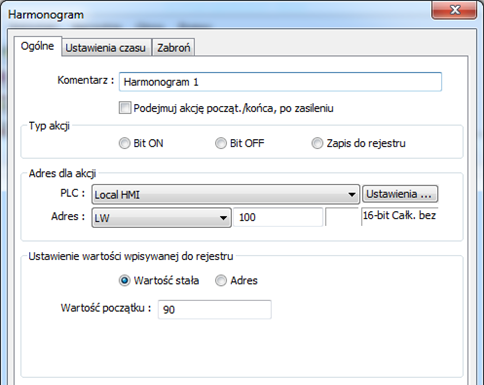
| Podejmuj akcję począt,/ końca, po zasileniu |
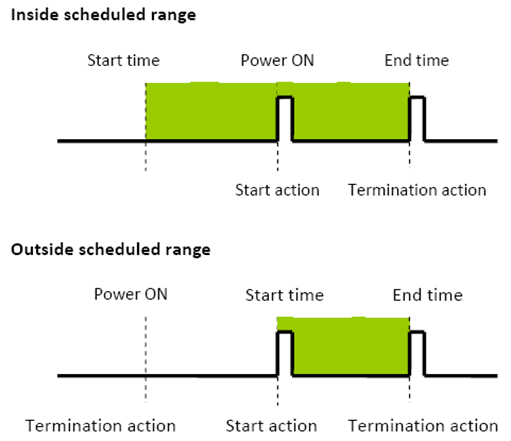
Wykonaj zdefiniowaną akcję po uruchomieniu panela HMI. l Opcja wybrana Gdy urządzenie HMI jest wyłączone w zaplanowanym przedziale czasowym, działanie startowe zostanie wykonane automatycznie po uruchomieniu, jeśli przedział czasowy się nie zakończył, lub wykona akcję końca, jeśli przedział już się zakończył.
l Opcja niewybrana Gdy urządzenie HMI jest włączone w czasie późniejszym niż czas rozpoczęcia, działanie startowe nie zostanie wykonane, ale zostanie wykonane działanie zakończenia. Jeśli nie zostanie określone działanie zakończenia, system nie wykonuje się żadnej czynności |
| Typ akcji |
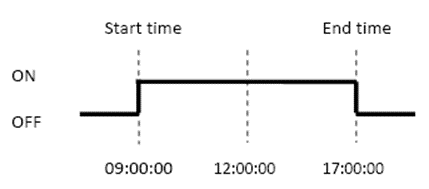
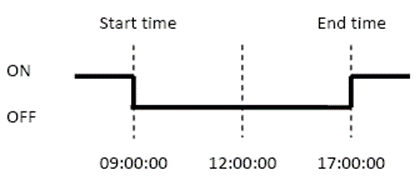
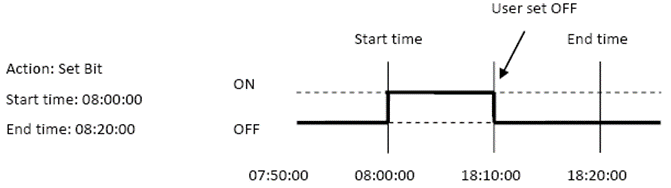
Wybierz rodzaj akcji do wykonania w określonym czasie. Bit ON Ustawia wybrany bit w stan ON w określonym czasie rozpoczęcia. Pozwala zdefiniować akcję zakończenia, gdzie po określonym czasie zmienia stan bitu w OFF. Przykład: Początek: 09:00:00 Zakończenie: 17:00:00
Bit OFF Ustawia wybrany bit w stan OFF w określonym czasie rozpoczęcia. Pozwala zdefiniować akcję zakończenia, gdzie po określonym czasie zmienia stan bitu w ON. Przykład: Początek: 09:00:00 Zakończenie: 17:00:00
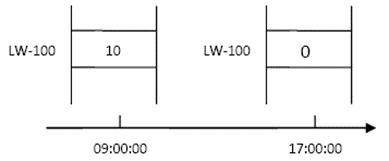
Zapis do rejestru Wprowadzona wartość początku jest przenoszona do rejestru określonego w adres dla akcji w momencie rozpoczęcia. W chwili zakończenia wpisana zostanie wartość końca. Wartość można wprowadzić ręcznie lub ustawić za pomocą trybu adres. W tym trybie wartość w podanym adresie to wartość początku, wartość końca znajduje się w adresie adres +1. Przykład: wybrany adres: LW-100 Początek: 09:00:00 koniec: 17:00:00 Wartość początkowa: 10 wartość końcowa: 0 Wybrana opcja adres: jeśli wybranym adresem jest LW-n, wtedy wartość 10 wprowadzamy do LW-n a wartość o do LW-(n+1).
|
 Uwaga
Uwaga
n Dopiero po zaznaczeniu opcji załącz akcję zakończenia w zakładce ustawienia czasu, w zakładce ogólnej pojawi się pole z wartością końca.
Ustawienia czasu
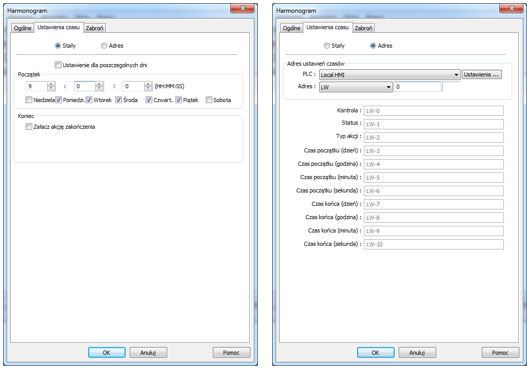
Pozwala ustawić czas rozpoczęcia i zakończenia. Opcja stały, pozwala na sztywno wybrać dni i przedziały czasu. Opcja adres pozwala na kontrolowanie wybranymi adresami dni oraz przedziałów czasu.
l Stały
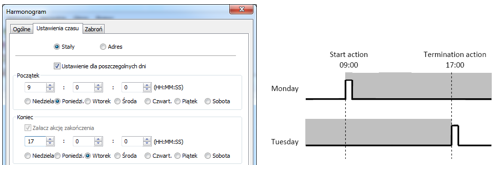
Ustawienia dla poszczególnych dni
Jeśli wybrano tę opcję czas rozpoczęcia i zakończenia można zdefiniować w różnych dniach tygodnia.
 Note
Note
n Czas rozpoczęcia i zakończenia musi zostać wprowadzony.
n Czas rozpoczęcia i zakończenia musi być różnym czasem, albo tym samym, ale w różnych dniach.
Jeśli nie wybrano opcji ustawienia dla poszczególnych dni czas rozpoczęcia i zakończenia musi znajdować się w obrębie jednego dnia.
Uwaga
n Czas rozpoczęcia i zakończenia muszą być różnym czasem w tym samym dniu.
n Jeśli czas zakończenia jest wcześniejszy niż początek, działanie zakończy się następnego dnia.
l Adres
Obiekt harmonogram pobiera informacje o początku / zakończeniu i dniach tygodnia z rejestrów, umożliwiając ustawienie i zmianę wszystkich parametrów w sterowniku PLC lub z poziomu panela przez użytkownika.
Obiekt wykorzystuje 11 rejestrów, służących do przechowywania i ustawiania danych.
Normalnie format 11 rejestrów jest ustawiony jako 16 bit całk. bez znaku. Jeśli użytkownik wybierze format 32-bitowy tylko pierwsze bajty (0-15) będą znaczące, zaś bajty 16-31 powinny przyjąć wartość zero
Poniżej opisano wszystkie rejestry
Sterowanie (Adres ustawień czasu + 0)
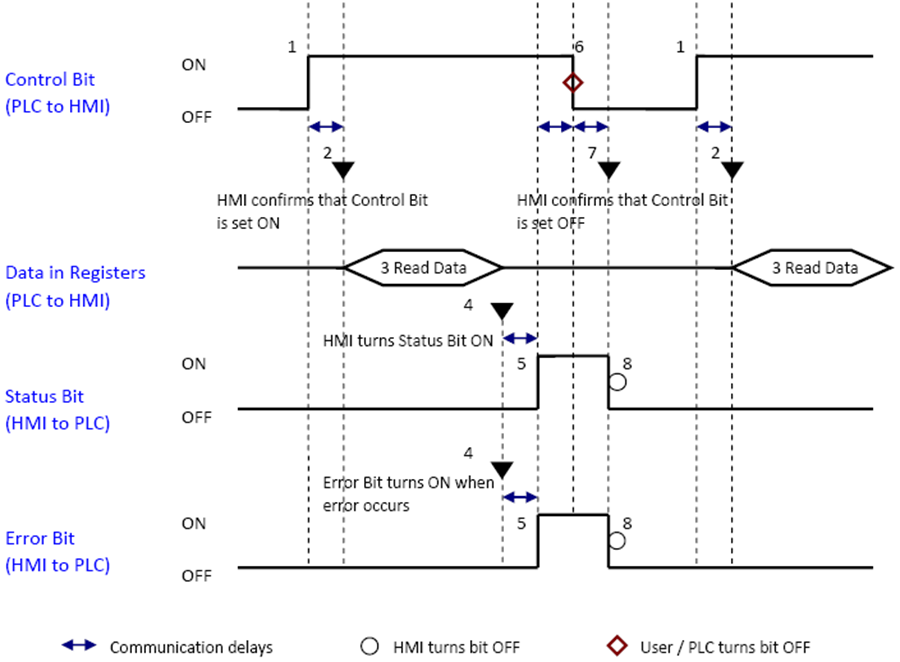
Kiedy bit sterowania przejdzie w stan ON, panel HMI zaktualizuje typ akcji, czas początku i czas końca

 Uwaga
Uwaga
n Panel HMI nie odświeża regularnie informacji na temat typu akcji i czasu zakończenia. Aby odświeżyć te wartości należy ustawić bit kontrolny w stan ON.
Status (Adres ustawień czasu + 1)
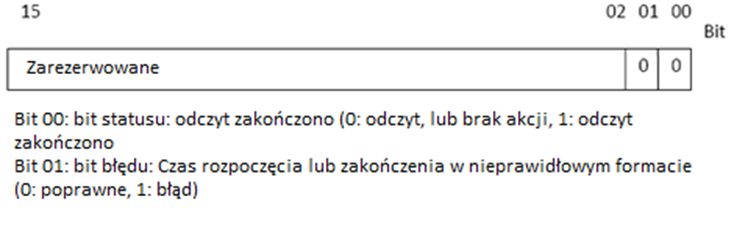
Po zakończeniu operacji odczytu Bit00 tego rejestru zostanie ustawiony w stan ON. Jeśli odczyt danych czasu ma nieprawidłowy format Bit01 zostanie ustawiony w stan ON.
 Uwaga
Uwaga
n Po odczytaniu przez harmonogram danych i ustawieniu bitu statusu (wartość w bicie 01 w adres ustawień czasu + 1), bit kontrolny zostanie wyłączony (adres ustawień czasu = 0). Bity stanu i bit błędu zostaną wyłączone jednocześnie (1à0).
Typ akcji (Adres ustawień czasu + 2)
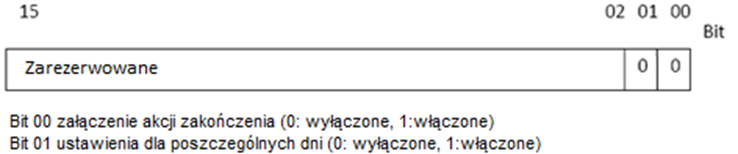
Załącz/wyłącz akcję zakończenia i ustawienia dla poszczególnych dni. Niezależnie od tego, czy bit "załącz akcję zakończenia" jest załączony, wszystkie dane czasu, od kontroli do czasu końca będą odczytywane.
 Uwaga
Uwaga
n Jeśli opcja załącz akcję zakończenia jest wyłączona wszystkie 11 rejestrów nadal jest odczytywanych, ale czas końca jest ignorowany.
n Jeśli opcja ustawienia dla poszczególnych dni jest załączana należy upewnić się, że czasy początku i końca są ustawione. Jeśli więcej niż jeden bit dla dnia rozpoczęcia / zakończenia jest włączony wystąpi błąd.
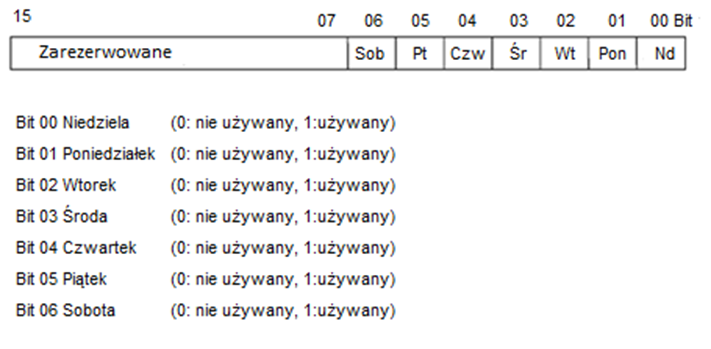
Czas początku/czas końca (dzień) (czas początku: Adres ustawień czasu + 3, czas końca: Adres ustawień czasu + 7)
Rejestr określa, który dzień tygodnia jest używany do uruchamiania akcji początkowej lub końcowej
Czas początku/czas końca (czas początku: Adres ustawień czasu + 4 do + 6, czas końca: Adres ustawień czasu + 8 do + 10)
Godziny: 0 – 23 Minuty: 0 – 59 Sekundy: 0 - 59
Wprowadzenie wartości spoza tego zakresu spowoduje wystąpienie błędu.
 Uwaga
Uwaga
n Należy korzystać z formatu 16-bit Całk. bez znaku; format BCD nie jest tutaj wspierany.
n Czas końca zależy od typu akcji (address + 2). Opcja załączenia czasu zakończenia (Bit 00) i ustawienia dla poszczególnych dni (Bit 01) są ze sobą związane:

Zabroń
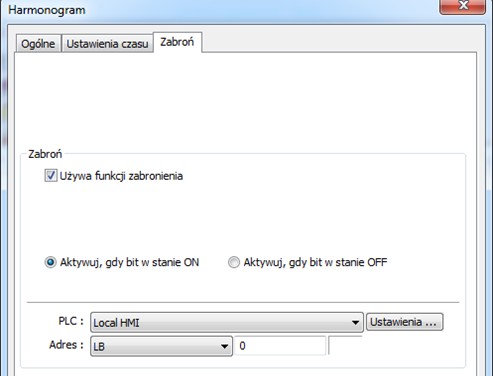
Przed wykonaniem zaplanowanego działania HMI odczyta stan określonego bitu. Jeśli będzie on w zależności od ustawień w stanie ON/OFF zaplanowana czynność początku / zakończenia zostanie pominięta. W przeciwnym razie będzie wykonywana normalnie.
 Uwaga
Uwaga
n Można zdefiniować do 32 harmonogramów
n Harmonogram wykonuje jedną akcję po osiągnięciu czasu rozpoczęcia.
n Wartość początku / końca i bit zabronienia są odczytywane tylko raz przed rozpoczęciem akcji. Po tym czasie, zmiana stanu bitu „zabroń”, wartości początku/końca i akcja końcowa nie będą miały wpływu. Ponadto przy odczytaniu danych z pola wartość początku/końca i „zabroń”, wystąpi opóźnienie rozpoczęcia działania spowodowane komunikacją
n Każdorazowa zmiana RTC, spowoduje sprawdzenie listy zaprogramowanych harmonogramów, te, które mają zarówno czas rozpoczęcia, jak i zakończenia, zostaną sprawdzone pod względem znajdowania się w zakresie lub poza nim. Dla harmonogramów w zakresie nastąpi akcja startowa. Jeśli dla harmonogramu nie zostanie ustawiona akcja zakończenia, nowy zakres nie zostanie rozpoznany, nie nastąpi żadna akcja.
n Jeśli kilka obiektów harmonogramu ma ten sam czas rozpoczęcia lub zakończenia, akcje zostaną wykonane w rosnącej kolejności numeru harmonogramu.
n Jeśli w zakładce ustawienia czasu wybrano opcję adres, system regularnie czyta rejestr kontroli. Czas interwału pomiędzy kolejnymi odczytami zależy od systemu.
n Jeśli w zakładce ustawienia czasu wybrano opcję adres, kiedy czas rozpoczęcia i zakończenia są spoza zakresu wystąpi błąd (Uwaga: format BCD nie jest tutaj wspierany)
n Jeśli w zakładce ustawienia czasu wybrano opcję adres, działanie nie rozpocznie się dopóki nie zostanie pomyślnie zaktualizowane dane czasu.
13.29.. Lista opcji
13.29.1. Wprowadzenie
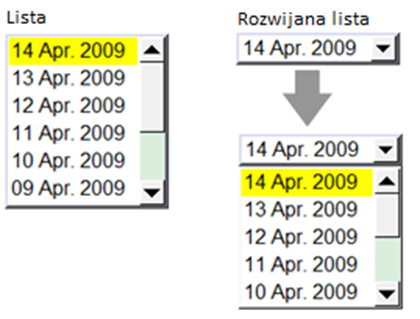
Obiekt lista opcji wyświetla listę elementów zdefiniowanych przez użytkownika, które można przeglądać i wybierać. Gdy użytkownik dokona wyboru elementu, odpowiednie dane zostaną zapisane do wskazanego rejestru.Obiekt może działać w dwóch trybach – lista i lista rozwijana. W opcji lista wszystkie elementy wyświetlane są w obiekcie, a element wybrany zostaje podświetlony. W opcji rozwijana lista zazwyczaj wyświetlany jest tylko wybrany element. Po naciśnięciu obiektu system wyświetli listę, jak pokazano na poniższym rysunku.
13.29.2. Konfiguracja
 Kliknij ikonę obiektu lista opcji na pasku narzędzi, aby otworzyć okno dialogowe właściwości obiektu. Ustaw właściwości, naciśnij przycisk OK, aby utworzyć nowy obiekt lista opcji
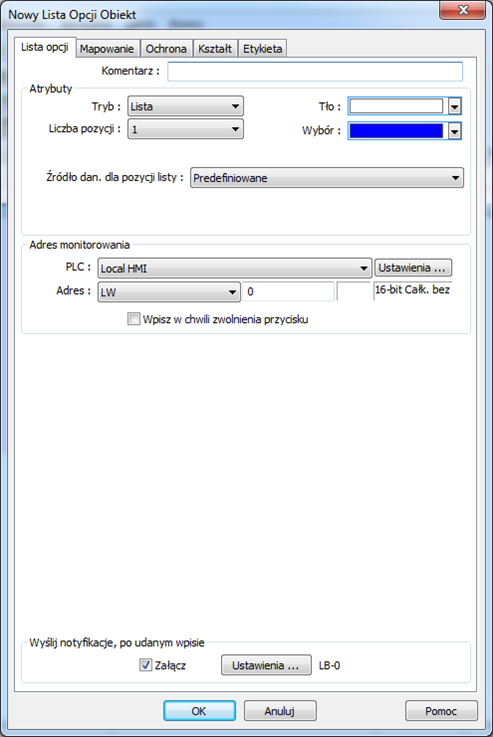
Zakładka ogólna
| Opcja | Opis |
| Atrybuty |
Tryb: Styl wyświetlanej listy, do wyboru lista, lub rozwijana lista. Liczba pozycji: Ustaw liczbę elementów do wyboru w obiekcie. Każda pozycja reprezentuje pozycję na liście, a odpowiadająca jej wartość zostanie zapisana w adresie monitorowania. Tło: ustawienie koloru tła. Wybór: ustawienie koloru tła dla wybranej pozycji. Źródło dan. dla pozycji listy: Do wyboru dostępne są 4 źródła danych: predefiniowane, daty danych historycznych, pozycje odczytane z rejestrów, konta użytkowników. Zobacz rozdział 13.29.2.1. |
| Adres monitorowania |
Wartość przypisana do wybranej pozycji zostanie wpisana do adresu monitorowania. Wpisz w chwili zwolnienia przycisku Jeśli ta opcja zostanie zaznaczona, wybrana wartość do elementu zostanie zapisana do adresu monitorowania po zwolnieniu przycisku. |
| Wyślij notyfikację, po udanym wpisie | Ustaw w stan ON / OFF wyznaczony adres bitowy po pomyślnym zapisaniu danych do adresu monitorowania |
 Uwaga
Uwaga
n W przypadku serii cMT, opcje: daty danych historycznych i wpisz w chwili zwolnienia przycisku nie są dostępne.
13.29.2.1 Źródło danych
l Predefiniowane
Lista jest ręcznie definiowana w zakładce mapowanie.
Liczba pozycji jest ustawiana przez liczbę pozycji, a każda pozycja reprezentuje jeden stan. Każda pozycja ma odpowiadającą jej wartość, która po wybraniu zostanie zapisana w adresie monitorowania
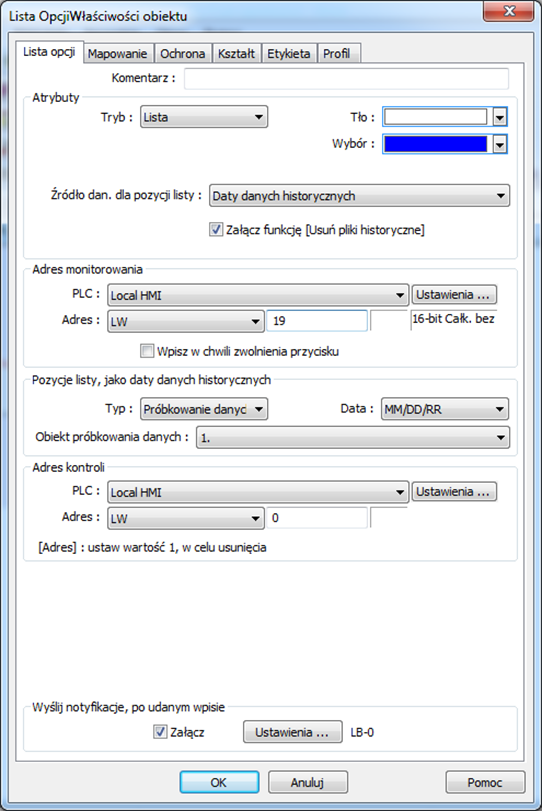
l Daty danych historycznych
Ta opcja nie jest dostępna dla serii cMT.
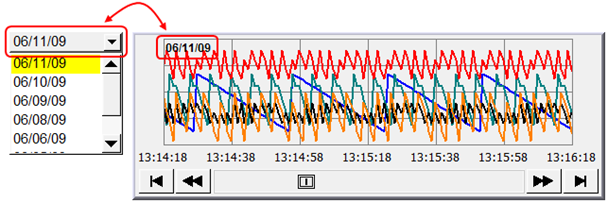
Obiekt lista opcji może być używany wraz z obiektami wyświetlania danych historycznych, na przykład obiektem wykres trendu, listą danych historycznych i listą zdarzeń, aby kontrolować, który plik historii powinien zostać wyświetlony. Na poniższym rysunku przedstawiono przykład listy opcji wykorzystywanej wraz z obiektem wykres trendu.
| Opcja | Opis |
| Typ | Dostępne są dwie opcje: logowanie zdarzeń(alarmów) i próbkowanie danych |
| Data | Ustaw format wyświetlania daty. YYYY oznacza 4 znaki dla roku (np.: 2012), YY 2 znaki dla roku (np.: 12), MM oznacza miesiąc, a DD dzień. |
| Obiekt próbkowania danych | Wybór, którego obiektu próbkowania danych zostaną wyświetlone daty plików historycznych, numer indeksu powinien być zgodny z indeksem wybranym w obiekcie wykres trendu |
| Załącz funkcję [usuń pliki historyczne] | Jeśli opcja zostanie wybrana, można ustawić adres sterowania. Wprowadzenie wartości "1" do rejestru spowoduje usunięcie danych historii z określonej daty |
 Uwaga
Uwaga
n W trybie daty danych historycznych system automatycznie sprawdza daty plików historycznych, dlatego nie jest konieczne konfigurowanie w zakładce mapowanie.
n Komunikat o błędzie wyświetlany na liście opcji można zmodyfikować w karcie mapowanie.

l Pozycje odczytane z rejestrów
Pozycje na liście zostaną odczytane z wybranego adresu określonego w polu pozycje odczytane z rejestrów, a kontrola odbywać się będzie poprzez adres kontroli. Dostępne będą następujące opcje:
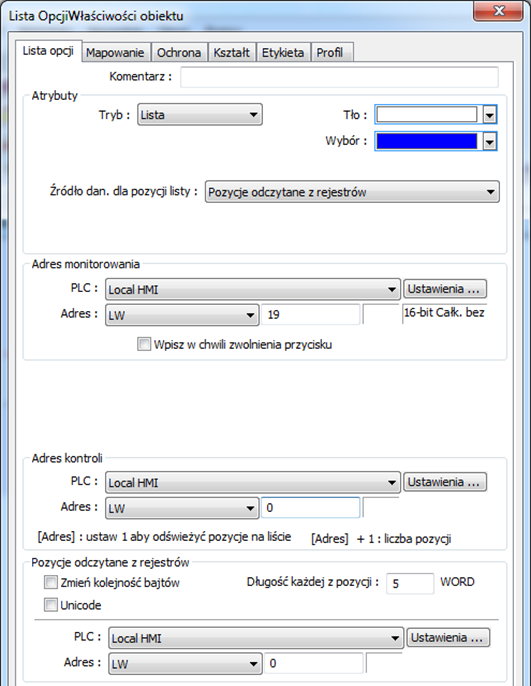
| Opcja | Opis |
| Adres kontroli |
[Adres]:, Jeśli wartość w tym rejestrze zostanie zmieniona na 1, lista opcji zostanie zastąpiona elementami zdefiniowanymi w rejestrach określonych w polu [pozycje odczytane z rejestrów]. Po uaktualnieniu wartość zostanie zresetowana do 0. [Adres + 1]: Określ liczbę pozycji na liście |
| Pozycje odczytane z rejestrów |
Określa początkowy adres rejestrów do odczytania UNICODE Elementy będą używać znaków UNICODE, takich jak np. chińskie znaki. Długość każdej z pozycji Zdefiniuj liczbę znaków dla każdej z pozycji, jednostką jest słowo |
 Uwaga
Uwaga
n Użyte w tym obiekcie znaki UNICODE powinny być użyte również przez obiekt tekstowy, dzięki czemu EasyBuilderPro skompiluje również potrzebne czcionki i wgra je do panela HMI, a dzięki czemu będą one poprawnie wyświetlane.
n Iloczyn liczby z długością każdej pozycji musi wynosić mniej niż 1024 słów.
n Przy wyborze pozycji odczytanych z rejestrów zakładka mapowanie zostaje automatycznie wyłączona.
l Konta użytkowników
Jeśli wybrano rozszerzony tryb ochrony, opcja konta użytkowników pojawi się w źródle danych dla pozycji listy i obiekt pozwoli na wyświetlenie listy nazw użytkowników.
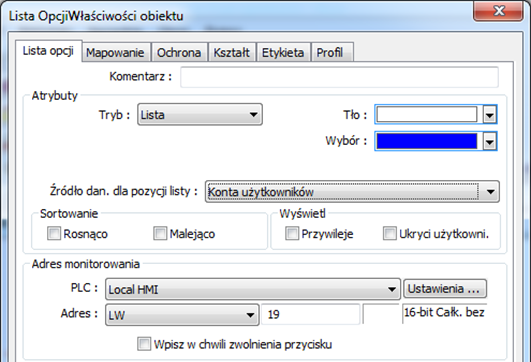
| Opcja | Opis |
| Sortowanie | Wybierz metodę sortowania rosnąco lub malejąco. |
| Wyświetl |
Jeśli wybrano opcję przywileje, uprawnienia każdego użytkownika zostaną wyświetlone na liście opcji. Jeśli wybrano opcję ukryci użytkownicy, mimo że użytkownik będzie zdefiniowany, jako ukryty (w ustawieniach systemowych w zakładce ochrona przy załączonej opcji rozszerzona ochrona) będzie widoczny na liście opcji. |
 Uwaga
Uwaga
n Adres sterujący indeksem użytkownika to [Adres sterowania +2 (LW-n + 2)], który jest ustawiony w ustawieniach systemowych w zakładce ochrona przy załączonej opcji rozszerzona ochrona.
Mapowanie
W tej zakładce wyświetlane są wszystkie dostępne stany / pozycje, przypisane im wartości oraz opisy. Aby zmienić liczbę dostępnych elementów, należy przejść do zakładki lista opcji i w polu atrybuty zmienić liczbę pozycji.
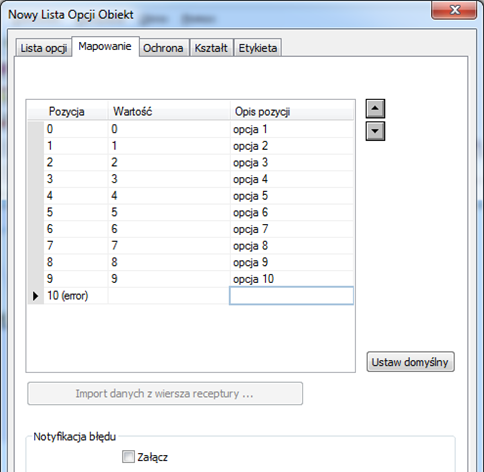
| Opcja | Opis |
| Pozycja | System wyświetli listę wszystkich dostępnych pozycji, które reprezentują stan wyświetlany na liście. To pole jest tylko do odczytu. |
| Wartość |
W tym polu można przypisać wartość dla każdej pozycji, w oparciu o następujące dwa kryteria: Opis pozycji:, jeśli wartość w adresie monitorowania zostanie zmieniona, obiekt wybiera pasujący opis. Jeśli żaden opis nie odpowiada wprowadzonej wartości obiekt przechodzi w stan błędu i sygnalizuje to ustawiając odpowiedni bit, jeśli opcja notyfikacja błędu została wybrana. Wartość: system zapisuje tę wartość do adresu monitorowania, gdy użytkownik wybiera odpowiednią pozycję. |
| Opis pozycji | Tekst wyświetlany dla każdej pozycji. Obiekt lista opcji wyświetla opis wszystkich pozycji na liście, aby użytkownicy mogli w łatwy sposób przeglądać i wybierać odpowiednie elementy. |
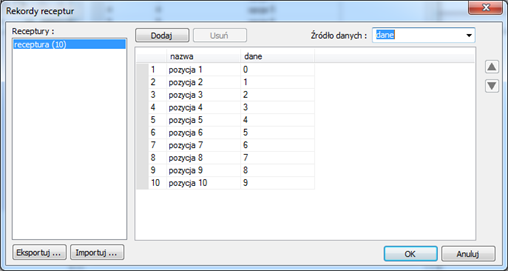
| Import danych z wiersza receptury |
Ta funkcja jest dostępna, gdy wybierzemy Recipe àselection, jako adres monitorowania. Należy nacisnąć przycisk import danych z wiersza receptur, aby otworzyć okno dialogowe ustawień rekordy receptur. Należy wybrać źródło danych, po czym, dane należące do wybranej kolumny zostaną zaimportowane do obiektu listy opcji.
Liczba elementów listy opcji zmienia się w zależności od liczby elementów określonych w rekordach receptury. Po zaimportowaniu, modyfikacja rekordów receptur nie zmieni zawartości listy opcji. |
| Stan error |
W przypadku wystąpienia żaden element nie jest podświetlany, jako wybrany, wyświetla się informacja o błędzie. Tylko lista rozwijana może pokazywać stan błędu. W oparciu o powyższe rysunki wartość 10 jest błędem (pierwszy numer pozycji to 0). |
| Ustaw domyślny | Zresetuj wszystkie wartości lub stany do ustawień domyślnych. Oznacza to, że zostanie ustawione 0 dla pozycji 0, 1 dla pozycji 1 i tak dalej. |
| Notyfikacja błędu | Po wykryciu błędu system włącza / wyłącza wybrany rejestr bitowy. Stan bitu może zostać użyty do uruchomienia procedury poprawiania błędu przy użyciu takich obiektów, jak lista alarmów, pasek alarmów lub wyskakujące okno. |
13.30.. Timer
13.30.1. Wprowadzenie
13.30.2. Konfiguracja
13.32.. Wiadomości systemowe
13.33.. Podgląd receptur
13.34.. Przepływający blok
13.35.. Logowanie czynności operatora
13.36.. Przycisk Combo
13.37.. Kołowy wykres trendu
13.38.. Przeglądarka obrazów
13.39.. Przeglądarka plików
13.40.. Import/Eksport
13.41.. Wykres kołowy
13.42.. Wyświetlanie kodu QR
13.43.. Tabela ciągów znaków
13.44.. Serwer baz danych
13.45.. Skala dynamiczna
13.46.. Rysunek dynamiczny
13.47.. Przeglądarka PDF
13.48.. Tabela
13.49.. Klient VNC
13.50.. Skanowanie kodów kreskowych (z kamery urządzenia z systemem Android)
13.51. Edytor kontaktów