
36. Narzędzia Administracyjne
Rozdział ten omawia, jak korzystać z narzędzi administracyjnych.
36.1. Wprowadzenie
Narzędzia administracyjne umożliwia konfigurację i zapis danych takich jak [Konta użytkowników], [Pendrive z kluczem logowania], [Ustawienia poczty wychodzącej (SMTP)] i [Kontakty mailowe] na pamięci USB. Konta użytkowników i kontakty mailowe mogą być importowane do panela HMI poprzez przycisk funkcyjny ustawiony w opcji "Import danych użytkownika /Użycie [Klucza logowania USB]", dzięki czemu można szybko i łatwo przenosić te dane.
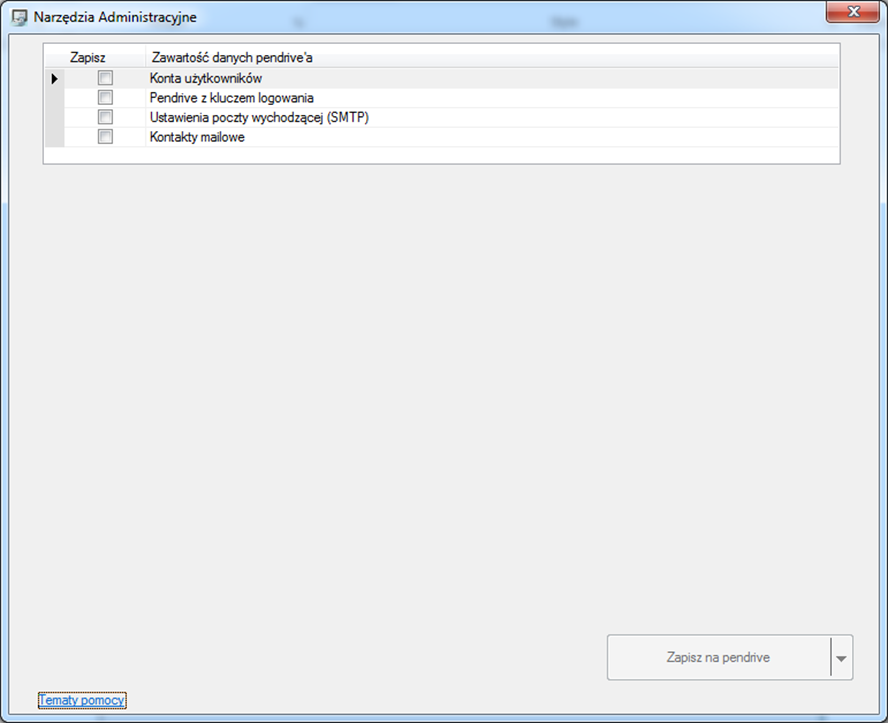
Aby skonfigurować dane uruchom narzędzia administracyjne, zaznacz pola wyboru w kolumnie [Zapisz], aby włączyć wybrane funkcje omawiane w tym rozdziale.
36.2. Konta użytkowników
36.2.1. Ustawienia kont użytkowników
Wybierz opcję wyboru [Konta użytkowników] i nadaj odpowiednie ustawienia.
Jeśli opcja [Ograniczenie przez terminy] nie jest wybrana, można zaimportować dane w dowolnym momencie.
Jeżeli opcja jest wybrana i został ustawiony okres obowiązywania, import danych do HMI może nastąpić tylko w określonym przedziale czasowym. Po upływie czasu danych nie można zaimportować, należy zresetować dane za pomocą tego narzędzia.
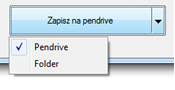
Zapisz na pendriveZapisuje dane na USB. Aby zapisać do określonego folderu, kliknij przycisk "" i wybierz "Folder
Zapisuje dane na pamięci USB. Aby zapisać do określonego folderu, naciśnij przycisk “ ” i wybierz “Folder”.
 Uwaga
Uwaga
1. Obsługiwane tylko litery, cyfry, znaki "-" lub "_", z uwzględnieniem wielkości liter.
2. Można dodać maksymalnie 127 kont użytkowników.
36.2.2. Kroki do ustawienia konta użytkowników
1. Naciśnij [Dodaj], aby utworzyć nowe konto. Kliknij [Usuń], aby usunąć wybrane konto. Wybierz pole wyboru [Ukryty], aby zdefiniować konto, jako ukryty użytkownik. Wpisz [Nazwa użytkownika] i [Hasło] i wybierz klasy dostępu od [Klasa A] do [Klasa L].
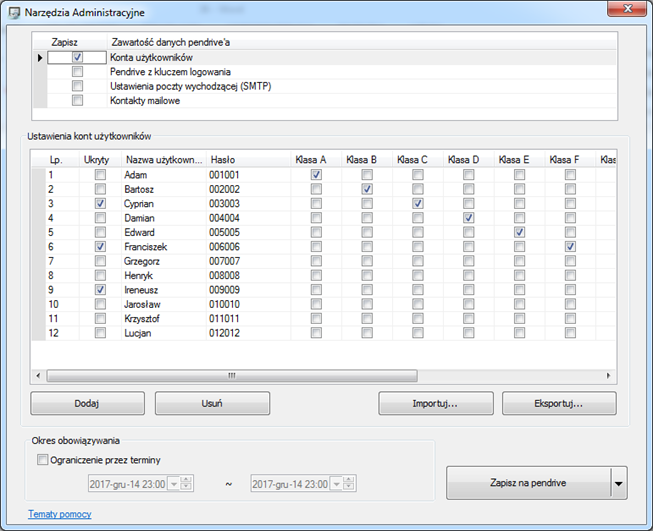
2. Aby wykonać kopię zapasową danych, kliknij [Eksportuj]. Kliknij opcję [Używaj hasła], aby chronić dane. Następnym razem, gdy klikniesz [Importuj], aby zaimportować dane kopii zapasowej, wymagane będzie hasło.
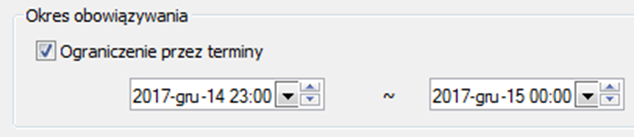
3. Jeżeli wybrana jest opcja [Ograniczenie przez terminy], tylko w określonym czasie użytkownicy mogą zaimportować dane z kontami użytkowników do panela HMI. Jeśli nie zostanie wybrana, użytkownicy mogą importować dane do panela HMI w dowolnym momencie.
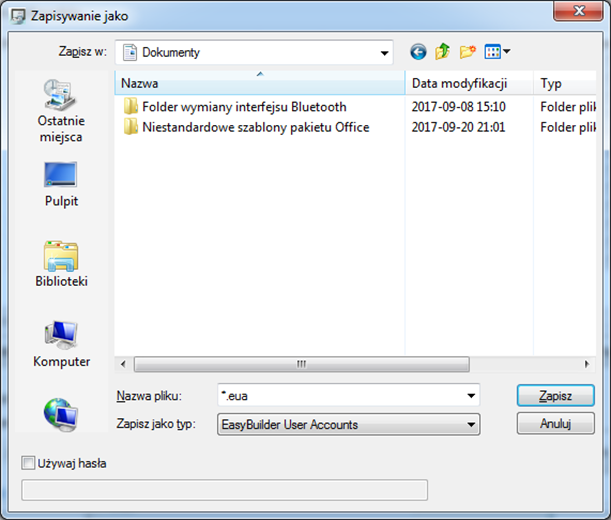
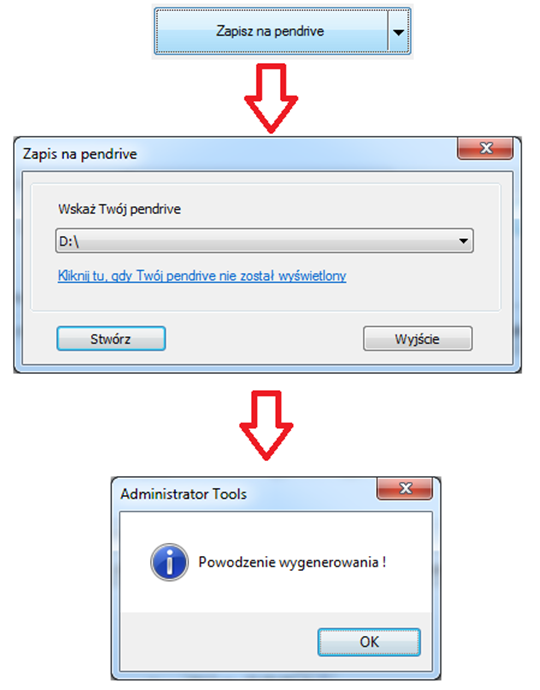
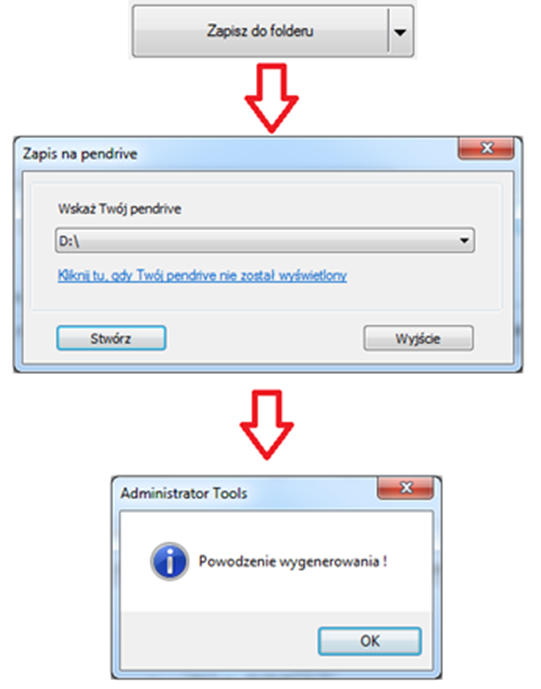
4. Po zakończeniu kliknij [Zapisz na Pendrive], wybierz lokalizację pamięci USB, a następnie kliknij [Stwórz]. Jeśli operacja się powiedzie, zostanie wyświetlony komunikat " Powodzenie wygenerowania!".
36.2.3. Kroki do zaimportowania kont użytkowników w programie EasyBuilder Pro
Poniższe kroki wyjaśniają, jak utworzyć przycisk funkcyjny do importowania danych w programie EasyBuilder Pro.
1. Wybierz " Import danych użytkownika /Użycie [Klucza logowania USB]" w oknie dialogowym ustawień przycisku funkcyjnego, a następnie kliknij [Ustawienia].

2. W polu [Tryb funkcji] wybierz [Importuj konta użytkowników]. Wybierz umiejscowienie danych z pomiędzy pendrive i karta SD. Następnie określ tryb importu kont użytkowników z pomiędzy dodawanie i nadpisywanie; jeśli wybierzemy nadpisywanie panel HMI będzie posiadał dane konta zaimportowane tym razem. Jeśli wybierzemy opcję dołącz, panel HMI będzie przechowywać dane kont zaimportowanych teraz i wcześniej istniejące. Zaznacz pole wyboru [Usuń plik po zaimportowaniu kont użytkowników], aby usunąć pliki źródłowe po zaimportowaniu.
 Naciśnij ikonę, aby pobrać przykładowy projekt wyjaśniający, jak zaimportować konta użytkowników za pomocą przycisku funkcyjnego. Przed pobraniem należy sprawdzić połączenie internetowe.
36.3. Pendrive z kluczem logowania
26.3.1. Konfiguracja pendrive z kluczem logowania
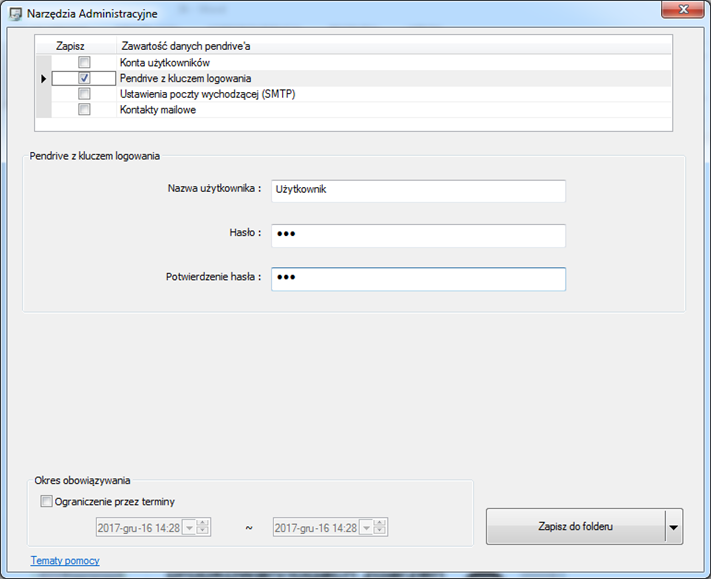
Poprzez konfiguracje pendrive z kluczem logowania można zdefiniować klucz bezpieczeństwa USB, którego można używać do bezpośredniego logowania.
 Uwaga
Uwaga
1. Tylko liczby, cyfry i znaki “-” lub “_” są możliwe do wprowadzenia.
26.3.2. Kroki do utworzenia pendrive z kluczem logowania
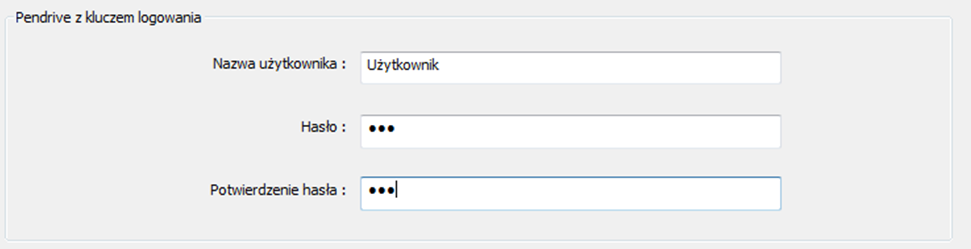
1. Wprowadź istniejącą na panelu nazwę użytkownika, hasło, oraz potwierdzenie hasła.
2. W polu [okres obowiązywania], jeśli wybrano opcję [Ograniczenie przez terminy] należy podać określony czas, w którym użytkownicy mogą się logować przy użyciu klucza logowania. Jeśli opcja nie zostanie wybrana, użytkownicy mogą zalogować się przy użyciu klucza logowania w dowolnym momencie

3. Po zakończeniu kliknij [Zapisz do folderu], wybierz lokalizację pamięci USB, a następnie kliknij [Stwórz]. Jeśli operacja się powiedzie, zostanie wyświetlony komunikat "Powodzenie wygenerowania!".
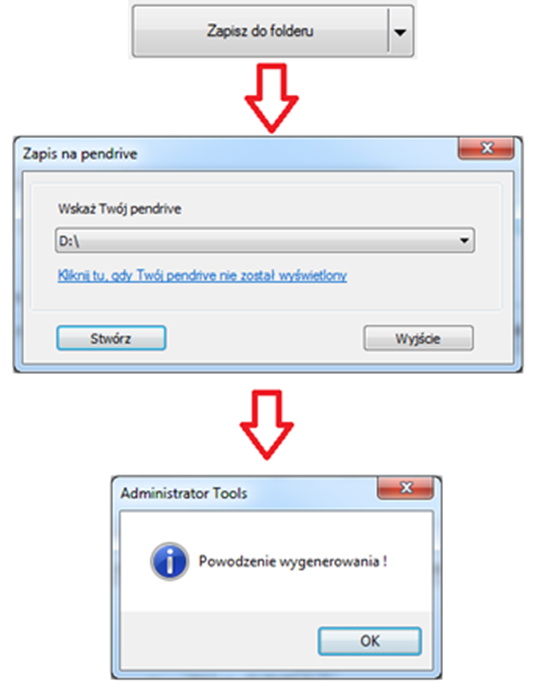
36.3.3. Kroki do konfiguracji pracy z kluczem logowania w EasyBuilder Pro
Poniższe kroki wyjaśniają, jak utworzyć klucz przycisk funkcyjny, aby korzystać z klucza logowania USB w programie EasyBuilder Pro. Po naciśnięciu obiektu, można logować się przy pomocy klucza.
1. Wybierz " Import danych użytkownika /Użycie [Klucza logowania USB]" w oknie dialogowym ustawień przycisku funkcyjnego, a następnie kliknij [Ustawienia].

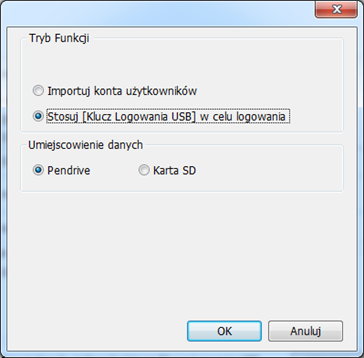
2. Naciśnij przycisk [Ustawienia] i ustaw tryb funkcji, jako [Stosuj (klucz logowania USB) w celu logowania]. Wybierz urządzenie przechowujące klucz w polu [Umiejscowienie danych].
 Naciśnij ikonę, aby pobrać przykładowy projekt wyjaśniający, jak zaimportować konta użytkowników za pomocą przycisku funkcyjnego. Przed pobraniem należy sprawdzić połączenie internetowe.
36.4. Ustawienia poczty wychodzącej (SMTP)
Wybierz [Ustawienia poczty wychodzącej (SMTP)], aby skonfigurować ustawienia poczty.
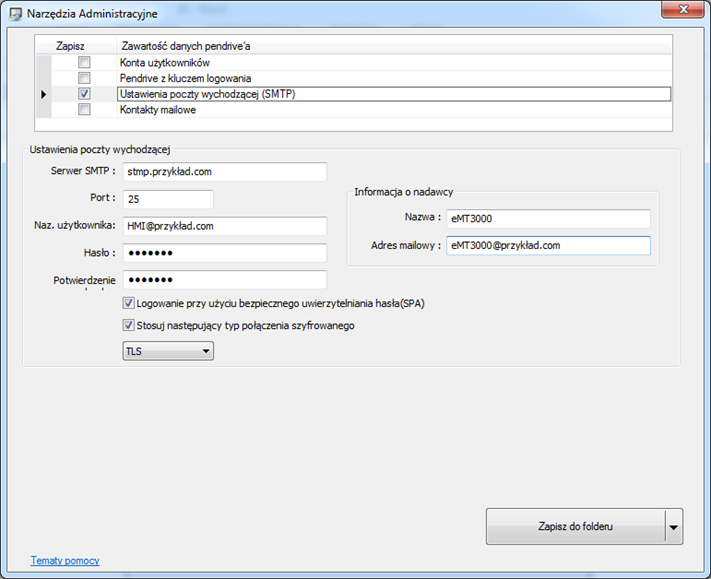
36.4.1. Kroki do konfiguracji poczty wychodzącej (SMTP)
1. Ustaw pola zgodnie z poniższym rysunkiem.
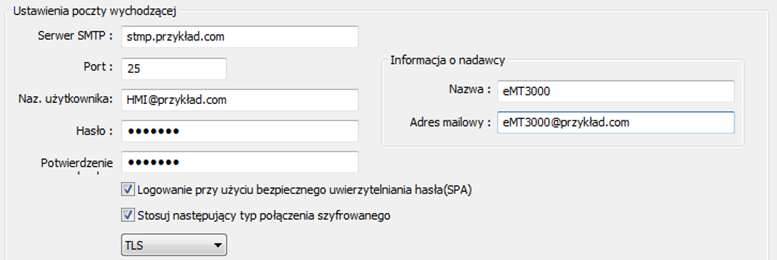
2. Po zakończeniu kliknij [Zapisz do folderu], wybierz lokalizację pamięci USB, a następnie kliknij [Stwórz]. Jeśli operacja się powiedzie, zostanie wyświetlony komunikat "Powodzenie wygenerowania!".
36.5. Kontakty mailowe
36.5.1. Konfiguracja kontaktów mailowych
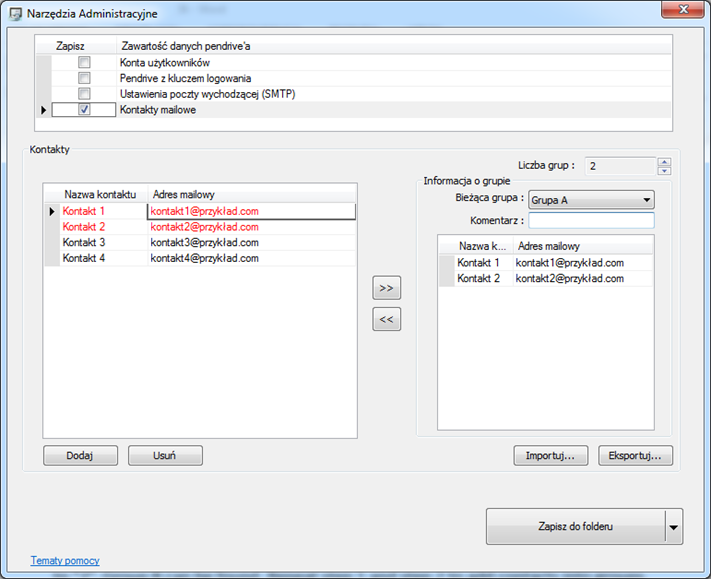
Wybierz [Kontakty mailowe] by nadać odpowiednie ustawienia.
 Uwaga
Uwaga
1. Maksymalna liczba kontaktów to 256.
2. Maksymalna liczba grup to 16. (grupy od A do P)
3. Dla grup od A do P, jeśli liczba grup została ustawiona, jako “1”, tylko grupa A jest dostępna, jeśli ustawiono, jako “2”, grupy od A do B są dostępne itd.
4. Znaki UTF-8 są dozwolone w nazwach kontaktów..
36.5.2. Kroki do konfiguracji kontaktów mailowych
1. Naciśnij dodaj, aby dodać nowy kontakt.
2. Dodaj kontakt do grupy A, zostanie on podświetlony na czerwono.
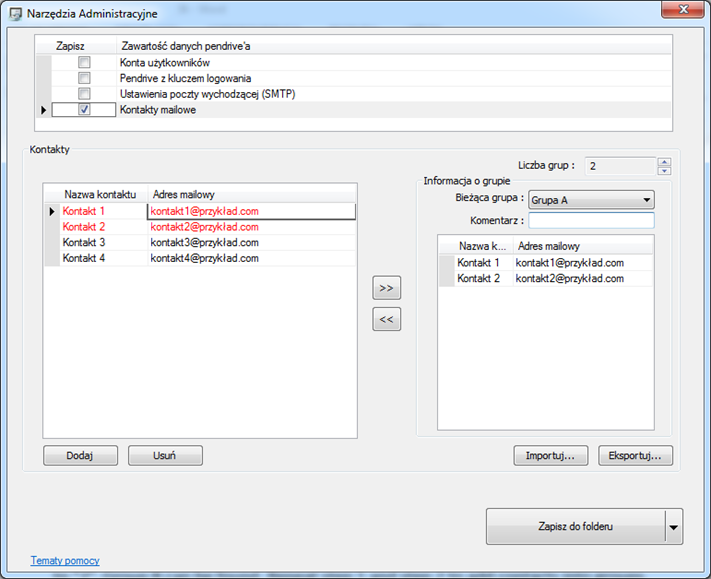
3. Naciśnij strzałkę w górę lub w dół obok pola [Liczba grup], aby dodać nowe grupy. Jeśli jako liczbę grup ustawisz, jako "2", możesz znaleźć grupę B. Powtórz kroki 1 i 2, aby dodać kontakty do grup.
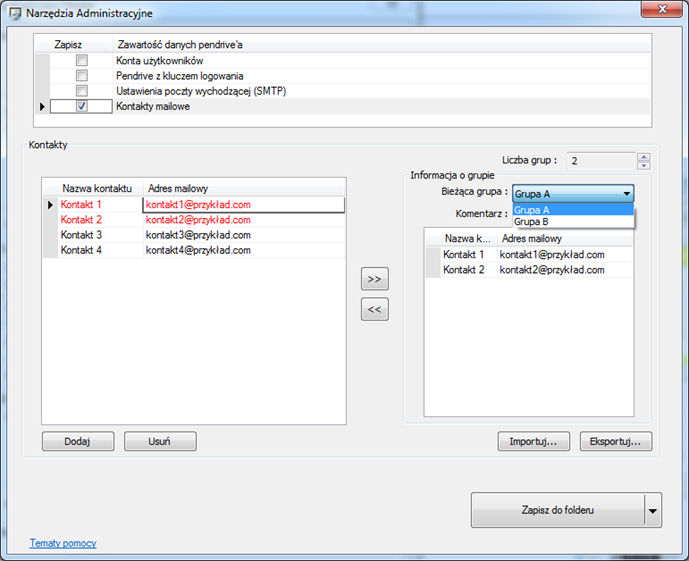
4. Po dodaniu wszystkich kontaktów e-mail kliknij [Eksportuj], aby utworzyć kopię zapasową danych do przyszłego użytku i modyfikacji. Następnym razem, gdy zajdzie taka potrzeba, kliknij [Importuj], aby zaimportować kontakty mailowe.
5. Po zakończeniu kliknij [Zapisz do folderu], wybierz lokalizację pamięci USB, a następnie kliknij [Stwórz]. Jeśli operacja się powiedzie, zostanie wyświetlony komunikat "Powodzenie wygenerowania!".
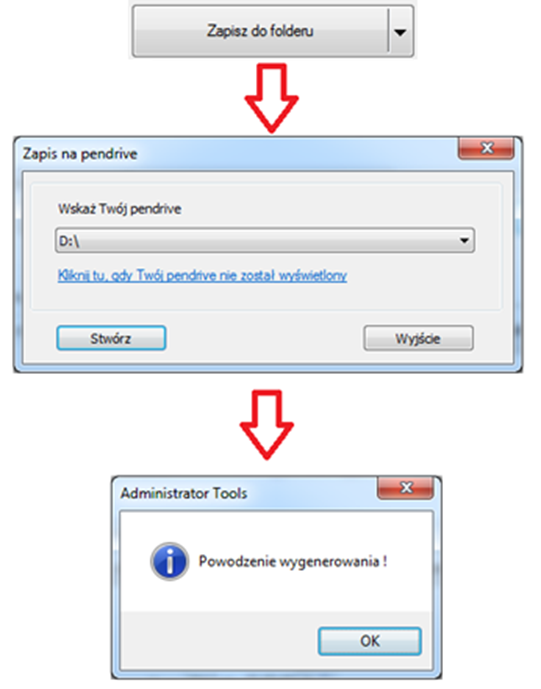
36.5.3. Kroki do konfiguracji importu kontaktów w programie EasyBuilder Pro
Poniższe kroki wyjaśniają, jak utworzyć przycisk funkcyjny do importowania kontaktów e-mail.
1. Wybierz " Import danych użytkownika /Użycie [Klucza logowania USB]" w oknie dialogowym ustawień przycisku funkcyjnego, a następnie kliknij [Ustawienia].

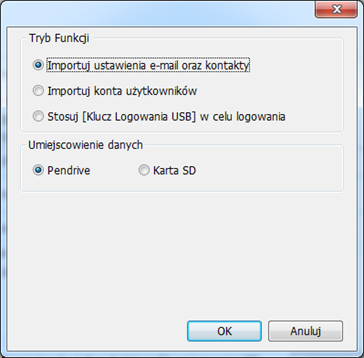
2. W ustawieniach wybierz tryb funkcji, jako [Importuj ustawienia e-mail oraz kontakty]. Wybierz urządzenie przechowujące dane w polu [Umiejscowienie danych].
 Naciśnij ikonę, aby pobrać przykładowy projekt wyjaśniający, jak zaimportować konta użytkowników za pomocą przycisku funkcyjnego. Przed pobraniem należy sprawdzić połączenie internetowe.