
36. Narzędzia Administracyjne
Rozdział ten omawia, jak korzystać z narzędzi administracyjnych.
36.1. Wprowadzenie
Narzędzia administracyjne umożliwia konfigurację i zapis danych takich jak [Konta użytkowników], [Pendrive z kluczem logowania], [Ustawienia poczty wychodzącej (SMTP)] i [Kontakty mailowe] na pamięci USB. Konta użytkowników i kontakty mailowe mogą być importowane do panela HMI poprzez przycisk funkcyjny ustawiony w opcji "Import danych użytkownika /Użycie [Klucza logowania USB]", dzięki czemu można szybko i łatwo przenosić te dane.
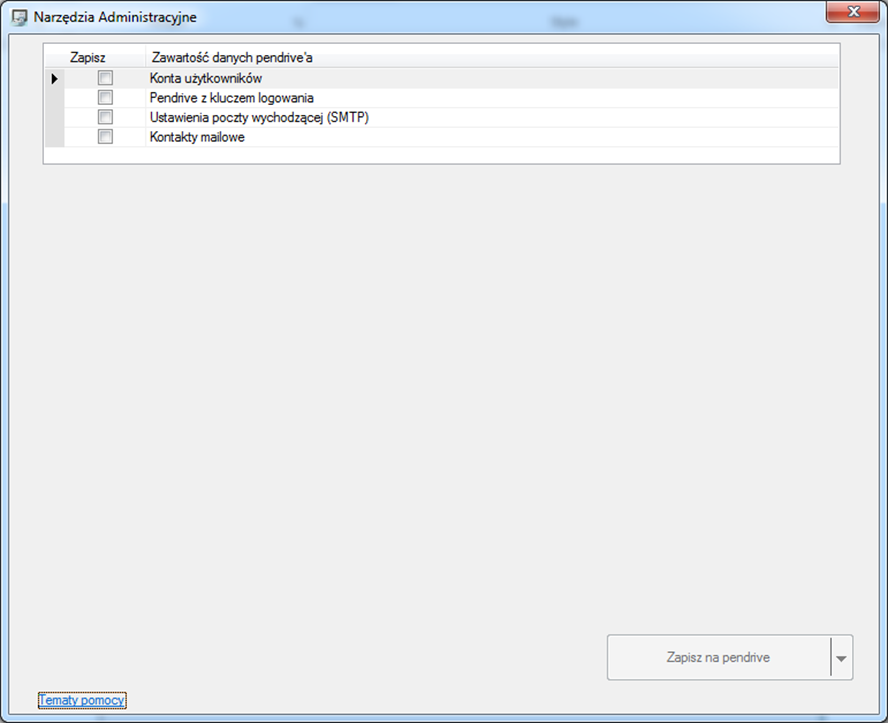
Aby skonfigurować dane uruchom narzędzia administracyjne, zaznacz pola wyboru w kolumnie [Zapisz], aby włączyć wybrane funkcje omawiane w tym rozdziale.
36.2. Konta użytkowników
36.2.1. Ustawienia kont użytkowników
Wybierz opcję wyboru [Konta użytkowników] i nadaj odpowiednie ustawienia.
| Opcja | Opis |
| Ukryty | Zaznacz pole wyboru, aby ustawić ukrytego użytkownika. |
| Nazwa użytkownika | Ustaw nazwę użytkownika. *Uwaga 1 |
| Hasło | Ustaw hasło użytkownika. *Uwaga 1 |
| Klasa od A do L | Ustaw klasy dostępu dla użytkownika |
| Dodaj | Dodaj nowe konto. *Uwaga 2 |
| Usuń | Usuń istniejące konto |
| Importuj | Importuj konta użytkowników |
| Eksportuj | Eksportuj konta użytkowników |
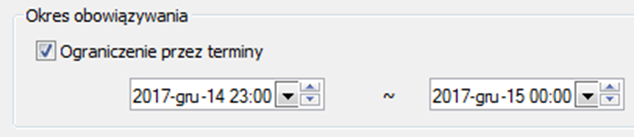
| Ograniczenie przez terminy |
Jeśli opcja [Ograniczenie przez terminy] nie jest wybrana, można zaimportować dane w dowolnym momencie. Jeżeli opcja jest wybrana i został ustawiony okres obowiązywania, import danych do HMI może nastąpić tylko w określonym przedziale czasowym. Po upływie czasu danych nie można zaimportować, należy zresetować dane za pomocą tego narzędzia. |
| Zapisz na pendrive |
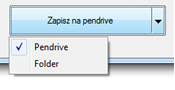
Zapisuje dane na USB. Aby zapisać do określonego folderu, kliknij przycisk "" i wybierz "Folder Zapisuje dane na pamięci USB. Aby zapisać do określonego folderu, naciśnij przycisk “ ” i wybierz “Folder”.
|
 Uwaga
Uwaga
1. Obsługiwane tylko litery, cyfry, znaki "-" lub "_", z uwzględnieniem wielkości liter.
2. Można dodać maksymalnie 127 kont użytkowników.
36.2.2. Kroki do ustawienia konta użytkowników
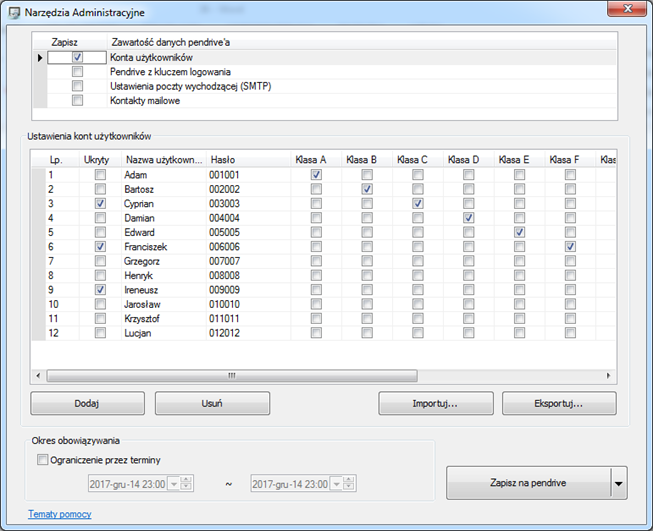
1. Naciśnij [Dodaj], aby utworzyć nowe konto. Kliknij [Usuń], aby usunąć wybrane konto. Wybierz pole wyboru [Ukryty], aby zdefiniować konto, jako ukryty użytkownik. Wpisz [Nazwa użytkownika] i [Hasło] i wybierz klasy dostępu od [Klasa A] do [Klasa L].
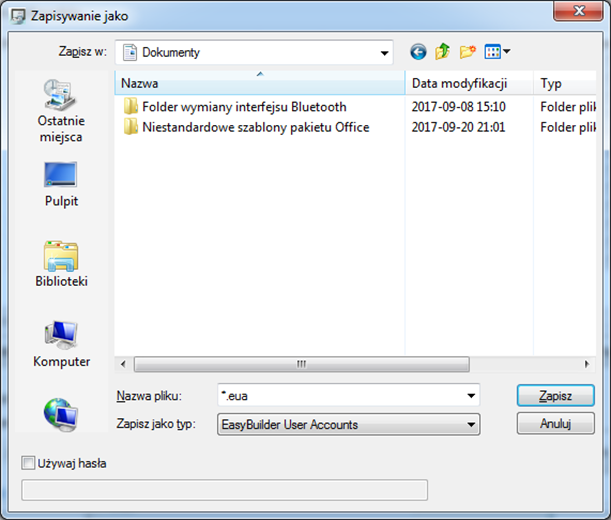
2. Aby wykonać kopię zapasową danych, kliknij [Eksportuj]. Kliknij opcję [Używaj hasła], aby chronić dane. Następnym razem, gdy klikniesz [Importuj], aby zaimportować dane kopii zapasowej, wymagane będzie hasło.
3. Jeżeli wybrana jest opcja [Ograniczenie przez terminy], tylko w określonym czasie użytkownicy mogą zaimportować dane z kontami użytkowników do panela HMI. Jeśli nie zostanie wybrana, użytkownicy mogą importować dane do panela HMI w dowolnym momencie.
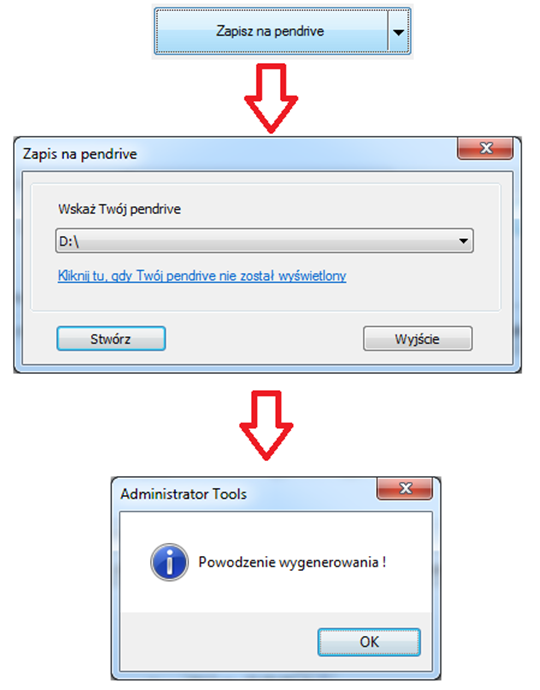
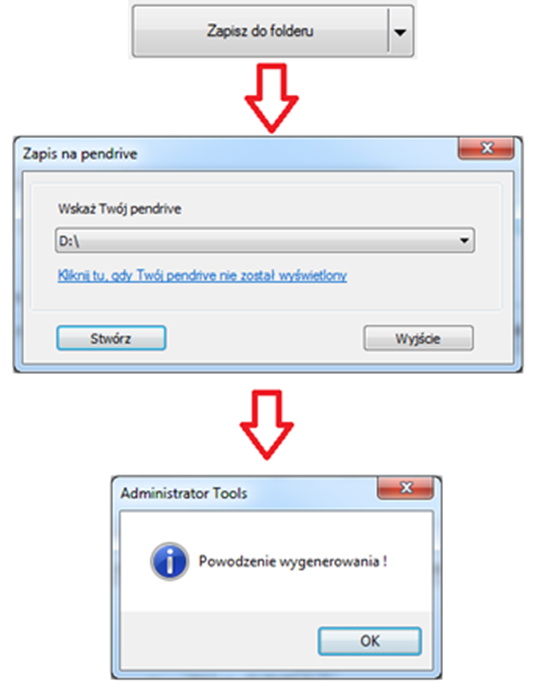
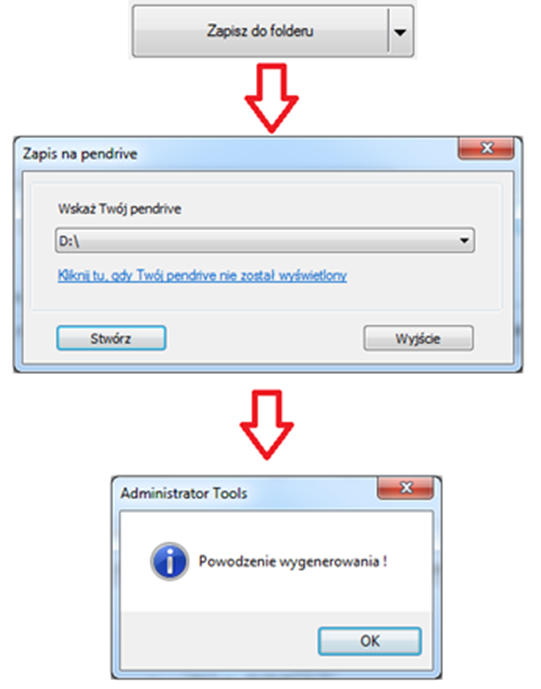
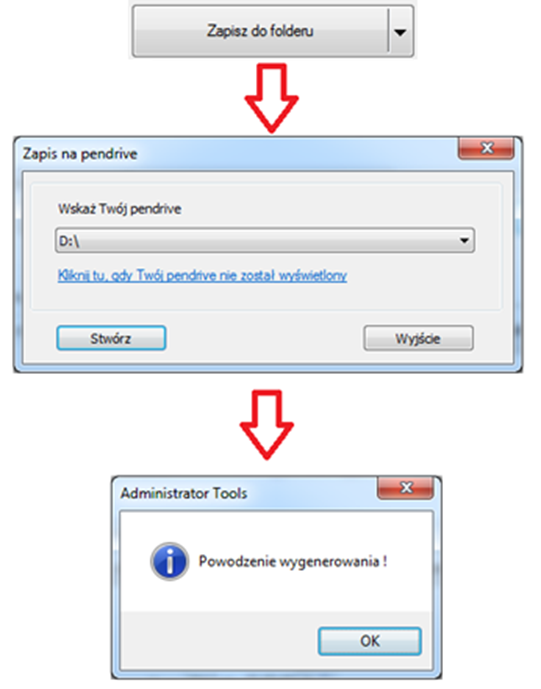
4. Po zakończeniu kliknij [Zapisz na Pendrive], wybierz lokalizację pamięci USB, a następnie kliknij [Stwórz]. Jeśli operacja się powiedzie, zostanie wyświetlony komunikat " Powodzenie wygenerowania!".
36.2.3. Kroki do zaimportowania kont użytkowników w programie EasyBuilder Pro
Poniższe kroki wyjaśniają, jak utworzyć przycisk funkcyjny do importowania danych w programie EasyBuilder Pro.
1. Wybierz " Import danych użytkownika /Użycie [Klucza logowania USB]" w oknie dialogowym ustawień przycisku funkcyjnego, a następnie kliknij [Ustawienia].

2. W polu [Tryb funkcji] wybierz [Importuj konta użytkowników]. Wybierz umiejscowienie danych z pomiędzy pendrive i karta SD. Następnie określ tryb importu kont użytkowników z pomiędzy dodawanie i nadpisywanie; jeśli wybierzemy nadpisywanie panel HMI będzie posiadał dane konta zaimportowane tym razem. Jeśli wybierzemy opcję dołącz, panel HMI będzie przechowywać dane kont zaimportowanych teraz i wcześniej istniejące. Zaznacz pole wyboru [Usuń plik po zaimportowaniu kont użytkowników], aby usunąć pliki źródłowe po zaimportowaniu.
 Naciśnij ikonę, aby pobrać przykładowy projekt wyjaśniający, jak zaimportować konta użytkowników za pomocą przycisku funkcyjnego. Przed pobraniem należy sprawdzić połączenie internetowe.
36.3. Pendrive z kluczem logowania
26.3.1. Konfiguracja pendrive z kluczem logowania
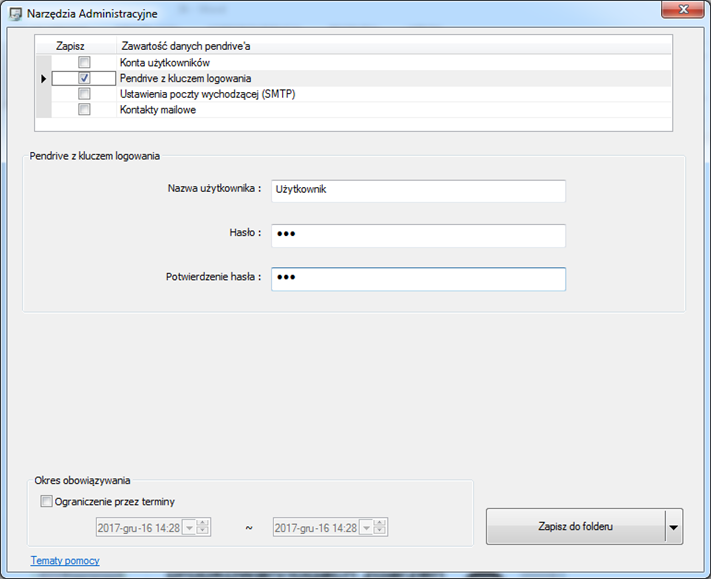
Poprzez konfiguracje pendrive z kluczem logowania można zdefiniować klucz bezpieczeństwa USB, którego można używać do bezpośredniego logowania.
| Opcja | Opis |
| Nazwa użytkownika | Ustaw nazwę użytkownika. *Uwaga 1 |
| Hasło | Ustaw hasło użytkownika. * Uwaga 1 |
| Potwierdzenie hasła | Potwierdź hasło użytkownika |
| Okres obowiązywania | Określenie czasu ważności dla klucza logowania. Jeśli nie wybrano tej opcji klucz jest ważny w dowolnym momencie |
| Zapisz do folderu | Zapisz klucz na pamięci USB |
 Uwaga
Uwaga
1. Tylko liczby, cyfry i znaki “-” lub “_” są możliwe do wprowadzenia.
26.3.2. Kroki do utworzenia pendrive z kluczem logowania
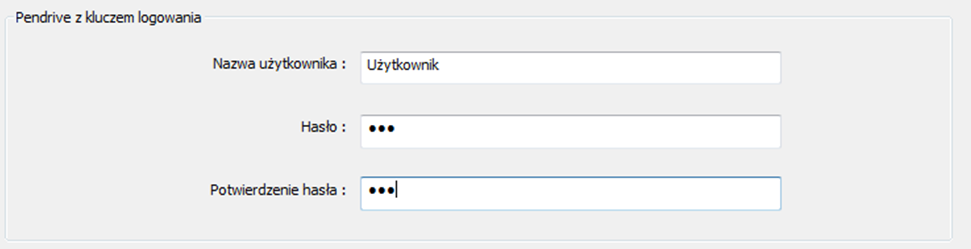
1. Wprowadź istniejącą na panelu nazwę użytkownika, hasło, oraz potwierdzenie hasła.
2. W polu [okres obowiązywania], jeśli wybrano opcję [Ograniczenie przez terminy] należy podać określony czas, w którym użytkownicy mogą się logować przy użyciu klucza logowania. Jeśli opcja nie zostanie wybrana, użytkownicy mogą zalogować się przy użyciu klucza logowania w dowolnym momencie

3. Po zakończeniu kliknij [Zapisz do folderu], wybierz lokalizację pamięci USB, a następnie kliknij [Stwórz]. Jeśli operacja się powiedzie, zostanie wyświetlony komunikat "Powodzenie wygenerowania!".
36.3.3. Kroki do konfiguracji pracy z kluczem logowania w EasyBuilder Pro
Poniższe kroki wyjaśniają, jak utworzyć klucz przycisk funkcyjny, aby korzystać z klucza logowania USB w programie EasyBuilder Pro. Po naciśnięciu obiektu, można logować się przy pomocy klucza.
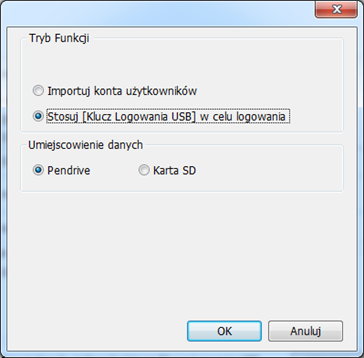
1. Wybierz " Import danych użytkownika /Użycie [Klucza logowania USB]" w oknie dialogowym ustawień przycisku funkcyjnego, a następnie kliknij [Ustawienia].

2. Naciśnij przycisk [Ustawienia] i ustaw tryb funkcji, jako [Stosuj (klucz logowania USB) w celu logowania]. Wybierz urządzenie przechowujące klucz w polu [Umiejscowienie danych].
 Naciśnij ikonę, aby pobrać przykładowy projekt wyjaśniający, jak zaimportować konta użytkowników za pomocą przycisku funkcyjnego. Przed pobraniem należy sprawdzić połączenie internetowe.
36.4. Ustawienia poczty wychodzącej (SMTP)
Wybierz [Ustawienia poczty wychodzącej (SMTP)], aby skonfigurować ustawienia poczty.
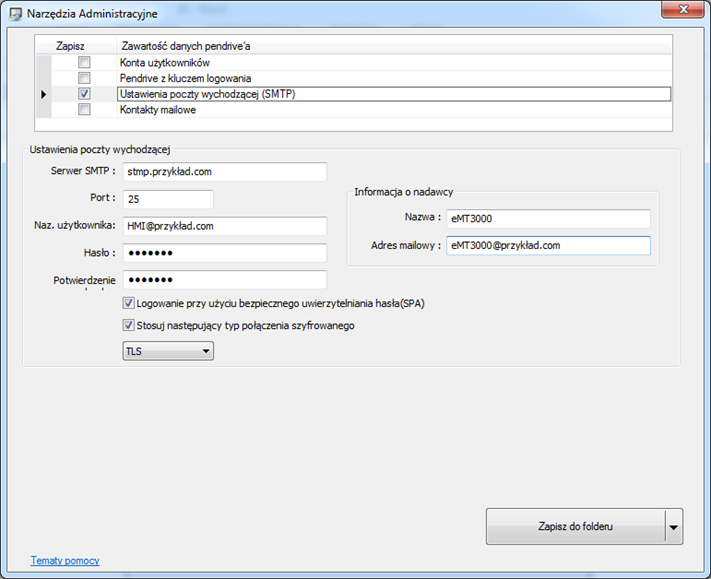
| Ustawienia poczty wychodzącej | Opis |
| Serwer SMTP | Określenie serwera SMTP |
| Port | Określenie numeru portu serwera SMTP |
| Naz. użytkownika | Nazwa konta e-mail użytkownika |
| Hasło | Hasło do konta użytkownika |
| Potwierdzenie | Potwierdzenie hasła do konta |
| Informacje o nadawcy | Opis |
| Nazwa | Nazwa nadawcy wyświetlana po odebraniu wiadomości |
| Adres mailowy | Adres nadawcy wyświetlany po otrzymaniu wiadomości e-mail |
| Zapisz do folderu | Zapis danych |
36.4.1. Kroki do konfiguracji poczty wychodzącej (SMTP)
1. Ustaw pola zgodnie z poniższym rysunkiem.
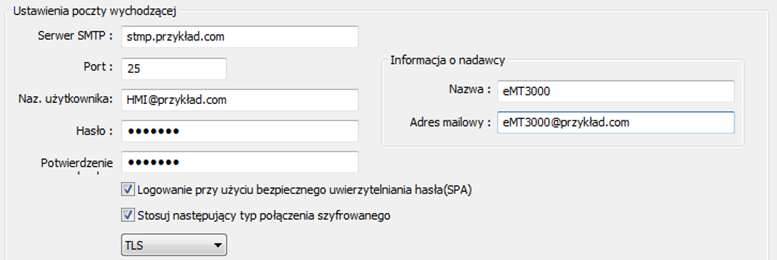
2. Po zakończeniu kliknij [Zapisz do folderu], wybierz lokalizację pamięci USB, a następnie kliknij [Stwórz]. Jeśli operacja się powiedzie, zostanie wyświetlony komunikat "Powodzenie wygenerowania!".
36.5. Kontakty mailowe
36.5.1. Konfiguracja kontaktów mailowych
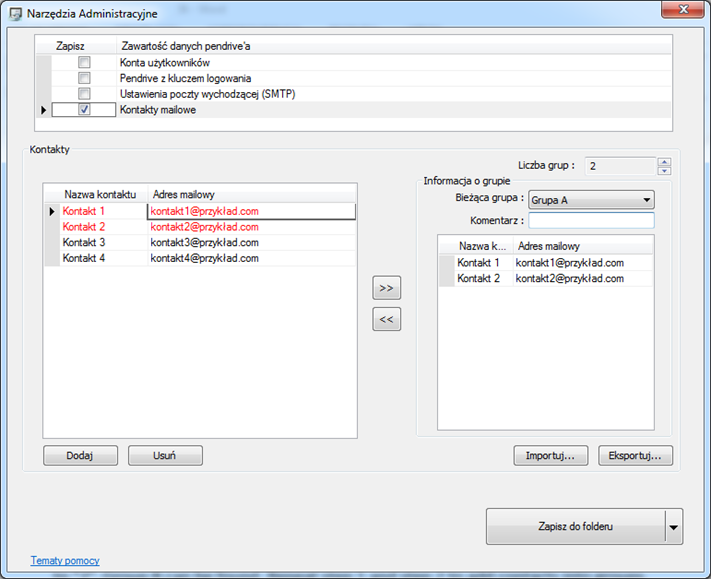
Wybierz [Kontakty mailowe] by nadać odpowiednie ustawienia.
| Opcja | Opis |
| Dodaj | Dodanie nowego kontaktu. *Uwaga 1 |
| Usuń | Usunięcie wybranego kontaktu |
| Liczba grup | Liczba istniejących grup. * Uwaga 2 |
| Bieżąca gruba | Nazwa bieżącej grupy. * Uwaga 3 |
| Komentarz | Opis bieżącej grupy |
| Importuj | Importowanie kontaktów mailowych |
| Eksportuj | Eksportowanie kontaktów mailowych |
| Zapisz do folderu | Zapisanie danych |
 Uwaga
Uwaga
1. Maksymalna liczba kontaktów to 256.
2. Maksymalna liczba grup to 16. (grupy od A do P)
3. Dla grup od A do P, jeśli liczba grup została ustawiona, jako “1”, tylko grupa A jest dostępna, jeśli ustawiono, jako “2”, grupy od A do B są dostępne itd.
4. Znaki UTF-8 są dozwolone w nazwach kontaktów..
36.5.2. Kroki do konfiguracji kontaktów mailowych
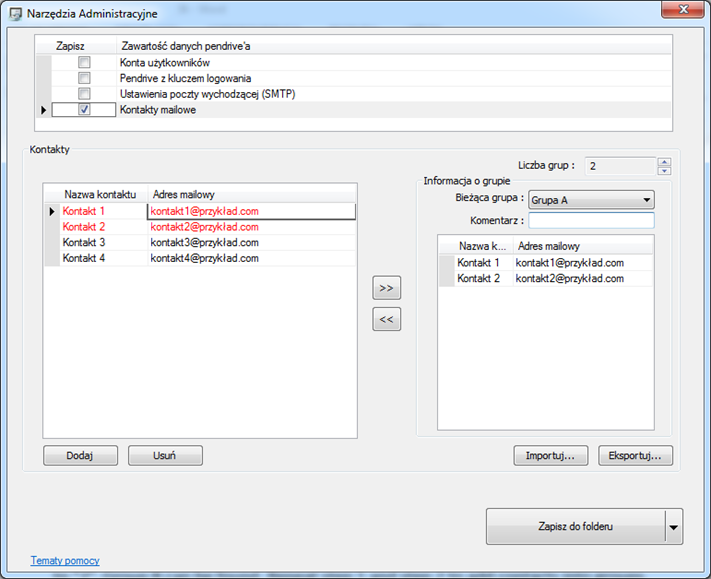
1. Naciśnij dodaj, aby dodać nowy kontakt.
2. Dodaj kontakt do grupy A, zostanie on podświetlony na czerwono.
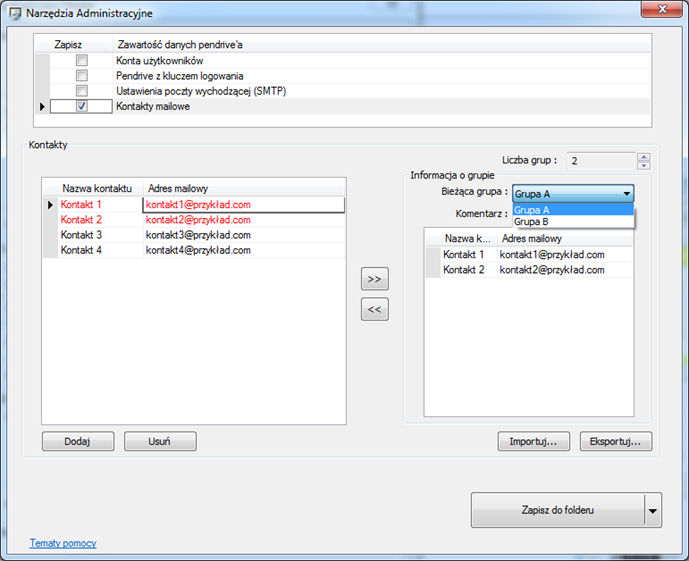
3. Naciśnij strzałkę w górę lub w dół obok pola [Liczba grup], aby dodać nowe grupy. Jeśli jako liczbę grup ustawisz, jako "2", możesz znaleźć grupę B. Powtórz kroki 1 i 2, aby dodać kontakty do grup.
4. Po dodaniu wszystkich kontaktów e-mail kliknij [Eksportuj], aby utworzyć kopię zapasową danych do przyszłego użytku i modyfikacji. Następnym razem, gdy zajdzie taka potrzeba, kliknij [Importuj], aby zaimportować kontakty mailowe.
5. Po zakończeniu kliknij [Zapisz do folderu], wybierz lokalizację pamięci USB, a następnie kliknij [Stwórz]. Jeśli operacja się powiedzie, zostanie wyświetlony komunikat "Powodzenie wygenerowania!".
36.5.3. Kroki do konfiguracji importu kontaktów w programie EasyBuilder Pro
Poniższe kroki wyjaśniają, jak utworzyć przycisk funkcyjny do importowania kontaktów e-mail.
1. Wybierz " Import danych użytkownika /Użycie [Klucza logowania USB]" w oknie dialogowym ustawień przycisku funkcyjnego, a następnie kliknij [Ustawienia].

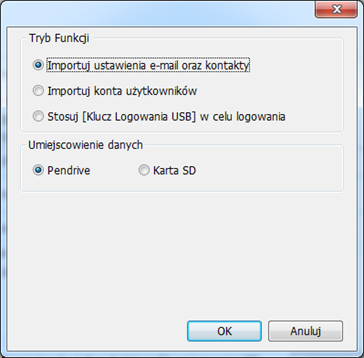
2. W ustawieniach wybierz tryb funkcji, jako [Importuj ustawienia e-mail oraz kontakty]. Wybierz urządzenie przechowujące dane w polu [Umiejscowienie danych].
 Naciśnij ikonę, aby pobrać przykładowy projekt wyjaśniający, jak zaimportować konta użytkowników za pomocą przycisku funkcyjnego. Przed pobraniem należy sprawdzić połączenie internetowe.
No comments to display
No comments to display