
15. Biblioteka etykiet i wielojęzyczność
Rozdział ten omawia jak utworzyć i korzystać z biblioteki etykiet.
15.1. Wprowadzenie
Biblioteka etykiet umożliwia stworzenie wielojęzycznego projektu. Gdy wymaganych jest wiele języków, użytkownicy mogą utworzyć bibliotekę etykiet, a następnie wybrać odpowiednią etykietę dla obiektu w projekcie. Projekt wyświetli odpowiedni język w zależności od ustawień. EasyBuilder Pro obsługuje jednocześnie do 24 różnych języków. W tym rozdziale wyjaśniono, jak utworzyć i korzystać z biblioteki etykiet.
15.2. Biblioteka etykiet komentarzy
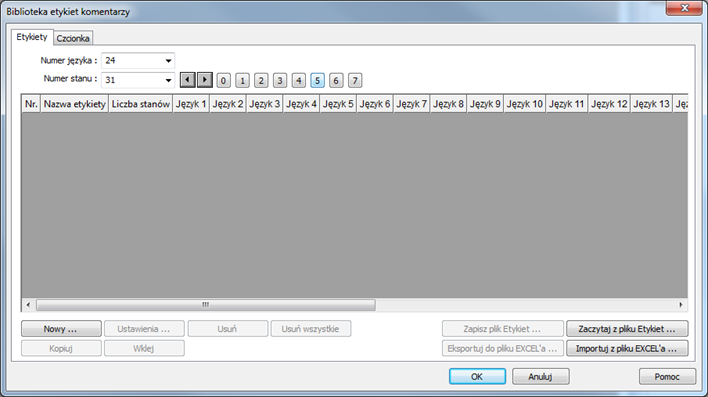
Z paska narzędzi wybierz [Biblioteki] » [Etykiet], aby otworzyć okno dialogowe biblioteki.
| Opcja | Opis |
| Numer języka | Określa liczbę języków używanych w projekcie |
| Numer stanu |
Wskazuje bieżący stan. Każda etykieta może mieć maksymalnie 256 stanów (stany o numerach 0 ~ 255). Liczba stanów jest określana przez liczbę języków. Jeśli używane są mniej niż 3 języki, maksymalna liczba stanów jest równa 256. Jeśli używanych jest więcej niż 4 języki, należy podzielić liczbę 768 przez liczbę języków, aby uzyskać maksymalny liczbę stanów. Na przykład, jeśli liczba języków wynosi 24, wtedy możliwe jest użycie tylko 768/24 = 32 stanów |
| Nowy | Dodawanie nowej etykiety. |
| Ustawienia | Zmiana ustawień dla wybranej etykiety |
| Zapisz plik etykiet | Zapisanie pliku etykiet w formacie .lbl |
| Zaczytaj z pliku Etykiet | Wczytanie pliku etykiet w formacie .lbl do biblioteki etykiet |
| Eksportuj do pliku EXCEL’a | Zapisanie pliku etykiet w formacie .csv, .xls, lub .xlsx |
| Zaczytaj z pliku EXCEL’a | Wczytanie pliku etykiet w formacie .lbl do biblioteki etykiet |
 Uwaga
Uwaga
n Znaki Unicode nie są wspierane przy imporcie/eksporcie do EXCEL’a.
15.3. Kroki do utworzenia tabeli etykiet
Postępuj zgodnie z poniższymi krokami, aby utworzyć bibliotekę etykiet.
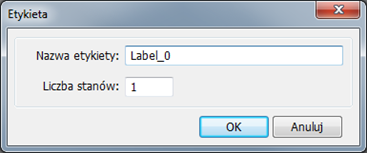
1. Z paska narzędzi wybierz [Biblioteki] » [Etykiet], aby otworzyć okno dialogowe biblioteki. Naciśnij przycisk [Nowy], następnie określ nazwę etykiety i liczbę stanów, które będzie przyjmować tworzona etykieta
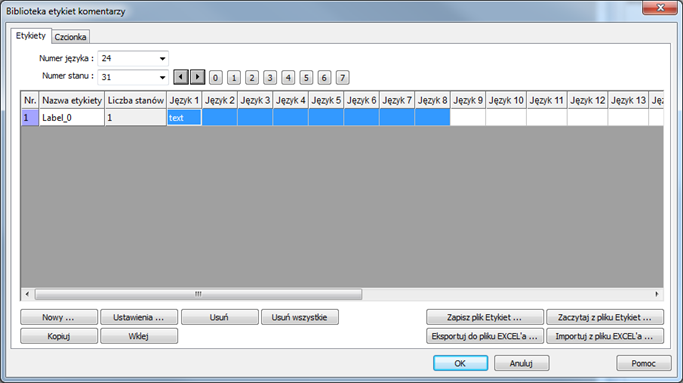
2. Naciśnij przycisk [OK], aby dodać etykietę do listy etykiet. Wybierz etykietę i kliknij [Ustawienia], aby edytować jej zawartość..
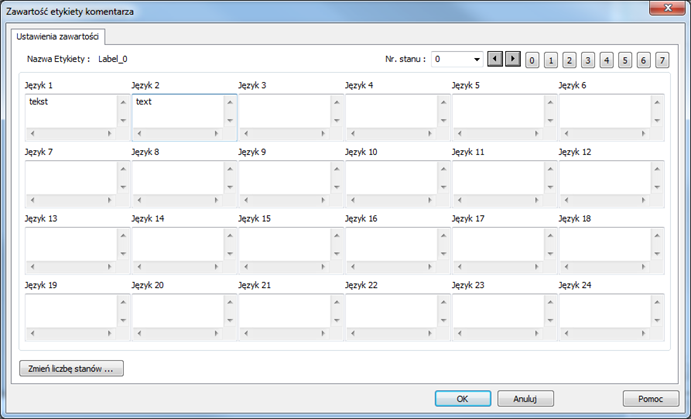
3. Edytuj odpowiednią zawartość dla każdego języka i naciśnij ok.
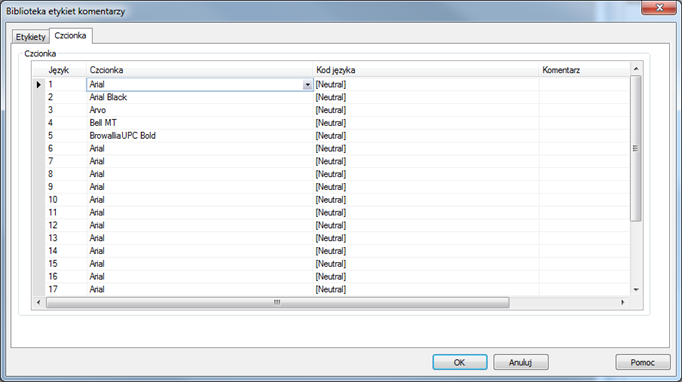
4. W oknie dialogowym biblioteki etykiet przejdź do zakładki czcionka, aby móc wybrać czcionki dla różnych języków. Można również wprowadzić opis czcionki w polu komentarz.
15.4. Korzystanie z biblioteki etykiet
Po zdefiniowaniu w bibliotece etykiet można z nich korzystać w obiektach w zakładce [Etykieta]. Należy zaznaczyć opcję użyj biblioteki etykiet i wybrać wcześniej zdefiniowaną etykietę z rozwijanej listy.
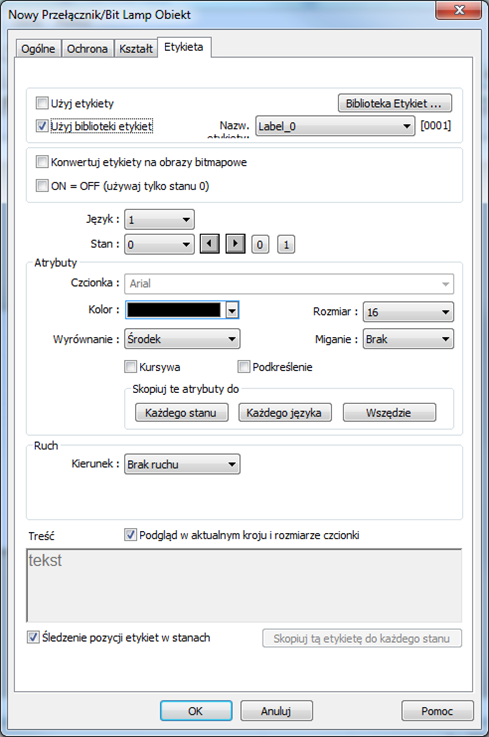
Po wybraniu opcji, treść wybranej etykiet jest wyświetlana w polu [Treść] zgodnie z wybraną wcześniej czcionką. Należy pamiętać, że opcje takiej jak [Kolor], [Wyrównanie], [Ruch] itp. można ustawić tylko dla języka 1, dla pozostałych języków dostępna jest tylko opcja ustawienia rozmiaru czcionki.
15.5. Ustawienie wielojęzyczności
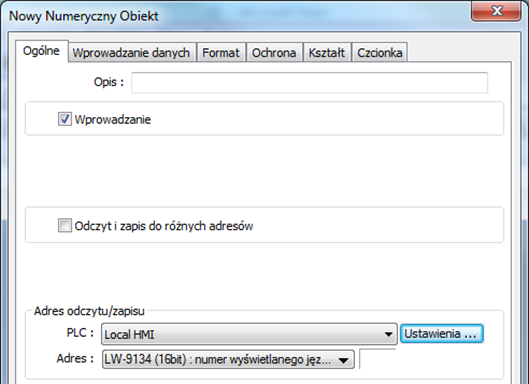
Podczas wyświetlania tekstów w wielu językach należy korzystać z rejestru systemowego "[LW-9134]: numer wyświetlanego języka".
Rejestr [LW-9134] przyjmuje wartości od 0 do 23 (w serii cMT od 0 do 7), które odpowiadają kolejnym językom.
Jeśli podczas kompilacji i wgrywania projektu do panela nie zostaną wybrane wszystkie zdefiniowane wcześniej języki, [LW-9134] będzie działać w inny sposób.
Na przykład, jeśli użytkownik zdefiniuje 5 różnych języków w Bibliotece etykiet:
1: angielski, 2: tradycyjny chiński, 3: chiński uproszczony, 4: francuski, 5: koreański, a w kompilacji wybrano tylko język 1, 3 i 5, odpowiadające poszczególnym językom wartości w rejestrze [LW-9134] to:
0: angielski, 1: chiński uproszczony, 2: koreański
Postępuj zgodnie z poniższymi krokami, aby korzystać z wielojęzyczności.
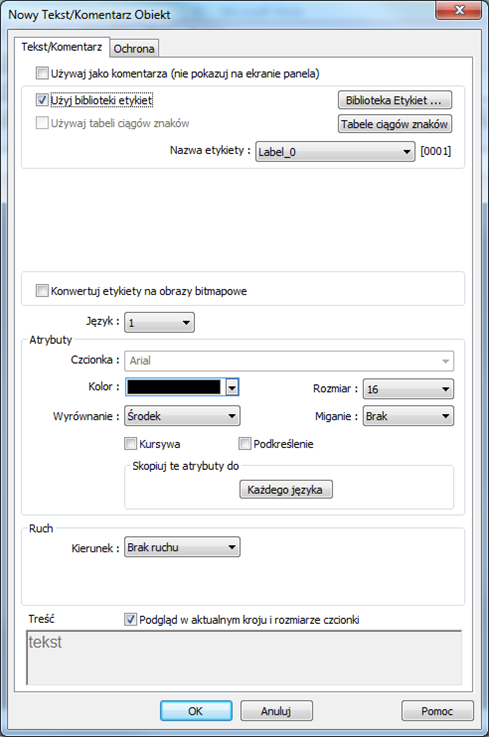
1. Utwórz obiekt a Tekst/komentarz i wybierz opcję używaj biblioteki etykiet.
2. Utwórz obiekt numeryczny i jako adres wybierz zmienną systemową [LW-9134].
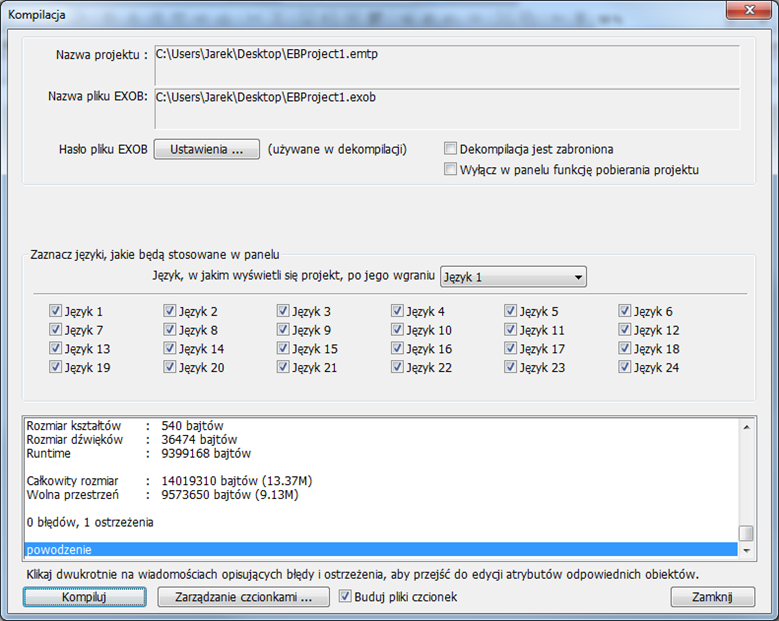
3. Podczas kompilacji zaznacz zdefiniowane języki.
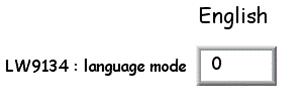
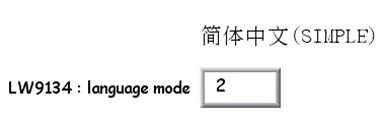
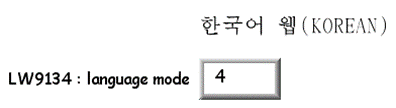
4. Efekt symulacji jest pokazany, poniżej: jeśli wartość [LW-9134] zostanie zmieniona, zawartość obiektu Tekst/komentarz również zostanie zmieniona.
 Uwaga
Uwaga
n Dla serii cMT można zdefiniować tylko 8 języków.
n Przy wyborze modelu serii cMT, [LW-9134] służy do zmiany trybu językowego w panelu cMT, podczas gdy [PLW-9134] może zmieniać wybrany język dla zdalnego urządzenia.
 Naciśnij ikonę, aby pobrać projekt demonstracyjny. Sprawdź połączenie internetowe przed pobieraniem.
No comments to display
No comments to display