
42. IIoT
Rozdział ten omawia, jak korzystać z protokołów IIoT.
42.1. MQTT
42.1.1. Wprowadzenie
MQTT może wysyłać wiadomości lub subskrybować tematy z zdalnego serwera. Panel HMI może służyć, jako serwer lokalny.
Kiedy HMI działa, jako serwer lokalny, nie wysyła wiadomości do zdalnego serwera.
Ta funkcja wspiera protokół MQTT w wersji 3.1.
42.1.2. Konfiguracja
 Kliknij ikonę MQTT na pasku narzędzi, aby utworzyć obiekt MQTT. Lub kliknij [IIoT] »[MQTT] w menu.
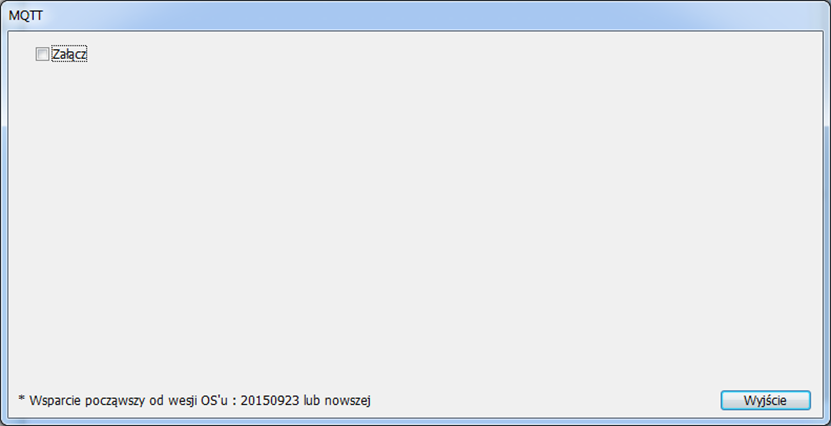
42.1.2.1. Ustawienia serwera
Zakładka ogólna
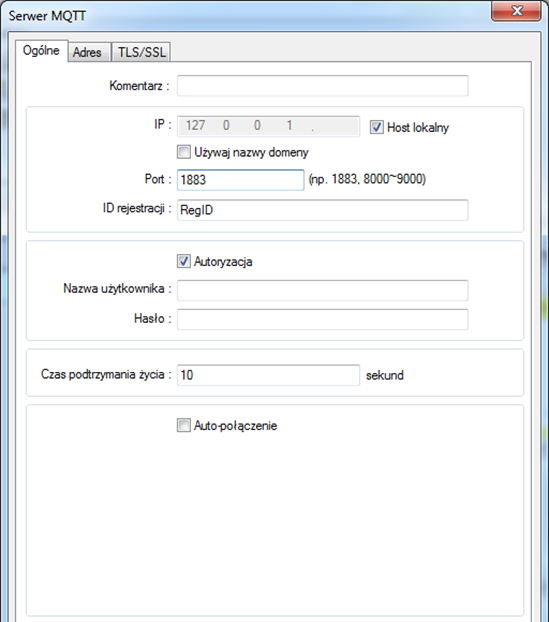
| Opcja | Opis |
| IP | Wprowadź adres IP serwera MQTT do odbierania wiadomości. Jeśli opcja [Host lokalny] jest zaznaczona, HMI uruchomi lokalnie serwer MQTT |
| Używaj nazwy domeny |
Nazwa domeny może być podana, jako adres IP serwera MQTT. |
| Port | Wprowadź numer portu serwera MQTT do odbierania wiadomości. |
| ID rejestracji | Wprowadź identyfikator rejestracji |
| Autoryzacja | Jeśli opcja jest wybrana, połączenie z serwerem MQTT będzie wymagało podania nazwy użytkownika i hasła |
| Nazwa użytkownika | Wprowadź nazwę użytkownika do łączenia się z serwerem MQTT |
| Hasło | Wprowadź hasło do łączenia się z serwerem MQTT |
| Czas podtrzymania życia |
Gdy serwer MQTT nie odbiera wiadomości z panela HMI przez określony czas, zostanie on uznany, jako odłączony. Uwaga: Podczas przeprowadzania symulacji komunikat może pojawić się z opóźnieniem, ale opóźnienie nie przekroczy wartości określonej w polu [Czas podtrzymania życia], a wiadomość zostanie natychmiast wysłana. |
| Auto-połączenie |
W tym trybie połączenie zostanie automatycznie zakończone, jeśli dane nie będą się zmieniały i aktualizowały przez określony czas. Połączenie zostanie wznowione po każdej aktualizacji danych. Użytkownik może opublikować początkowe wartości / listę tematów tylko przy pierwszym połączeniu. |

Zakładka adres
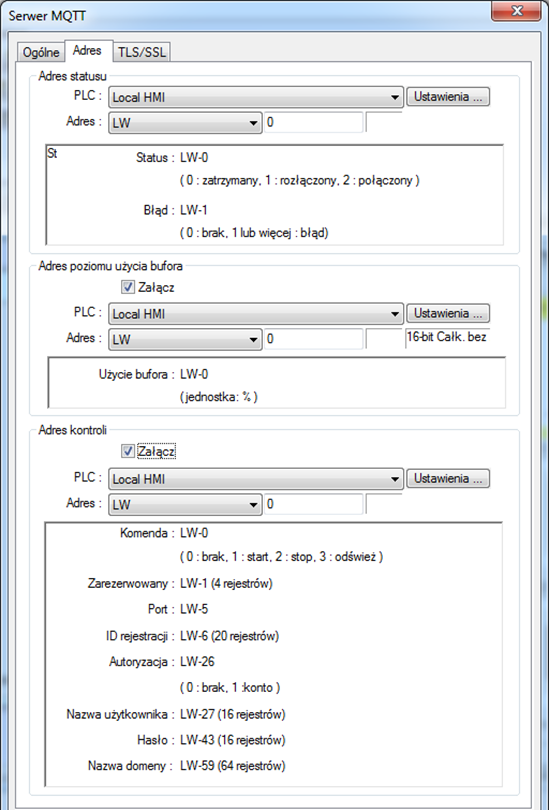
| Opcja | Opis | ||||||||||||||||
| Adres statusu |
Zmienna LW-n: Wyświetla status połączenia z serwerem MQTT.
Zmienna LW-n+1: Wskaźnik błędu
|
||||||||||||||||
| Adres poziomu użycia buforu |
Wiadomości, które nie zostały wysłane, są przechowywane w buforze. Maksymalna pojemność bufora to 10000 wiadomości. Pojemność bufora jest mierzona w procentach (%), zaokrąglana w górę. LW-n: Pokazuje użycie bufora. |
||||||||||||||||
| Adres kontroli |
LW-n: Kontroluje działanie serwera MQTT.
LW-n+1: Ustawia adres IP serwera MQTT. LW-n+5: Ustawia numer portu serwera MQTT. LW-n+6: Ustawia identyfikator rejestracyjny do połączenia serwera MQTT. LW-n+26: Włącza / wyłącza autoryzację.
LW-n+27: Ustawia nazwę użytkownika do łączenia się z serwerem MQTT. LW-n+43: Ustawia hasło do łączenia się z serwerem MQTT. |
Zakładka TLS/SSL
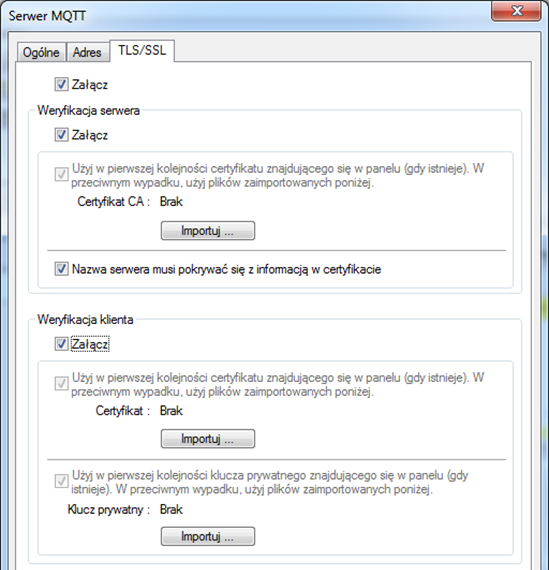
| Opcja | Opis |
| Załącz | Włącza uwierzytelnianie TLS / SSL |
| Weryfikacja serwera |
Załącz Sprawdza, czy certyfikat serwera jest wydany przez urząd certyfikacji (CA). Certyfikat serwera jest wysyłany z serwera podczas połączenia. Nazwa serwera musi pokrywać się z informację w certyfikacie Sprawdza, czy adres IP serwera jest zgodny z rekordami IP w wysyłanym certyfikacie serwera. Rekordy IP są przechowywane w SAN (Subject Alternative Name). |
| Weryfikacja klienta | Udostępniając prywatny klucz i certyfikat, serwer może szybciej weryfikować klienta, pomijając logowanie poprzez nazwę użytkownika lub hasło |
42.1.2.2. MQTT Topic Publisher
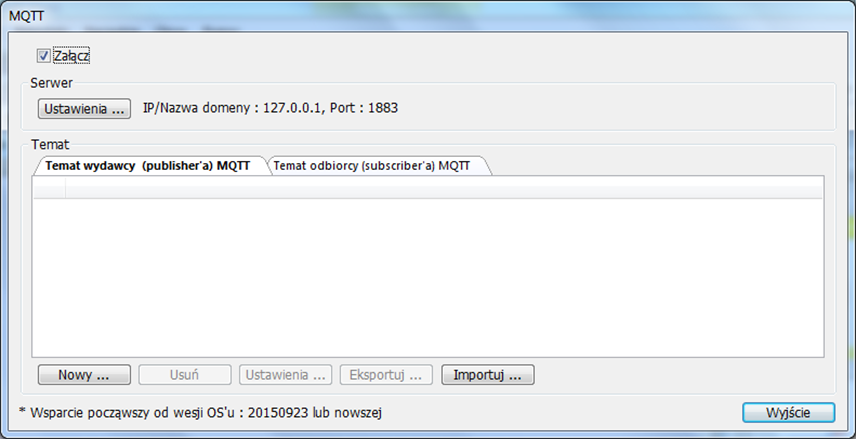
Naciśnij [Nowy], aby otworzyć ustawienia ogólne i adresowe, lub kliknij [Importuj] / [Eksportuj], aby zaimportować lub wyeksportować istniejący plik w formacie * .csv. Maksymalna dozwolona liczba tematów to 255.
Zakładka ogólna
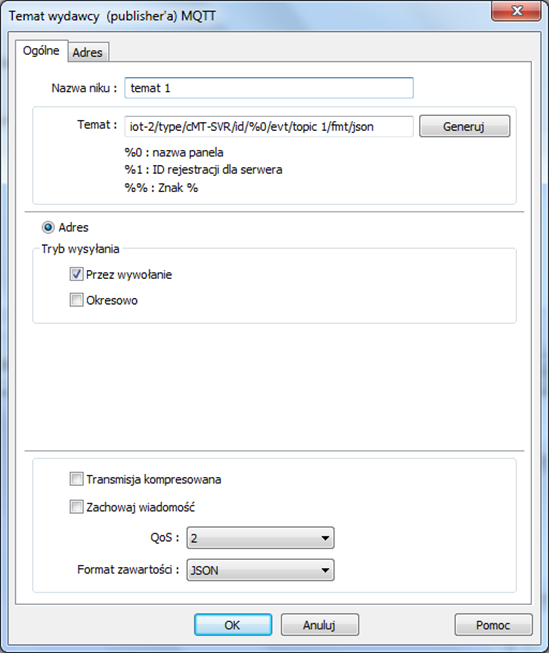
| Opcja | Opis |
| Nazwa niku | Wprowadź nik dla tematu MQTT, aby łatwiej było go znaleźć |
| Temat | Określ format tematu wiadomości wysyłanej do serwera MQTT |
| Adres |
Tryb wysyłania Wybierz tryb wysyłania wiadomości z pomiędzy okresowego, a poprzez wywołanie |
| Event Log |
|
| Transmisja kompresowana | Wiadomość zostanie skompresowana przed wysłaniem, a dekompresja jest wymagana przed odczytaniem wiadomości. Wiadomości w MQTT są kompresowane / dekompresowane za pomocą algorytmu DEFLATE. |
| Zachowaj wiadomość | Jeśli opcja jest wybrana , serwer MQTT zapisze ostatnią wiadomość |
| QoS |
MQTT zapewnia trzy poziomy niezawodności, które są znane, jako jakość usług (QoS). Wiarygodność komunikatu określa trwałość komunikatu 0: Co najwyżej raz, wiadomości nie są trwałe. 1: Przynajmniej raz. 2: Dokładnie raz. |
| Format zawartości | Obsługiwane formaty to: JSON i Raw Data |
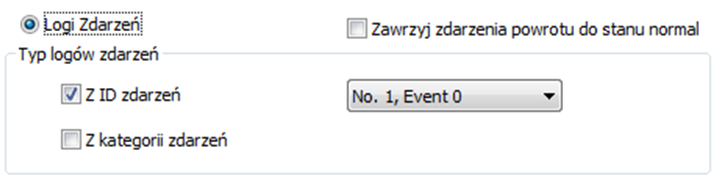
Zakładka Adres
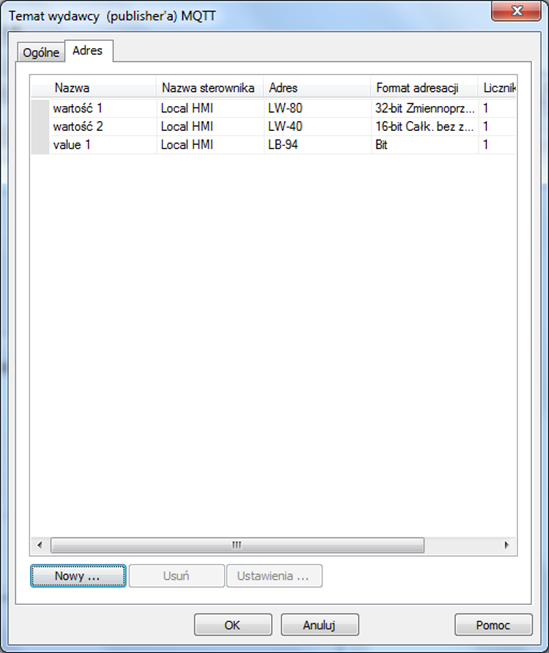
| Opcja | Opis |
| Nowy | Dodaj źródło tematu. Długość każdego adresu można określić. |
| Usuń | Usuń źródło tematu |
| Ustawienia | Zmień nazwę lub adres |
42.1.2.3. MQTT Topic Subscriber
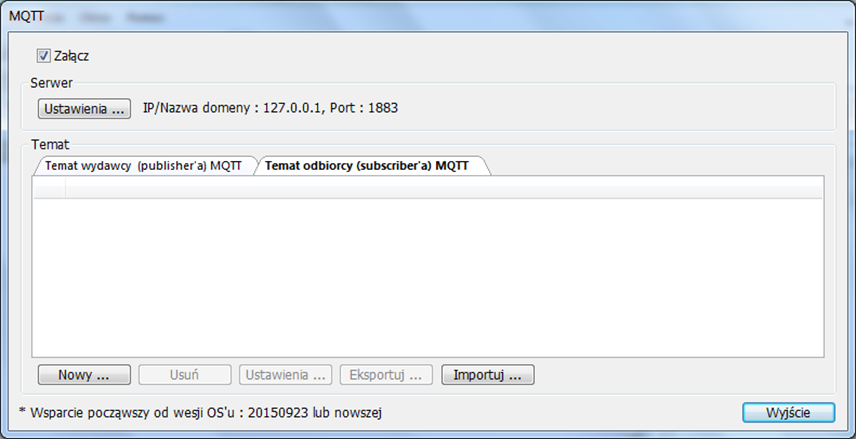
Naciśnij [Nowy], aby otworzyć ustawienia ogólne i adresowe, lub kliknij [Importuj] / [Eksportuj], aby zaimportować lub wyeksportować istniejący plik w formacie * .csv. Maksymalna dozwolona liczba tematów to 255.
Zakładka ogólna
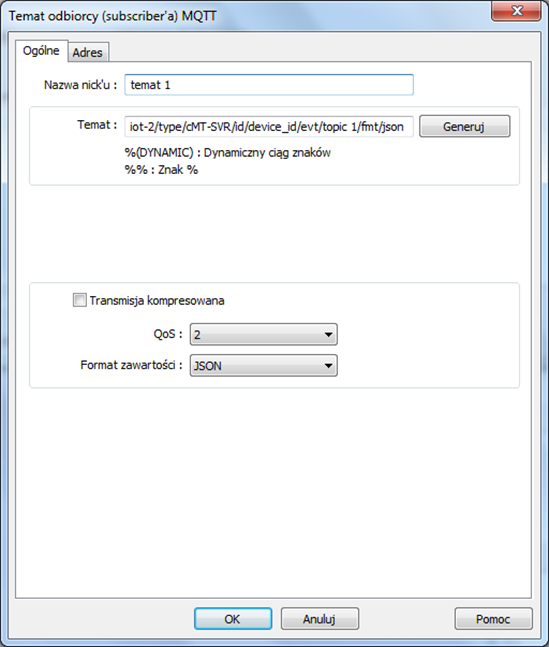
| Opcja | Opis |
| Nazwa niku | Wprowadź nik dla tematu MQTT, aby łatwiej było go znaleźć |
| Temat | Subskrybuj temat z serwera MQTT. Nazwa tematu może być dynamiczna |
| Transmisja kompresowana | Wiadomość zostanie skompresowana przed wysłaniem, a dekompresja jest wymagana przed odczytaniem wiadomości. Wiadomości w MQTT są kompresowane / dekompresowane za pomocą algorytmu DEFLATE. |
| QoS |
MQTT zapewnia trzy poziomy niezawodności, które są znane, jako jakość usług (QoS). Wiarygodność komunikatu określa trwałość komunikatu. 0: Co najwyżej raz, wiadomości nie są trwałe. 1: Przynajmniej raz. 2: Dokładnie raz. |
| Format zawartości | Obsługiwane formaty to: JSON i Raw Data |
Zakładka adres
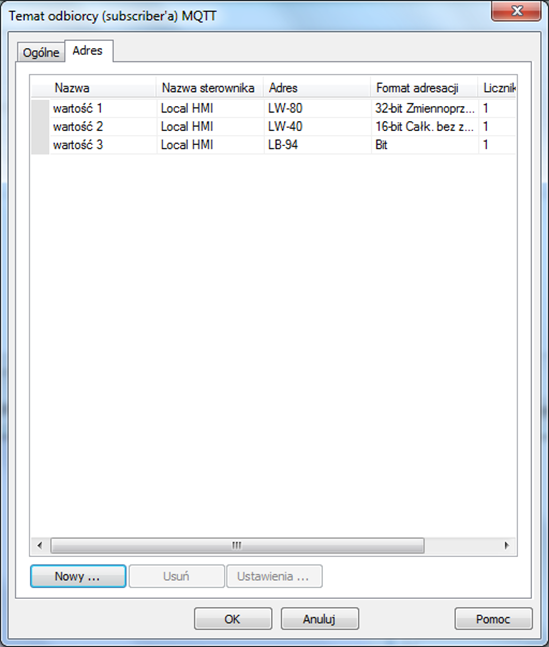
| Opcja | Opis |
| Nowy |
Dodaj miejsce zapisu subskrybowanego tematu. Długość każdego adresu można określić |
| Usuń | Usuń źródło tematu |
| Ustawienia | Zmień nazwę lub adres |
42.2. Serwer OPC UA
42.2.1. Wprowadzenie
OPC UA (Unified Architecture) jest technologią komunikacyjną często stosowaną w dziedzinach automatyki przemysłowej. OPC UA oferuje międzyplatformową interoperacyjność, ujednolicony dostęp, znormalizowaną komunikację i bezpieczeństwo. W tej architekturze modele HMI serii cMT z wbudowanym serwerem OPC UA odgrywają kluczową rolę, jako Brama komunikacyjna i umożliwiają klientom OPC UA dostęp do danych HMI lub PLC poprzez subskrypcję tagów w celu ich aktualizacji w czasie rzeczywistym. Ta nowa architektura może pomóc w integracji systemów.
Wymagania sprzętowe i programowe:
l Modele wspierające funkcję: cMT-G01, cMT3090, cMT3151
l Oprogramowanie: EasyBuilder Pro V5.06.01 lub późniejszy
l Rekomendowany klient OPC UA: Unified Automation UaExpert
42.2.2. Konfiguracja
Naciśnij ikonę serwera OPC UA na pasku narzędzi lub wybierz [IIoT] »[Serwer OPC UA], a następnie zaznacz pole wyboru [Załącz], aby otworzyć okno dialogowe ustawień.
Zakładka ogólna
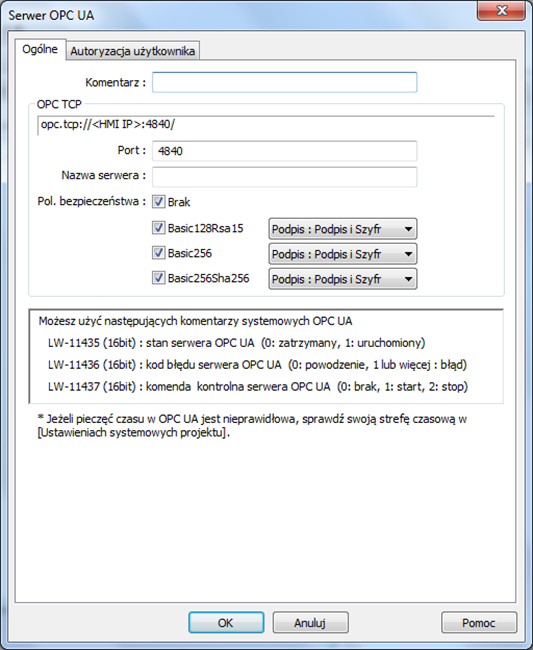
| Opcja | Opis |
| Komentarz | Opis serwera OPC UA |
| OPC TCP | Adres URL serwera |
| Port | Numer portu dla klientów do połączenia z serwerem OPC UA. Domyślny numer portu to 4840 |
| Nazwa serwera | Nazwa serwera, pole to może pozostać puste |
| Pol. bezpieczeństwa | Konfiguracja zasady bezpieczeństwa, które mogą być używane przez klientów |
Autoryzacja użytkownika
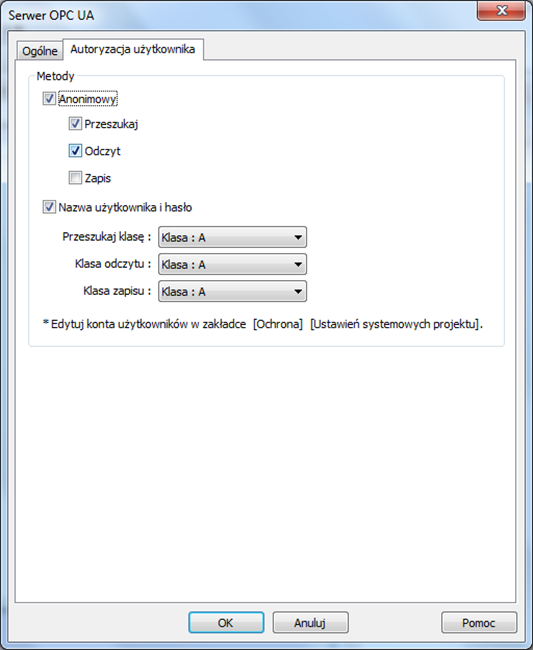
| Opcja | Opis |
| Metody |
Anonimowy Wybierz opcję z pomiędzy przeszukaj, odczyt, zapis. Nazwa użytkownika i hasło Użyj nazw użytkowników i haseł zdefiniowanych w HMI. Uprawnienia są przyznawane klasom bezpieczeństwa określonym w zakładce Ustawienia systemowe »Ochrona. |
Tag
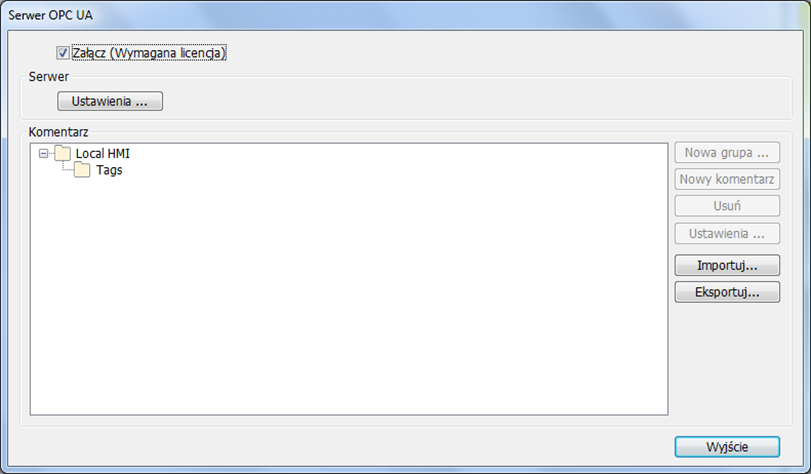
| Opcja | Opis |
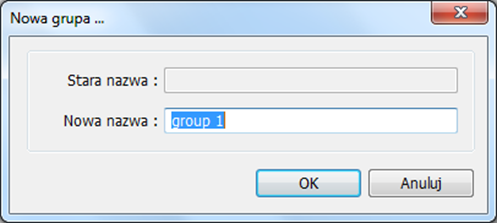
| Nowa grupa |
Dodaj nową grupę do zarządzania tagami |
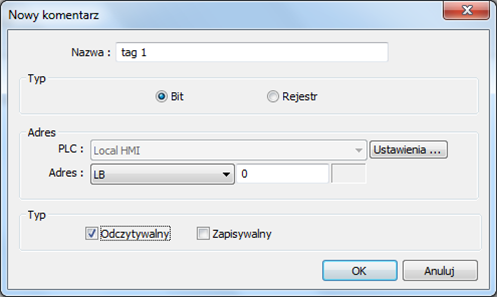
| Nowy komentarz |
Dodaj nowy tag do monitorowania lub kontroli przez klienta. Należy wprowadzić nazwę, a adres można odczytywać lub zapisywać. |
| Usuń | Usuń istniejącą grupę lub tag |
| Ustawienia | Zmień ustawienia dla istniejącej grupy lub taga |
| Import | Import tagi z pliku |
| Eksport | Eksportuj tagi do pliku |
Uwaga
n Podczas wgrywania pliku projektu do HMI, upewnij się, że ustawienia czasu i strefy czasowej w HMI są poprawne. W przeciwnym razie program klienta może nie być w stanie uwierzytelnić panela, co może spowodować błąd komunikacji z powodu błędu uwierzytelniania spowodowanego nieprawidłowym czasem ważności certyfikatu.
No comments to display
No comments to display