
24. Edytor receptur
Rozdział ten omawia jak korzystać z edytora receptur.
24.1. Wprowadzenie
Edytor receptur służy do tworzenia, przeglądania i edytowania danych z receptur.
EasyBuilder Pro oferuje również inne narzędzie do edycji receptur. Aby użyć tego narzędzia, najpierw należy zdefiniować recepturę w oprogramowaniu EasyBuilder Pro w [Ustawienia systemowych] »[Receptury], a następnie użyć [Podglądu receptur], aby wyświetlić zawartość. Poniżej przedstawiono użycie tych dwóch narzędzi do edycji.
24.2. Edytor receptur
1. Otwórz Utility Manager i wybierz edytor receptur w zakładce konwersja danych
2. Aby utworzyć nowe pliki .rcp lub .emi, kliknij [Plik] »[Nowy].
3. Ustaw zakres adresów i wybierz format danych.
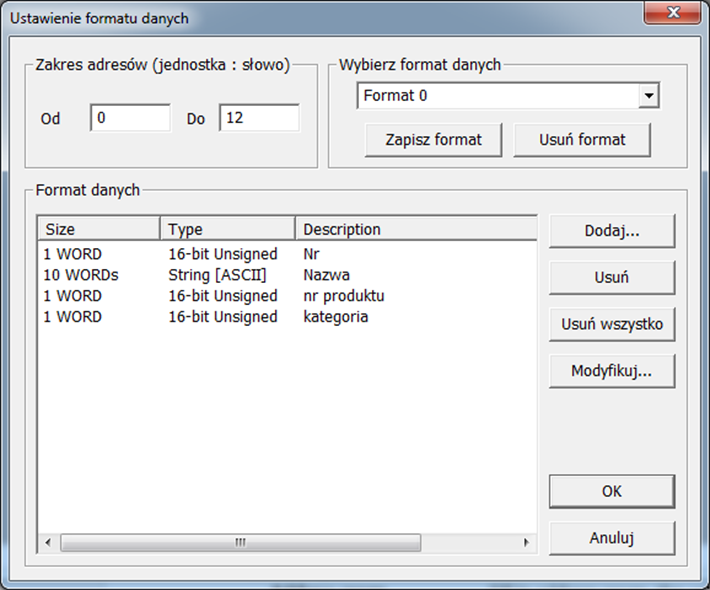
| Opcja | Opis |
| Zakres adresów | Wypełnij zakres adresów, którego jednostką jest słowo |
| Wybierz format danych | Zapisz określony format danych, z którego będzie można skorzystać następnym razem. Zapisana nazwa pliku to "dataEX.fmt" w katalogu instalacyjnym EasyBuilder Pro |
| Format danych | Edycja nowego formatu danych |
4. Naciśnij [Dodaj], aby wprowadzić opis typu i wybrać format danych. Wybierając [String], wprowadź długość (w słowach) i wybierz [ASCII] lub [Unicode].
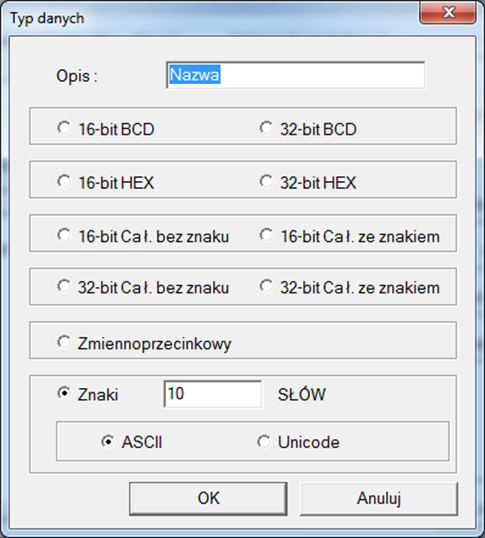
5. . Po zakończeniu konfiguracji kliknij [OK], aby rozpocząć edycję danych receptury.
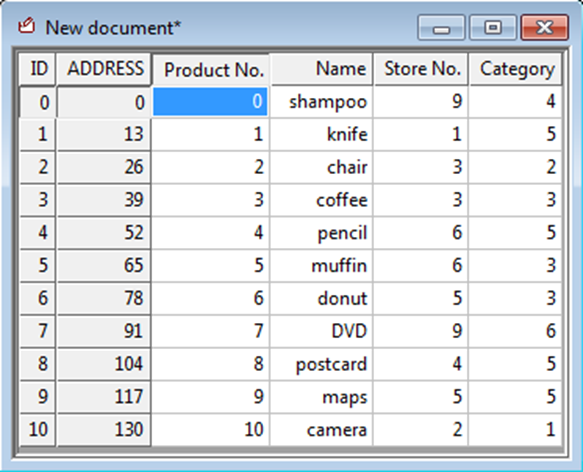
W tym przykładzie całkowita długość formatu danych wynosi 13 słów. Każde 13 słów będzie zbiorem danych receptury.
Pierwszy zestaw: "nr" = adres 0, "Nazwa" = adres 1 ~ 10, "Numer produktu" = adres 11, "Kategoria" = adres 12;
Drugi zestaw: "nr " = adres 13, "Nazwa" = adres 14 ~ 23, "Numer produktu" = adres 24, "Kategoria" = adres 25; ... i tak dalej.
 Uwaga
Uwaga
n Po edycji danych receptury można zapisać pliki w formacie .rcp, .emi lub .csv. Pliki .rcp można wgrać do HMI za pomocą menedżera narzędzi lub pamięci zewnętrznej (pamięć USB lub karta SD). Pliki .emi można zapisać bezpośrednio na urządzeniu zewnętrznym, które jest podpinane do HMI jako pamięć rozszerzona (EM).
24.3. Receptury oparte na bazie danych
1. Przed użyciem receptur opartych o bazę danych, należy najpierw zdefiniować je w oprogramowaniu EasyBuilder Pro w zakładce [Ustawienia systemowe] »[receptury]. Więcej informacji na ten temat znajduje się w rozdziale "5 Ustawienia systemowe".
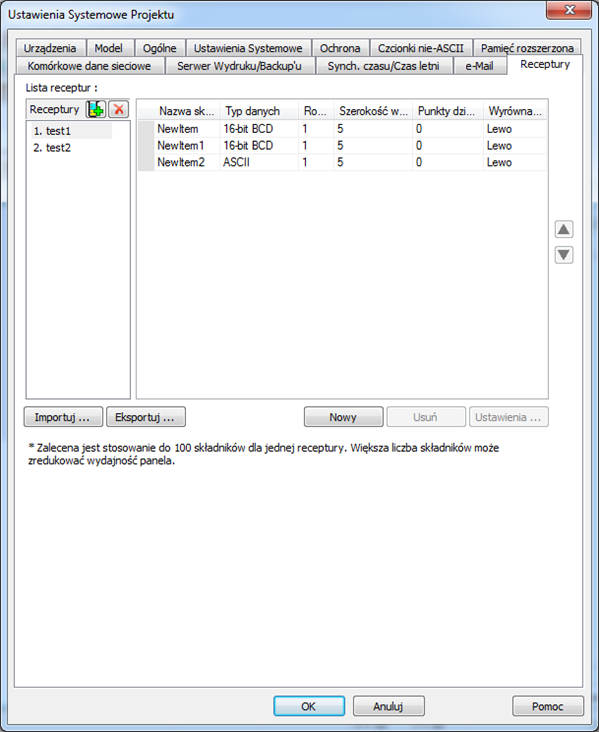
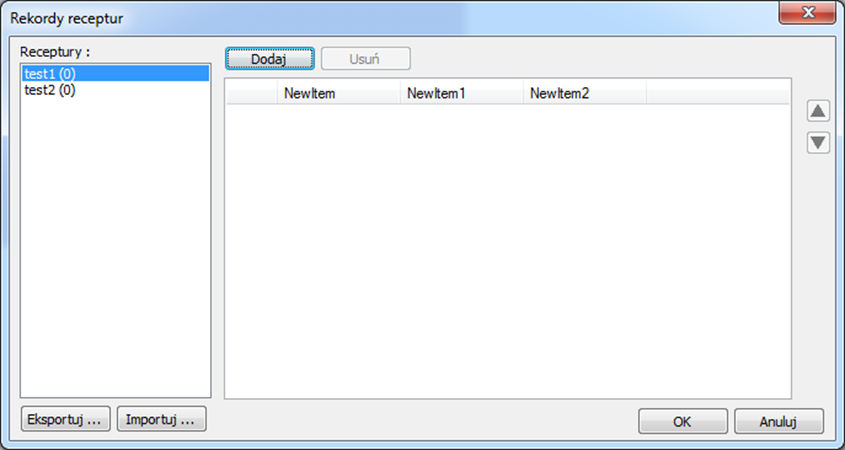
2. Po zakończeniu definiowania receptury można otworzyć wybierając z paska narzędzi z zakładki » [biblioteki] » [rekordy receptur]. W przykładzie pokazanym poniżej istnieją dwie receptury o nazwach test1 i test2. Trzy elementy receptury pokazane są na powyższym rysunku. Nazwy receptury pochodzą z ustawień systemowych.
| Opcja | Opis |
| Receptury | Receptury utworzone w ustawieniach systemowych. Liczba ujęta w nawiasy pokazuje całkowitą liczbę rekordów w odpowiedniej recepturze |
| Dodaj | Wstawia rekordy do receptury zgodnie z zdefiniowanym formatem |
| Usuń | Usuwa edytowaną zawartość |
| Strzałki góra / dół | Przenosi wybrany rekord w górę / w dół |
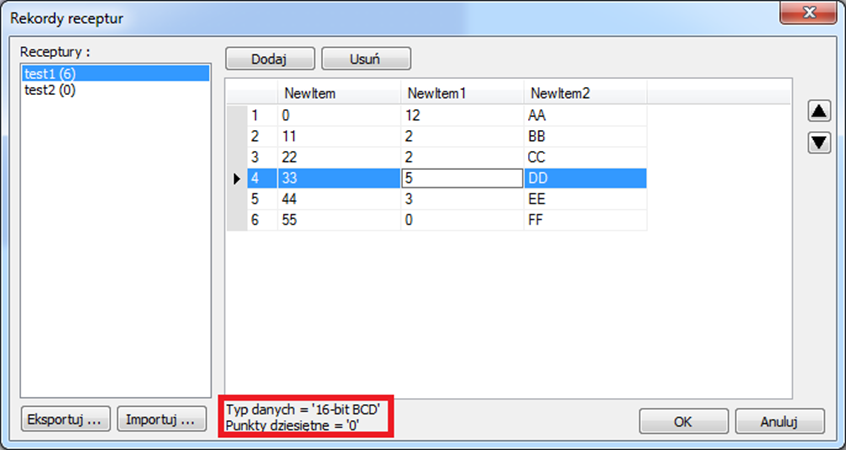
3. Aby zdefiniować receptury zgodnie z określonym formatem, naciśnij przycisk [Dodaj] nad listą rekordów, aby wstawić nowy rekord i rozpocząć edycję jego elementów. Po wyborze elementu jego format zostaje wyświetlony pod listą rekordów. Pomaga to użytkownikom w wypełnianiu każdego elementu zgodnie z formatem. Kliknij [OK], aby potwierdzić i zapisać rekordy.
 Uwaga
Uwaga
n Każda receptura może mieć maksymalnie 10000 rekordów.
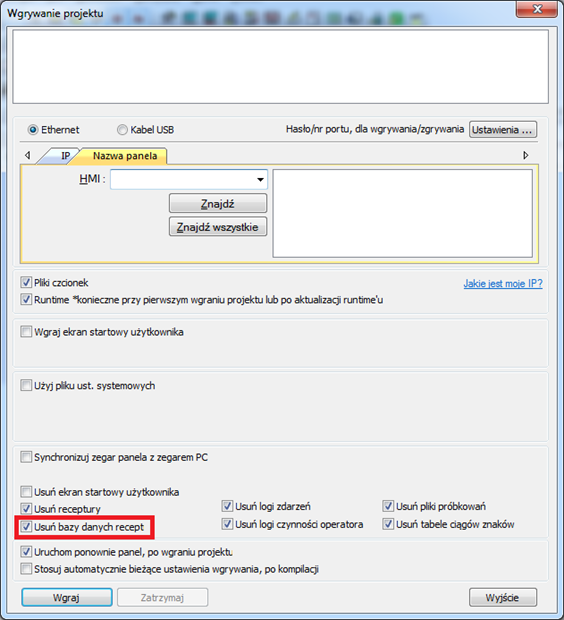
n Rekordy receptur zapisywane są w pliku .exob po kompilacji projektu i mogą zostać wgrane do panela HMI. Receptury nie mogą być udostępniane dla innych plików projektu. Jeśli użytkownicy muszą zmodyfikować zawartość receptury i wgrać ją do panela HMI, powinien upewnić się, że pole wyboru [Usuń bazy danych recept] jest zaznaczone podczas wgrywania. Jeśli nie, baza danych receptur w panelu HMI nie zostanie zaktualizowana.
No comments to display
No comments to display