
9. Ogólne właściwości obiektów
W rozdziale tym omówiono ogólne właściwości obiektów.
9.1. Wprowadzenie
Podstawowe kroki do utworzenia nowego obiektu:
1. Wybór sterownika PLC i ustaw adres odczytu/zapisu.
2. Korzystanie z biblioteki kształtów i biblioteki obrazów.
3. Ustawianie etykiety.
4. Dostosowanie rozmiaru obiektu.
Ten rozdział wyjaśnia podstawowe ustawienia obiektu.
9.2. Wybór w polu PLC oraz ustawienia adresu odczytu/zapisu
Większość obiektów odczytuje dane z urządzeń PLC, więc wymogiem jest właściwie określony adres zmiennej. Parametry połączenia z sterownikiem definiujemy w [Ustawienia systemowe] »[Lista urządzeń].

| Opcja | Opis |
| PLC | Wybierz PLC |
| Typ urządzenia | Różne sterowniki PLC mają różne typy zmiennych |
| Adres | Ustaw adres odczytu/zapisu |
| Zmienne systemowe/Koment. użytkownika | Dzięki tym opcjom, jako adres można wykorzystać zmienne zdefiniowane przez użytkownika [koment. użytkownika] oraz zmienne systemowe, które zostały utworzone w systemie w celu spełniania określonych funkcji. Po wybraniu tej opcji, adres zmiennej będzie znajdował się nie tylko w polu [Adres], ale również w polu [typ urządzenia]. |
| Indeks |
Opcja ta pozwala na korzystanie z indeksu rejestru. W niektórych obiektach, które wymagają określenia formatu zmiennej poniżej tej opcji znajduje się rozwijane menu z dostępnymi formatami danych. Poniżej pokazano dostępne formaty zmiennych. Wybranie prawidłowego formatu danych jest konieczne szczególnie przy korzystaniu z [koment. użytkownika]
|
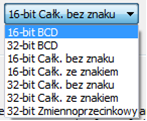
 Aby uzyskać więcej informacji na temat zmiennych systemowych zobacz rozdział “22 Zarezerwowane słowa i bity dla systemu”
Aby uzyskać więcej informacji na temat rejestrów indeksu zobacz rozdział “11 Rejestr indeksu”.
Aby uzyskać więcej informacji na temat komentarzy użytkownika zobacz rozdział “16 Biblioteka komentarzy”.
9.3. Korzystanie z biblioteki obrazów i kształtów
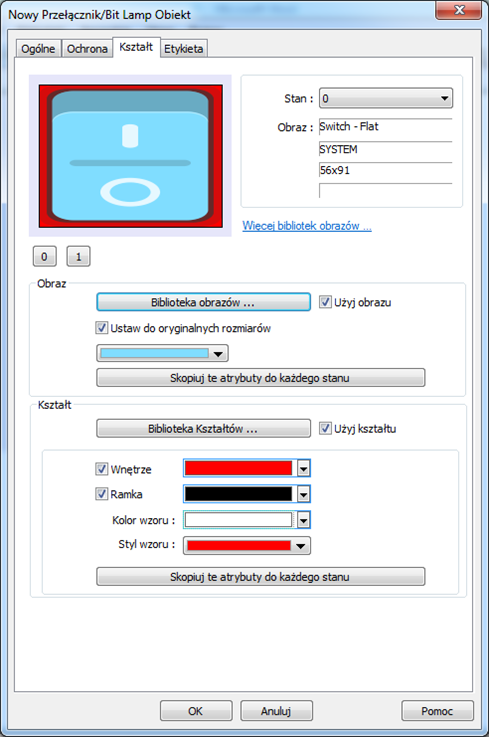
W niektórych obiektach znajduje się zakładka Kształt. Na tej zakładce można zdefiniować kształt i wygląd danego obiektu. Z poziomu obiektu możemy odwołać się bezpośrednio do biblioteki obrazów i kształtów.
9.3.1. Obrazy
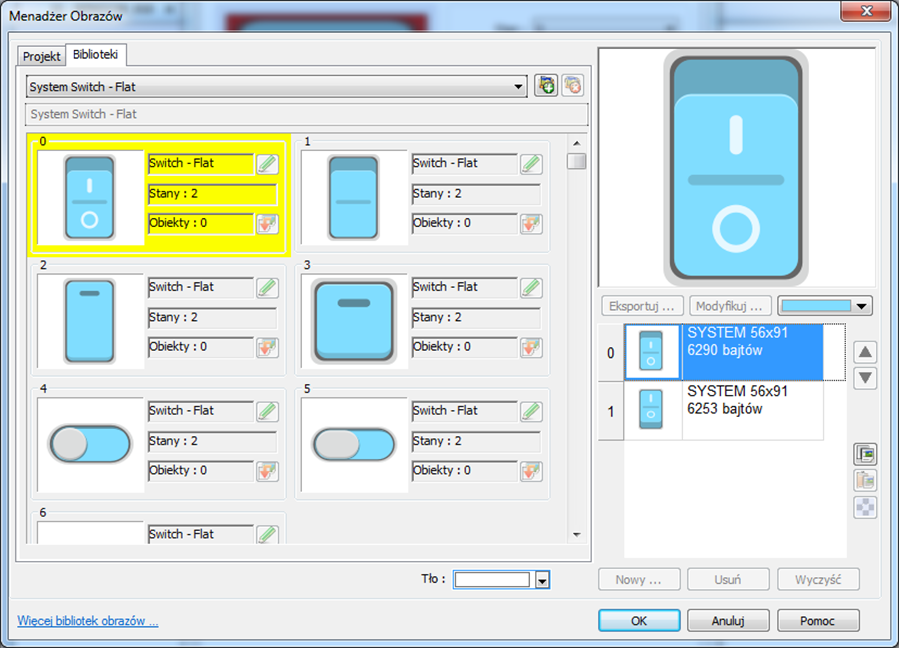
Zaznacz [użyj obrazu], a następnie kliknij przycisk [Biblioteka obrazów], aby otworzyć menadżer obrazów i wybrać odpowiedni wygląd dla obiektu.
| Opcja | Opis |
| Biblioteka obrazów | Naciśnij przycisk [biblioteka obrazów] w zakładce kształt w obiekcie, aby przyjść do Menadżera obrazów. |
| Ustaw do oryginalnych rozmiarów | Po wybraniu tej opcji EasyBuilder przywróci obraz do oryginalnego rozmiaru, celem wyeliminowania etapu ponownego rysowania. |
| Skopiuj te atrybuty do każdego stanu | Ten przycisk jest dostępny tylko w przypadku użycia obrazów systemowych. Kliknięcie tego przycisku spowoduje zduplikowanie atrybutów bieżącego stanu dla pozostałych stanów obiektu. |
9.3.2. Kształt
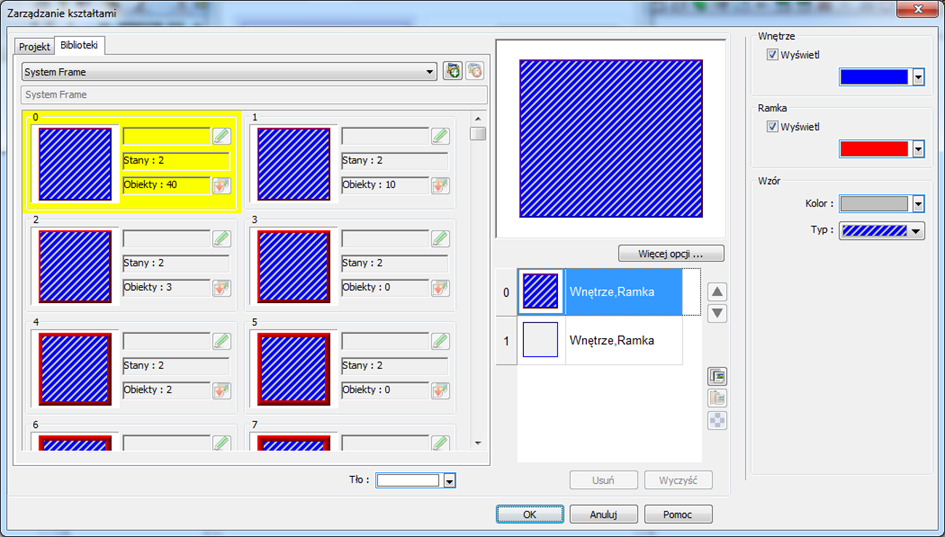
Zaznacz [użyj kształtu], a następnie kliknij przycisk [Biblioteka kształtów], aby otworzyć menadżer kształtów i wybrać odpowiedni kształt dla obiektu.
| Opcja | Opis |
| Wnętrze |
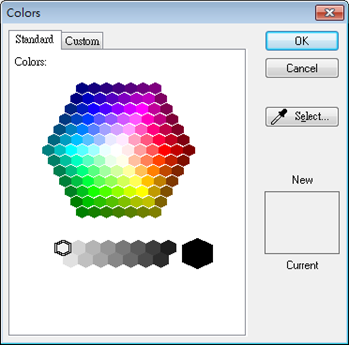
Zaznacz opcję [Wyświetl], aby wyświetlić kolor wewnątrz kształtu. Z rozwijanej listy można wybrać kolor lub wskazać własny.
|
| Ramka |
Zaznacz opcję [Wyświetl], aby wyświetlić kolor ramki kształtu. Z rozwijanej listy można wybrać kolor lub wskazać własny. |
| Kolor wzoru | Z rozwijanej listy wybierz kolor wzoru. |
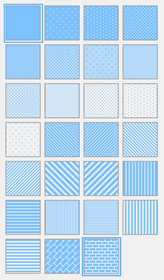
| Typ wzoru |
Z rozwijanej listy wybierz typ wzoru.
|
| Skopiuj te atrybuty do każdego stanu | Kliknięcie tego przycisku spowoduje zduplikowanie atrybutów bieżącego stanu dla pozostałych stanów obiektu. |
9.3.3. Manager obrazów/kształtów
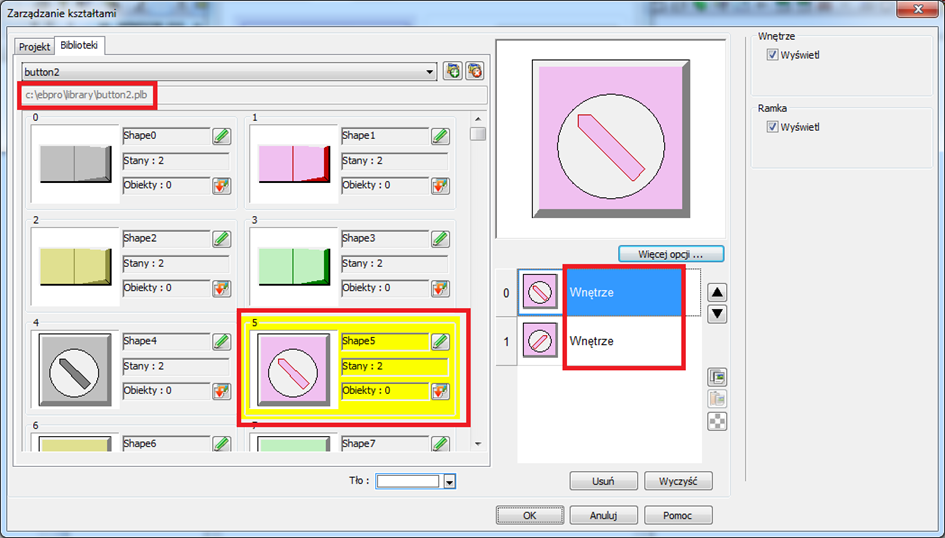
W oknie Zarządzanie obrazami i zarządzanie kształtami aktualnie wybrany obraz/kształt jest wyróżnione kolorem żółtym, jak pokazano poniżej.
Informacje o wybranym obrazie / kształcie:
Ścieżka: Katalog, w którym EasyBuilder wyszukuje obrazy / kształty.
Shape5 Nazwa obrazu/kształtu.
States: 2 Ilość stanów, które może przyjmować obraz/kształt.
Objects: 1 Ilość obiektów w projekcie, które wykorzystują obraz/kształt.
Wnętrze Stany 0 i 1 tego obiektu zawierają tylko wnętrze.
 Aby uzyskać więcej informacji na ten temat zobacz rozdział “14 Biblioteka obrazów i Kształtów”.
9.4. Używanie etykiet tekstowych
| Opcja | Opis |
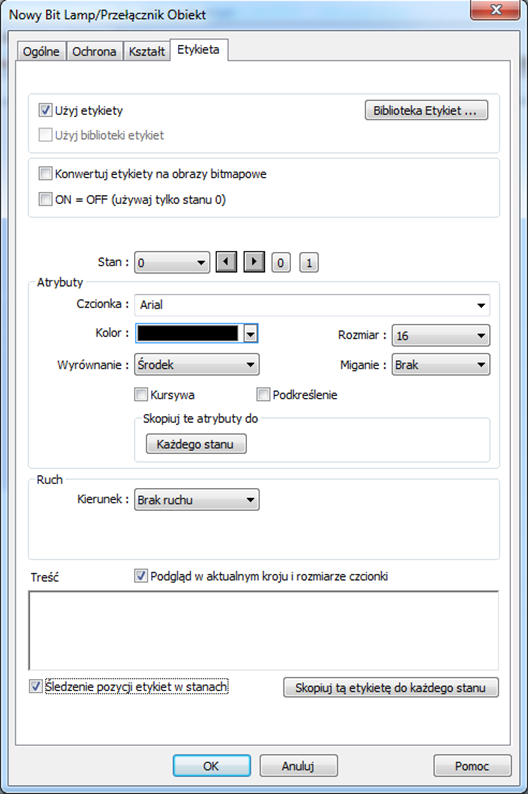
| Użyj etykiety | Zaznacz tą opcję, aby używać etykiet dla obiektu. |
| Użyj biblioteki etykiet | Zaznacz tą opcję, aby wybrać etykietę z biblioteki etykiet. |
| Konwertuj etykiety na obrazy bitmapowe | Zaznacz tą opcję, aby przekonwertować tekst etykiety na bitmapę. |
| Biblioteka etykiet |
Przeglądaj bibliotekę etykiet
|
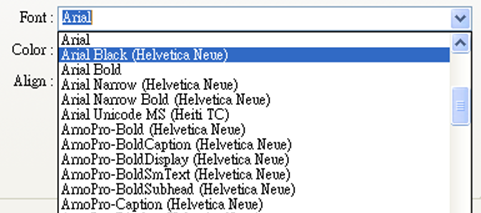
| Czcionka |
Wybierz czcionkę z listy. EasyBuilder Pro obsługuje czcionki typu True Type Windows. W przypadku serii cMT-SVR czcionka w nawiasie zastępuje wybraną czcionkę, gdy wizualizacja odbywa się na urządzeniu iPad.
|
| Kolor | Wybierz kolor czcionki |
| Rozmiar | Wybiera rozmiar czcionki |
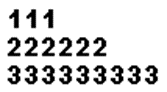
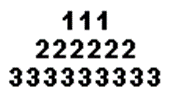
| Wyrównanie |
Tekst wyrównany do [Lewej] [Środka] [Prawej]
|
| Miganie | Określ czy tekst ma migać. Wybierz opcję [Brak], aby wyłączyć tę funkcję lub ustawić odstęp migania na [1 s] lub [0,5 s]. |
| Kursywa | Użyj czcionki pisanej kursywą. 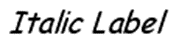 |
| Podkreślenie |
Użyj czcionki pisanej z podkreśleniem.
|
| Ruch |
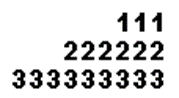
Kierunek Wybierz kierunek ruchu: [Brak], [Lewo], [Prawo], [Góra], [Dół]. Ciągły Jeśli nie zaznaczono tej opcji, tekst pojawi się ponownie tylko wtedy, gdy poprzednio wyświetlany tekst zniknie całkowicie, jak pokazano poniżej dla słowa „Alarm”:
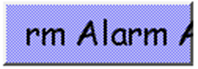
Jeśli zaznaczono tą opcję, tekst będzie pojawiał się koło siebie jak poniżej dla słowa „Alarm”:
Prędkość Ustaw prędkość, z jaką tekst ma się przesuwać. |
| Treść | Pole do wprowadzenia treści teksu. Jeśli jest używana opcja [użyj biblioteki etykiet], treść będzie można wybrać z wcześniej predefiniowanych tekstów. |
| Śledzenie pozycji etykiet w stanach | Jeśli ta opcja jest zaznaczona, zmiana położenia tekstu w jednym stanie będzie automatycznie zmieniać pozycję tekstu w innych stanach. |
| Skopiuj tą etykietę do każdego stanu | Zduplikuj bieżący tekst do innych stanów |


 Uwaga
Uwaga
n Gdy obiekt Tekst/Komentarz jest używany z włączoną opcją „Ustaw, jako komentarz (nie pokazuj na ekranie panela) nie będzie on widoczny na panelu HMI.
9.5. Dostosowywanie rozmiarów obiektów
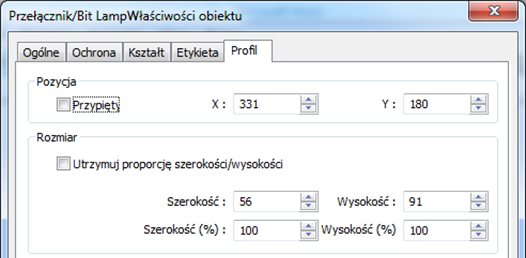
Gdy obiekt zostanie utworzony i umieszczony na ekranie edycji, kliknij go dwukrotnie i wybierz kartę [Profil], aby dostosować pozycję i rozmiar obiektu.
| Opcja | Opis |
| Pozycja |
Przypięty Po wybraniu tej opcji nie można zmienić pozycji i rozmiaru obiektu. [X] i [Y] Współrzędne położenia obiektu na ekranie. |
| Rozmiar | Możliwość utrzymywania stałych proporcji szerokości do wysokości przy wybraniu opcji „Utrzymuj proporcję szerokości/wysokości”. |
No comments to display
No comments to display