
29. Programowanie transparentne
Rozdział ten omawia jak wykorzystać programowanie transparentne.
29.1. Wprowadzenie
Funkcja połączenia transparentnego pozwala aplikacjom na komputerze PC kontrolować sterowniki PLC poprzez HMI. W tym przypadku HMI jest adapterem. Programowanie transparentne może działać w dwóch trybach:
l Poprzez Ethernet
l Poprzez port COM
Naciśnij [programowanie transparentne] w oprogramowaniu Utility Manager, aby otworzyć okno dialogowe ustawień.
29.2. Poprzez Ethernet
29.2.1. Kroki do instalacji sterownika wirtualnego portu szeregowego
Przed użyciem trybu [Ethernet] należy sprawdzić, czy zainstalowany jest wirtualny sterownik portu szeregowego Weintek.
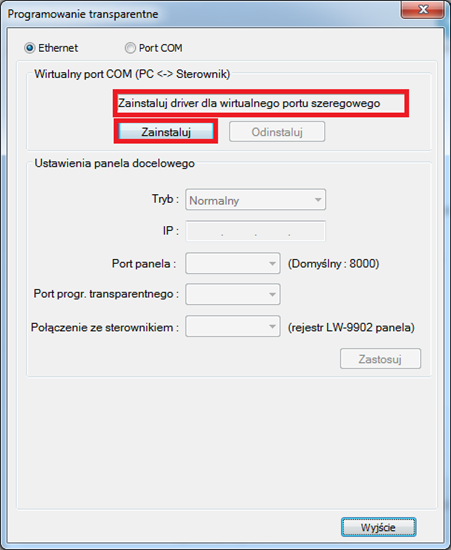
1. Otwórz oprogramowanie Utility Manager, aby sprawdzić, czy wirtualny sterownik portu szeregowego jest już zainstalowany. Jeśli pojawi się komunikat [Zainstaluj driver dla wirtualnego portu szeregowego], należy nacisnąć [Zainstaluj].
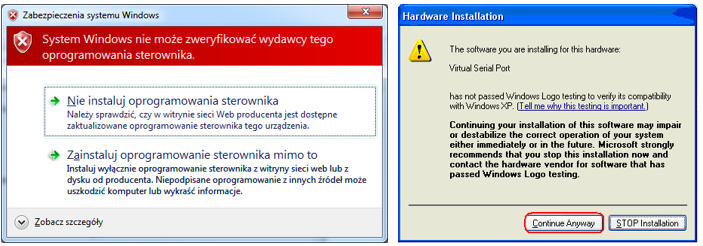
2. Jeśli podczas instalacji pojawi się poniższe okno dialogowe (różne w zależności od systemu) z prośbą o weryfikację, należy wybrać opcję [Zainstaluj oprogramowanie sterownika mimo to].
3. Po zakończeniu, pole [Wirtualny port COM (PC <-> Sterownik)] wyświetli używany wirtualny port COM.
29.2.2. Kroki do zmieniania numeru wirtualnego portu COM
1. Należy otworzyć [Menadżer urządzeń] i znaleźć Virtual Serial Port.

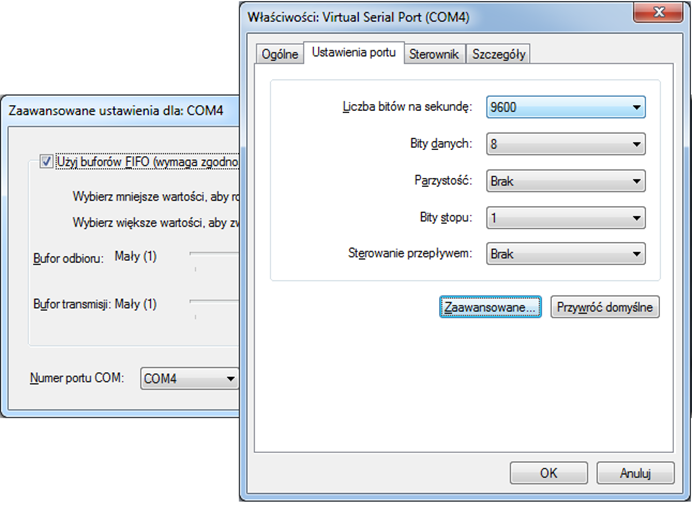
2. Aby zmienić numer portu COM na inny, należy dwukrotnie kliknąć na Virtual Serial Port i otwórz [Ustawienia portu] »[Zaawansowane].
29.2.3. Kroki do usunięcia numeru wirtualnego portu COM
1. Należy otworzyć [Menadżer urządzeń] i znaleźć Virtual Serial Port.

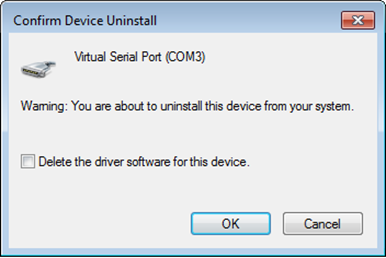
2. Aby odinstalować wirtualny port szeregowy, zaznacz go i kliknij przycisk [Odinstaluj] na pasku narzędzi Menedżera urządzeń.
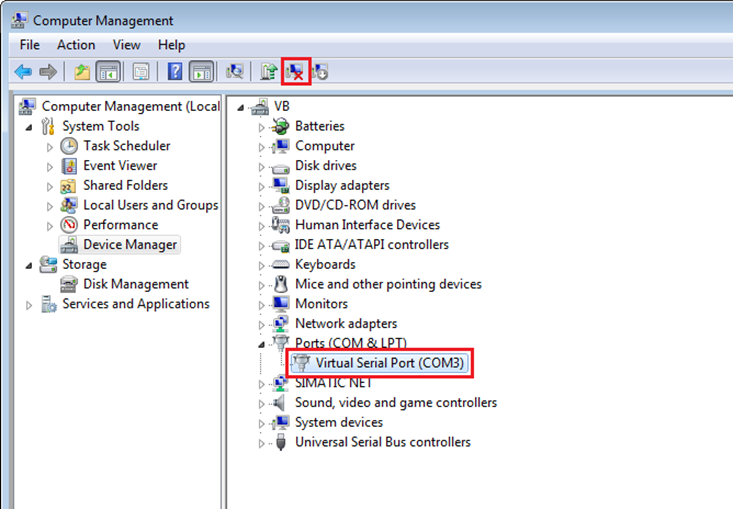
3. Naciśnij [OK], aby odinstalować wybrany wirtualny port szeregowy.
29.2.4. Kroki do aktualizacji sterownika wirtualnego portu COM
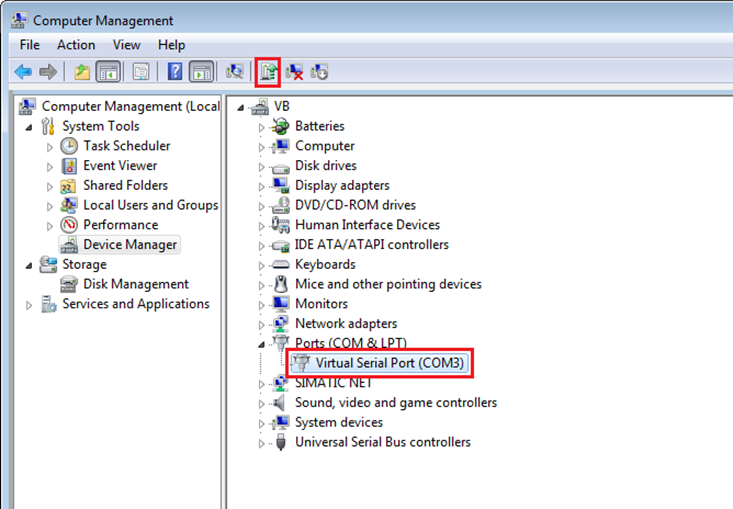
1. Należy otworzyć [Menadżer urządzeń] i znaleźć Virtual Serial Port.

2. Aby zaktualizować oprogramowanie sterownika wirtualnego portu szeregowego, wybierz Virtual Serial Port i naciśnij przycisk [Aktualizuj oprogramowanie sterownika] na pasku narzędzi Menedżera urządzeń.
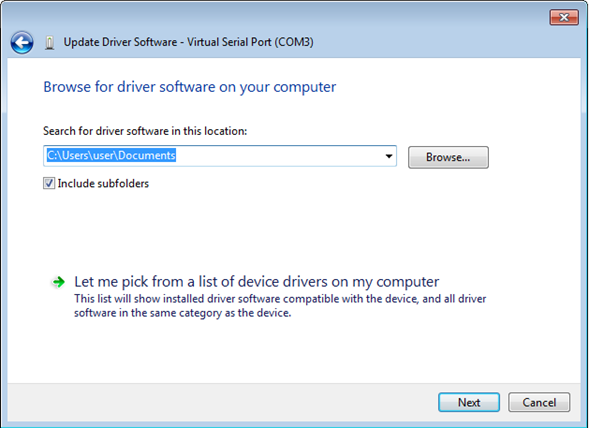
3. Wybierz katalog zawierający nowy sterownik, a następnie kliknij przycisk [Next], aby zaktualizować sterownik.
29.2.5. Ustawienia trybu korzystającego z Ethernetu
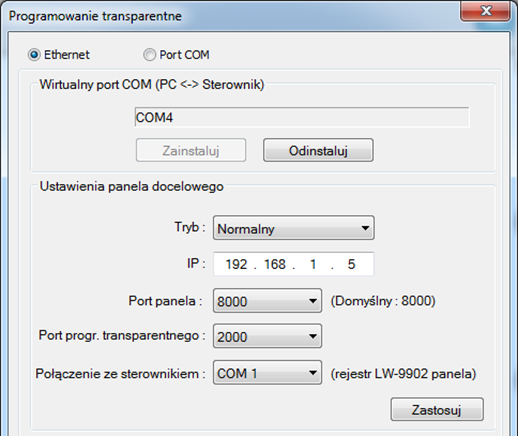
Po zainstalowaniu wirtualnego sterownika portu szeregowego postępuj zgodnie z instrukcjami, aby zdefiniować programowanie transparentne poprzez Ethernet.
1. Ustaw adres IP panela HMI podłączonego do sterownika PLC.
2. Ustaw port panela, programowania transparentnego i port, po który panel HMI łączy się ze sterownikiem PLC.
3. Naciśnij [Zastosuj], aby zapisać ustawienia.
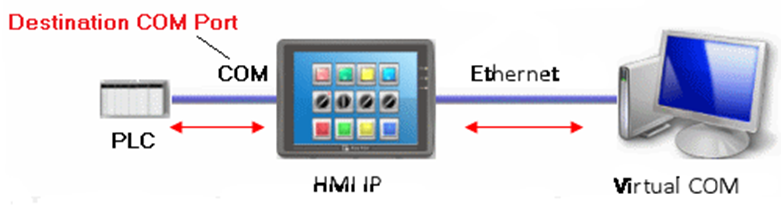
4. Po uruchomieniu aplikacji komputerowej ustawi port COM na używany wirtualny port szeregowy. Na przykład w aplikacji Mitsubishi, jeśli wirtualny port szeregowy to COM 3, ustaw [PC Serial i / F Serial setting] »[Port COM] na COM.
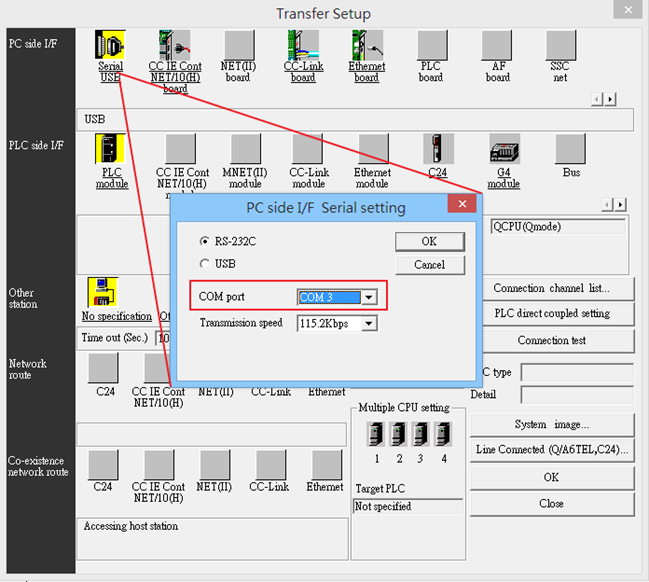
5. Przy prawidłowej konfiguracji, po uruchomieniu aplikacji PLC na PC, HMI zostanie automatycznie przełączony w tryb programowania transparentnego. Podczas komunikacji sterownik PLC jest kontrolowany przez komputer za pośrednictwem wirtualnego portu szeregowego. Tryb programowania transparentnego zostanie wyłączony po wyłączeniu aplikacji.
29.3. Poprzez port COM
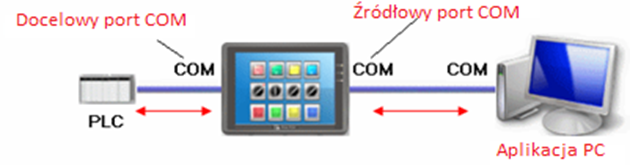
[Źródłowy port COM] Port, po którym panel HMI łączy się z PC.
[Docelowy port COM] Port, po którym panel HMI łączy się z PLC.
Aby korzystać z trybu programowania transparentnego poprzez port COM należy ustawić prawidłowo właściwości źródłowego i docelowego portu COM.
29.3.1. Ustawienia portu COM
Istnieją dwa sposoby na włączenie programowania transparentnego dla portu COM.
l Korzystając z programu Utility Manager.
l Wykorzystując rejestry systemowe.
LW-9901: źródłowy port COM, programowania transparentnego (1~3 : COM 1~COM 3)
LW-9902: docelowy port COM, programowania transparentnego (1~3 : COM 1~COM 3)
29.3.2. Korzystanie z oprogramowania Utility Manager
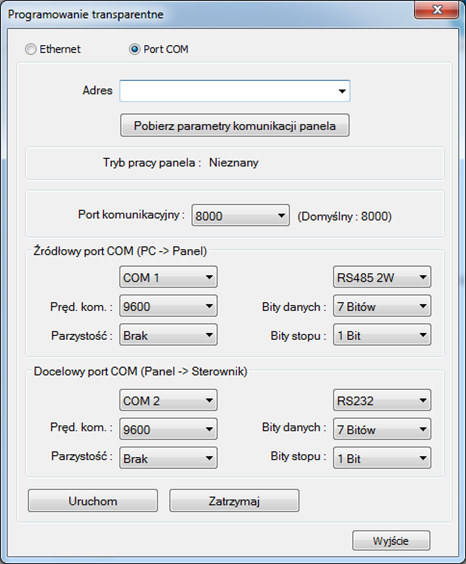
1. Z zakładki analiza i testowania należy wybrać programowanie transparentne w oprogramowaniu Utility Manager i ustawić parametry komunikacji jak pokazano na poniższym rysunku.
| Opcja | Opis |
| Adres | Adres IP panela |
| Pobierz parametry komunikacyjne panela | Funkcja odczytuje ustawienia portu COM źródłowego i docelowego z panela. Kliknij ten przycisk, aby zaktualizować parametry komunikacji |
| Źródłowy port COM (PC->HMI) /Docelowy port COM (HMI->PLC) | Wyświetla parametry komunikacji źródłowego i docelowego portu COM. Ustawienia zostaną zapisane po kliknięciu przycisku [Uruchom]. |
|
Pręd. Kom. /Bity danych /Parzystość /Bity stopu
|
Parametry źródłowego i docelowego portu COM powinny być takie same. Ponieważ [Źródłowy port COM] jest podłączony do komputera, należy wybrać odpowiedni interfejs komputera np. RS-232; [Docelowy port COM] jest podłączony do PLC, więc ustawienie zależy od typu PLC i może być jednym z interfejsów RS-232, RS-485 2W lub RS-485 4W |
 Uwaga
Uwaga
n Gdy funkcja programowania transparentnego nie jest już potrzebna, należy nacisnąć przycisk [Zatrzymaj], aby ją zatrzymać. HMI może wtedy wznowić komunikację ze sterownikiem PLC.
Istnieją trzy tryby pracy panela HMI.
| Tryb | Opis |
| Nieznany | Tryb pracy przed odczytaniem ustawień HMI |
| Normalny | Tryb pracy po odczytaniu ustawień z HMI. Panel HMI nie przyjmuje żadnych danych z portu źródłowego COM. |
| Programowanie transparentne | Tryb pracy to programowania transparentnego. Komputer podłączony przez źródłowy port COM do panela może sterować sterownikiem PLC podłączonym przez docelowy port COM |
29.3.3. Korzystanie z rejestrów systemowych
Innym sposobem na włączenie funkcji programowania transparentnego jest wpisanie do rejestrów systemowych LW-9901 źródłowego portu COM i do LW-9902 docelowego portu COM). Jeśli wartości w LW-9901 i LW-9902 są zgodne z poniższymi warunkami, HMI uruchomi się automatycznie::
l Wartości w rejestrach LW-9901 i LW-9902 są z zakresu od 1 do 3 (adekwatnie dla COM 1 do COM 3).
l Wartości w rejestrach LW-9901 i LW-9902 muszą być różne.
Aby zmienić parametry komunikacji, należy zmienić wartość w powiązanych rejestrach systemowych i ustawić w stan ON odpowiednie rejestry: [LB-9030: zaktualizuj parametry komunikacyjne COM 1], [LB-9031: zaktualizuj parametry komunikacyjne COM 2] i [LB-9032: zaktualizuj parametry komunikacyjne COM 3]. Po ustawieniu tych rejestrów panel HMI zaktualizuje ustawienia.
 Uwaga
Uwaga
n Aby zatrzymać programowanie transparentne należy zmienić wartości w rejestrach systemowych LW-9901 i LW-9902 na 0.
29.4. Kontrola programowania transparentnego
Podczas włączenia programowania transparentnego panel HMI “zamyka” swoje połączenie ze sterownikiem, aż do zakończenia pracy w tym trybie. Jednak niektóre sterowniki PLC umożliwiają komunikację między HMI i PLC podczas pracy w tym trybie.
 Aby sprawdzić, czy sterownik obsługuje komunikację równoległą należy to sprawdzić w “PLC Connection Guide”.
Połączenie transparentne jest kontrolowana przez rejestr systemowy LW-9903. Poniższa tabela pokazuje prawidłowe wartości dla rejestru LW-9903 i ich właściwości.
| LW-9903 | Opis |
| 0 (Domyślnie) | Tryb normalny. Dopuszczalna jest komunikacja między HMI i PLC podczas programowania transparentnego. |
| 2 | Tryb zatrzymania. Brak komunikacji między HMI i PLC podczas programowania transparentnego |
 Uwaga
Uwaga
n Ze względu na ograniczenie prędkości, użytkownicy może ustawić wartość rejestru LW-9903, na 2, aby zwiększyć szybkość pobierania / wysyłania programu w trybie programowania transparentnego.
29.5. Programowanie transparentne przy korzystaniu z sterownika SIEMENS S7-200 PPI i S7-300 MPI 29-10
S7-200 PPI i S7-300 MPI
EasyBuilder Pro obsługuje programowanie transparentne przy współpracy z sterownikiem SIEMENS S7-200 PPI i S7-300 MPI.
29.5.1. Ustawienia w programie EasyBuilder Pro
Uruchom program EasyBuilder Pro, przejdź do zakładki [Ustawienia systemowe] »[Lista urządzeń], a następnie dodaj urządzenie SIEMENS S7-200 PPI lub S7-300 MPI. Naciśnij [Ust. programowania transparentnego], aby otworzyć okno dialogowe.
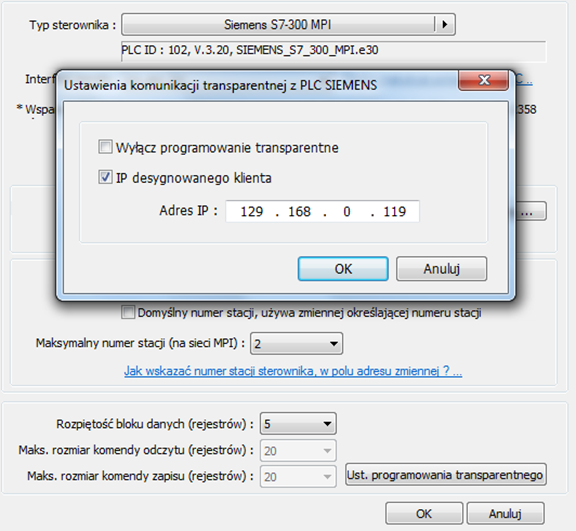
| Opcja | Opis |
| Wyłącz programowanie transparentne | Wybierz tę opcję, aby wyłączyć programowanie transparentne. Domyślnie ta opcja nie jest wybrana. |
| IP desygnowanego klienta | Wskazanie adresu IP panela HMI, który będzie używany w trybie programowania transparentnego. |
29.5.2. Połączenia z S7-200 PPI
Należy sprawdzić, czy panel HMI używany do programowania transparentnego jest uruchomiony i podłączony do sieci. Uruchom program Step 7 Micro / Win, otwórz okno dialogowe [Communications], a następnie wyszukaj adres IP panela HMI. Dodaj panel HMI do komunikacji.
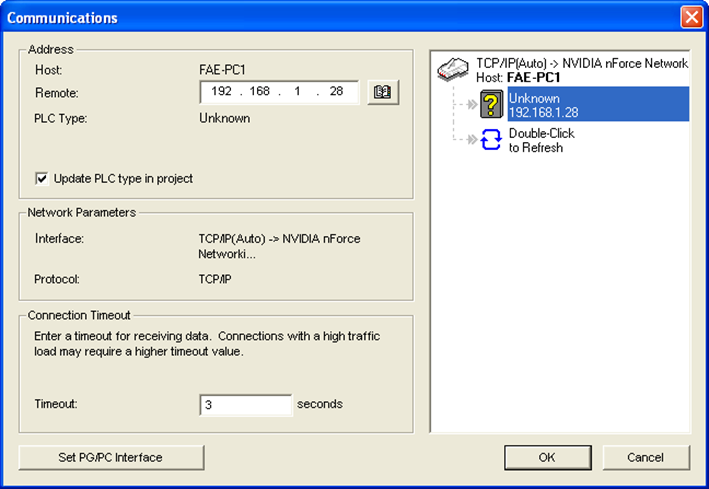
29.5.3. Połączenie z S7-300 MPI
Połączenie poprzez wirtualny port COM lub Ethernet.
29.5.3.1. Wirtualny port COM
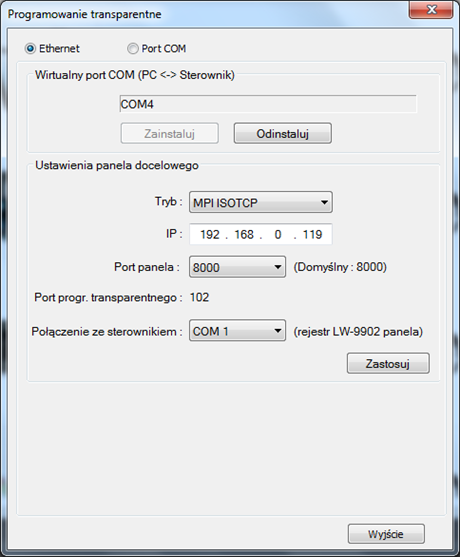
1. W programie Utility Manager wybierz zakładkę Analiza & Testowanie, a następnie naciśnij programowanie transparentne. Po otwarciu okna dialogowego wybierz Ethernet i jako tryb w ustawieniach panela docelowego wskaż "MPI ISOTCP". Kliknij zastosuj, aby zainstalować wirtualny port COM. Ustaw adres IP HMI i port COM, którym panel HMI łączy się z sterownikiem PLC, a następnie uruchom programowanie transparentne.
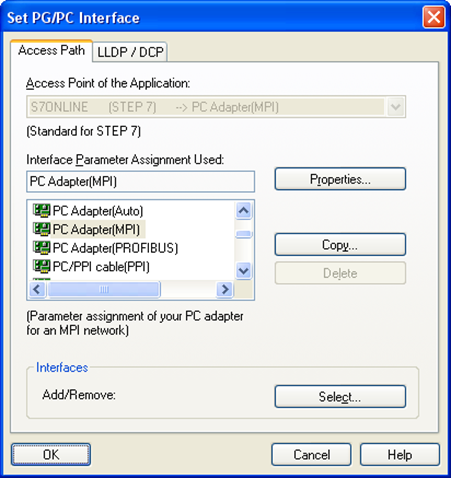
2. W oprogramowaniu STEP 7, przejdź do zakładki [Option] » [Set PG/PC Interface]. Potwierdź, że używanym interfejs jest “PC Adapter(MPI)”, i naciśnij przycisk [Properties]. Wybierz ten sam port COM, co wirtualny port szeregowy. W przykładzie użyto portu COM 4.
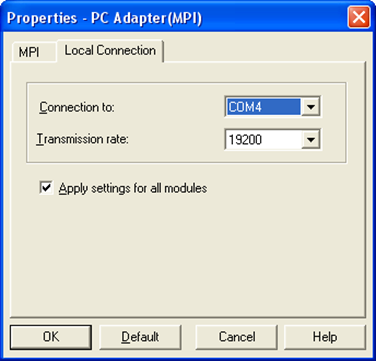
3. Po zakończeniu oprogramowanie STEP 7 będzie mogło wgrać/zgrać projekt do sterownika PLC poprzez panel HMI.
29.5.3.2. Ethernet
1. W oprogramowaniu STEP 7 przejdź do zakładki [Option] » [Set PG/PC Interface]. Jak pokazano na poniższym rysunku, należy wybrać “TCP/IP(Auto) -> the name of the network interface card”.
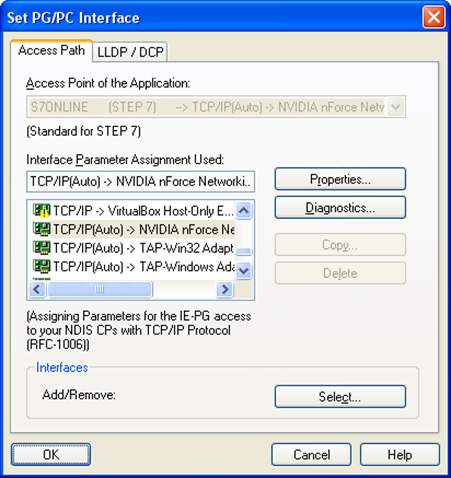
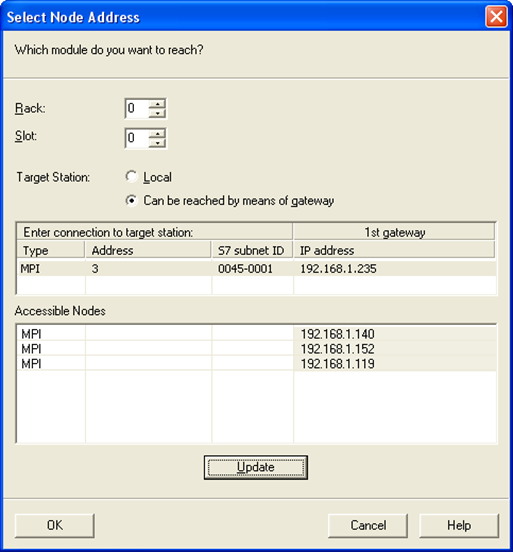
2. Następnie należy przejść do zakładki [PLC] » [Update station to PG], w polu [Target Station] zaznaczamy [Can be reached by means of gateway]. Od lewej do prawej kolumny proszę wprowadzić MPI, PLC station number, S7 Subnet ID, i adres IP panela HMI IP. Po zakończeniu będzie można wgrać program do sterownika oprogramowaniem STEP 7 poprzez panel HMI.
29.5.4. Rejestry systemowe dotyczące programowania transparentnego Siemensa
Rejestry systemowe od LW-10850 do LW-10864 służą do ustawiania lub sygnalizowania statusu programowania transparentnego sterowników SIEMENS.
 Aby uzyskać więcej informacji zobacz “22 Rejestry systemowe”.
W trybie programowania transparetnego rejestr systemowy LW-10863 wskazuje błędy, a LW-10864 wyświetla kody błędów. Poniższa tabela zawiera listę kodów błędów wraz z opisem możliwej przyczyny.
(Klient zwykle odnosi się do programu STEP 7 PLC)
| Kod błędu | Opis | Możliwa przyczyna |
| 0 | Pomyślnie wykonane | |
| 1 | Łączenia się z HMI zabronione dla klienta | Panel HMI działa już w trybie programowania transparentnego i nie przyjmuje żadnych żądań od innego klienta |
| 2 | Łączenia się z HMI zabronione dla klienta | Gdy rejestr LW-10850 ma wartość równą 1, adres IP klienta dla połączenia z HMI jest inny niż IP określony w rejestrach LW-10858 ~ LW-10861 |
| 3 | Nieprawidłowy protokół komunikacyjny | Nieprawidłowe ustawienie rejestru LW-10853 |
| 4 | Nieprawidłowy numer stacji PLC | Numer sterownika PLC określony w rejestrze LW-10852 nie istnieje |
| 5 | Opóźnienie komunikacji | Błąd połączenia z PLC |
| 6 | Zajęta komunikacja | PLC nie akceptuje programowania transparentnego, proszę sprawdzić ustawienia PLC |
| 7 | Nieprawidłowe żądanie programowania transparentnego | Błąd konfiguracji środowiska |
No comments to display
No comments to display