
33. EasyDiagnoser
Rozdział ten omawia jak korzystać z oprogramowania EasyDiagnoser.
33.1. Wprowadzenie
EasyDiagnoser to narzędzie do wykrywania błędów w komunikacji panela HMI ze sterownikiem PLC.
33.2. Konfiguracja
Poniższe kroki pokazują jak skonfigurować oprogramowanie EasyDiagnoser.
1. Otwórz Utility Manager i z zakładki analiza & testowanie wybierz EasyDiagnoser.
2. Ustaw adres IP panela HMI IP lub wybierz zakładkę Nazwa i naciśnij przycisk [Znajdź wszystkie], oraz podaj numer portu projektu.
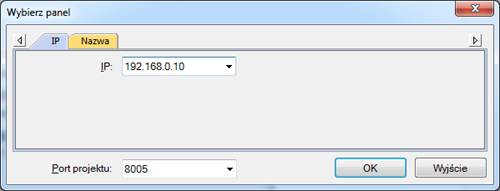
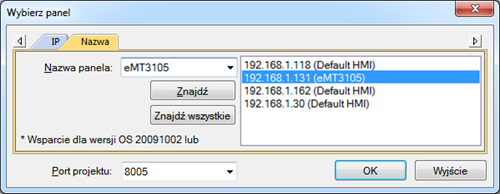
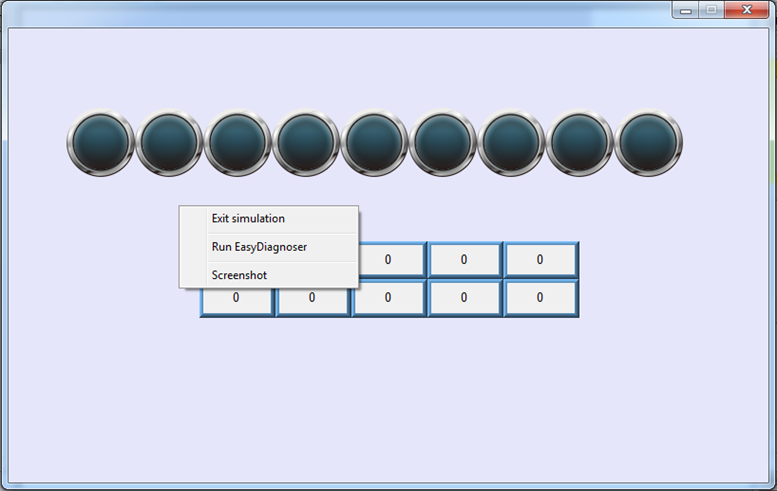
Lub, podczas symulacji On-line, naciśnij prawy przycisk i wybierz opcję [Run EasyDiagnoser], aby otworzyć oprogramowanie. EasyDiagnoser będzie monitorować komunikację pomiędzy komputerem PC a sterownikiem PLC.
3. Po zakończeniu naciśnij [OK], okno dialogowe oprogramowania EasyDiagnoser zostanie otwarte, jak pokazano na poniższym obrazie:
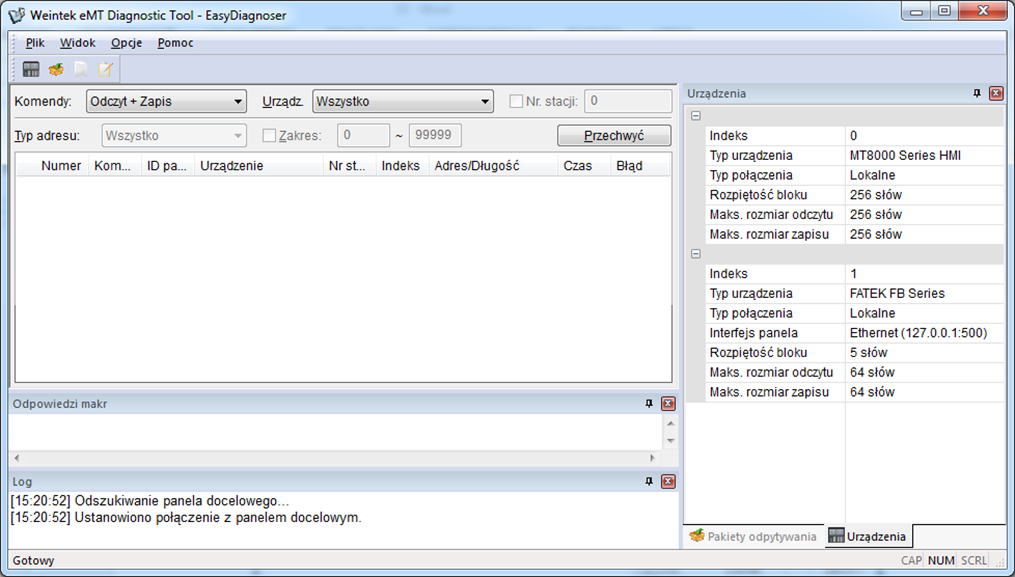
33.3. Ustawienia oprogramowania EasyDiagnoser
33.3.1. Pasek narzędzi
| Opcja | Opis |
| Plik |
Zapisz jako Dane komunikacyjne można zapisać jako plik .xls, który można otworzyć później za pomocą programu Excel. Wyjście Zamknięcie program |
| Widok |
Pasek urządzeń wyświetla informacje o urządzeniu. Pasek pakietów wyświetla informacje o pakietach Pasek logów pokazuje logi Pasek odpowiedzi makr pokazuje odpowiedzi makr. |
| Opcje |
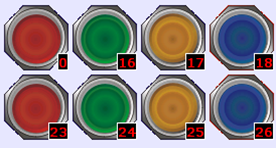
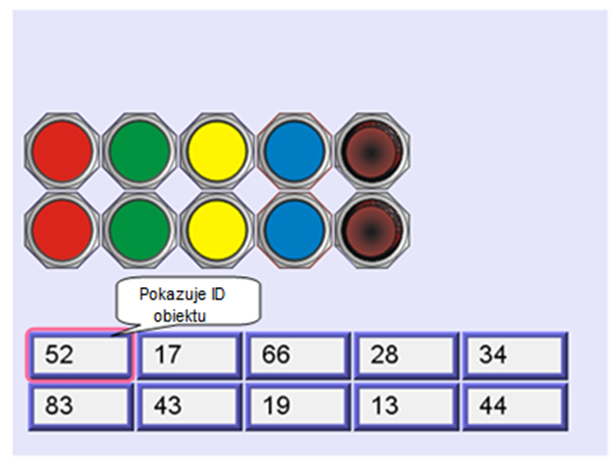
Paski narzędzi pozwala na wybór czy pasek narzędzi ma być widoczny, czy też nie Pasek statusu pozwala na wybór czy wyświetlać informacje o CAP, NUM i SCRL na dole okna programu EasyDiagnoser Odśwież listę pakietów wyświetla informacje o pakiecie danych odpytywanych na bieżącej stronie Pokazuj ID obiektów (panela) pokazuje ID obiektów z panela HMI, jak pokazano na poniższym rysunku:
Wyczyść listę aktywności usuwa wszystkie zarejestrowane informacje o komunikacji |
| Pomoc | Wyświetla informacje o oprogramowaniu |
33.3.2. Obszar aktywności
W aktywności użytkownicy mogą obserwować komunikację pomiędzy HMI i PLC.
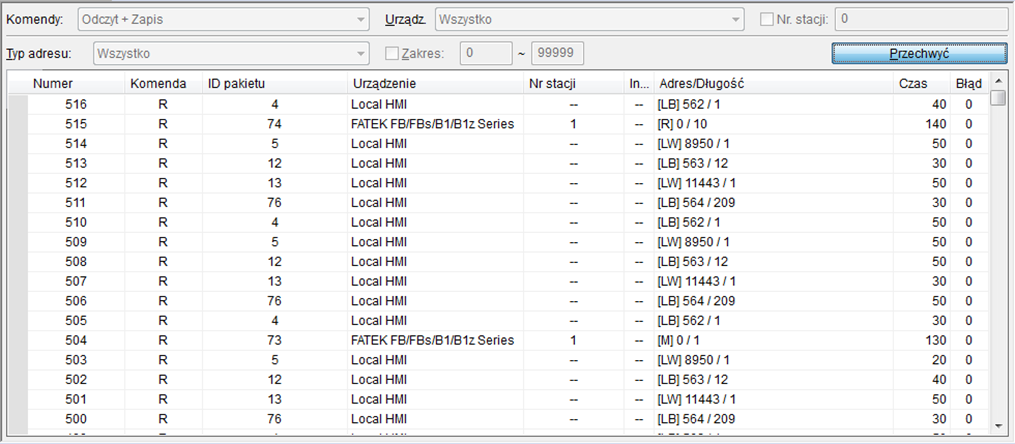
| Opcja | Opis |
| Komenda |
Odczyt + zapis Wyświetla informacje w obszarze aktywności o odczytywanych i zapisywanych danych. Odczyt Wyświetla tylko informacje o odczytywanych danych. Zapis Wyświetla tylko informacje o zapisywanych danych. |
| Urządzenia |
Wszystko Wyświetla informacje z lokalnego HMI i PLC. l Jeśli wybrano opcje odczyt i zapis, informacje na temat odczytywanych i zapisywanych danych przez lokalne HMI do PLC będą wyświetlane w obszarze aktywności l Jeśli wybrano opcje odczyt, informacje na temat odczytywanych danych przez lokalne HMI z PLC będą wyświetlane w obszarze aktywności. l Jeśli wybrano opcje zapis, informacje na temat zapisywanych danych przez lokalne HMI z PLC będą wyświetlane w obszarze aktywności. Local HMI Wyświetla informacje z lokalnego HMI. l Jeśli wybrano opcje odczyt i zapis, informacje na temat odczytywanych i zapisywanych danych przez lokalne HMI będą wyświetlane w obszarze aktywności l Jeśli wybrano opcje odczyt, informacje na temat odczytywanych danych przez lokalne HMI będą wyświetlane w obszarze aktywności. l Jeśli wybrano opcje zapis, informacje na temat zapisywanych danych przez lokalne HMI będą wyświetlane w obszarze aktywności. PLC Wyświetla informacje z lokalnego PLC. l Jeśli wybrano opcje odczyt i zapis, informacje na temat odczytywanych i zapisywanych danych z PLC będą wyświetlane w obszarze aktywności l Jeśli wybrano opcje odczyt, informacje na temat odczytywanych danych z PLC będą wyświetlane w obszarze aktywności. l Jeśli wybrano opcje zapis, informacje na temat zapisywanych danych do PLC będą wyświetlane w obszarze aktywności.
|
| Nr stacji |
Wybór numer stacji PLC, który ma być wyświetlany. (Ta funkcja jest wyłączona po wybraniu [Wszystko] w zakładce [Urządzenie]). |
| Typ adresu |
Wybierz wszystkie lub preferowany typ adresu do wyświetlenia. (Ta funkcja jest wyłączona po wybraniu [Wszystko] w zakładce[Urządzenie]). |
| Zakres | Ustawia zakres adresów do wyświetlenia. ((Ta funkcja jest wyłączona po wybraniu [Wszystko] w zakładce[Urządzenie]). |
| Przechwyć | Naciśnij, aby rozpocząć / zatrzymać przechwytywanie informacji o komunikacji |
| Błąd | Zobacz rozdział “33.4 Kody błędów”. |
33.3.3. Pakiety odpytywania
| Opcja | Opis |
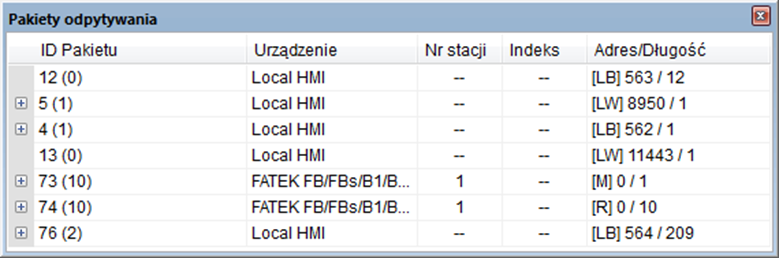
| ID pakietu | Używa identyfikatora pakietu, aby sprawdzić błąd obiektu |
| Urządzenie | Wyświetla nazwę HMI i PLC |
| Nr stacja | Wyświetla numer stacji PLC |
| Indeks | Wyświetla numery indeksów obiektów |
| Adres / Długość | Wyświetla typ zmiennej i długość pakietu danych z zmiennymi |
| Opcja | Opis |
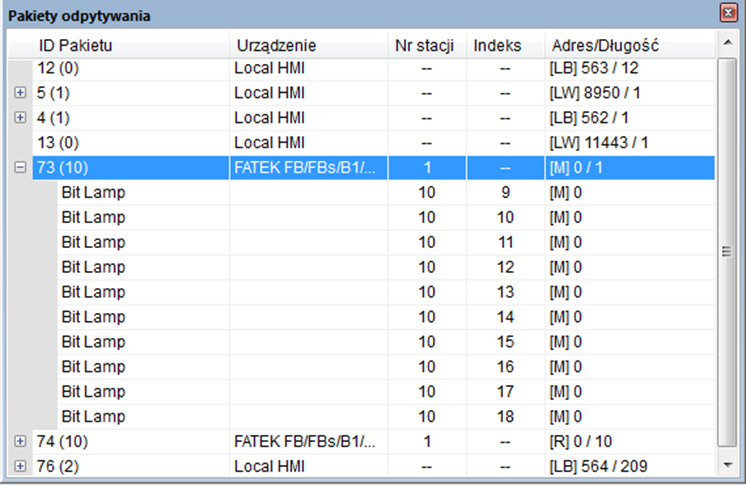
| Obiekt | Typ obiektu w pakiecie danych |
| Okno | Okno w projekcie, w którym umieszczony jest obiekt |
| ID | Numer ID obiektu |
| Adres | Adres obiektu |
Uwaga
n Naciśnij [Id pakietu], aby wyświetlić numer stacji w trzeciej kolumnie.
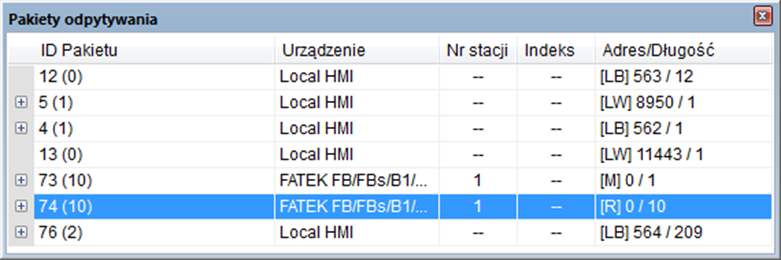
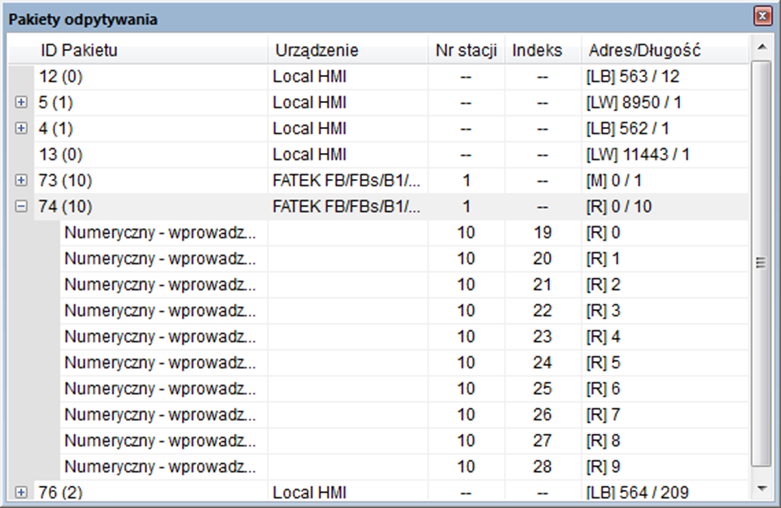
n Naciśnij podwójnie [Id pakietu] a następnie wybierz [obiekt], aby wyświetlić położenie obiektu w projekcie.
Na przykład wybierz obiekt [numeryczny], a pokaże się w kolumnie okno nr. 10.
To oznacza, że ten obiekt znajduje się w oknie nr. 10 w projekcie i będzie oznaczony różową ramką na panelu HMI, jak pokazano na poniższych obrazie:
33.3.4. Urządzenia
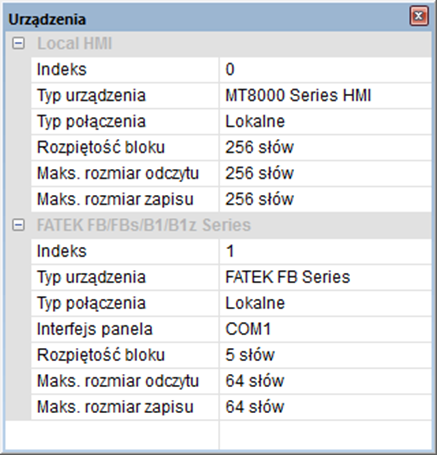
Wyświetla informacje o HMI i PLC
33.3.5. Odpowiedzi Makr
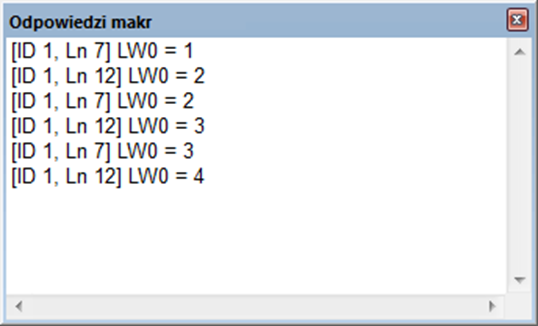
Dzięki funkcji Trace w programie Makro można zobaczyć status wykonywania programu Makro.
Na poniższej ilustracji dla [ID 1, Ln 7] i [ID 1, Ln 12]
ID 1 reprezentuje nazwę makra.
Ln 7 i Ln 12 oznaczają, że dane znajdują się w 7 i 12 linii makra
 Aby uzyskać więcej informacji zobacz rozdział “18 Makra”.
33.4. Kody błędów
W obszarze aktywności przyczynę braku komunikacji można zdiagnozować za pomocą kodów błędów wymienionych poniżej.
| Kod błędu | Przyczyna błędu komunikacji |
| 0 | Normalna praca |
| 1 | Urządzenie jest zajęte i nie jest jeszcze gotowe do przetworzenia polecenia. |
| 2 | Błąd komunikacji z nieznanego powodu. |
| 3 |
Urządzenie nie istnieje. |
| 4 | Urządzenie o podanym numerze stacji nie istnieje |
| 5 | Nieprawidłowy format adresu |
| 6 | Odczyt / zapis nieobsługiwanego adresu |
| 7 | Sterownik urządzenia nie istnieje |
| 8 | Dany port COM nie istnieje |
| 9 | Nieprawidłowy adres IP lub brak możliwości połączenia z urządzeniem |
| 10 | Błąd sumy kontrolnej |
| 11 | Nieznana komenda |
| 12 | Ignorowane |
| 20 | Urządzenie USB jest nieprawidłowo podłączone |
| 21 | Urządzenie CAN Bus jest nieprawidłowo podłączone |
| 22 | Brak odpowiedzi z urządzenia |
| 23 | Niemożliwość odczytania danych z urządzenia przed upływem limitu czasu |
| 24 | Znacznik konwersji używany przez obiekt nie istnieje lub treść jest niepoprawna |
| 25 | HMI nie przyjmuje żadnych poleceń z zdalnego panela HMI |
| 251 | Odczyt / zapis przekraczający liczbę słów z / do rejestru urządzenia MODBUS |
| 252 | Urządzenie MODBUS zgłasza nieprawidłowy format danych |
| 253 | Błąd sumy kontrolnej urządzenia |
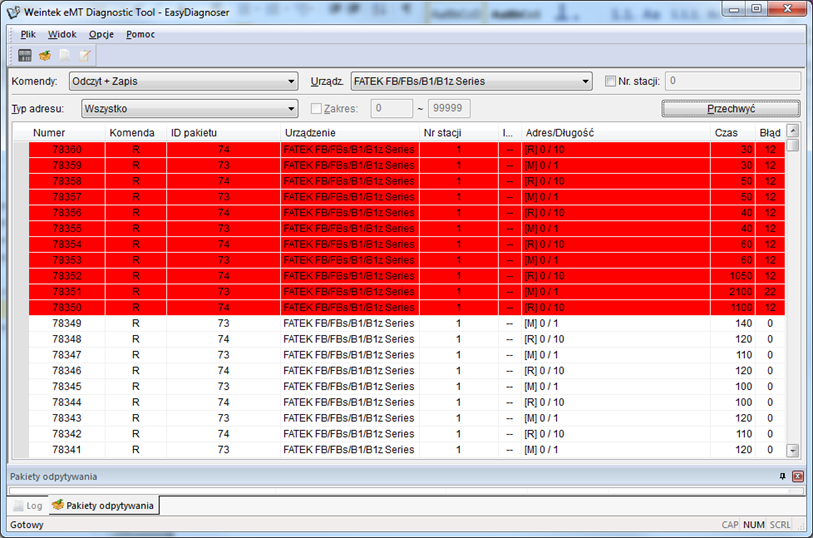
Gdy wystąpi błąd komunikacji, komunikat o błędzie będzie cieniowany na czerwono, jak pokazano na poniższym rysunku.
33.5. Dopasowanie okien
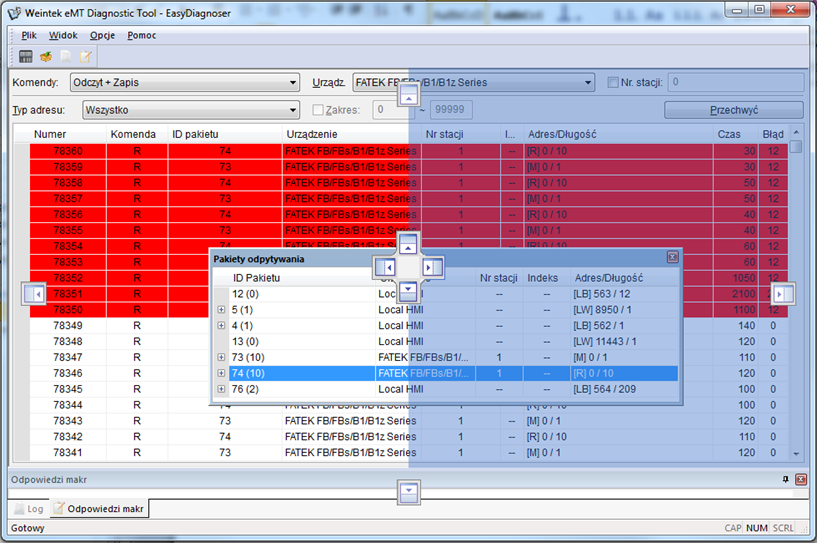
Użytkownicy mogą przeciągnąć okna lub użyć ikon dokowania w oknie edycji, aby umieścić okna w żądanej pozycji.
 Uwaga
Uwaga
n EasyDiagnoser nie obsługuje protokołów komunikacyjnych Siemens S7 / 1200 (Ethernet) i Allen-Bradley Ethernet / IP (CompactLogix / ControlLogix) - ponieważ oba protokoły korzystają z tagów.
No comments to display
No comments to display