
26. EasyPrinter
Rozdział ten omawia jak korzystać z oprogramowania EasyPrinter.
26.1. Wprowadzenie
EasyPrinter jest aplikacją typu Win32 i może działać tylko pod systemem MS Windows 2000 / XP / Vista / 7 / 8/ 10. Umożliwia panelowi HMI wydruk zrzutu ekranu na zdalnym komputerze PC przez Ethernet. Poniżej wyjaśniono, jak korzystać z oprogramowania EasyPrinter.
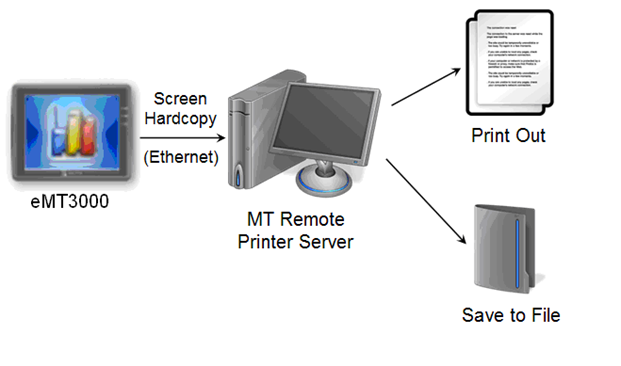
Zalety korzystania z EasyPrinter::
l EasyPrinter udostępnia dwa tryby wydruków: wydruk i zapis do pliku. Użytkownicy mogą korzystać z jednego lub obu trybów.
l Ponieważ EasyPrinter działa pod systemem MS Windows, obsługuje większość drukarek dostępnych na rynku.
l Wiele paneli HMI może korzystać z jednej drukarki, aby użytkownicy nie musieli przygotowywać osobnych drukarek dla każdego panela HMI.
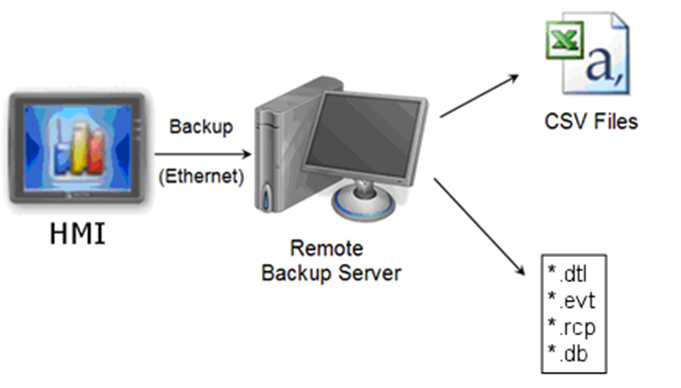
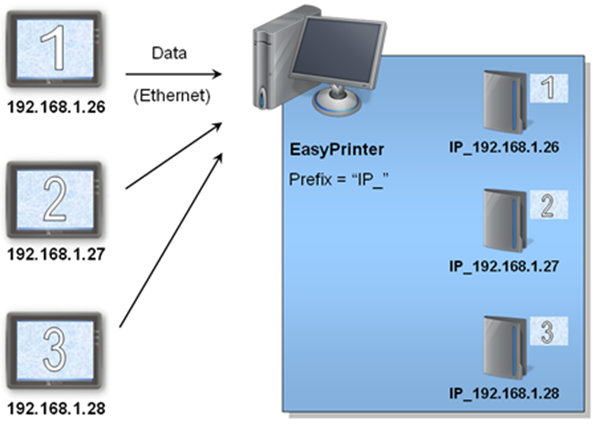
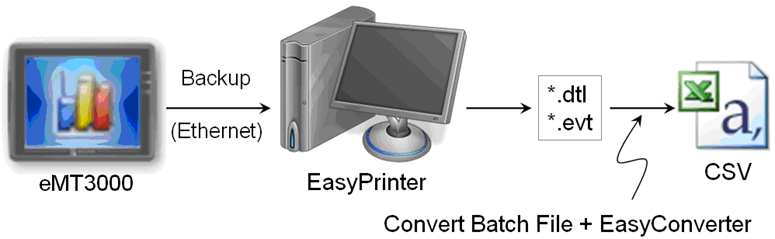
Ponadto EasyPrinter może być również serwerem backup-ów. Użytkownicy mogą używać obiektów Backup na panelu HMI do kopiowania plików historycznych, takich jak rekordy próbkowania danych i logi zdarzeń do zdalnego komputera PC poprzez Ethernet. Obrazuje to poniższa ilustracja:
26.2. Korzystanie z EasyPrinter-a jako serwera wydruków
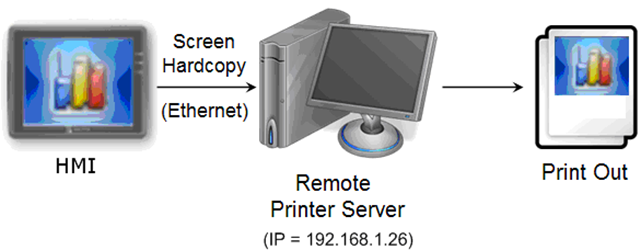
Użytkownicy mogą tworzyć wydruki zrzutu ekranu za pomocą przycisku funkcyjnego. Dokumenty zostaną przesłane do zdalnego serwera wydruku poprzez Ethernet, a następnie wydrukowane.
26.2.1 Ustawienia w EasyPrinter
Z paska narzędzi w EasyPrinter wybierz [Opcje] »[Ustawienia], aby otworzyć następujące okno dialogowe:
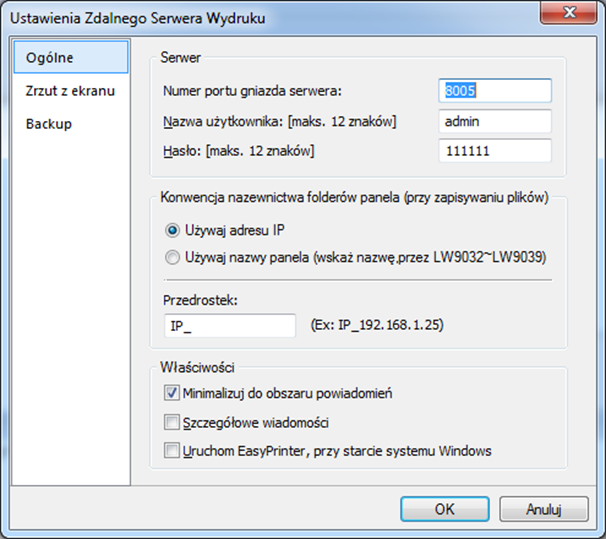
1. Wybierz [Ogólne] z menu znajdującego się po lewej stronie.
2. W polu [Serwer], ustaw [Numer portu gniazda serwera] jako “8005”, [nazwa użytkownika] jako “admin” i [hasło] jako “111111”. (Domyślne ustawienia.)
3. W polu [Konwencja nazewnictwa folderów panela(przy zapisywaniu plików)], wybierz [Użyj adresu IP] i wprowadź “IP_” w polu [przedrostek].
4. W polu [Właściwości], wybierz opcję [Minimalizuj do obszaru powiadomień].
Następnie ustaw lokalizację wydruku.
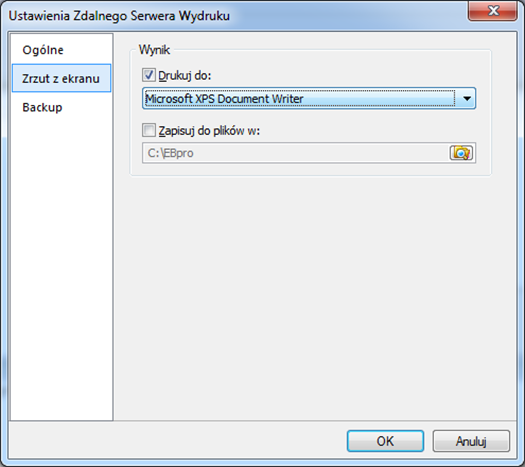
1. Wybierz [Zrzut ekranu] z menu znajdującego się po lewej stronie.
2. W polu wynik wybierz [Drukuj do] i wybierz drukarkę jako urządzenie wyjściowe dla wydruku zrzutu ekranu. (Drukarka pokazana na powyższym obrazku jest przykładem, wybierz rzeczywistą drukarkę podłączoną do Twojego komputera.)
3. Naciśnij [OK], aby potwierdzić ustawienia.
26.2.2. Ustawienia w EasyBuilder Pro
Procedura ustawiania EasyPrinter w EasyBuilder Pro jest następująca:
1. Utwórz nowy, lub otwórz istniejący projekt w EasyBuilder Pro.
2. W oprogramowaniu EasyBuilder Pro z paska narzędzi wybierz zakładkę [Edycja] » [Ustawienia systemowe] » [Serwer Wydruku/Backup’u] i zaznacz opcję [Używaj serwera Wydruku/Backup’u].
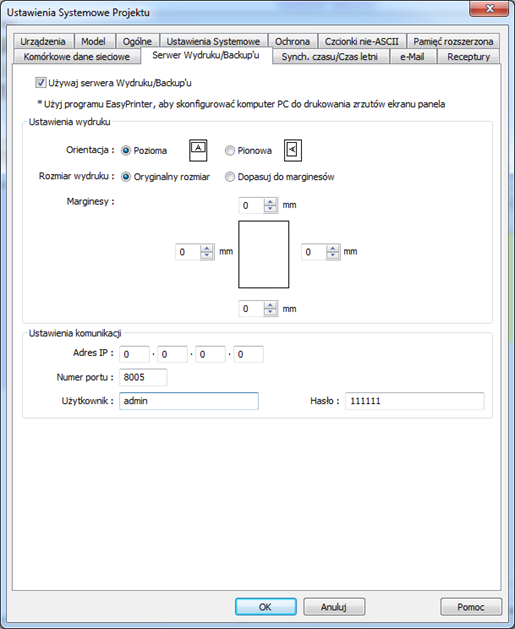
3. W polu [Ustawienia wydruku] ustaw odpowiednie wartości dla lewego / górnego / prawego / dolnego marginesu. (Wszystkie marginesy domyślnie są ustawione na 15 mm.)
4. W polu [Ustawienia komunikacji] uzupełnij [adres IP] serwera drukarki zgodnie z ustawieniami w EasyPrinter. Ustaw [Port] na "8005", [Nazwa użytkownika] na "admin" i [Hasło] na "111111".Naciśnij [OK].
5. Z paska narzędzi w EasyBuilder Pro wybierz [Obiekty] » [Przyciski] » [Funkcyjny], i zaznacz opcję [Zrzut ekranu] oraz [Zapisuj do] ustaw jako [Serwer Wydruku/Backup’u].
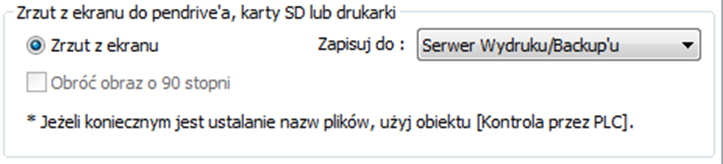
6. Umieść przycisk funkcyjny na wspólnym oknie (okno nr 4), aby w razie potrzeby można było wydrukować zrzut ekranu.
7. Skompiluj i wgraj projekt do panela HMI. Naciśnij przycisk funkcyjny na ekranie, aby wydrukować zrzut ekranu.
 Uwaga
Uwaga
n Informacje o alarmach nie mogą być wydrukowane za pośrednictwem programu EasyPrinter.
n EasyPrinter może komunikować się z HMI tylko poprzez Ethernet. Należy sprawdzić przed uruchomieniem, czy panel HMI ma odpowiednie ustawienia sieciowe.
26.3. Korzystanie z EasyPrinter-a jako serwer Backup-ów
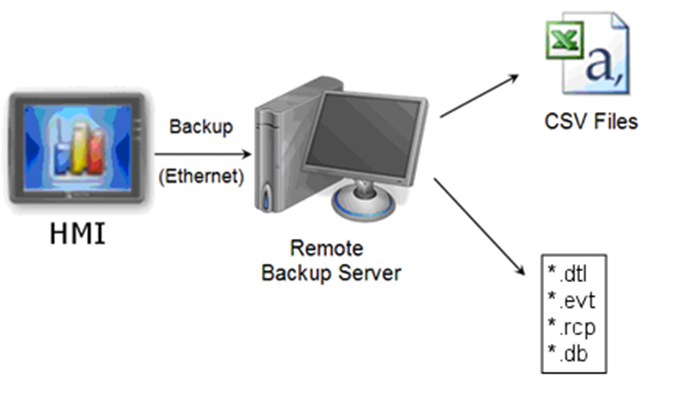
Dane historyczne mogą zostać przesłane do zdalnego serwera backup-ów poprzez ethernet.
26.3.1. Ustawienia w EasyPrinter
Z paska narzędzi w EasyPrinter wybierz [Opcje] »[Ustawienia], aby otworzyć następujące okno dialogowe:
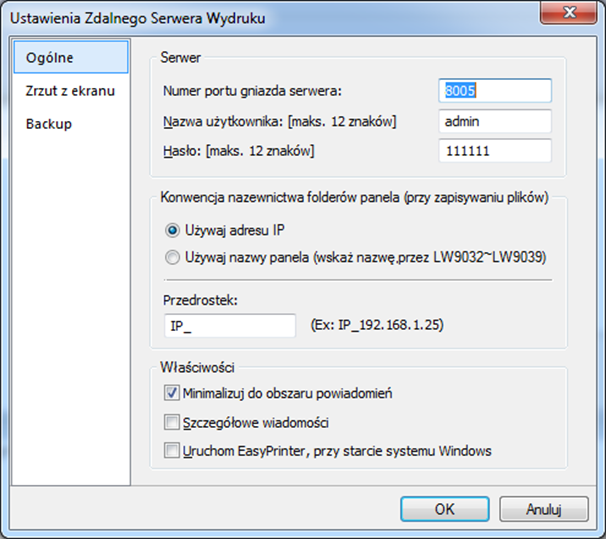
1. Wybierz [Ogólne] z menu znajdującego się po lewej stronie.
2. W polu [Serwer], ustaw [Numer portu gniazda serwera] jako “8005”, [nazwa użytkownika] jako “admin” i [hasło] jako “111111”. (Domyślne ustawienia.)
3. W polu [Konwencja nazewnictwa folderów panela(przy zapisywaniu plików)], wybierz [Użyj adresu IP] i wprowadź “IP_” w polu [przedrostek].
4. W polu [Właściwości], wybierz opcję [Minimalizuj do obszaru powiadomień].
Następnie ustaw lokalizację wydruku.
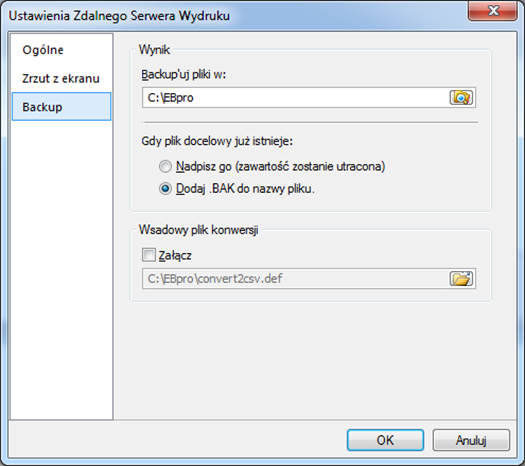
1. Wybierz [Zrzut ekranu] z menu znajdującego się po lewej stronie.
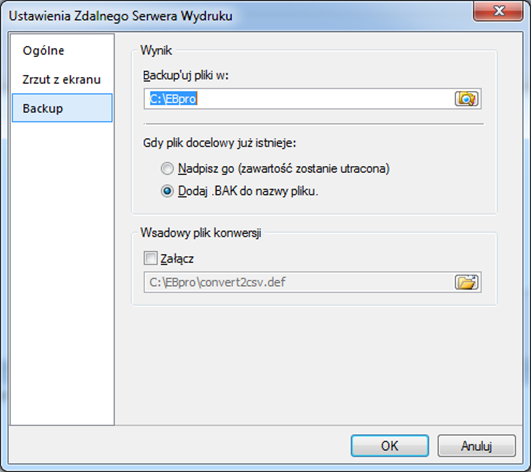
2. W polu [Wynik] naciśnij przycisk  aby przeglądać i wybierać lokalizację przechowywania przychodzących plików historii.
3. Naciśnij [OK], aby potwierdzić ustawienia.
4. Z paska narzędzi wybierz zakładkę [Plik] »[Załącz nasłuch], aby móc kopię zapasową danych w wskazanym katalogu.
26.4.2. Ustawienia w EasyBuilder Pro
Procedura ustawiania EasyPrinter w EasyBuilder Pro jest następująca:
1. Utwórz nowy, lub otwórz istniejący project w EasyBuilder Pro.
2. W oprogramowaniu EasyBuilder Pro z paska narzędzi wybierz zakładkę [Edycja] » [Ustawienia systemowe] » [Serwer Wydruku/Backup’u] i zaznacz opcję [Używaj serwera Wydruku/Backup’u].
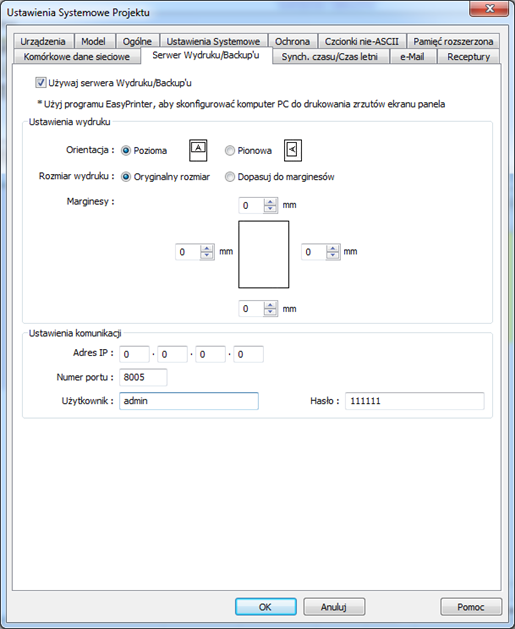
3. W polu [Ustawienia wydruku] ustaw odpowiednie wartości dla lewego / górnego / prawego / dolnego marginesu. (Wszystkie marginesy domyślnie są ustawione na 15 mm.)
4. W polu [Ustawienia komunikacji] uzupełnij [adres IP] serwera drukarki zgodnie z ustawieniami w EasyPrinter. Ustaw [Port] na "8005", [Nazwa użytkownika] na "admin" i [Hasło] na "111111".Naciśnij [OK].
Utworzenie obiektu backup-u.
1. Z paska narzędzi w oprogramowaniu EasyBuilder Pro’s wybierz [Obiekty] » [Operacje na plikach] » [Backup (Przez wywołanie)], aby otworzyć poniższe okno dialogowe:
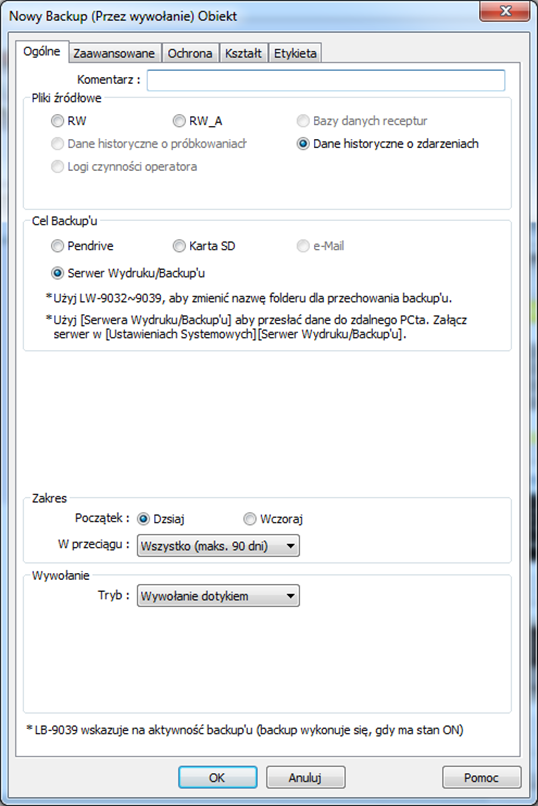
2. W polu [Pliki źródłowe] wskaż elementy, których backup chcesz wykonać.
3. W polu [Cel backup’u] wybierz [Serwer Wydruku/Backup’u].
4. W polu [Zakres] wskaż, jako początek [Dzisiaj] i jako opcja w przeciągu wybierz [Wszystko] (lub ustaw inaczej w zależności od potrzeb.)
5. W polu wywołanie, jako [Tryb] wybierz [Wywołanie dotykiem].
6. Naciśnij [OK].
7. Umieść obiekt backup’u na wspólnym oknie (okno nr 4), aby w razie potrzeby można było wykonać backup w dowolnej chwili.
8. Skompiluj i wgraj projekt do panela HMI. Naciśnij przycisk funkcyjny na ekranie, aby wykonać backup
Uwaga
n Obiekt Backup może być również wyzwalany przez adres bitowy.
n Użytkownicy mogą ustawić obiekt harmonogram, który włącza się o zadanej porze danego dnia w zależności od ustawień, aby wyzwolić obiekt Backup do automatycznego tworzenia kopii zapasowych wszystkich danych historycznych.
26.4. Przewodnik po oprogramowaniu EasyPrinter
Poniżej przedstawiono interfejs i działanie oprogramowania EasyPrinter.
26.4.1. Zarządzanie oknami w oprogramowaniu EasyPrinter
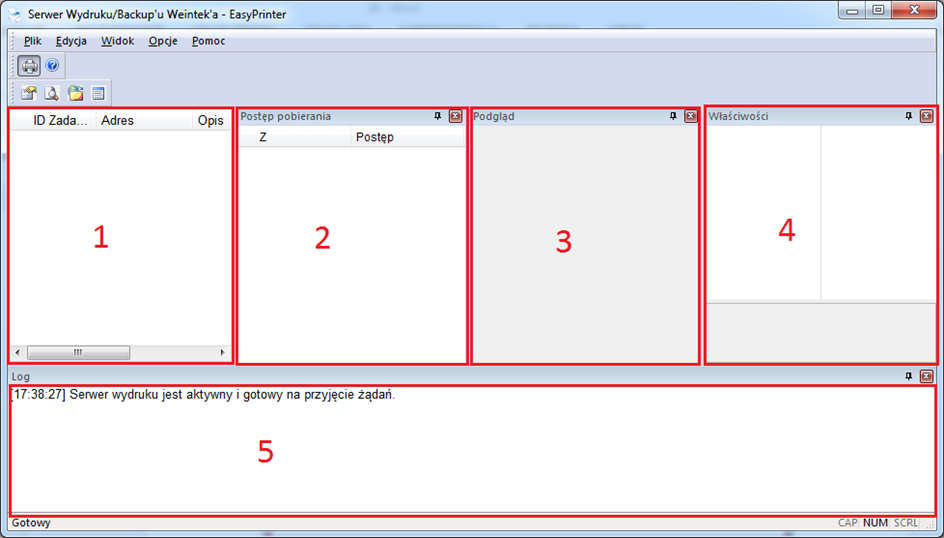
| Obszar | Nazwa | Opis |
| 1 | Lista zadań | Wyświetla wszystkie przychodzące zadania, takie jak wydruk zrzutu ekranu i żądania tworzenia kopii zapasowych |
| 2 | Postęp pobierania | Pokazuje postęp pobierania żądań przychodzących |
| 3 | Podgląd | Wyświetla podglądu obraz zleconego do drukowania z listy zadań |
| 4 | Właściwości | Wyświetla informacje o wybranym zadaniu z listy zadań |
| 5 | Log | Wyświetla informacje o wybranym zadaniu z listy zadań |
26.4.2. Pasek narzędzi
Poniżej opisano funkcję elementów z paska narzędzi w programie EasyPrinter.
| Menu | Opis |
| Plik |
Załącz nasłuch Po wybraniu tej opcji EasyPrinter przetwarza zadania jedno po drugim, w przeciwnym razie EasyPrinter przechowuje zadania w pamięci. |
| Edycja |
Edytuj Edytuje wydruk zrzutu ekranu, ustawiając [Orientacja], [Skalowanie] i [Marginesy]. Usuń Usuwa trwale wybrane zadanie. Zaznacz wszystko Zaznacza wszystkie pozycje z listy zadań. |
| Widok |
Pasek właściwości Pokazuje lub ukrywa pasek właściwości. Pasek podglądu Pokazuje lub ukrywa pasek podglądu. Pasek pobierania W oknie [Postęp pobierania] tryb wyświetlania postępu pobierania można ustawić, klikając nagłówek kolumny [postęp], jak pokazano na poniższej ilustracji:
Pasek logów EasyPrinter może przechowywać do 10000 wiadomości w oknie logów. Jeśli pojawi się nowy log, najstarsza wiadomość zostanie usunięta. |
| Opcje | Opisano na kolejnych stronach |

 Uwaga
Uwaga
n EasyPrinter może przechowywać tylko 128 MB danych zadań w pamięci. Jeśli pamięć jest pełna, każde nowe przychodzące zadanie zostanie odrzucone. Użytkownicy muszą albo załączyć nasłuch w zakładce plik, albo usunąć niektóre zadania, aby zrobić miejsce dla nowych zadań.
n Zadanie backup’u nie są edytowalne.
n [Edycja] jest dostępna tylko po wybraniu zadania.
n Opcja [Usuń] jest dostępne po wybraniu, co najmniej jednego zadania.
Poniżej znajduje się szczegółowy opis funkcji znajdujących się w zakładce [Opcje] »[Ustawienia]
l Zakładka ogólna:
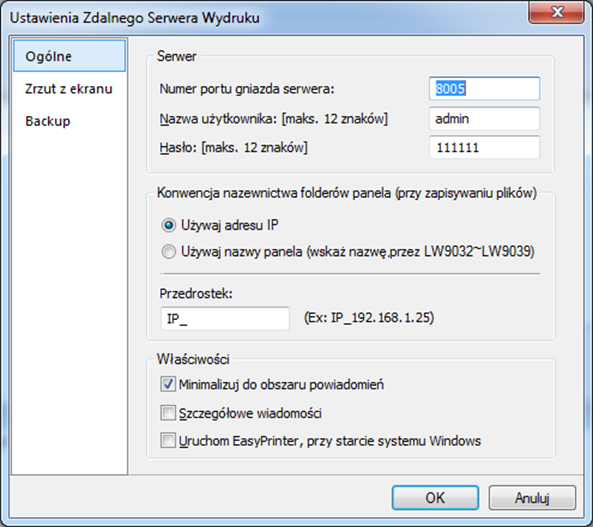
| Opcja | Opis |
| Serwer |
Numer portu gniazda serwera Ustawienie numeru portu Ethernetowego do łączenia się z panelem HMI. Zakres: 1 ~ 65535. Domyślnie: 8005. Nazwa użytkownika / Hasło Ustawienie nazwy użytkownika i hasła tak, aby tylko autoryzowane panele HMI mogły wysyłać żądania do oprogramowania EasyPrinter |
| Konwencja nazewnictwa folderów panela (przy zapisywaniu plików) |
EasyPrinter wykorzystuje różne foldery do przechowywania plików (np. zrzutów ekranów, plików kopii zapasowych) z różnych paneli HMI. Istnieją dwa sposoby na nadawanie nazw folderów: Używaj adresu IP EasyPrinter nadaje folderowi nazwę według schematu [Prefix] + [adres IP] po tym, jak panel HMI o danym IP wyśle żądanie.
EasyPrinter nazywa folder według schematu [Prefiks] + [Nazwa HMI] po tym, jak panel HMI o danej nazwie wyśle żądanie |
| Właściwości |
Minimalizuj do obszaru powiadomień Jeśli opcja zostanie wybrana, po zminimalizowaniu okna programu ikona skrótu EasyPrinter zostanie umieszczona w obszarze powiadomień na komputerze. Należy kliknąć dwukrotnie ikonę na pasku powiadomień, aby otworzyć EasyPrinter. Szczegółowe wiadomości Wybierz tą opcję, aby wyświetlać bardziej szczegółowe wiadomości o zdarzeniach w logów. |
l Zakładka zrzut z ekranu:
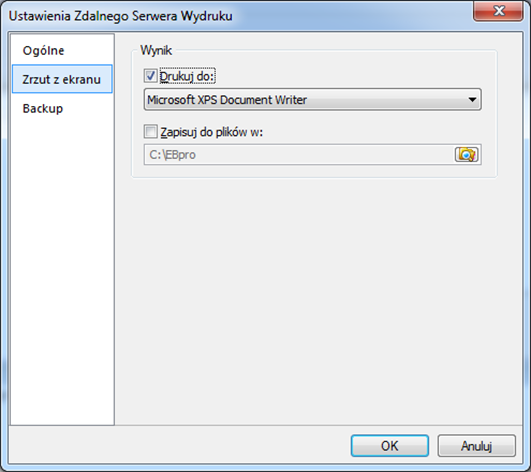
| Opcja | Opis |
| Wynik |
Drukuj do EasyPrinter drukuje zrzut ekranu na wybranej drukarce. Zapisz do plików w EasyPrinter konwertuje zrzut ekranu do pliku bitmapy i zapisuje go w określonym katalogu. Pliki bitmap znajdują się w:[Określona ścieżka] \ [Folder HMI] \ yymmdd_hhmm.bmp Na przykład, gdy żądanie wydruku zostało wydane o 17:35:00, 12 stycznia 2009 r., plik bitmapowy zostanie nazwany "090112_1735.bmp". A jeśli w tej samej minucie zostanie wygenerowany inny plik, zostanie on nazwany "090112_1735_01.bmp" i tak dalej. |
l Zakładka Backup:
| Opcja | Opis |
| Wynik |
Backup’uj pliki w: EasyPrinter zapisuje pliki kopii zapasowej w określonej lokalizacji. l Pliki alarmów: \ eventlog\ EL_yyyymmdd.evt l Pliki próbkowania danych: \ datalog \ [File name of the Data Sampling] \ yyyymmdd.dtl l Pliki receptur: \ recipe \ recipe.rcp or recipe_a.rcp l Pliki baz danych receptur: \ recipe \ recipe.db l Pliki logów czynności operatora: \ operationlog\ operationlog.db |
| Wsadowy plik konwersji | Wybierz opcję [Załącz], aby przekonwertować wybrany plik danych historycznych na format .csv lub .xls (Excel) zgodnie z wsadowym plikiem konwersji. |
 Uwaga
Uwaga
n Do nadania nazwy dla panela HMI można używać rejestrów systemowych od LW-9032 do LW-9039.
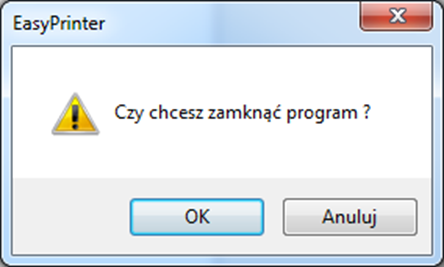
n Podczas zamykania EasyPrinter pojawi się następujące okno dialogowe.
26.5. Konwersja plików wsadowych
EasyPrinter udostępnia narzędzie do konwersji, które automatycznie konwertuje przesłane pliki historyczne próbkowania danych i alarmów do plików w formacie .csv. Aby to zrobić, należy wybrać opcję [Załącz] w polu [Wsadowy plik konwersji], aby EasyPrinter mógł przekonwertować pliki historyczne.
Poniższa ilustracja pokazuje, że konwersja jest faktycznie wykonywana przez EasyConverter. EasyPrinter po prostu wywołuje polecenie konwersji plików wsadowych i aktywuje EasyConverter z odpowiednimi ustawieniami, aby wykonać konwersję.
 Uwaga
Uwaga
n EasyConverter to kolejna aplikacja typu Win32 konwertująca dane historyczne na pliki formatu .csv lub MS Excel .xls. Użytkownicy mogą znaleźć to oprogramowanie w katalogu instalacyjnym EasyBuilder Pro.
n Użytkownicy korzystający z tej funkcji muszą upewnić się, że EasyPrinter i EasyConverter są umieszczone w tym samym katalogu.
26.5.1. Domyślne wartości dla konwersji plików wsadowych
Poniżej znajduje się domyślna konfuguracja dla konwersji plików wsadowy: convert2csv.def
Lista1:

W pliku znajdują się dwie linie. Każda linia ma dwa argumenty oddzielone przecinkami i stanowi kryterium przetwarzania określonego typu plików. Pierwszy argument oznacza rozszerzenie nazwy typu pliku do przetworzenia. Drugi argument oznacza polecenie do wykonania w trybie konsoli. Zwróć uwagę, że "$ (Pathname)" jest słowem kluczowym informującym oprogramowanie EasyPrinter o zastąpieniu go prawdziwą nazwą przekonwertowanego pliku kopii zapasowej. Na przykład, jeśli plik historii próbkowania danych o nazwie 20090112.dtl zostanie przesłany i zapisany, EasyPrinter wyśle następujące polecenie do okna konsoli:

Zostanie utworzony plik o nazwie 20090112.csv.
Kryteria domyślnej konwersji pliku wsadowego:
1. Konwertuj wszystkie historyczne pliki próbkowania danych (.dtl) na pliki o formacie .csv.
2. Konwertuj wszystkie historyczne pliki alarmów (.evt) na pliki o formacie .csv.
 Uwaga
Uwaga
n “$(Pathname) "W drugim argumencie oznacza pełną ścieżkę do pliku. W poprzednim przypadku EasyPrinter zastępuje go:
[Określona ścieżka] \ [Folder HMI] \ [datalog] \ [Nazwa folderu obiektu próbkowania danych] \ 20090112.dtl
n EasyPrinter interpretuje plik wsadowy konwersji liniami, czyli każda linia stanowi osobne kryterium.
n Dowolne dwa argumenty powinny być oddzielone przecinkiem.
n Wszystkie argumenty należy umieszczać w podwójnych cudzysłowach.
n Nie można umieszczać żadnego przecinka wewnątrz argumentu.
n Obsługiwane parametry dla pliku wsadowego to: $ (PathName), $ (HmiName) i $ (IP), które oznaczają ścieżkę pliku, nazwę HMI i adres IP panela.
 Aby uzyskać więcej informacji na ten temat zobacz rozdział “25 Easy Converter”.
26.5.2. Specjalne kryteria
Specjalne kryteria są wymagane, gdy:
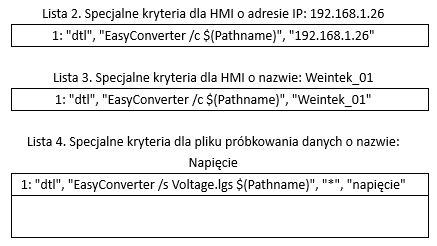
l Pobierany jest plik z konkretnego panela HMI, zobacz listę 2.
l Panel rozpoznawany jest poprzez jego nazwę, zobacz listę 3.
l Przetwarzane są dane z pliku o danej nazwie, zobacz listę 4.
(Można go użyć tylko do pobierania próbek danych z nazwą pliku "napięcie".)
Trzeci argument ("*") wskazuje, że to kryterium akceptuje pliki próbkowania danych, które spełniają kryterium z dowolnego interfejsu HMI. Użytkownicy mogą również zmienić trzeci argument na "192.168.1.26", "192.168.1. *" Lub nazwę HMI, itp. w celu zawężenia zakresu docelowego HMI.
26.5.3. Format pliku wsadowego konwersji
Poniżej wyjaśniono argumenty znajdujące się w pliku wsadowym konwersji.
| File Type | Command (line) | HMI IP / Name | Condition 1 | Condition 2 |
l File Type
Ten argument określa nazwę rozszerzenia przesłanego pliku.
(np. ".dtl" dla plików historycznych próbkowania danych, ".evt" dla plików historycznych alarmów)
l Command (line)
Polecenie które EasyPrinter wysyła do okna konsoli, jeśli przesłany plik spełnia kryterium.
l HMI IP / Name
Ten argument określa panel HMI, który spełnia kryterium.
l Condition 1
Ten argument określa nazwę folderu plików próbkowania danych, które spełniają kryterium. Nie jest używany w przypadku innych formatów plików.
l Condition 2
Nie używany (zarezerwowany na przyszłość).
26.5.4. Sposób sprawdzania kryterium
EasyPrinter analizuje kryterium w porządku malejącym za każdym razem, podczas przesyłania pliku. Gdy plik spełnia kryterium, zatrzymuje analizę i przechodzi do analizy następnego pliku. Dlatego użytkownicy powinni umieścić kryterium z większym zakresem na dole w pliku wsadowym konwersji, górze bardziej szczegółowe kryteria. Na przykład niepoprawny zapis byłby następujący:
"evt", "EasyConverter /c $(Pathname)"
"dtl", "EasyConverter /c $(Pathname)"
"dtl", "EasyConverter /c $(Pathname)", "192.168.1.26"
"dtl", "EasyConverter /c $(Pathname)", "my_HMI_01"
"dtl", "EasyConverter /c $(Pathname)", "my_HMI_02"
"dtl", "EasyConverter /s Voltage.lgs $(Pathname)", "*", “Voltage"
Prawidłowa kolejność sprawdzania byłaby następująca: (od dołu do góry):
"dtl", "EasyConverter /s Voltage.lgs $(Pathname)", "*", “Voltage"
"dtl", "EasyConverter /c $(Pathname)", "my_HMI_02"
"dtl", "EasyConverter /c $(Pathname)", "my_HMI_01"
"dtl", "EasyConverter /c $(Pathname)", "192.168.1.26"
"dtl", "EasyConverter /c $(Pathname)"
"evt", "EasyConverter /c $(Pathname
No comments to display
No comments to display