
5. Ustawienia Systemowe Projektu
Rozdział ten dotyczy ustawień systemowych projektu.
5.1. Wprowadzenie
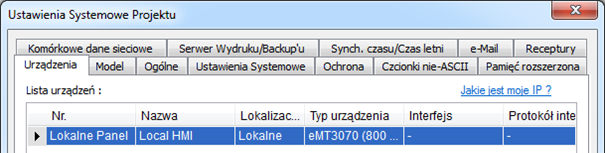
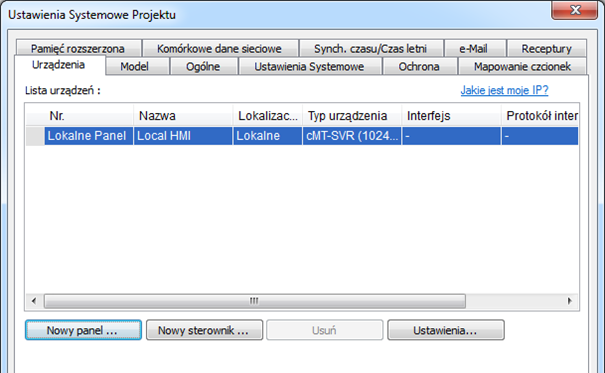
Uruchom EasyBuilder Pro, z paska narzędzi wybierz [Edycja] » [Ustawienia systemowe] aby otworzyć okno dialogowe [Ustawienia systemowe projektu]. Okno to podzielone jest na zakładki jak pokazano poniżej. Te karty zostaną kolejno omówione w tym rozdziale.
eMT, iE, XE, mTV Series
cMT Series
5.2. Urządzenia
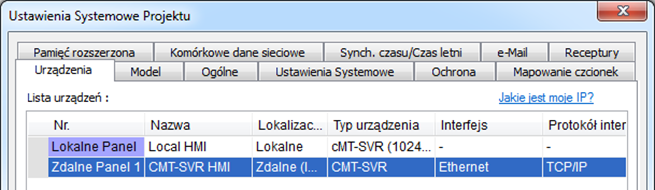
Na tej karcie określa się parametry każdego urządzenia połączonego z HMI. Urządzenie może być podłączonym lokalnie / zdalnie panelem HMI / sterownikiem PLC. Podczas tworzenia nowego pliku projektu domyślne zostaje dodane urządzenie "Local HMI", które należy rozumieć jako panel HMI, który zostanie zaprogramowany. Aby zmienić parametry danego urządzenia, kliknij na oknie [Ustawienia Systemowe Projektu] »[Urządzenia] przycisk ustawienia, aby otworzyć okno dialogowe z jego parametrami.
5.2.1. Jak sterować lokalnym sterownikiem PLC
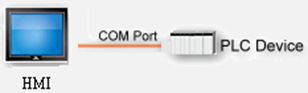
Lokalny sterownik PLC oznacza sterownik PLC podłączony bezpośrednio do panela HMI. W celu sterowania/połączenia z lokalnym sterownikiem PLC, dodaj połączenia z listy protokołów. W tym celu kliknij na oknie [Ustawienia systemowe projektu] » [Nowe] w celu otwarcia okna [parametrów połączenia]. Dla przykładu, kiedy łączymy się z lokalnym sterownikiem PLC poprzez MODBUS RTU:
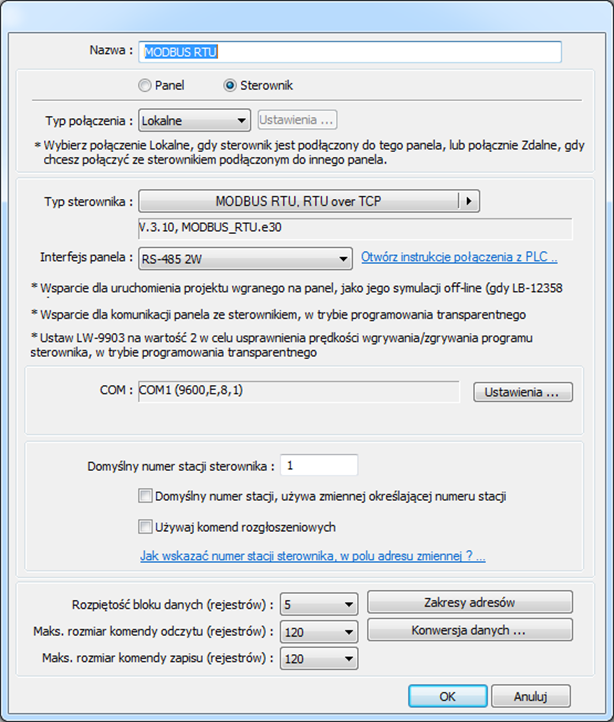
| Opcja | Opis |
| Nazwa | Nazwa urządzenia |
| HMI / PLC | W tym przykładzie urządzenia jest sterownikiem PLC, dlatego należy zaznaczyć [sterownik]. |
| Location | Select [Local] or [Remote]. In this example the PLC is connected to the Local HMI, so select [Local]. |
| Typ połączenia | Wybierz typ połączenia z urządzeniem |
| Interfejs panela |
Dostępne interfejsy panela to: [RS-232], [RS-485 2W], [RS-485 4W], [Ethernet], [USB] i [CAN Bus].
Timeout Jeśli komunikacja nie została nawiązana/ została przerwana po czasie określonym w [Timeout] (sekundy), na panelu wyświetli się okno nr 5 "PLC No Response". Opóźnienie zapytań (ms) Po wysyłaniu zapytania do sterownika PLC, HMI opóźni wysyłanie kolejnego zapytania zgodnie z interwałem czasowym ustawionym w [Opóźnienie zapytań (ms)]. Może to wpływać na efektywność komunikacji pomiędzy HMI a PLC. Domyślna wartość to "0". Uwaga: Jeśli wybranym protokołem jest SIEMENS S7-200 Series, zaleca się aby [Opóźnienie zapytań (ms)] ustawić jako “5” i [Opóź. Przesyłania ACK (ms)] jako “30”.
|
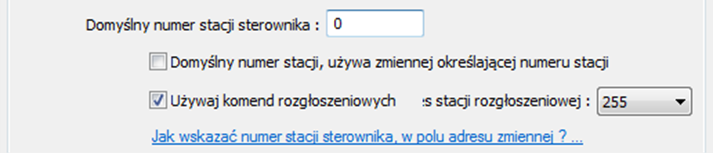
| Domyślny numer stacji sterownika |
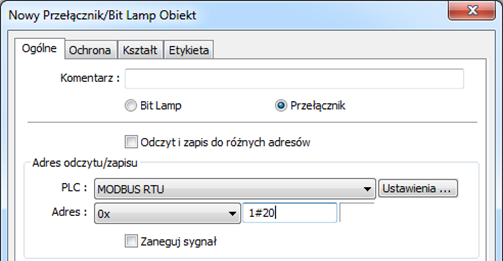
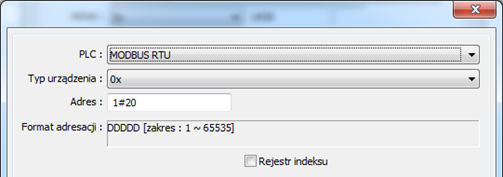
Domyślny numer stacji sterownika jest brany pod uwagę, jeśli w polu adresu nie podajemy numeru stacji. Numer stacji sterownika może być podawany w polu adresu. Format adresu wygląda wtedy następująco: ABC#DEFGH, gdzie ABC jest numerem stacji sterownika z zakresu od 0 do 255, a DEFGH jest adresem zmiennej. Znak “#” rozdziela numer stacji i adres zmiennej. Jak pokazano na przykładzie poniżej numer stacji sterownika to 1, a odpytywana zmienna to 0x-20.
|
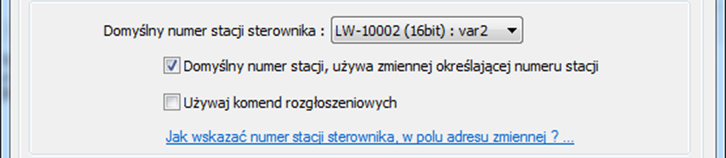
| Domyślny numer stacji używa zmiennej określającej numer stacji |
Używając zmiennej do określenia numeru stacji sterownika korzystamy z zmiennych LW-10000 do LW-10015 (var0 do var15). Jeśli numer stacji nie jest określony w polu adresu zmiennej, będzie określony poprzez zmienną określającą numer stacji (var). Dla przykładu, var2 jest ustawiona jako domyślny numer stacji:
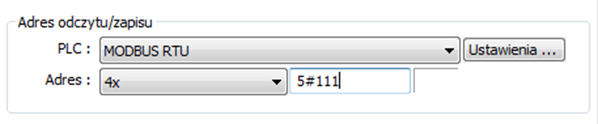
Poniżej pokazano kilka przykładów: l Numer stacji sterownika to “5”.
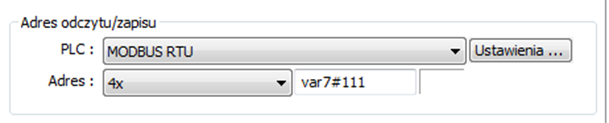
l Numer stacji PLC jest określany przez var7 (LW-10007)
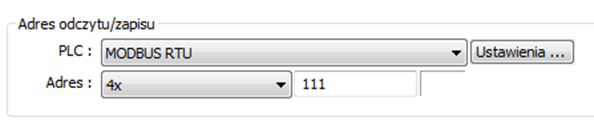
l Adres zmiennej jest ustawiony, na „111”, ponieważ numer stacji PLC nie jest określony, a domyślna numer stacja jest określony za pomocą zmiennej var3, numer stacji będzie określany przez wartość w zmiennej var3 (LW-10003).
|
| Używaj komend rozgłoszeniowych |
Kiedy wybrano opcję [Używaj komend rozgłoszeniowych] należy wypełnić [nr stacji rozgłoszeniowej] zgodnie z numerem stacji nadawczej określonym przez PLC. Gdy HMI wysyła komendy rozgłoszeniowe do ustawionej liczby stacji, sterowniki PLC jedynie otrzymują komendę, nie odpowiadając na nią.
Jedynie sterowniki wspierające funkcję komend rozgłoszeniowych mogą korzystać z tej funkcji. |
| Rozpiętość bloków danych (rejestrów) |
Jeśli odstęp między adresami odczytu różnych zapytań jest mniejszy niż ta wartość, zapytania można łączyć w jedno zapytanie. Funkcja łączenia zapytań jest wyłączona, jeśli ta wartość jest ustawiona na "0". Na przykład, jeśli wartość interwału jest ustawiona, na „5”, aby odczytywać 1 słowo z LW-3 i 2 słowa z LW-6 (od LW-6 do LW-7), ponieważ odstęp pomiędzy adresami LW-3 a LW-6 jest mniejsza niż 5, te dwie komendy można połączyć w jedno zapytanie. Wynikiem jest odpytanie 5 kolejnych słów od LW-3 do LW-7. Uwaga: Maksymalny rozmiar bloku danych musi być mniejszy niż [Max. rozmiar komendy odczytu]. |
| Max. rozmiar komendy odczytu (rejestrów) |
Maksymalny rozmiar danych do odczytu z jednego urządzenia jednocześnie. Jednostka: słowo |
| Max. rozmiar komendy zapisu (rejestrów) |
Maksymalny rozmiar danych do zapisu w jednym urządzeniu jednocześnie. Jednostka: słowo |
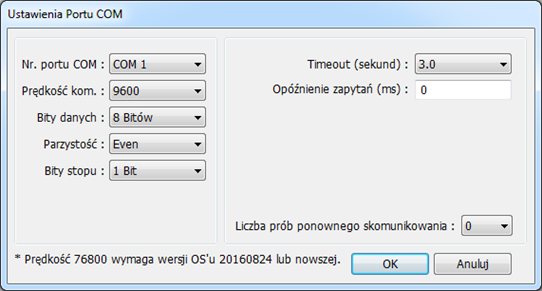
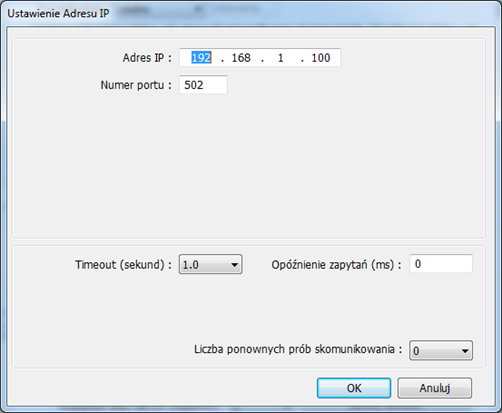

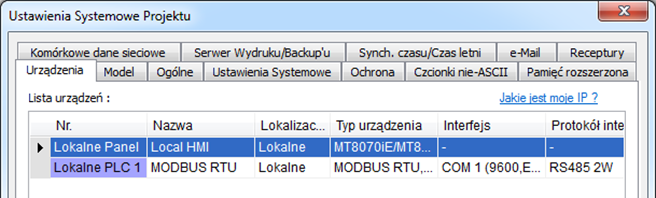
Po zakończeniu wszystkich ustawień na liście [Lista urządzeń] zostanie dodane nowe urządzenie o nazwie "Lokalne PLC 1"
 Uwaga
Uwaga
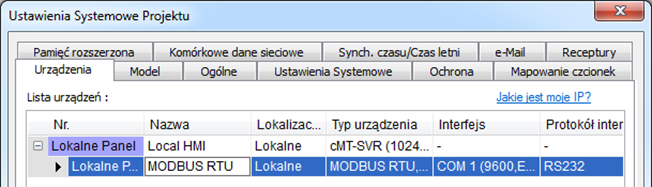
n Kiedy korzysta się z serii cMT , należy zaznaczyć “Lokalny panel” w [Ustawieniach systemowych projektu] i dopiero wtedy nacisnąć [nowy sterownik], aby dodać “Lokalny PLC 1” pod “Lokalnym panelem”.
5.2.2. Jak sterować zdalnym sterownikiem PLC
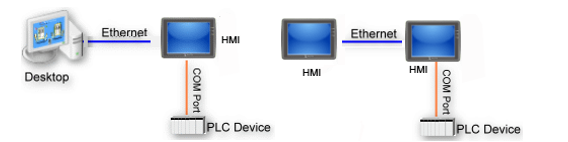
“Zdalny PLC” w odróżnieniu od lokalnego PLC nie jest podłączony do HMI bezpośrednio. HMI łączy się z sterownikiem poprzez inny HMI, do którego sterownik jest podłączony bezpośrednio. Aby sterować zdalnym sterownikiem PLC należy najpierw dodać go na liście urządzeń. W tym celu w [Ustawienia systemowe projektu] wybierz [Nowe], aby otworzyć okno dialogowe do zdefiniowania komunikacji. Dla przykładu pokazano MODBUS RTU, jako zdalny sterownik PLC:
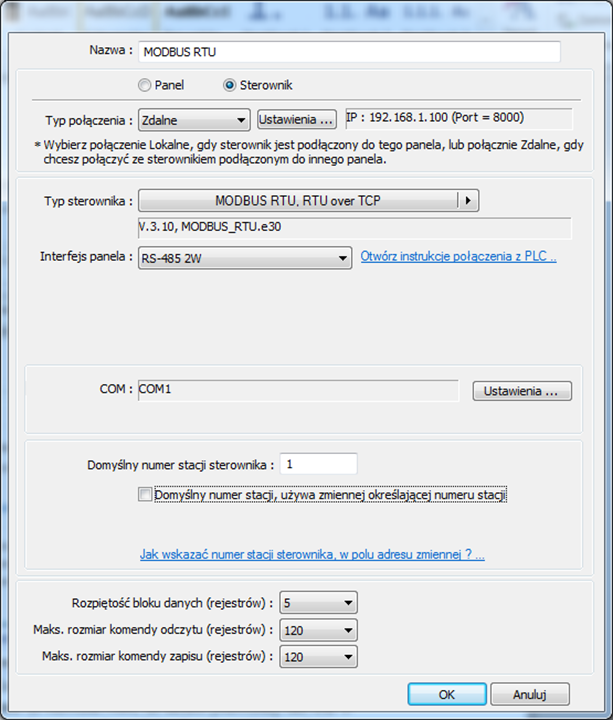
| Opcja | Opis |
| Panel lub sterownik | W tym przykładzie należy wybrać [sterownik]. |
| Typ połączenia |
Wybór pomiędzy [lokalnym] i [zdalnym].W tym przykładzie sterownik PLC jest podłączony do zdalnego panela HMI, więc należy wybrać opcję [Zdalny]. Ustaw adres IP i numer portu zdalnego panela HMI, klikając [Ustawienia] obok [Zdalne].
|
| Typ sterownika | Należy wybrać typ sterownika, z którym chcemy się połączyć. |
| Interfejs panela | W opcji zdalne jest to interfejs, którym zdalny sterownik PLC łączy się z zdalnym panelem. Należy wybrać pomiędzy: [RS-232], [RS-485 2W], lub [RS485 4W]. |
| COM | Należy wybrać numer portu COM, który jest wykorzystywany do komunikacji zdalnego sterownika PLC z zdalnym panelem HMI |
| Domyślny numer stacji sterownika | Należy ustawić numer stacji zdalnego sterowania |
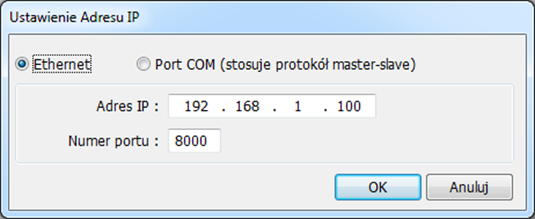
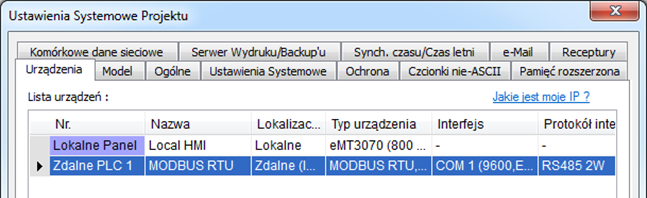
Po wprowadzaniu wszystkich ustawień na liście [Lista urządzeń] zostanie dodane nowe urządzenie o nazwie "Zdalne PLC 1".
 Uwaga
Uwaga
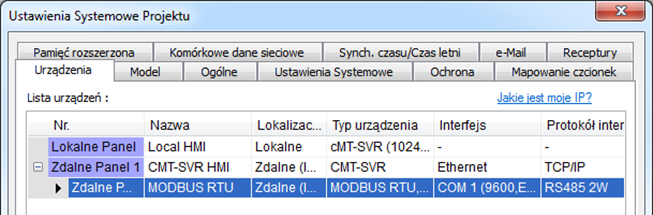
n Podczas korzystania z cMT-SVR, należy zdefiniować najpierw “zdalne HMI 1”w [Ustawienia systemowe projektu] a następnie kliknąć [Nowy sterownik], aby dodać “Zdalne PLC 1” pod “Zdalny Panel 1”.
5.2.3. Jak sterować zdalnym HMI
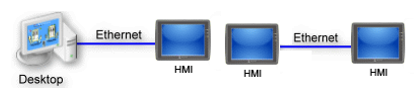
“Zdalne HMI” należy rozumieć, jako inny panel HMI/PC pracujący w tej samej sieci Ethernetowej. Aby sterować zdalnym HMI należy dodać to urządzenie w ustawieniach systemowych projektu. Naciśnij przycisk [Nowy] w [Ustawienia Systemowe Projektu], aby otworzyć okno dialogowe, jak pokazano poniżej:
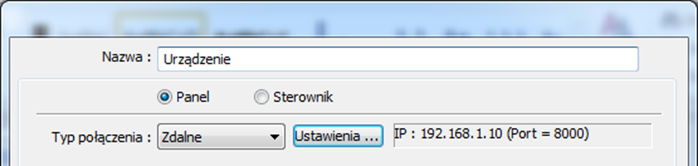
| Opcja | Opis |
| Panel lub Sterownik | W tym przykładzie należy wybrać [Panel]. |
| Typ połączenia |
Zdalne lub lokalne. W tym przykładzie należy wybrać [Zdalne] i wprowadzić adres IP oraz numer portu zdalnego panela HMI poprzez kliknięcie przycisku [Ustawienia].
|
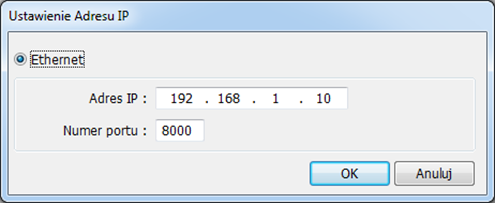
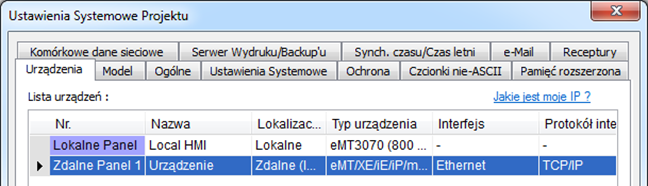
Po wprowadzeniu wszystkich ustawień na liście urządzeń pojawi się nowe urządzenie o nazwie "Zdalny Panel 1".
 Uwaga
Uwaga
n Podczas korzystania z cMT-SVR, w [Ustawienia Systemowe Projektu] należy wybrać [Nowy panel] w celu dodania „Zdalny Panel 1”.
5.3. Model
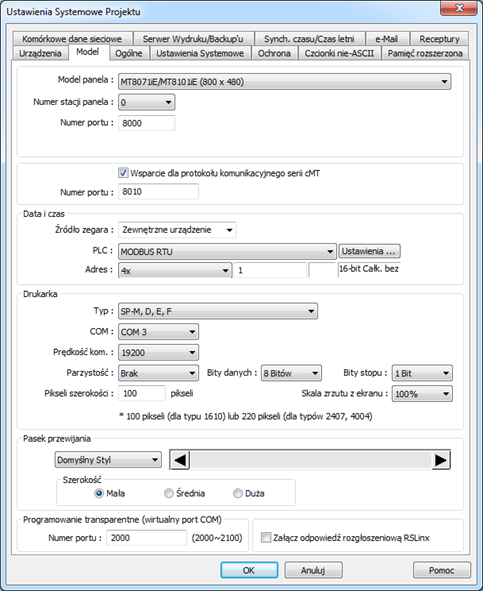
Konfiguracja ustawień: [HMI model], [Timer], [Printer] and [Scroll bar] settings.
eMT, iE, XE, mTV Series
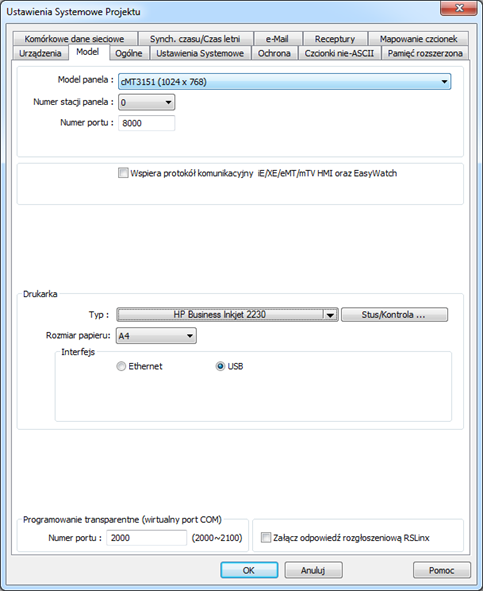
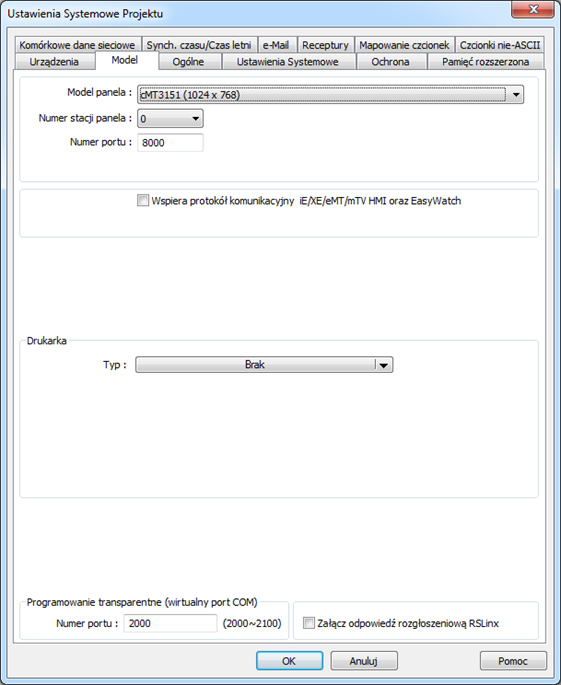
cMT3151
 Uwaga
Uwaga
n Używając cMT-SVR, skonfiguruj tylko [model panela], [numer stacji panela] i [nr portu].
| Opcja | Opis | ||||||||||||||||||||||||||||||||||
| Model panela |
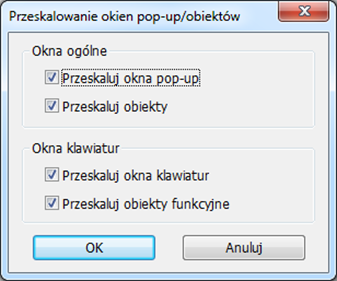
Należy wybrać model panela, który będzie używany. Jeśli model panela zostaje zmieniony pojawi się okno [Przeskalowanie okien pop-up/obiektów]. Wybierz odpowiednie opcje i kliknij [OK]. W większości przypadków zaznaczenie wszystkich opcji jest prawidłowe.
|
||||||||||||||||||||||||||||||||||
| Numer stacji panela | Ustaw numer stacji aktualnego panela HMI. Domyślną wartością jest “0”. | ||||||||||||||||||||||||||||||||||
| Numer portu panela | Ustaw numer portu dla używanego panela. Port ten jest również używany w protokole MODBUS server. Domyślną wartością jest “8000”. | ||||||||||||||||||||||||||||||||||
| Wsparcie dla protokołu komunikacyjnego cMT | Wspiera komunikację z zdalnym panelem serii cMT. Numer portu w projekcie dla zdalnego panela musi być zgodny z ustawionym tutaj numerem portu | ||||||||||||||||||||||||||||||||||
| Data i czas |
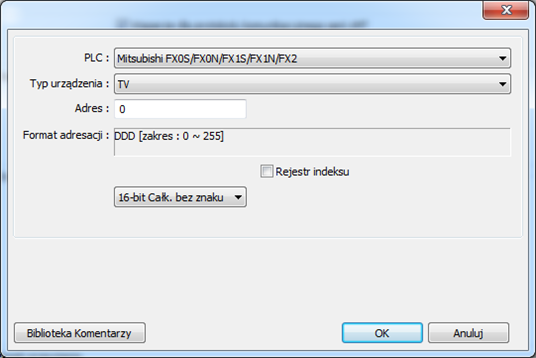
Źródło zegara Ustaw źródło zegara. Jest on używany przez [próbkowanie danych], [logowanie zdarzeń] itd. l Jeśli wybrano [Zegar RTC panela], informacje o czasie pochodzą z wewnętrznego zegara HMI. l Jeśli wybrano [Zewnętrzne urządzenie], informacje o czasie pochodzą z zewnętrznego urządzenia. Adresy w zewnętrznym urządzenia muszą być odpowiednio ułożone. Jak pokazano poniżej, informacje o czasie pochodzą z adresu "TV" z " zewnętrznego sterownika i zaczynają się od 0 zawierając 6 kolejnych słów, z których każdy przechowuje następujące informacje: TV 0 → Sekundy (zakres: 0~59) TV 1 → Minuty (zakres: 0~59) TV 2 → Godziny (zakres: 0~23) TV 3 → Dni (zakres: 1~31) TV 4 → Miesiące (zakres: 1~12) TV 5 → Rok (zakres: 1970~2037)
|
||||||||||||||||||||||||||||||||||
| Drukarka (eMT, iE, XE, mTV) |
Typ Istnieją drukarki, które można bezpośrednio podłączyć do urządzenia HMI. Drukarka HP PCL Series może być podłączona przez interfejs USB, podczas gdy inne drukarki są podłączane przez port COM
Drukarki wspierane przez HMI”. Jeśli drukarka jest podłączona do portu [COM], należy skonfigurować parametry. Jeśli typ drukarki to [SP-M, D, E, F], należy ustawić liczbę [pikseli szerokości] tzn. ustawiona liczba pikseli nie może przekroczyć domyślnego ustawienia drukarki, w przeciwnym wypadku HMI nie wydrukuje danych. |
||||||||||||||||||||||||||||||||||
| Drukarka (cMT3151) |
Sterownik drukarki można zainstalować na HMI. Typ Należy wybrać typ drukarki. Adres statusu Pokazuje stan drukarki
Adres kontroli
Aktualizuje parametry połączenia z drukarką
|
||||||||||||||||||||||||||||||||||
| Pasek przewijania | Ustaw szerokość paska przewijania, gdy rozmiar obiektu jest za mały, aby wyświetlić zawartość, w obiekcie zostanie wyświetlony pasek przewijania. Ta funkcja może być stosowana do obiektów umożliwiających przewijanie, takich jak wyświetlanie alarmów, wyświetlanie zdarzeń, wyświetlanie danych historycznych i lista opcji. | ||||||||||||||||||||||||||||||||||
| Programowanie transparentne | Ustaw numer portu dla programowanie transparentnego |

5.4. Ogólne
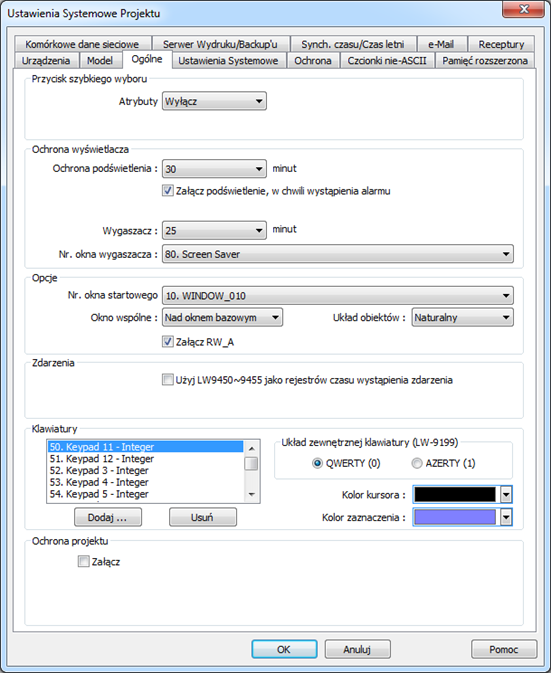
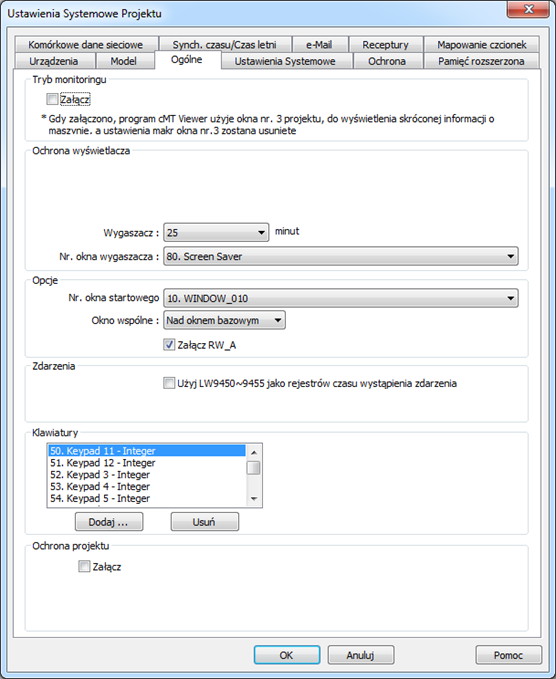
Konfiguracja ustawień ekranu.
eMT, iE, XE, mTV Series
cMT-SVR
cMT3151
| Opcja | Opis |
| Przycisk szybkiego wyboru |
Ta opcja jest dostępna dla serii eMT, iE, XE mTV. Opcja ta pozwala na wyświetlanie przycisku szybkiego wyboru na ekranie HMI. Należy najpierw utworzyć okno numer 3, które będzie wyświetlane po wyborze przycisku szybkiego wyboru. Atrybuty Włączanie lub wyłączanie przycisk szybkiego wyboru. Należy wybrać [Załącz] i kliknąć [Ustawienia], aby ustawić atrybuty takie jak kolor i tekst na przycisku. Pozycja Wybierz pozycję przycisku na ekranie. Jeśli wybrano [Lewy], przycisk pojawi się w lewej dolnej części ekranu; Jeśli wybierzesz [Prawo], przycisk pojawi się w prawym dolnym rogu ekranu. Ustawienia Ustaw kształt i czcionkę i napis na przycisku szybkiego wyboru. Ukryj przycisk przy starcie panela Przycisk szybkiego wyboru zostanie ukryty, a ponowne wywołanie go wymaga użycia rejestrów systemowych LB-9013 ~ LB-9015. |
| Tryb monitoringu | Ta opcja jest dostępna tylko dla serii cMT.Okno nr. 3 w projekcie jest oknem dla monitorowania. W tym trybie w programie cMT Viewer użytkownik może wybrać do 50 paneli cMT do monitorowania. W programie cMT Viewer można monitorować wiele paneli na jednym oknie w kolumnach 3x3 lub 5x4 |
| Ochrona wyświetlacza |
Ochrona podświetlenia Jeśli ekran pozostanie w stanie bezczynności i zostanie osiągnięty ustalony limit czasowy, podświetlenie zostanie wyłączone. Jednostką czasu jest minuta. Podświetlenie zostanie włączone ponownie po dotknięciu ekranu. Jeśli zostanie wybrana opcja [Brak] podświetlenie nie jest wyłączane. Wygaszacz Jeśli ekran pozostanie w stanie bezczynności i zostanie osiągnięty ustalony limit czasowy zostanie wyświetlone okno określone, jako [nr okna wygaszacza]. Jednostką czasu jest minuta. Jeśli zostanie wybrana opcja [Brak] wygaszacz nie będzie włączany. Nr. okna wygaszacza Wybór okna będącego wygaszaczem |
| Opcje |
Nr okna startowego Wybór okna, które wyświetli się po uruchomieniu panela. Okno wspólne Obiekty znajdujące się na oknie wspólnym (okno nr 4) domyślnie zostaną wyświetlone nad każdym oknem bazowym, opcja pozwala na określenie, czy okno wspólne ma się wyświetlić nad czy pod oknem bazowym. Układ obiektów Jeśli wybrano tryb [kontrola], gdy wykorzystywane będą obiekty [Animacja] i [Poruszający się kształt] będą one wyświetlane nad innymi obiektami, pomijając sekwencję, w jakiej były dodawane do wizualizacji. Jeśli wybrany jest tryb [Naturalny], obiekty te będą wyświetlane zgodnie z sekwencją, w jakiej były dodane do wizualizacji przez użytkownika. Pierwszy dodany obiekt będzie wyświetlany jako warstwa dolna. Załącz RW_A Włączanie lub wyłączanie receptur opartych o rejestry RW_A. Rozmiar rejestrów RW_A wynosi 64K |
| Zdarzenia |
Format czasu Definiuje, w jakim formacie ma być zapisywany czas wystąpienia zdarzeń. Do wyboru BIN/BCD. |
| Klawiatury |
Określamy tutaj numery okien, w których znajdują się klawiatury. W przypadku używania obiektów do wprowadzania wartości numerycznych, lub obiektów do wprowadzania znaków ASCII, można wybrać typ klawiatur. Maksymalnie można dodać do 32 klawiatur. Aby utworzyć nową klawiaturę, należy najpierw zaprojektować ją na wybranym oknie, a następnie dodać okno, na którym się ona znajduje do listy przyciskiem [dodaj].
Układ zewnętrznej klawiatury Dotyczy modeli eMT, iE, XE, mTV i cMT 3151. Dostępne układy klawiatury USB to QWERTY i AZERTY. Rejestr systemowy LW-9199 umożliwia przełączanie układów klawiatury z poziomu panela HMI. Kolor kursora/kolor zaznaczenia To ustawienie dotyczy modeli eMT, iE, XE i mTV. Ustaw kolor kursora, który pojawia się podczas wprowadzania danych w obiektach do wprowadzania wartości numerycznych i ASCII lub zmień kolor zaznaczenia
|
| Ochrona projektu |
Projekty mogą mieć zabezpieczenie, które pozwala na pracę na danym panelu.
|

5.5. Ustawienia systemowe
[Ustawienia systemowe] są używane do konfigurowania różnych funkcji panela z poziomu programu EasyBuilder Pro.
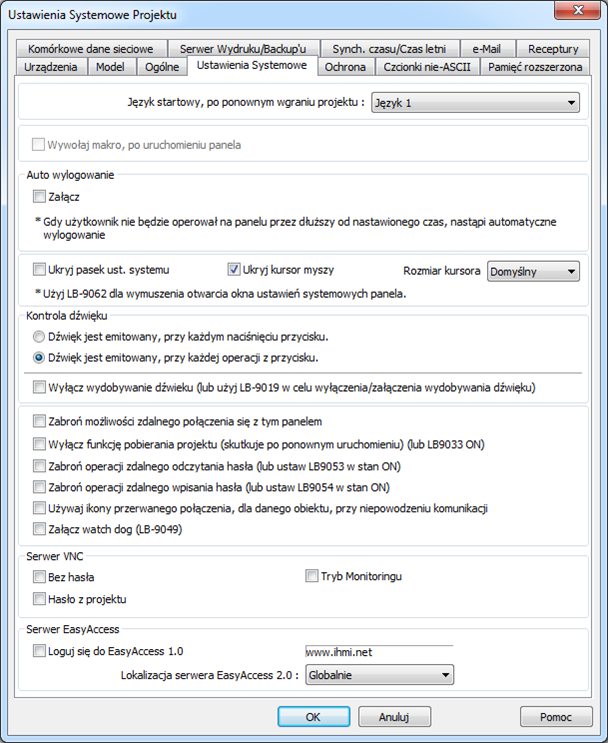
Niektóre funkcje są duplikatami funkcji określonych w rejestrach systemowych, takie jak np.: [Ukryj pasek ust. systemu (LB-9020)], [Ukryj kursor myszy (LB-9018)], [Wyłącz wydobywanie dźwięku (LB-9019)], [Zabroń możliwości zdalnego połączenia się z tym panelem (LB-9044)] i [Wyłącz funkcję pobierania projektu (LB-9033)]. Użytkownicy mogą również ustawić te funkcje za pomocą zmiennych systemowych. Aby w obiekcie wybrać zmienną systemową należy obok pola adresu kliknąć [Ustawienia] a następnie w nowym oknie dialogowym obok pola adresu zaznaczyć opcję [Zmienne systemowe]. Aby przeglądać wszystkie zmienne systemowe, z paska narzędzi programu EasyBuilder Pro należy wybrać [Biblioteki] »[Komentarzy] »[Zmienne systemowe].
| Opcja | Opis |
| Język startowy po ponownym wgraniu projektu | Ustaw język, który będzie używany po ponownym uruchomieniu, po wgraniu nowego projektu |
| Wywołaj makro, po uruchomieniu panela | Wybierz makro, które ma być wykonane po uruchomieniu panela HMI |
| Auto wylogowanie | Gdy użytkownik nie będzie operował na panelu przez czas dłuższy od nastawionego, nastąpi automatyczne wylogowanie |
| Ukryj pasek ust. systemu | Ukryj pasek ustawień systemu znajdujący się w prawym dolnym rogu ekranu HMI |
| Ukryj kursor myszy | Ukryj kursor myszy na ekranie HMI |
| Rozmiar kursora | Ustaw rozmiar kursora myszy |
| Kontrola dźwięku |
Dźwięk jest emitowany przy każdym naciśnięciu przycisku: Dźwięk jest emitowany po dotknięciu przycisku. Dźwięk jest emitowany przy każdej operacji z przycisku: Kiedy opcja w obiekcie [Minimalny czas naciśnięcia (s)] została wybrana, może istnieć różnica w czasie pomiędzy dotknięciem obiektu a zadziałaniem obiektu. To ustawienie może powoduje wydobycie dźwięku w czasie zadziałania obiektu. Wyłącz wydobywanie dźwięku: Wyciszenie HMI. |
| Zabroń zdalnego połączenia się z tym panelem | Wyłączenie opcji podłączania się zdalnego HMI. Zdalny HMI nie będzie w stanie kontrolować lokalnego interfejsu HMI. |
| Wyłącz funkcję pobierania projektu (skutkuje po ponownym uruchomieniu, lub LB9033 ON) | Wyłącza możliwość zgrania projektu z panela HMI. Funkcja aktywna po restarcie panela. |
| Zabroń opcji zdalnego odczytania hasła (lub LB9053 ON) | Wyłącza możliwość odczytania lokalnego hasła z zdalnego panela HMI. |
| Zabroń opcji zdalnego wpisania hasła (lub LB9054 ON) | Wyłącza możliwość wpisania lokalnego hasła z zdalnego panela HMI. |
| Używaj ikony przerwanego połączenia dla danego obiektu przy niepowodzeniu komunikacji |
Jeśli ta opcja jest wybrana, zostanie wyświetlona ikona odłączenia na odpowiednich przerwanej komunikacji z PLC w prawym dolnym rogu obiektu.
|
| Załącz watch dog (LB-9049) | Watchdog automatycznie uruchamia system po tym, jak HMI przestanie działać przez określony czas. |
| Serwer VNC |
Jeśli wybrano opcję [bez hasła] użytkownik może połączyć się z panelem poprzez VNC bez podawania hasła. Jeśli wybrano opcję [Tryb monitoringu] użytkownik łącząc się poprzez VNC może jedynie obserwować, bez możliwości sterowania. Jeśli wybrano opcję [hasło z projektu], aby połączyć się poprzez VNC należy podać hasło ustawione w projekcie. |
|
LW ochrona RW ochrona |
Jeśli zaznaczono opcję [Wyłącz możliwość zdalnego zapisu zmiennych LW/RW] i wybrano zakres ochrony zmiennych [zakres LW/RW], zmienne z tego zakresu nie będą mogły być edytowalne z poziomu zdalnego HMI. |
|
Serwer Easy Access |
Loguj się do EasyAccess 1.0: Dzięki tej funkcji użytkownicy mogą łatwo uzyskać dostęp do dowolnego interfejsu HMI podłączonego do Internetu i obsługiwać go na komputerze, podobnie jak trzymając ekran dotykowy w ręku. Easy Access nie przesyła bezpośrednio grafiki, ale tylko dane w czasie rzeczywistym. To sprawia, że transmisja jest naprawdę szybka i skuteczna. Więcej informacji można znaleźć w podręczniku "EasyAccess Manual". Lokalizacja serwera EasyAccess 2.0: Można wybrać pomiędzy globalnym serwerem lub znajdującym się w Chinach |

 Uwaga
Uwaga
n Seria cMT-SVR nie wspiera serwera VNC.
5.6. Ochrona
Parametry na tej karcie pozwalają konfigurować hasła użytkownika i klasy zabezpieczeń. Istnieją dwa tryby uwierzytelniania: Tryb ogólny i rozszerzony tryb ochrony.
 Aby dowiedzieć się więcej zobacz rozdział “10 Hasła użytkowników i bezpieczeństwo obiektów”.
5.6.1. Tryb ogólny
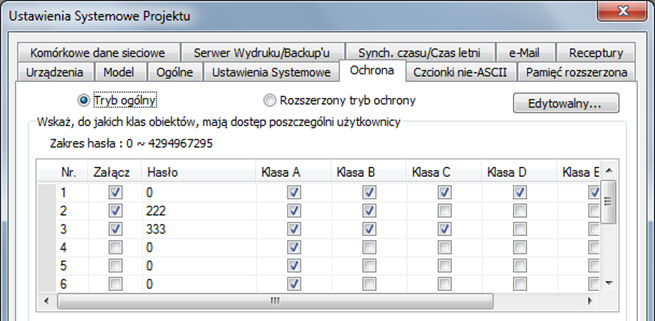
Dostępnych jest 12 użytkowników z 12 unikalnymi hasłami. Hasło powinno zawierać, co najmniej jedną liczbę całkowitą nieujemną. Po wprowadzeniu hasła można sklasyfikować obiekty, które mogą być obsługiwane przez użytkownika.
Istnieje sześć klas zabezpieczeń: A do F.
Jeśli w obiekcie w zakładce ochrona, ograniczenia dostępu dla użytkownika wybrano opcję [Brak]: wszyscy użytkownicy mają dostęp do obiektu.
Na przykład, gdy klasa zabezpieczeń użytkownika nr 2 jest ustawiona jak na powyższym rysunku, użytkownik nr 2 może uzyskać dostęp do obiektów klasy A, B i "none".
5.6.2. Rozszerzony tryb bezpieczeństwa
W tym trybie można zdefiniować do 11 użytkowników oraz dodatkowe konto [Administrator]. Administrator ma wszystkie uprawnienia i może obsługiwać wszystkie klasy obiektów. Hasła użytkownika muszą być alfanumeryczne, a każdy użytkownik może mieć dostęp do 12 klas: od A do L
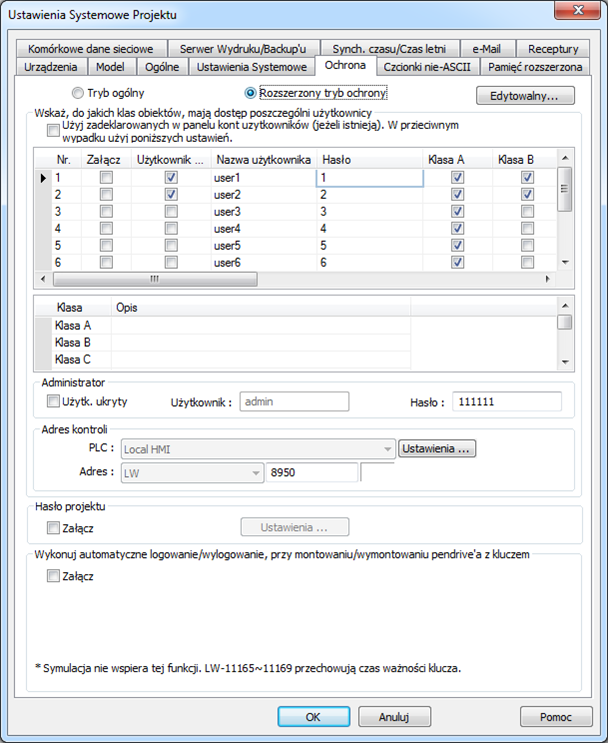
| Opcja | Opis |
| Edytowalny |
Określa, czy inni użytkownicy mogą zmieniać ustawienia haseł oraz czy mogą zobaczyć hasła.
Załącz tylko odczyt W tym trybie można jedynie wyświetlić ustawienia, ale nie można ich zmieniać. Maskuj hasło Hasła są zamaskowane gwiazdkami (*). |
| Wybierz klasy dla każdego użytkownika | Wybierając pole wyboru [Użyj zadeklarowanych w panelu kont użytkowników], ustawienia kont będą określane na panelu HMI |
| Administrator | Domyślne konto administratora nie może zostać usunięte, ma wszystkie klasy i nie można tego edytować. Tryb rozszerzonej ochrony może być używany z obiektem listy opcji do wyświetla nazwy i uprawnienia kont. Jeśli zaznaczona jest opcja [Użytk. ukryty], nazwy i uprawnienia zostaną ukryte w liście opcji. |
| Adres kontroli | Adres dla użytkownika do zarządzania kontami bezpośrednio na panelu HMI. |
| Wykonuj automatyczne logowanie/wylogowanie przy montowaniu/wymontowywaniu pendrive’a z kluczem | Ta funkcja umożliwia automatyczne logowanie / wylogowanie przy użyciu klucza bezpieczeństwa zapisanego na pamięci USB. Stan logowania / wylogowania zostanie zapisany w wyznaczonym adresie. Włóż pamięć USB do panela HMI, aby się zalogować i wyjmij, aby się wylogować. Kody wynikowe logowania / wylogowania: 0x00: Brak działania, 0x01: logowanie się powiodło, 0x04: logowanie się nie powiodło, 0x08: Wylogowanie się powiodło, 0x10: Wylogowanie się nie powiodło. |
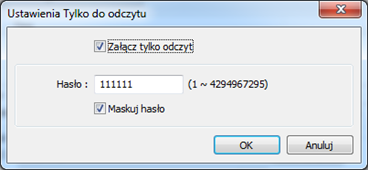
| Hasło projektu |
Gdy ta opcja jest włączona, inni użytkownicy muszą wprowadzić hasło, aby móc edytować plik projektu. Wybierz [Załącz], a następnie kliknij przycisk [Ustawienia], aby ustawić hasło. |
 Uwaga
Uwaga
n Seria cMT Series wspiera tylko rozszerzony tryb ochrony, ale nie wspiera [Wykonuj automatyczne logowanie/wylogowanie przy montowaniu/wymontowywaniu pendrive’a z kluczem].
5.7. Czcionki nie-ASCII
5.7.1. eMT, iE, XE, mTV Series
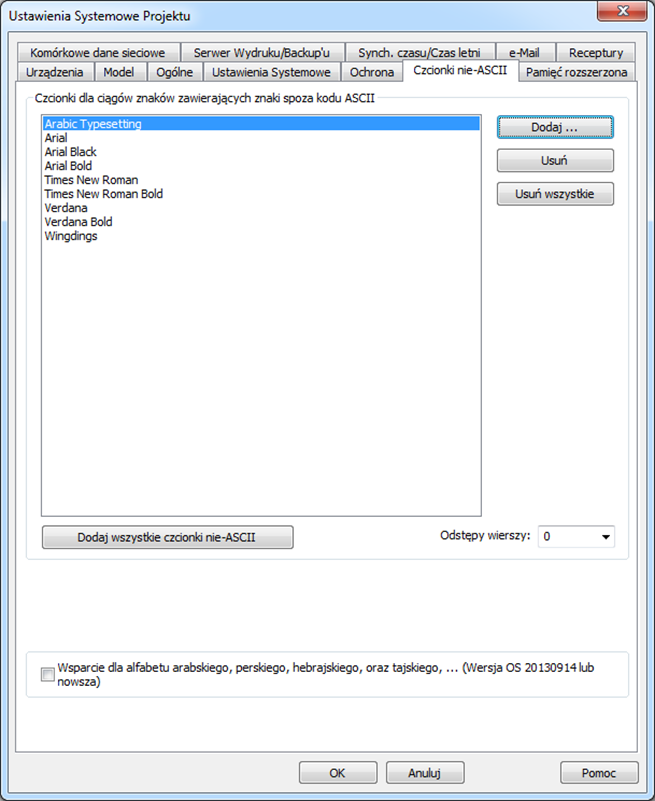
W karcie [czcionki nie-ASCII] określa się czcionki inne niż ASCII. Stosowane czcionki w projekcie inne niż ASCII należy określić tutaj. Podczas korzystania z znaków innych niż ASCII lub znaków dwubajtowych (w tym uproszczonych lub tradycyjnych chińskich, japońskich lub koreańskich), które nie są wymienione na liście, EasyBuilder Pro wybiera czcionkę z listy w celu zastąpienia jej automatycznie.
| Opcja | Opis |
| Dodaj wszystkie czcionki nie-ASCII |
Czcionki nie-ASCII w systemie Windows można dodawać do tabeli [Czcionki dla niestandardowych znaków]. Odstępy wierszy Ustaw odstęp między wierszami tekstu. |
| Domyślna czcionka dla znaków nie-ASCII | EasyBuilder użyje wybranej czcionki, jako domyślnej czcionki dla znaków nie-ASCII. |
| Wsparcie dla alfabetu arabskiego, perskiego, hebrajskiego oraz tajskiego | Zaznacz to pole wyboru, aby prawidłowo wyświetlić te alfabety. |
5.7.2. Seria cMT
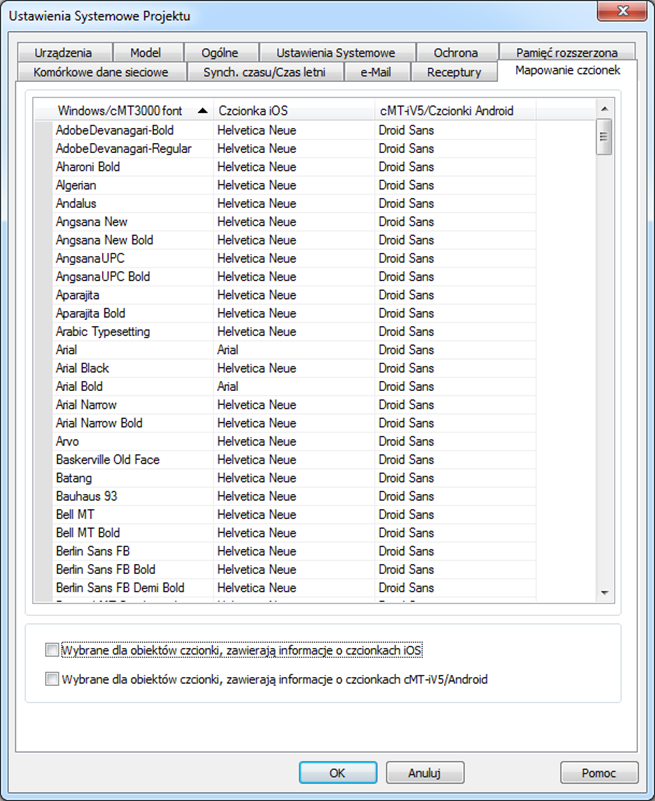
Ta karta zawiera listę czcionek używanych w Windowsie i mapowanie tych czcionek w iOS-ie / cMT-iV5 / Androidzie
| Opcja | Ustawienia |
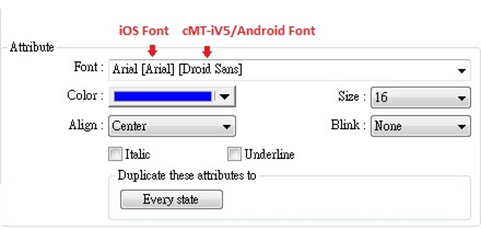
| Wybrane dla obiektów czcionki zawierają informację o czcionkach IOS/zawierają informację o czcionkach cMT-iV5/Android |
Po wybraniu tej opcji w ustawieniach obiektu zostaną pokazane czcionki z iOS / cMT-iV5 / Android, które będą mapowane do zaznaczonej czcionki
|
5.8. Pamięć rozszerzona
Parametry na tej karcie określają lokalizację pamięci rozszerzonej.
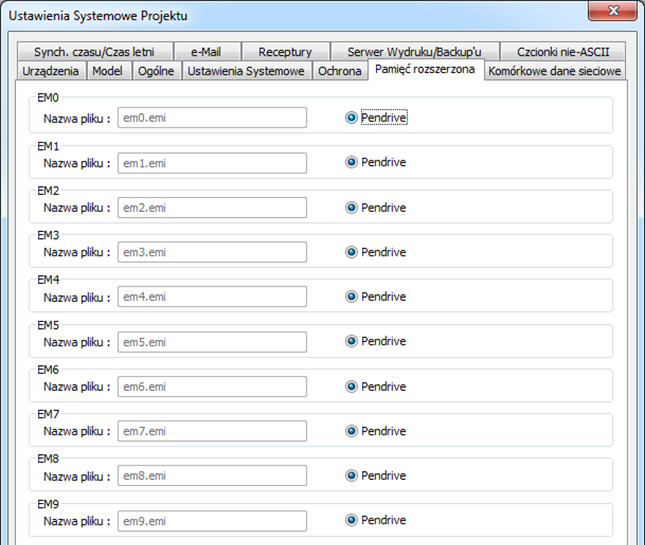
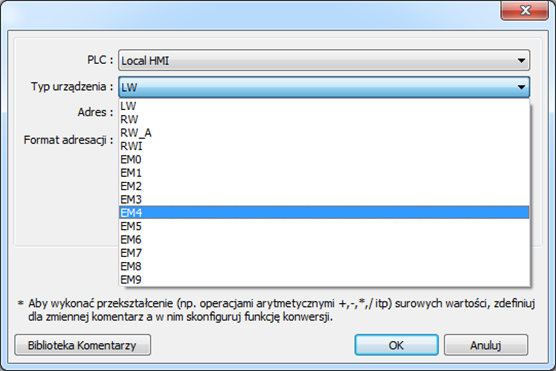
Rozszerzona pamięć jest ponumerowana od EM0 do EM9. Działa w sposób podobny do pozostałej pamięci urządzenia (tzn. adresów LW lub RW). Użytkownicy mogą je wybrać z listy [Typ urządzenia] podczas dodawania nowego obiektu. Rozmiar każdej pamięci rozszerzonej wynosi do 2 Giga słów.
Rozszerzona pamięci wykorzystyje pliki zapisywane na [karcie SD] lub [pamięci USB]. Zmienne [EM0] do [EM9] są zapisywane odpowiednio, jako "em0.emi" do "em9.emi". Użytkownicy mogą używać programu RecipeEditor do otwierania tych plików i edytowania danych w pamięci rozszerzonej. Dane w pamięci rozszerzonej są nieulotne, nie zostaną skasowane, gdy nastąpi wyłączenie zasilania podczas następnego uruchamiania HMI dane w pamięci rozszerzonej pozostaną takie same jak przed wyłączeniem zasilania. Zasada działania jest podobna jak, z zmiennymi (RW, RW_A). Różnica polega na tym, że użytkownicy mogą określić lokalizację przechowywania danych (Karta SD, pamięć USB). Jeśli urządzenie z rozszerzoną pamięcią nie jest podłączone to obiekty przypisane do tych zmiennych będą miały wartość "0". Przy próbie zapisu danych na urządzeniu, które nie istnieje, w HMI zostanie wyświetlony komunikat "PLC no response". Użytkownik może podłączać i odłączać zewnętrzną pamięć w trakcie pracy urządzenia w celu aktualizacji lub pobrania danych pamięci rozszerzonej.
5.9. Serwer Wydruków/Backup-ów
Konfiguracja serwera Wydruków/Backup-ów.
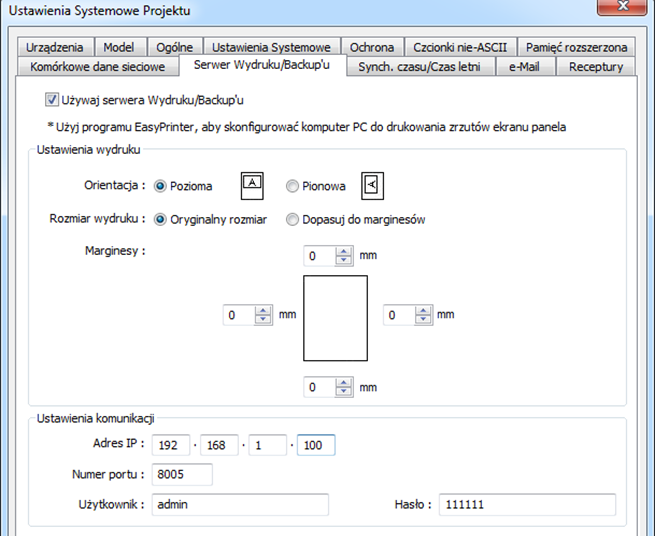
| Opcja | Opis |
| Ustawienia wydruku |
Orientacja Określ, jaka będzie orientacja wydruku [pozioma] czy [pionowa]. Rozmiar wydruku Ustaw drukowanie w formacie [Oryginalny rozmiar] lub [Dopasuj do marginesów]. Marginesy Ustaw górną, dolną, prawą i lewą szerokość marginesu. |
| Ustawienia komunikacyjne |
IP address Przypisz adres IP serwera wydruków. [Numer portu], [Użytkownik], [Hasło]
Określ dane do logowania do serwera wydruków. Numer portu można ustawić w zakresie od 1 do 65535. Maksymalna długość nazwy użytkownika i hasła wynosi 12 znaków. |
 Aby uzyskać więcej informacji zobacz rozdział “26 EasyPrinter”.
5.10. Synch. czasu/Czas letni
Synchronizuj czas HMI z serwerem NTP.
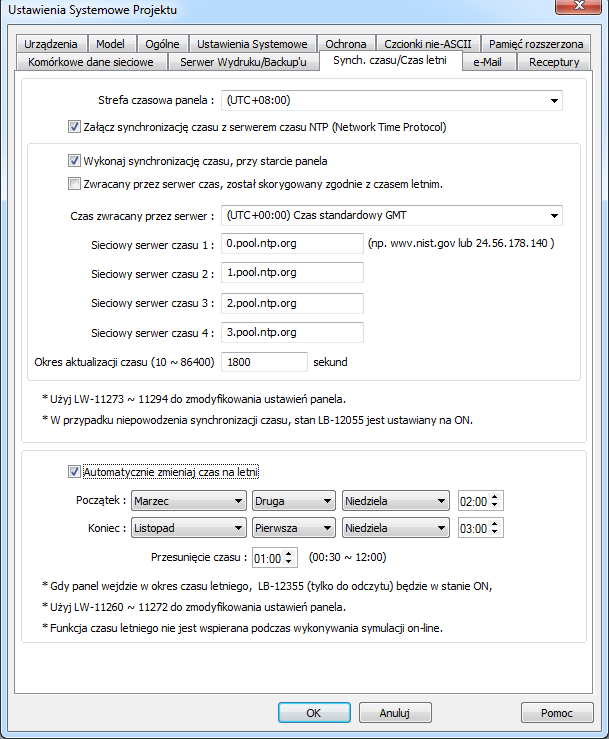
| Opcja | Opis |
| Załącz synchronizację czasu z serwerem czasu NTP (Network Time Protocol) |
Wykonaj synchronizację czasu przy starcie panela Automatycznie synchronizuj czas HMI z wyznaczonym serwerem NTP podczas uruchamiania panela HMI. Strefa czasowa panela Wybierz strefę czasową dla panela. Czas zwracany przez serwer Wybierz strefę czasową serwera NTP. Sieciowy serwer czasu Zapewnia możliwość wyboru 4 sieciowych serwerów czasu dla panela HMI. Jeśli synchronizacja z serwerem 1 nie powiedzie się, system spróbuje zsynchronizować z serwerem 2 i tak dalej. Jeśli czas HMI nie może zsynchronizować się z żadnym serwerem sieciowym, rejestr systemu LB-12055 zmieni przejdzie w stan wysoki ON. Okres aktualizacji czasu Częstotliwość synchronizacji można ustawić w zakresie od 10 do 86400 sekund. |
| Automatycznie zmieniaj czas na letni |
Początek / koniec Ustaw czas początku / końca obowiązywania czasu letniego. Opcja [Ostatnia] może odnosić się do 5 lub 6 tygodnia w zależności od wybranego miesiąca. Przesunięcie czasu Ustaw przesunięcie czasu w okresie czasu letniego (DST) |
 Uwaga
Uwaga
n Kiedy czas letni zmienia się na czas zimowy w obiekcie wykres trendu pracujący w trybie rzeczywistym zatrzyma się odświeżanie wykresu w obrębie pokrywających się godzin. Dane historyczne nie będą jednak naruszone.
n Kiedy czas letni zakończy się, dostosowanie czasu HMI (ręcznie lub przez sieć) do czasu letniego nie będzie możliwe. Rejestr systemowy LB-12355 pozostanie wyłączony.
n Kiedy czas letni zakończy się i czas zostanie zmieniony na zimowy, panel nie zmieni po raz kolejny czasu w obrębie pokrywających się godzin. Rejestr systemowy LB-12355 pozostanie wyłączony.
n Przed automatyczną zmianą czasu letniego na zimowy, dostosowanie czasu HMI (ręcznie lub przez sieć) do tego czasu spowoduje rozpoczęcie pracy panela z czasem letnim. Rejestr systemowy LB-12355 zostanie ustawiony na ON. Czas na panelu HMI będzie czasem bez dodawania przesunięcia.
n Przed okresu czasu letniego, dostosowanie czasu HMI (ręcznie lub przez sieć) do czasu, który spoza zakresu czasu letniego zakończy ten okres. Rejestr systemowy LB-12355 zostanie wyłączony. Czas na panelu HMI będzie czasem bez odejmowania przesunięcia.
n Ta funkcja nie obsługuje zmiany czasu na półkuli południowej.
 Aby uzyskać informacji na temat rejestrów systemowych dotyczących czasu letniego należy zobaczyć rozdział “22 Rejestry systemowe”.
5.11. e-Mail
Zaznacz opcję [Załącz funkcję wysyłania e-Maili], aby móc skonfigurować parametry.
Jeśli zaznaczono opcję [Użyj zdefiniowanych w panelu ustawień poczty wychodzącej i odbiorców] panel będzie korzystać z kontaktów zapisanych na nim.
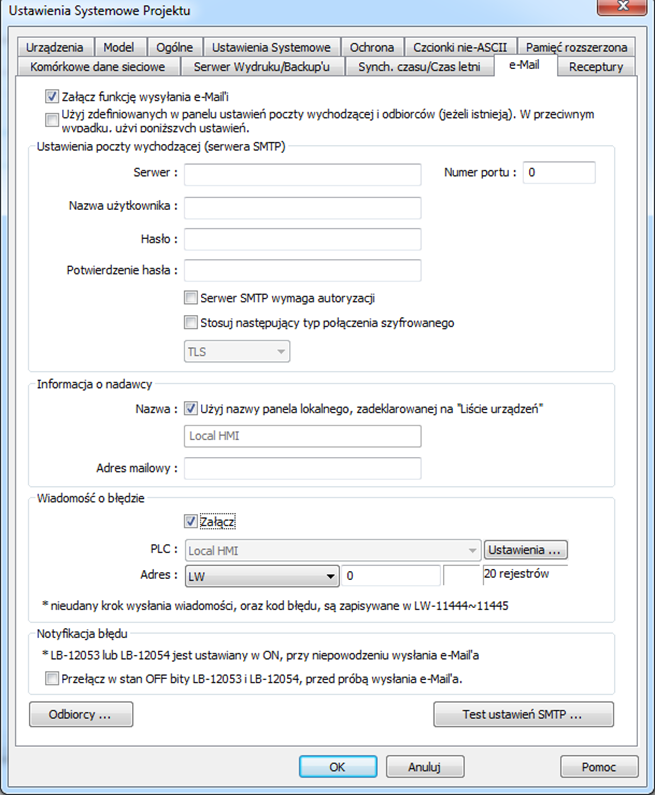
| Opcja | Opis |
| Ustawienia poczty wychodzącej (serwera SMTP) |
Serwer: podaj nazwę serwera SMTP Numer portu: podaj numer portu komunikacyjnego. Nazwa użytkownika: podaj adres email nadawcy. Hasło: podaj hasło Potwierdzenie hasła: powtórz hasło Serwer SMTP wymaga autoryzacji Zaloguj się używając Secure Password Authentication (SPA), zdecyduj czy SPA jest potrzebne podczas logowania się do poczty elektronicznej Stosuj następujący typ połączenia szyfrowanego Zdecyduj, czy szyfrowane połączenie (TLS lub SSL) jest potrzebne podczas wysyłania wiadomości e-mail |
| Informacja o nadawcy |
Nazwa: Określ nazwę nadawcy lub użyj nazwy HMI. Adres mailowy: Podaj adres e-mail, który będzie wyświetlany dla odbiorcy |
| Wiadomość o błędzie |
W przypadku wystąpienia błędu przy dostarczeniu poczty e-mail, komunikat o błędzie wysłany z serwera SMTP może zostać wyświetlony w wyznaczonym adresie.
|
| Notyfikacja błędu |
Przełącz w stan OFF bity LB-12053 i LB-12054 przed próbą wysłania e-mail’a Przy wyborze tej opcji rejestry systemowe LB-12053 i LB-12054 zostaną przełączone w stan OFF przed wysłaniem wiadomości e-mail. W razie wystąpienia błędu przy próbie dostarczania poczty e-mail, rejestry zostaną przełączone w stan ON. |
| Test ustawień SMTP | Weryfikacja ustawień serwera SMTP poprzez wysyłanie testowego e-mail’a pod określony adres. |

Naciśnij [Odbiorcy], aby otworzyć okno dialogowe do edycji odbiorców:
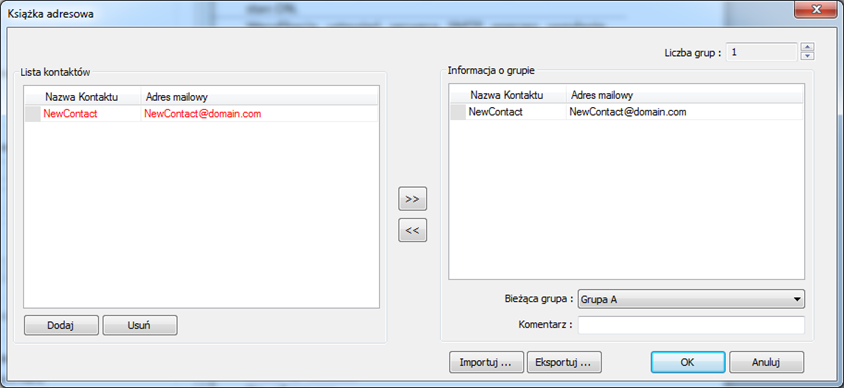
| Opcja | Opis |
| Lista kontaktów | Dodawaj lub usuwaj kontakty z listy |
| Informacja o grupie |
Grupowanie kontaktów Liczba grup: Ustaw liczbę grup kontaktów. Grupy są nazywane literami od A do P i maksymalna liczba grup to 16. Bieżąca grupa: Wyświetla grupę zawierającą powyższe kontakty. Komentarz: Wprowadź opis dla bieżącej grupy. |
 Aby uzyskać więcej informacji o wysyłaniu alarmów zobacz rozdział “7 Alarmy”.
Aby uzyskać więcej informacji na temat rejestrów systemowych odnoszących się do wysyłania e-mail’i, zobacz rozdział “22.3.40 e-Mail”.
5.12. Receptury
Konfiguracja listy receptur:
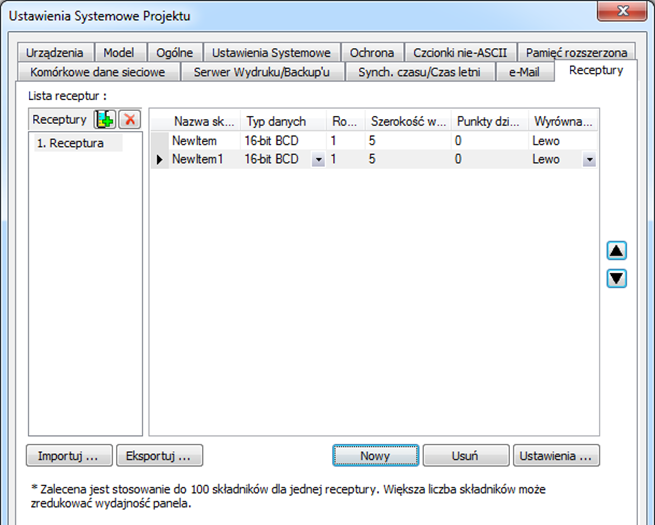
| Opcja | Opis |
| Lista receptur | Dodawaj lub usuwaj receptury |
| Nowy | Dodaj nowy element |
| Ustawienia | Wszystkie informacje o elementach mogą być definiowane przez i modyfikowane przez użytkownika, jak pokazano na poniższym obrazie |
| Usuń | Usuń wybrany element. |
| Importuj | Import definicji receptur. |
| Eksportuj | Eksport definicji receptur. Wyeksportowany plik nie zawiera rekordów receptur. |
Kliknij [Ustawienia]:
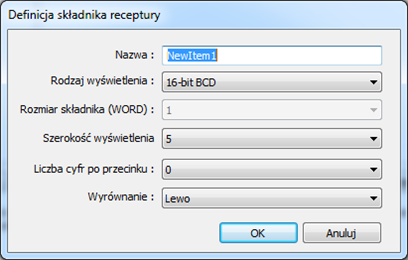
| Opcja | Opis |
| Nazwa | Wprowadź nazwę elementu |
| Rodzaj wyświetlania | Ustawianie typu danych elementu |
| Rozmiar składnika (WORD) | Ustawienie rozmiaru elementu wyrażane w słowach |
| Szerokość wyświetlania | Ustaw liczbę znaków, która ma zostać wyświetlona |
| Liczba cyfr po przecinku | Ustaw liczbę znaków, która ma zostać wyświetlona po przecinku |
| Wyrównanie | Ustawianie wyrównania wyświetlania danych. Wybierz opcję: [Lewo], [Środek], lub [Prawo]. |
 Uwaga
Uwaga
n Maksymalna liczba bazy danych receptur akceptowana w pliku projektu to 100. Baza danych receptur może zawierać 1000 elementów.
n Maksymalna długość danych akceptowana w bazie danych receptur to 1024 słowa. Przekroczenie limitu może prowadzić do niemożliwości kompilacji.
n Nazwa bazy danych receptury i pozycje receptury powinny być alfanumeryczne.
 Aby uzyskać więcej informacji zobacz rozdział “24 Edytor receptur”
5.13. Komórkowe dane sieciowe
Ta karta służy do ustawiania udostępniania Internetu dla panela. Ustawienia sieci komórkowej mogą się różnić w zależności od modelu.
Seria cMT
Podłączanie modemu USB 3G / 4G do portu USB panela cMT-SVR umożliwia połączenie z sieciami 3G / 4G.
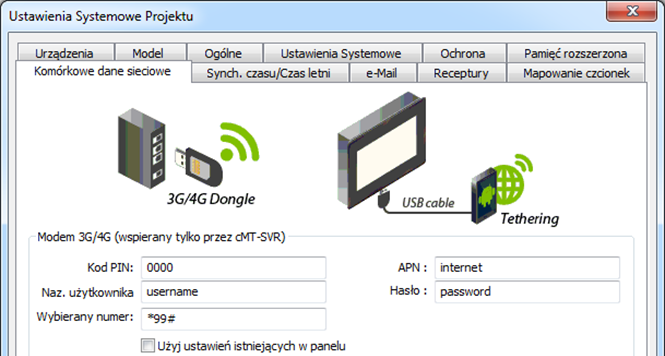
| Opcja | Opis |
| Użyj ustawień istniejących w panelu | Jeśli wybrano tą opcje, zostaną użyte ustawienia zapisane w panelu HMI. Jeśli nie są wymagane określone ustawienia, na ogół [kod PIN] to "0000", [APN] to "internet", a [Naz. użytkownika], [Hasło], [Wybierany numer] są opcjonalne. |
Odpowiednie rejestry:
|
LW-11297 |
(16 rejestrów): Kod PIN karty SIM |
|
LW-11313: |
(16 rejestrów): Nazwa punku dostępu |
|
LW-11329: |
(16 rejestrów): nazwa użytkownia |
|
LW-11345: |
(16 rejestrów): hasło |
|
LW-11361: |
(16 rejestrów): wybierany numer telefonu |
|
LW-11377: |
(16 bitów): zatrzymaj (ustaw 0)/rozpocznij (ustaw 1) połączenie |
|
LW-11378: |
(16 bitów): kod ostatniego błędu (0:powodzenie, 1:nieprawidłowy kod PIN, 2:brak karty SIM, 3:brak modemu, 4:blokada PUK, 5:inny) |
|
LW-11379: |
(16 bitów): status połączenia (0: brak modemu, 1: rozłączony, 2: łącznie, 3: połączono) |
Seria eMT, iE, XE, mTV
Aby udostępnić Internet z telefonu z Androidem dla panela HMI, należy połączyć oba urządzenia za pomocą kabla micro USB zgodnego z telefonem. Na telefonie należy włączyć USB Tethering.
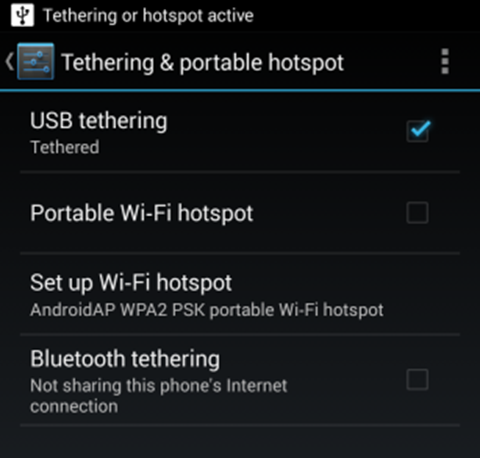
Po pomyślnym połączeniu następujące rejestry mogą być używane do monitorowania i sterowania stanem połączenia.
|
LW-11380: |
(16 bitów): zatrzymanie (ustaw 0)/rozpoczęcie (ustaw 1) połączenia (USB tethering) |
|
LW-11381: |
(16 bitów): status połączenia (0: brak urządzenia, 1: rozłączono, 2: połączono, 3: niepowodzenie, 4: OS panela nie wspiera tej funkcji, 5: panel HMI nie wspiera tej funkcji) (USB tethering) |
No comments to display
No comments to display