
7. Alarmy
Ten rozdział omawia jak korzystać z alarmów.
7.1. Wprowadzenie
Poniżej przedstawiono podstawowe kroki do testowania alarmów:
1. Zdefiniuj alarm i warunek jego występowania.
2. Wyzwól alarm.
3. Zapisz alarm w określonej lokalizacji.
4. Obejrzyj zapisany alarm, korzystając z odpowiednich obiektów.
Rozdział ten wyjaśnia, jak ustawić alarmy i z nich korzystać
7.2. Logowanie Zdarzeń (Alarmów)
Najpierw należy zdefiniować alarm, następnie skorzystać z obiektów pasek alarmów  , lista alarmów
  , lista zdarzeń
  , aby zobaczyć cały proces: wystąpienie alarmu→oczekiwanie na potwierdzenie alarmu →powrót do normalnego stanu.
7.2.1. Seria eMT, iE, XE, mTV
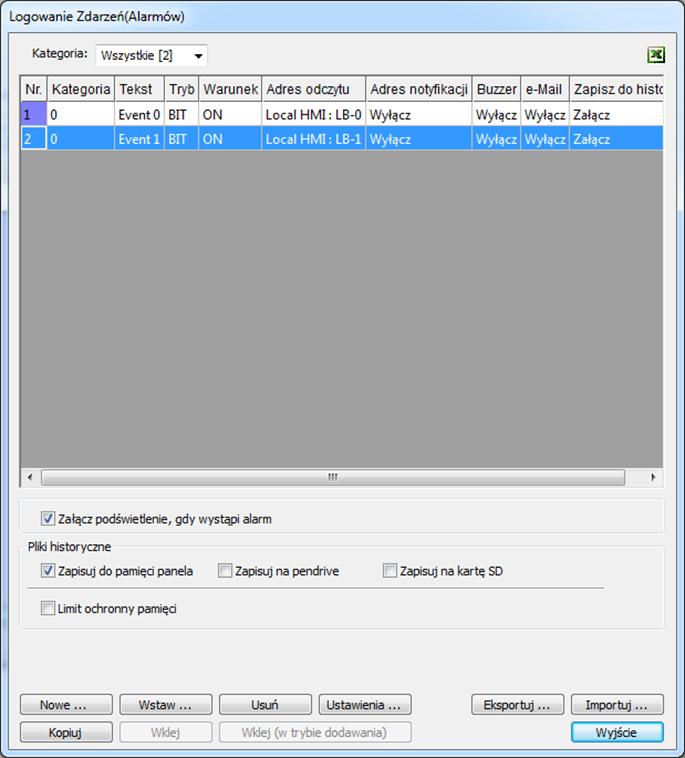
| Opcja | Opis |
| Kategoria | Alarmy można podzielić na kategorie z przedziału od 0 do 255. Można wybrać jedną kategorię, aby dodać lub wyświetlić alarmy z tej kategorii. W nawiasie "[]" pokazuje się liczba alarmów w tej kategorii. |
| Pliki historyczne |
Istnieje możliwość zapisu pliki z alarmami w określonej lokalizacji. Po wystąpieniu zdarzenia HMI natychmiast zapisuje plik historii. Podczas wykonywania symulacji on-line lub off-line na komputerze pliki zostaną zapisane w folderze HMI_memory / SD_card / USB w katalogu instalacyjnym. Limit ochrony pamięci To ustawienie określa maksymalną liczbę plików alarmów, które mają być zachowane w pamięci HMI. Nie obejmuje to pliku obecnego. Oznacza to, że jeśli [Liczba dni] jest ustawiona na 2; Dwa ostatnie pliki z wyjątkiem pliku wygenerowanego dzisiaj będą przechowywane. Pliki, które są spoza zakresu zostaną automatycznie usunięte. |
| Zapisuj do historii | Jeśli w polu [Pliki historyczne] określono miejsce zapisu historycznych alarmów, w każdym z alarmów niezależnie można zdefiniować, czy ma być zapisywany do historii, czy też nie. Alarmy z odznaczoną opcją [zapisuj do historii] będą nadal wyświetlane w obiektach do wyświetlania alarmów w trybie wyświetlania czasy rzeczywistego, ale nie w trybie historycznym. |
| Wydruk | W [Ustawieniach systemowych] » [Model] wybierz drukarkę i ustaw format drukowania. |
| Wklej | Zastępuje zaznaczone elementy nowymi elementami. Zostanie wyświetlone okno z komunikatem, do potwierdzenia tej operacji. |
| Wklej (W trybie dodawania) | Dodaje wklejane wpisy, jako nowy wpis. |
7.2.2. Seria cMT
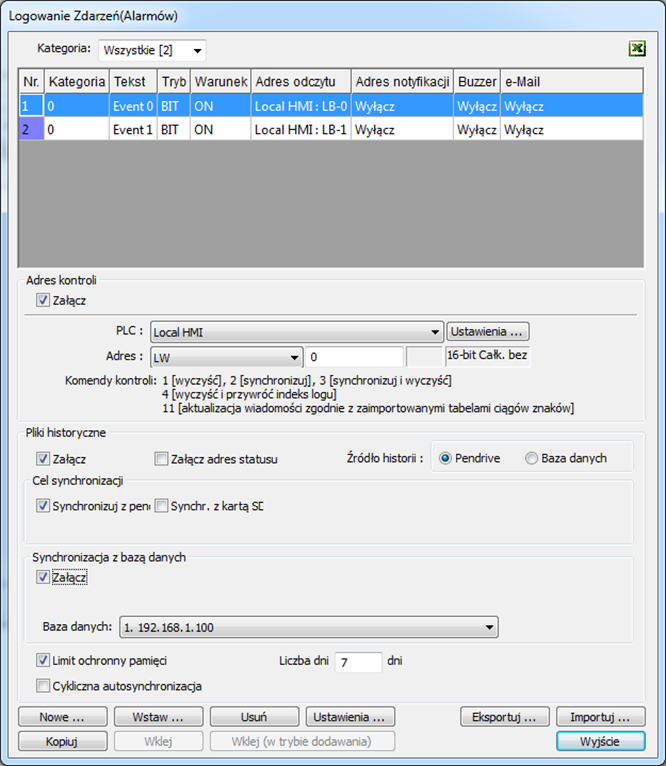
| Opcja | Opis |
| Kategoria | Alarmy można podzielić na kategorie z przedziału od 0 do 255. Można wybrać jedną kategorię, aby dodać lub wyświetlić alarmy z tej kategorii. W nawiasie "[]" pokazuje się liczba alarmów w tej kategorii. |
| Adres kontroli |
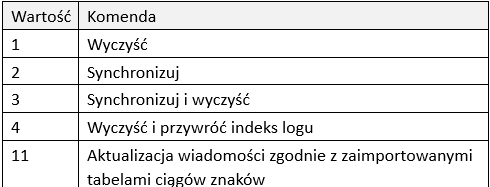
Jeśli zaznaczamy opcję [Załącz] zarówno w [Adres kontroli], jak i [Pliki historyczne], wpisanie określonej wartości w adresie sterującym wysyła odpowiednie polecenie.
Jeśli żadna z tych wartości nie zostanie wprowadzona, system zsynchronizuje dane w tych samych regułach, co opisane poniżej w sekcji [Plik historyczne]. |
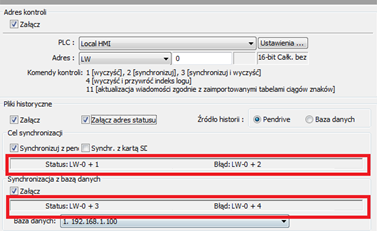
| Adres statusu (cMT Series) |
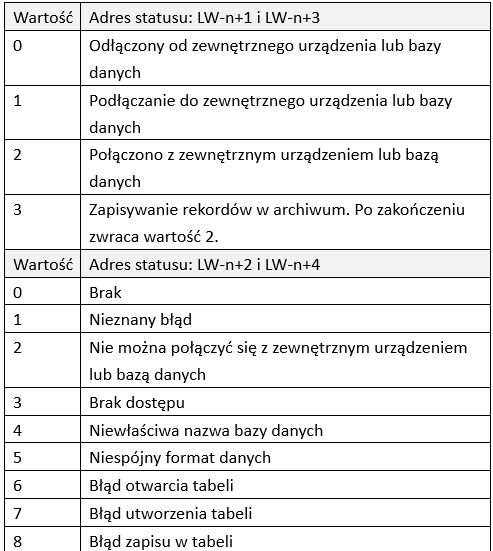
Jeśli jako adres kontrolny używany jest LW-n, cztery kolejne adresy po LW-n (LW-n + 1 ~ LW-n + 4) pokazują statusy i błędy, jak pokazano na oknie poniżej.
|
| Pliki historyczne |
Zapisuje zsynchronizowane dane na kartach SD, dysku USB, lub bazie danych. Zasady synchronizacji danych zapisanych w urządzeniu zewnętrznym to: n Gdy liczba alarmów jest poniżej 10000, zdarzenia będą tymczasowo zapisywane w cMT-SVR. n Gdy liczba alarmów osiągnie 10000, system automatycznie zapisze dane na zewnętrznym urządzeniu i usunie najwcześniejsze 1000 zdarzeń w cMT-SVR. n Jeśli na urządzeniu zewnętrznym znajdują się już zapisane wcześniejsze alarmy, nowe dane są dołączane bez nadpisywania oryginalnych danych za każdym razem podczas synchronizacji. n Gdy urządzenie zewnętrzne zostanie odłączone od cMT-SVR, lub połączenie z bazą danych zostanie, jeśli połączenie zostanie odzyskane zanim liczba alarmów przekroczy 9000, alarmy występujące podczas odłączenia będą zapisywane w cMT-SVR. Jeśli liczba zdarzeń przekroczy 9000 podczas odłączenia, wcześniejsze dane zostaną usunięte i nie będzie można ich zsynchronizować, pod odzyskaniu połączenie |
| Cykliczna autosynchronizacja |
Dane będą automatycznie synchronizowane z wyznaczonym urządzeniem zewnętrznym w określonym przedziale czasu, niezależnie od zasad opisanych powyżej. Jednostka: Minuty (min). Zakres: 1~1440 |
| Limit ochrony pamięci | To ustawienie określa maksymalną liczbę plików alarmów, które mają być zachowane w pamięci HMI. Nie obejmuje to pliku obecnego. Oznacza to, że jeśli [Liczba dni] jest ustawiona na 2; Dwa ostatnie pliki z wyjątkiem pliku wygenerowanego dzisiaj będą przechowywane. Pliki, które są spoza zakresu zostaną automatycznie usunięte. System usuwa wcześniejsze pliki tylko podczas synchronizacji. |
| Źródło historii: Baza danych | Po wybraniu tej opcji, obiekty wyświetlające alarmy w trybie historycznym będą odczytywać pliki z bazy danych. |
| Wklej | Zastępuje zaznaczone elementy nowymi elementami. Zostanie wyświetlone okno z komunikatem, do potwierdzenia tej operacji. |
| Wklej (W trybie dodawania) | Dodaje wklejane wpisy, jako nowy wpis. |
 Uwaga
Uwaga
n Przed wyjęciem karty SD, pamięci USB lub rozłączeniu z serwerem bazy danych należy zsynchronizować alarmy historyczne za pomocą adresu kontrolnego.
7.2.3. Edycja w Excelu
Kliknij ikonę programu Excel w oknie dialogowym Logowanie zdarzeń (alarmów), aby otworzyć szablon programu Excel do edycji. Ten szablon znajduje się w katalogu instalacyjnym, nazwa pliku to EventLogExample.xls. Ten szablon zawiera gotowe listy rozwijane i mechanizm walidacji.

 Uwaga
Uwaga
n [Zmienne systemowe] i [komentarze użytkownika] nie mogą być równocześnie ustawione w opcji „true”, w przeciwnym razie system wyświetli [komentarze użytkownika] w opcji „true”, a [zmienne systemowe] w opcji „false”. Jeśli [zmienne systemowe] mają być w opcji „true” należy najpierw przestawić [komentarze użytkownika w opcję „false”.
n Jeśli [komentarze użytkownika] są ustawione, jako „true” i system porównując [Device type] z komentarzami zdefiniowanymi przez użytkownika w systemie nie znajdzie odpowiadającej zmiennej, system ustawi [komentarze użytkownika] na karcie w opcję „false”.
n Format koloru to R: G: B, każdy powinien być liczbą całkowitą od 0 do 255.
n Przed importem Biblioteki etykiet / Biblioteki Dźwięku upewnij się, że istnieją biblioteki o tej nazwie w systemie.
7.2.4. Szybki podgląd błędów
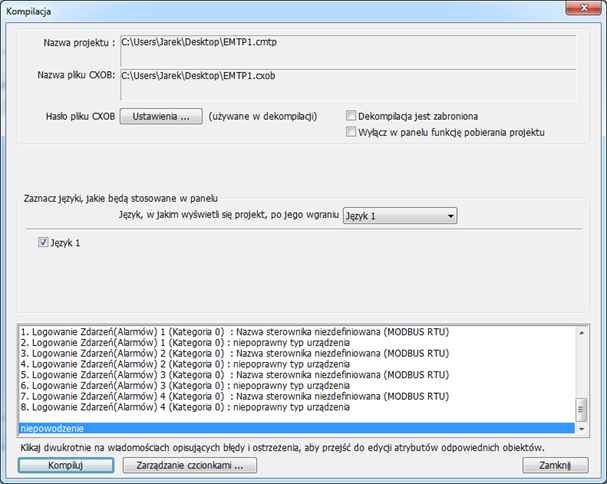
Podczas kompilacji projektu w oknie kompilacji zostaną wyświetlone błędy w dzienniku zdarzeń. Aby wyświetlić miejsce występowania błędu, kliknij dwukrotnie pozycję w oknie kompilacji.
7.3. Tworzenie nowego alarmu
Karta ogólna
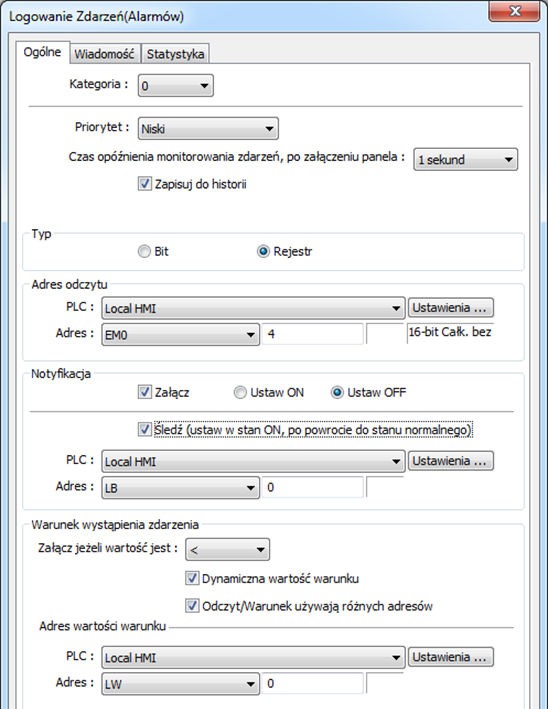
Naciśnij [Nowe] w oknie dialogowym [Logowanie zdarzeń (alarmów)].
| Opcja | Opis |
| Kategoria | Wybierz dla alarmu kategorie z zakresu od 0-255. |
| Priorytet | Gdy liczba alarmów jest większa od maksymalnej liczby określonej w systemie (domyślnie 1000), zdarzenia niższego priorytetu zostaną usunięte, a nowe zdarzenia zostaną dodane. |
| Zapis do historii | Jeśli w oknie głównym [Logowanie zdarzeń (alarmów)] w polu pliki historyczne zaznaczono opcję zapisu opcja ta określa, czy każde osobne zdarzenie powinno być zapisane, jako plik historyczny. |
| Pchnij notyfikację (cMT Series) | Po wybraniu tej opcji, za każdym razem, gdy wystąpi alarm, urządzenie iOS / Android może uruchomić aplikację EasyAccess 2.0 w celu otrzymywania powiadomień push. |
| Czas opóźnienia monitorowania zdarzeń, po załączaniu panela | Ta funkcja jest używana do ustawienia czasu opóźnienia po restarcie urządzenia HMI, aby uniknąć fałszywego alarmu, który wystąpił przy ponownym uruchomieniu urządzenia HMI ze względu na niezainicjowane wartości. Ta funkcja jest często używana w połączeniu [Dynamiczna wartość warunku]. Czas opóźnienia występuje tylko raz po restarcie urządzenia HMI |
| Adres odczytu | System odczytuje dane z tego adresu, aby sprawdzić, czy zdarzenie odpowiada warunkowi wyzwalania alarmu |
| Notyfikacja |
Po wystąpieniu alarmu system ustawi określony adres w stan ON lub OFF. Śledzić Bity powiadomienia zostaną zresetowane do stanu pierwotnego, gdy stan alarmu powróci do stanu normalnego. Na przykład, gdy alarm jest wyzwolony, stan bitu powiadomienia zmienia się w ON. Gdy stan alarmu powróci do normalnego stanu, a pole wyboru [Śledzić] jest zaznaczone, stan bitu powiadomienia zostanie zmieniony w OFF. |
| Warunek |
Jeśli wybrano opcję [Bit] system będzie obserwował stan bitu. Po wybraniu [Rejestr] system będzie obserwowała wartość adresu, aby sprawdzić, czy jest większa, mniejsza lub równa określonej wartości. Zobacz przykład 1 i 2. Dynamiczna wartość warunku Umożliwia dynamiczną zmianę warunku wyzwolenia alarmu, jeśli wybrano opcję [Rejestr]. Jeśli nie wybrano [Odczyt / Warunek używają różnych adresów], źródłem wartości warunku będzie kolejny po adresie określonym w adresie odczytu. Odczyt / Warunek używają różnych adresów Pozwala na dowolny wybór adresu dla warunku wyzwolenia alarmu. |
Przykład 1
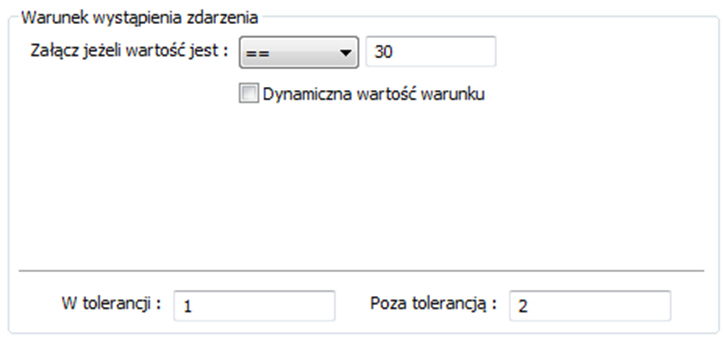

Powyższe ustawienia wskazują, że kiedy wartość w rejestrze [adres odczytu] jest większa, bądź równa 29 (= 30 - 1) oraz mniejsza bądź równa 31 (= 30 + 1), alarm wystąpi. Warunek dla wystąpienia alarmu:
29 ≤ wartość w rejestrze [adres odczytu] ≤ 31
Po wystąpieniu alarmu, kiedy wartość w rejestrze [adres odczytu] jest większa niż 32 (=30 + 2) lub mniejsza od 28 (= 30 - 2) system powróci do normalnego stanu:
Wartość rejestru [adres odczytu] < 28 lub wartość rejestru [adres odczytu] > 32
Przykład 2
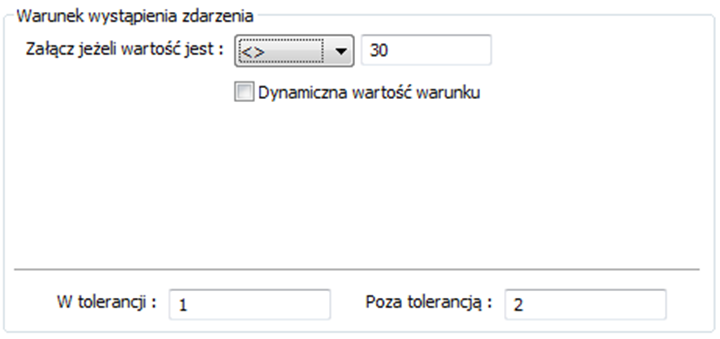

Powyższe ustawienia wskazują, że kiedy wartość w rejestrze [adres odczytu] jest mniejsza niż 29 (= 30 - 1) lub większa od 31 (= 30 + 1), wystąpi alarm.
Warunek dla wystąpienia alarmu:
Wartość w rejestrze [adres odczytu] < 29 lub wartość w rejestrze [adres odczytu] > 31
Po wystąpieniu alarmu, kiedy wartość w rejestrze [adres odczytu] jest większa lub równa 28 (= 30 - 2) i mniejsza bądź równa 32 (= 30 + 2)) system powróci do normalnego stanu:
28 ≤ wartość w rejestrze [adres odczytu] ≤ 32
Wiadomość
| Opcja | Opis |
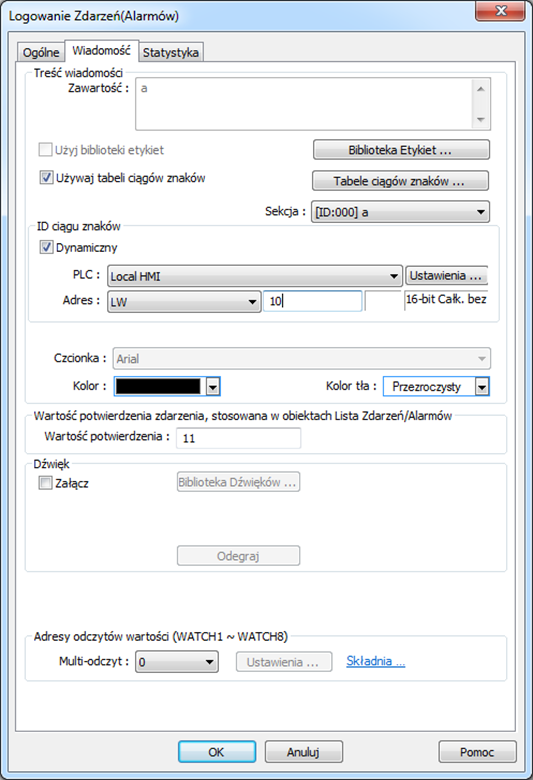
| Zawartość | Test, jaki będzie wyświetlany w obiektach wyświetlana w obiektach [pasek alarmów], [lista alarmów] i [lista zdarzeń]. Można użyć jedno z 8 adresów odczytów wartości (WATCH1~8), aby w tekście alarmu użyć wartości rejestru z chwili wystąpienia alarmu. Zobacz przykład 3 i 4. |
| Czcionka / Kolor / Kolor tła | Czcionkę / kolor / kolor tła można ustawić odpowiednio dla każdego alarmu. Ustawienia czcionek i koloru określają sposób wyświetlania tekstu przez [pasek alarmu], podczas gdy ustawienia czcionek, kolorów i tła decydują o tym, w jaki sposób alarm jest wyświetlany na [liście alarmów] i [liście zdarzeń]. Te ustawienia nie są dostępne w [liście zdarzeń] w trybie historycznym. |
| Wartość potwierdzenia | Kiedy w obiektach [lista alarmów] lub [lista zdarzeń] zaznaczono opcję [adres potwierdzenia], wartość ta jest wpisywana do wskazanego w obiekcie adresu. |
| Dźwięk |
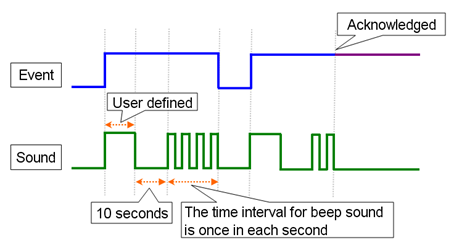
Jeśli opcja jest włączona, wybrany dźwięk będzie odtwarzany, gdy wystąpi alarm. Można również włączyć ciągły sygnał dźwiękowy, który kończy się tylko wtedy, gdy alarm zostanie potwierdzone lub wróci do stanu normalnego. W przypadku ciągłego sygnału dźwiękowego można ustawić czas opóźnienia między wyzwoleniem alarmu a rozpoczęciem sygnału dźwiękowego.
|
| Adresy odczytów wartości (WATCH 1 ~ 8) | Naciśnij [składnia], aby zobaczyć jak wprowadzić wartości odczytane z rejestrów do wiadomości. Można ustawić do 8 adresów. |
Przykład 3
Wartość rejestru LW może być użyta w treści wyświetlanej wiadomości, gdy wystąpi alarm:
Adres może być ustawiony, jako adres odczytu w zakładce ogólne, dla przykładu weźmy MODBUS RTU 4x wtedy:
Format: $#d ($ -> znak początkowy, # -> adres, d -> znak końcowy)
W czasie wystąpienia alarmu wartość rejestru MODBUS 4x-15 wynosiła 42:
W polu zawartość wprowadzono: “ Wysoka temperatura = $15d” → Obiekty wyświetlą: “ Wysoka temperatura = 42”
Karta e-Mail
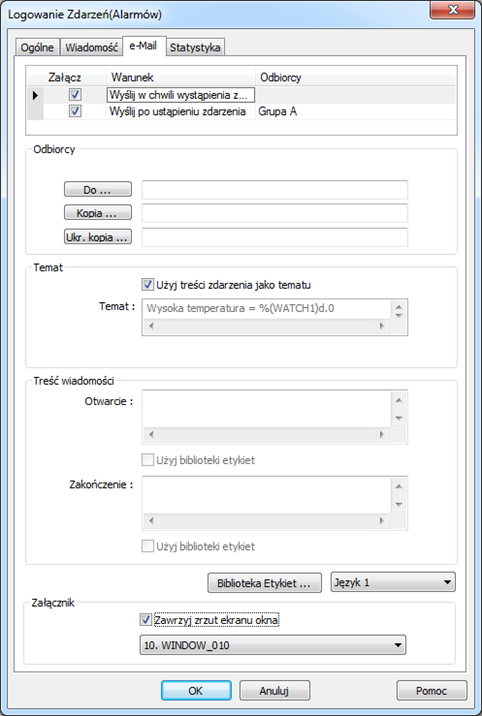
Najpierw w zakładce [Ustawienia systemowe] » [e-Mail] należy zdefiniować parametry konta.
| Opcja | Opis |
| Odbiorcy | Wybierz odbiorców [Do], [Kopia] i [Ukr. kopia]. |
| Temat | Wprowadź temat wiadomości e-mail. |
| Treść wiadomości | Wprowadź [Otwarcie] i [Zakończenie] dla treści E-mail’a. |
| Załącznik | Jeśli wybrano opcję [Zawrzyj zrzut ekranu okna] zrzut wybranego okna zostanie wysłany wraz z wiadomością w formie załącznika. |
Statystyka
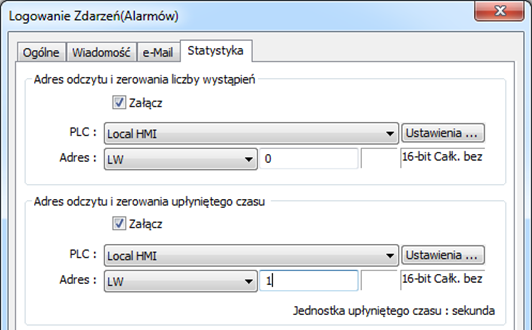
| Opcja | Opis |
| Adres odczytu i zerowania liczby wystąpień | Jeśli opcja jest zaznaczona, w rejestrze będzie przechowywana liczba wystąpień alarmu. Adres można odczytywać i nadpisywać. |
| Adres odczytu i zerowania upłyniętego czasu | Jeśli opcja jest zaznaczona, w rejestrze będzie przechowywana wartość czasu w sekundach, przez jaki alarm występował. Adres można odczytywać i nadpisywać. |
No comments to display
No comments to display