3.Tworzenie projektu w EasyBuilderPro
Ten rozdział wyjaśnia krok po kroku jak utworzyć nowy projekt w EasyBuilerPro.
3.1. Wprowadzenie
Poniżej znajdują się procesy związane z tworzeniem nowego projektu.
1. Tworzenie nowego projektu.
2. Zapis i kompilacja projektu.
3. Symulacja On-line i Off-line.
4. Wgrywanie projektu do panela HMI.
Poniżej opisano każdy z procesów.
3.2. Tworzenie nowego projektu
1. Uruchom EasyBuilder Pro i stwórz nowy projekt.
2. Wybierz [Model] i zaznacz opcję [Użyj szablonu projektu].
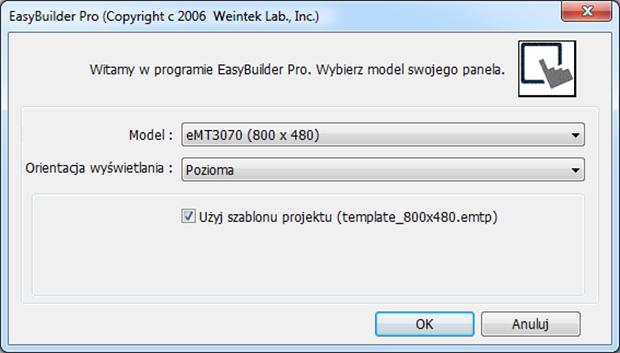
3. Naciśnij [Nowe].
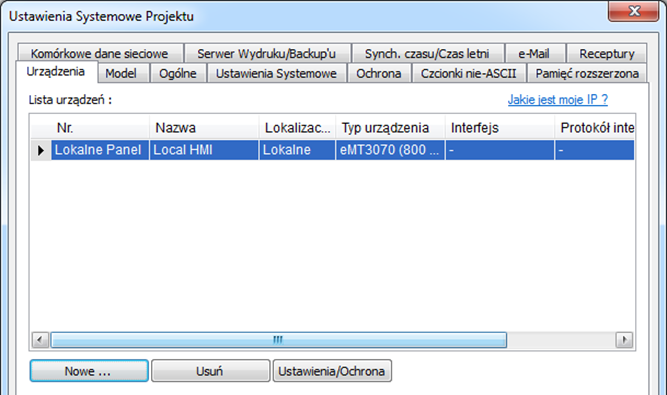
4. Skonfiguruj parametry.
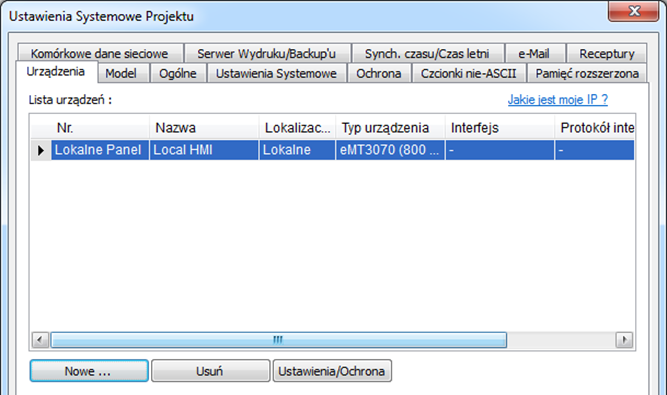
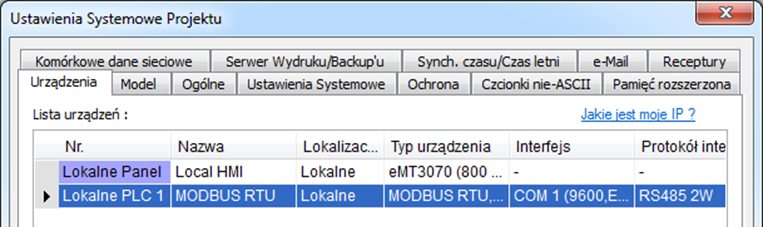
5. Nowe urządzenie zostało dodane do listy [Listy urządzeń].
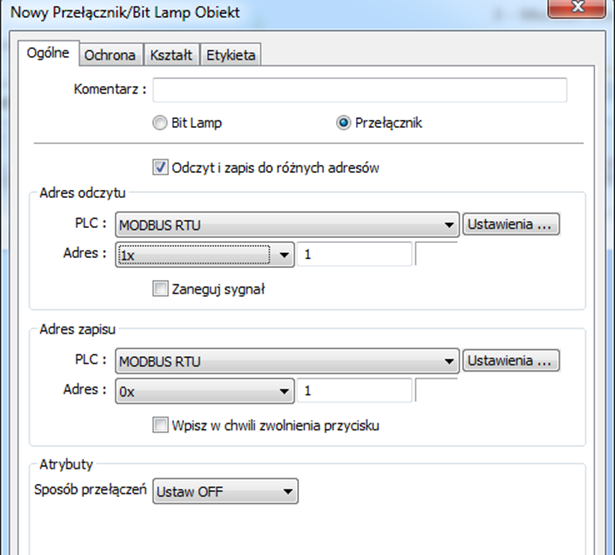
6. Wybierz zakładkę obiekty [przyciski] , weź przełącznik  jako przykład i ustaw adres.
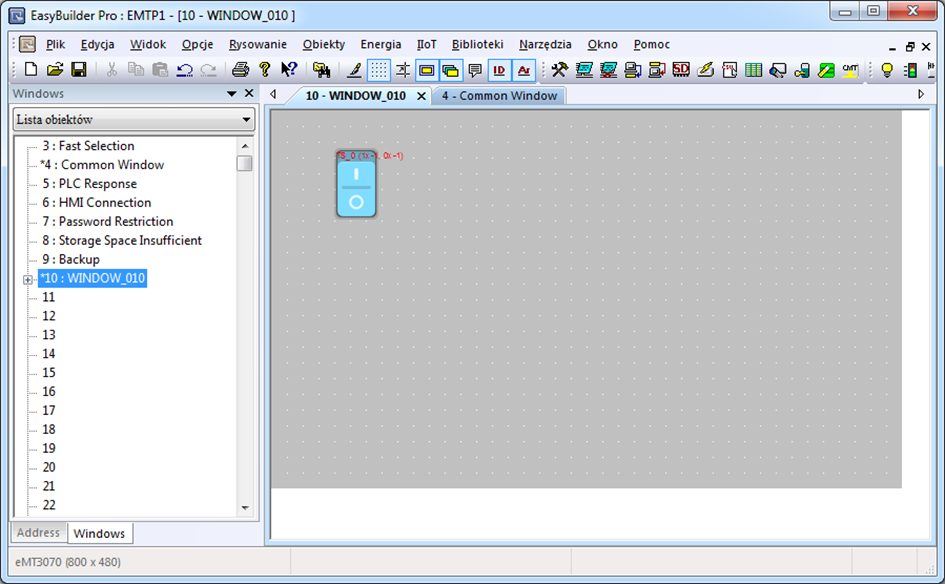
7. Umieść obiekt w oknie edycji. Projekt został właśnie stworzony.
3.3. Zapis i kompilacja projektu
1. W EasyBuilder Pro na pasku narzędzi naciśnij [Plik] » [Zapisz] aby utworzyć plik .emtp.
2. W EasyBuilder Pro na pasku narzędzi naciśnij [Narzędzia] » [Kompiluj] aby z pliku .emtp utworzyć plik .exob, który może być wgrany do HMI. Ta funkcja sprawdza również czy w projekcie nie ma błędów.
 Uwaga
Uwaga
n Dla cMT-SVR, rozszerzenie pliku projektu to .cmtp, zaś skompilowanego pliku do wgrania to .cxob.
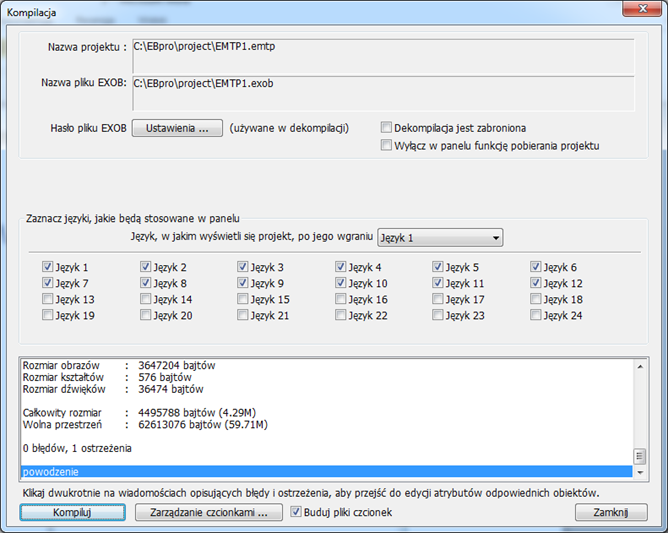
3. Aby używać wielojęzyczności na panelu, wszystkie języki muszą być najpierw skonfigurowane w bibliotece etykiet. Podczas wgrywania projektu do HMI należy znaznaczyć potrzebne jezyki. Udaną kompilację pokazano na poniższej ilustracji:
3.4. Symulacji On-line i Off-line
 Symulacja Off-line: Symulacja projektu odbywa się na komputerze bez połączenia do jakichkolwiek urządzeń.
Symulacja On-line: Symulacja projektu odbywa się na komputerze z połączeniem do zdefiniowanych urządzeń w komunikacji np. sterowników PLC.
 Uwaga
Uwaga
n Kiedy korzystasz z [symulacji On-line] na komputerze, jeśli urządzeniem zdefiniowanym w komunikacji lokalny sterownik PLC (PLC bezpośrednio podpięty do komputera), limit symulacji wynosi 10 minut.
3.5. cMT Viewer
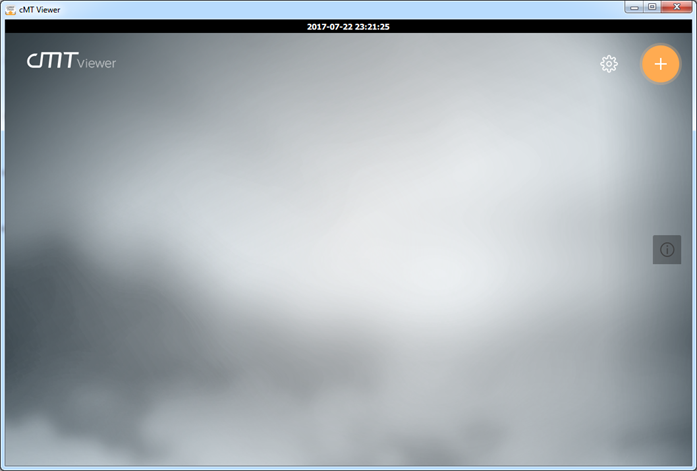
Ten program łączy się z panelami serii cMT poprzez sieć. Aby uruchomić ten program wybierz cMTViewer.exe znajdujący się w katalogu programu, lub w zakładce narzędzi w EasyBuilder Pro naciśnij [Narzędzia] » [cMT Viewer].
3.6. Wgrywanie projektu do panela HMI
Poniżej opisana jak wgrać plik projektu do panela HMI.
 Uwaga
Uwaga
n Dla cMT-SVR procedurę wgrywania projektu do panela opisano w rozdziale 3.6.1.
n Podczas wgrywania projektu do HMI używając kabla mini USB unikaj jednoczesnego podłączenia z PLC w celu uniknięcia zakłóceń podchodzących od niego.
3.6.1. Konfiguracja w EasyBuilder Pro
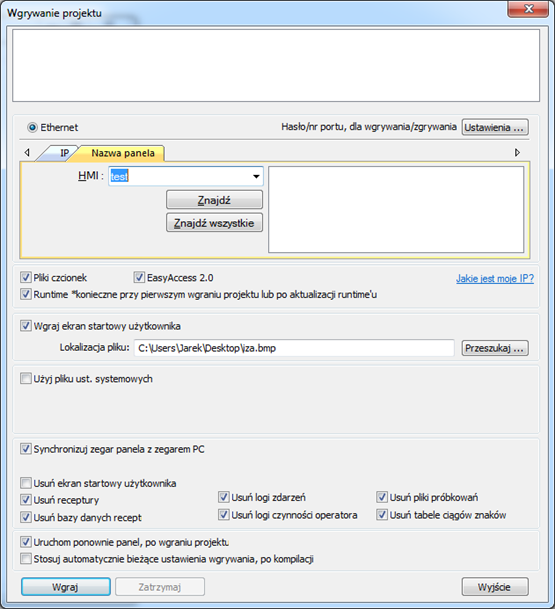
1. Na pasku narzędzi w EasyBuilder Pro wybierz [Narzędzia] » [Wgrywanie]. Upewnij się, że wszystkie ustawienia są poprawne.
2. Wybierz [Ethernet], ustaw hasło i IP panela HMI.
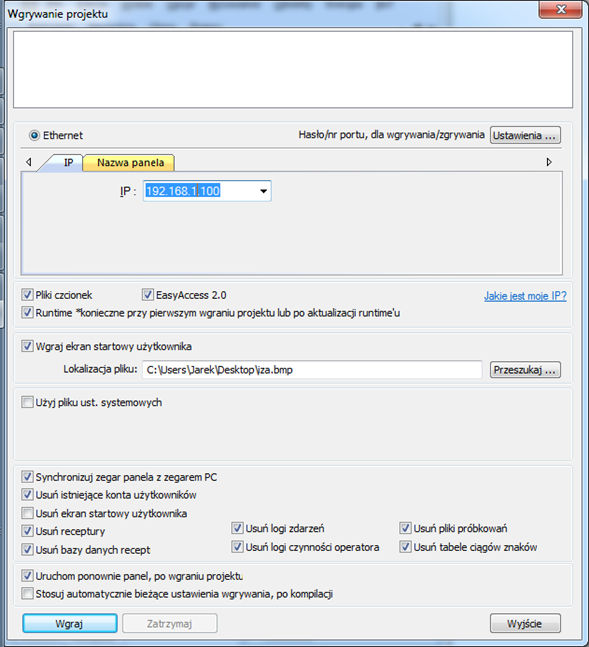
Zaznacz opcję usuń istniejące konta użytkowników, kontakty e-Mail i ustawienia SMTP przed wgraniem projektu. Opcje te są dostępne pod warunkiem wybrania opcji:
Usuń receptury/
Logi zdarzeń/
Pliki próbkowań/
bazy danych
receptur/
logi czynności
operatora/ tabele
ciągów znaków/
ekran startowy
użytkownika
Przed wgraniem programu wybrane pliki w HMI zostaną usunięte Uruchom ponownie po wgraniu Automatyczne ponowne uruchomienie HMI po wgraniu projektu. Stosuj automatycznie bieżące ustawienia wgrywania, po kompilacji Program skompiluje projekt i wgra go do ostatnio wybranego panela HMI. Sposób włączenia tej funkcji jest opisany w następnej części. Uwaga
Uwaga
n Dla cMT-SVR opcja [Runtime] i [Plik czcionek] jest niedostępna.
n [Stosuj automatycznie bieżące ustawienia wgrywania, po kompilacji]
Jeśli ta opcja jest zaznaczone EasyBuilder Pro po kompilacji automatycznie wgra plik projektu do ostatnio wybranego panela HMI.
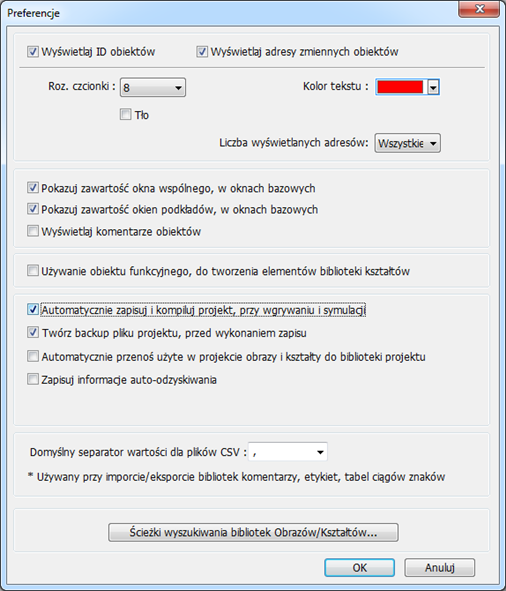
1. Na pasku narzędzi w EasyBuilder Pro wybierz [Opcje] » [Preferencje].
2. Zaznacz opcję [Automatycznie zapisuj i kompiluj projekt, przy wgrywaniu i symulacji] .
3. Na pasku narzędzi w EasyBuilder Pro naciśnij [Zapisz] i dopiero wtedy [Wgraj].
4. W oknie dialogowym wybierz opcję [Stosuj automatycznie bieżące ustawienia wgrywania, po kompilacji].
5. Naciśnij [Wgraj].
6. Po zakończeniu wgrywania, gdy następny raz wybierzesz opcję [Wgraj] EasyBuilder Pro automatycznie skompiluje i wgra projekt do ostatnio wybranego panela HMI.
3.6.2. Nadanie nazwy dla HMI
1. Wejdź do ustawień systemowych na panelu [System settings] i w zakładce [HMI name] nadaj nazwę panelowi.
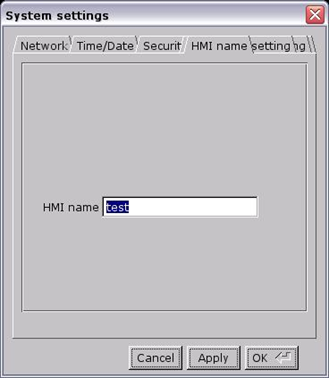
2. Po stronie komputera PC, wybierz zakładkę [Nazwa panela]. Aby użyć opcji [Znajdź], wpisz najpierw nazwę panela, a następnie go wyszukaj. Opcja [Znajdź wszystkie] wyszykuje wszystkie panele w tej samej sieci.
3.6.3. Wgrywanie przy pomocy kabla USB
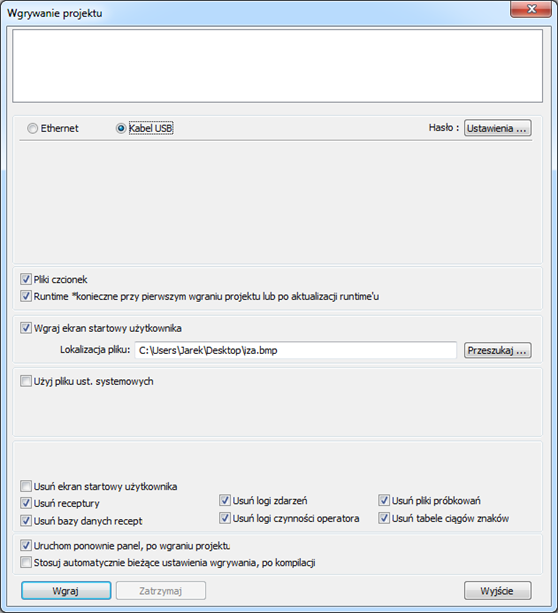
Wybierz opcję [Kable USB] aby wgrać projekt przy pomocy kabla USB do panela. Ustawienia opisane są szerzej w rozdziale “3.6.1 Konfiguracja w EasyBuilder Pro”. Przed wgraniem projektu poprzez kabel USB upewnij się, że sterowniki USB zostały zainstalowane. Przejdź do [Panelu sterowania] » [Manadżer urządzeń] aby sprawdzić czy sterowniki zostały zainstalowane. Jeśli nie, postępuj zgodnie z instrukcję ”installation steps”, aby zainstalować sterowniki ręcznie.
3.6.4. Korzystanie z pamięci USB lub karty SD
Poniższe kroki wyjaśniają jak wgrać projekt do panela korzystając z pamięci USB lub karty SD.
1. Z paska narzędzi w EasyBuilder Pro wybierz zakładkę [Narzędzia] » [Twórz dane dla wgrania projektu przez pendrive lub kartę SD].
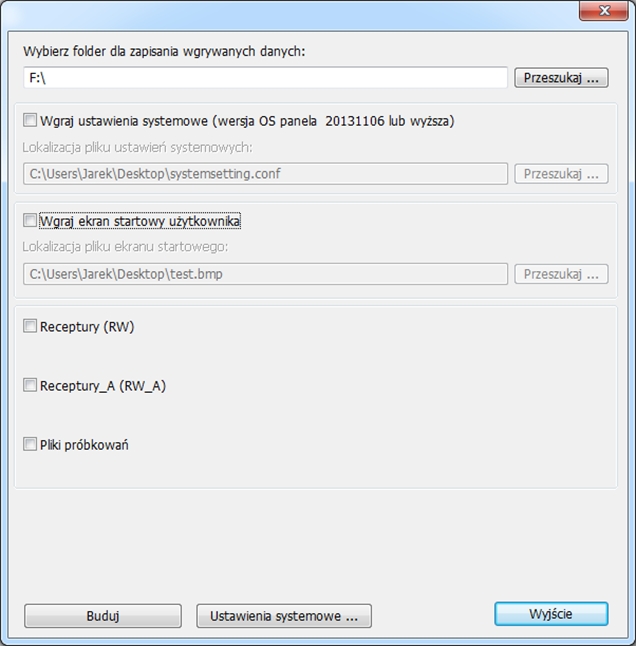
2. Podepnij zewnętrzną pamięć (pamięć USB lub kartę SD) do panela.
3. Wybierz opcję [Download] i wprowadź hasło.
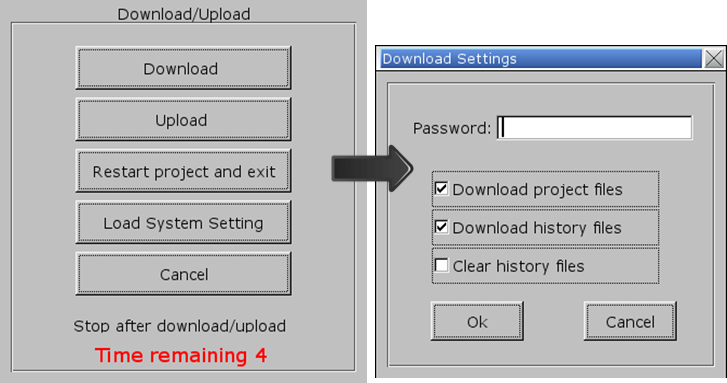
4. Po wprowadzeniu prawidłowego hasło pokażą się foldery w urządzeniu zewnętrznym (pccard: karta SD; usbdisk: pamięć USB).
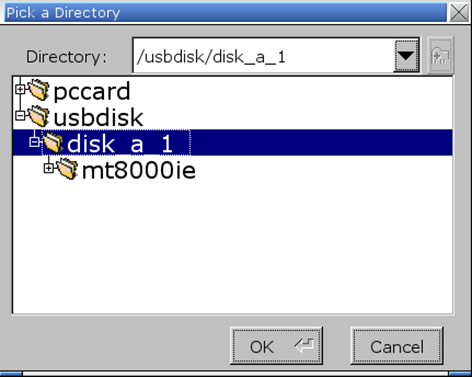
5. Wskaż ścieżkę do katalogu zawierające pliki projektu i następnie naciśnij [OK], aby rozpocząć wgrywanie.

Uwaga
n Proszę wybrać katalog nadrzędny dla plików projektu wygenerowanych w EasyBuilderPro. Dla powyższego przykładu należy wybrać katalog disk_a_1, a nie mt8000ie.
n Można wybrać opcję [Load system settings] aby wczytać wgrane ustawienia sprzętowe skonfigurowane w programie EasyBuilder Pro na kartę SD lub pamięć USB. Aby uzyskać więcej informacji zobacz rozdział "4 Ustawienia sprzętowe".
3.7. Zgrywanie projektu z panela HMI
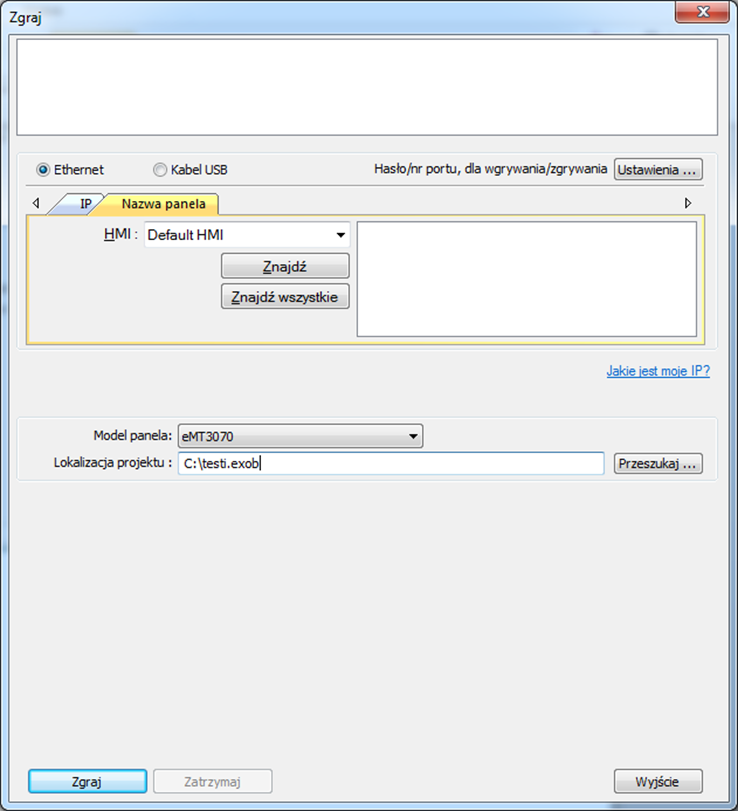
1. Na pasku narzędzi w EasyBuilder Pro wybierz zakładkę [Narzędzia] » [Zgraj].
2. Ustaw adres IP panela HMI, wybierz model panela HMI, oraz lokalizację i nazwę dla zgrywanego pliku, następnie naciśnij [Zgraj].