
6. Układ klienta i przebieg operacji
6.1 Wprowadzenie do głównego okna
Po zalogowaniu się do klienta oprogramowania zobaczysz główne okno tak, jak to przedstawiono poniżej.
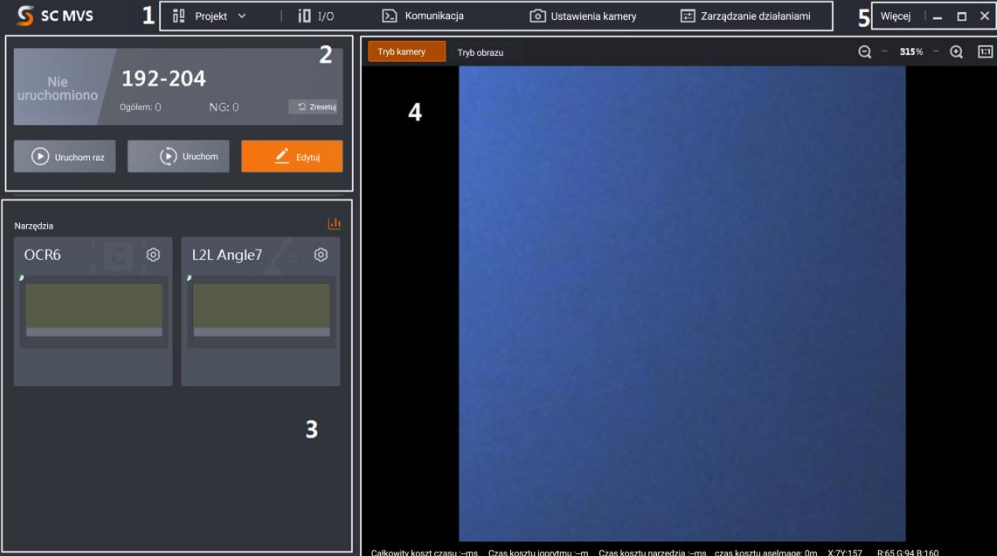
Rysunek 6-1 Główne okno
Uwaga
● Konkretne interfejsy klienta oprogramowania mogą różnić się w zależności od ich wersji.
● Klient oprogramowania wczytuje i uruchamia poprzednie projekty po zalogowaniu. W przypadku, gdy nie ma projektu, to klient oprogramowania stworzy i uruchomi nowy projekt.
Tabela 6-1 Opis głównego okna
| Nr | Nazwa | Opis |
| 1 | Pasek menu | Pasek menu zawiera projekt, ustawienia wejścia-wyjścia, ustawienia komunikacji, ustawienia aparatu, oraz zarządzania operacjami. |
| 2 | Obszar wyświetlania stanu projektu | Niniejszy obszar wyświetla wyniki operacji obecnych projektów w czasie rzeczywistym. W tym miejscu możesz uruchomić, zatrzymać lub edytować projekty. |
| 3 | Obszar wyświetlania statusu narzędzi | Niniejszy obszar wyświetla wyniki działania narzędzi wizyjnych załadowanych w projektach. W tym miejscu możesz edytować różne parametry narzędzi. |
| 4 | Okno podglądu na żywo | Niniejszy obszar wyświetla obrazy i wyniki w trybie aparatu i trybie obrazu w czasie rzeczywistym. W trybie obrazu możesz importować obrazy do urządzenia. |
| 5 | Inne obszary | W tym miejscu możesz zmienić języki i aparaty, wyświetl instrukcję obsługi i informacje o wersji klienta. |
6.2 Przebieg operacji
Uwaga
● Odnieś się do instrukcji obsługi klienta oprogramowania SCMVS, aby uzyskać szczegółowe informacje na temat ustawień parametró w i operacji.
● Kliknij Więcej w prawym górnym rogu klienta oprogramowania, a następnie kliknij Instrukcja obsługi, aby to otworzyć.
Możesz zapoznać się z ogólnym przebiegiem operacji poniżej, aby obsługiwać urządzenie za pomocą klienta oprogramowania.
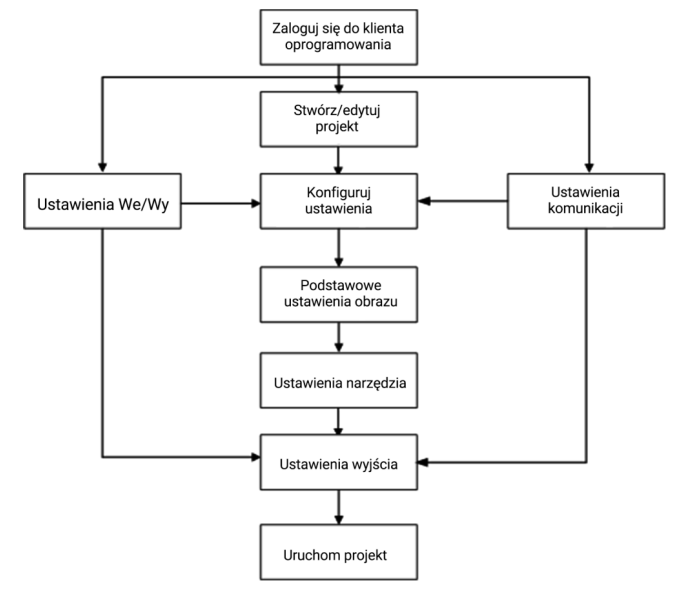
Rysunek 6-2 Przebieg operacji
No comments to display
No comments to display