
13. Obiekty (13.13–13.16) – Poruszający się kształt, Animacja, Wykres słupkowy, Wyświetlacz wskazówkowy
Streszczenie: Opis obiektów wizualizacji: Poruszający się kształt (pozycja zależna od wartości rejestru), Animacja, Wykres słupkowy oraz Wyświetlacz wskazówkowy – konfiguracja, zakresy i wygląd.
EN: Moving Shape, Animation, Bar Graph and Meter Display objects.
Dotyczy: panele HMI Weintek (serie cMT, cMT X, eMT, iE, XE, mTV, iP), oprogramowanie EasyBuilder Pro
Źródło: tłumaczenie instrukcji producenta (Weintek EasyBuilder Pro User Manual), opracowanie Multiprojekt
13.13 Poruszający się kształt
13.13.1 Wprowadzenie
Obiekt poruszający się kształt definiuje stany i ruchu obiektu. Stan i lokalizacja obiektu zależą od kolejnych rejestrów.
13.13.2 Konfiguracja
 Kliknij ikonę obiektu poruszającego się obiektu na pasku narzędzi, aby otworzyć okno dialogowe właściwości obiektu. Ustaw właściwości, naciśnij przycisk OK, aby utworzyć nowy poruszający się obiekt.
Zakładka
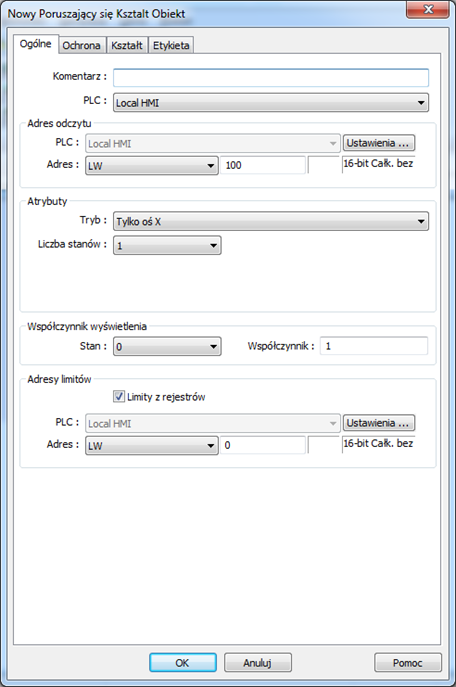
| Opcja | Opis |
| Adres odczytu | Kliknij przycisk [Ustawienie], aby ustawić parametry takie jak [PLC], [Adres], [Typ urządzenia], [Zmienne systemowy], [Rejestr indeksu] dla obiektu. Użytkownicy mogę także ustawić adres w zakładce [Ogólne] podczas dodawania nowego obiektu |
| Atrybuty | Wybierz tryb i zakres ruchu obiektu. Zobacz rozdział "13.13.2.1 Opis trybów" znajdujący się poniżej |
| Współczynnik wyświetlania |
Wielkość kształtu w różnych stanach można ustawić indywidualnie, jak pokazano na poniższym rysunku.
|
| Adresy limitów | Zakres poruszania się obiektu można ustawić, wprowadzając dane w wyznaczonym rejestrze, zobacz Przykład 1 |

Przykład 1
Załóżmy, że zakres ruchu obiektu jest ograniczony rejestrem LW-n, adresy w poniższej tabeli służą do ograniczenia zakresu ruchu.
| Format adresu | 16-bit | 32-bit |
| [Min. X] adres | LW-n | LW-n |
| [Max. X] adres | LW-n+1 | LW-n+2 |
| [Min. Y] adres | LW-n+2 | LW-n+4 |
| [Max. Y] adres | LW-n+3 | LW-n+6 |
13.13.2.1 Opis trybów
Dostępne tryby to: (Zakładamy, że adresem odczytu jest LW-n)
• Tylko oś X
Obiekt może się poruszać tylko po osi X. Zakres ruchu jest określany przez pola [Min. X] i [Max. X].
![Zrzut ekranu: Poruszający się kształt › Opis trybów – X]](https://n8n.multiprojekt.pl/bookstack/uploads/images/gallery/2026-07/qcgimage.png)
| Format adresu | 16-bit | 32-bit |
| Stan obiektu | LW-n | LW-n |
| Dystans na osi X | LW-n+1 | LW-n+2 |
• Tylko oś Y
• Obiekt może się poruszać tylko po osi Y. Zakres ruchu jest określany przez pola [Min. Y] i [Max. Y].
![Zrzut ekranu: Poruszający się kształt › Opis trybów – Y]](https://n8n.multiprojekt.pl/bookstack/uploads/images/gallery/2026-07/ZmIimage.png)
| Format adresu | 16-bit | 32-bit |
| Stan obiektu | LW-n | LW-n |
| Dystans na osi Y | LW-n+1 | LW-n+2 |
• Osie X i Y
Obiekt może się poruszać po osi X i Y. Zakres ruchu jest określany przez pola [Min. X] i [Max. X] dla osi X, oraz [Min. Y] i [Max. Y] dla osi Y.
![Zrzut ekranu: Poruszający się kształt › Opis trybów – Y] dla osi Y](https://n8n.multiprojekt.pl/bookstack/uploads/images/gallery/2026-07/32mimage.png)
| Format adresu | 16-bit | 32-bit |
| Stan obiektu | LW-n | LW-n |
| Dystans na osi X | LW-n+1 | LW-n+2 |
| Dystans na osi Y | LW-n+2 | LW-n+4 |
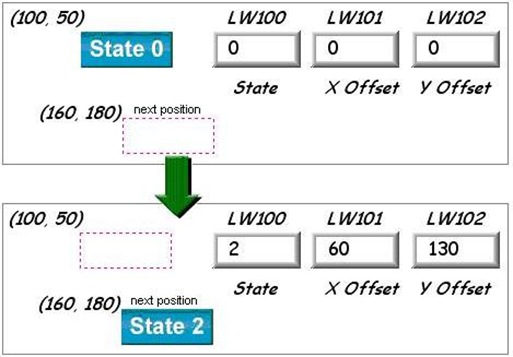
Na przykład, jeśli adresem odczytu jest LW-100, a formatem danych jest [16-bit Całk. bez znaku], LW-100 jest używany do sterowania stanem obiektu, LW-101 jest używany do kontrolowania dystansu ruchu obiektu na osi X, a LW-102 służy do kontrolowania dystansu ruchu obiektu na osi Y. Poniższy rysunek pokazuje, że adresem odczytu jest LW-100, a początkowe położenie to (100, 50). Aby przenieść obiekt do pozycji (160, 180) i zmienić stan obiektu na Stan 2, należy wprowadzić wartość 2 do rejestru LW-100, 160-100 = 60 do rejestru LW-101, 180-50 = 130 do rejestru LW102.
• Oś X, skalowanie
Obiekt przemieszcza się tylko w osi X przy skalowaniu. Załóżmy, że wartością wyznaczonego rejestru jest Wartość, system używa następującego równania do obliczania odległości na osi X.

| Format adresu | 16-bit | 32-bit |
| Stan obiektu | LW-n | LW-n |
| Dystans na osi X | LW-n+1 | LW-n+2 |
• Oś Y, skalowanie
Obiekt przemieszcza się tylko w osi X przy skalowaniu, a równanie obliczające dystans przemieszczania się na osi Y jest takie samo jak w [Oś X, skalowanie].
| Format adresu | 16-bit | 32-bit |
| Stan obiektu | LW-n | LW-n |
| Dystans na osi Y | LW-n+1 | LW-n+2 |
• Oś X, odwrotne skalowanie
Równanie obliczające dystans przemieszczania się na osi X, jest takie samo jak w [Oś X, skalowanie], ale kierunek przemieszania się jest odwrotny.
• Oś Y, odwrotne skalowanie
Równanie obliczające dystans przemieszczania się na osi Y, jest takie samo jak w [Oś Y, skalowanie], ale kierunek przemieszania się jest odwrotny.
13.14 Animacja
13.14.1 Wprowadzenie
Położenie obiektu animacji jest określane przez zdefiniowane punkty oraz stan. Obiekt animacji przenosi się do określonego punktu z danym stanem zdefiniowanym przez rejestry. Stan i pozycja obiektu zależą od aktualnej wartości dwóch kolejnych rejestrów. Pierwszy rejestr kontroluje stan obiektu, a drugi rejestr kontroluje pozycję na predefiniowanych położeniach.
13.14.2 Konfiguracja
 Kliknij ikonę obiektu poruszającego się obiektu na pasku narzędzi. Wskaż klikając myszą kolejne pozycje położenia, a następnie kliknij lewy przycisk, aby zakończyć określanie pozycji. Po jego zakończeniu kliknij prawym przyciskiem myszy na ekranie, ustaw właściwości, naciśnij przycisk OK, aby zakończyć tworzenie nowego obiektu animacja.
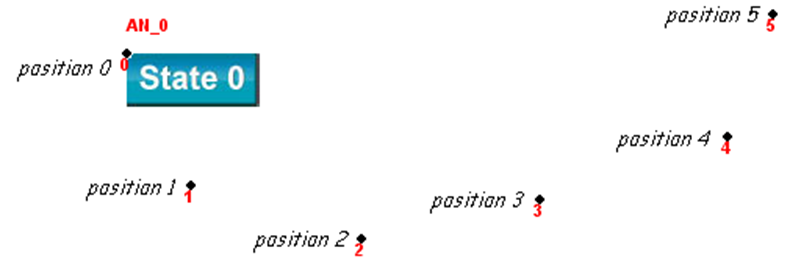
Aby zmienić właściwości obiektu, kliknij go dwukrotnie, aby otworzyć okno dialogowe obiektu animacja.
Zakładka ogólna
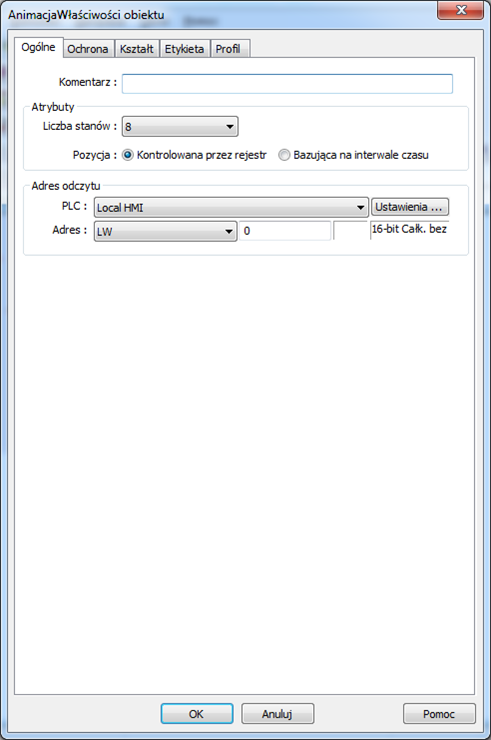
| Opcja | Opis |
| Atrybuty |
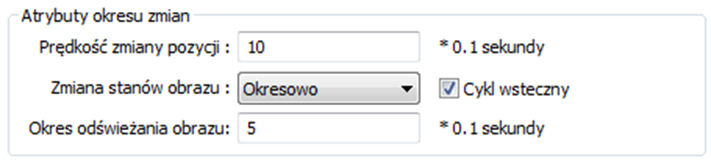
Liczba stanów Określanie liczby stanów obiektu Kontrolowana przez rejestr Użyj wyznaczonych rejestrów, aby kontrolować stan i pozycję obiektu. Zobacz przykład 1. Bazująca na interwale czasu Stan i miejsce obiektu zmienia się z określonym interwałem czasu. [Prędkość zmiany pozycji] jest używana do ustawiania interwału czasowego dla stanów i pozycji
Prędkość zmiany pozycji: Szybkość zmiany pozycji. Jednostką jest 0,1 sekundy. Przypuśćmy, że [Prędkość zmiany pozycji] jest ustawiona na 10, pozycja obiektu zmieni się, co sekundę. Zmiana stanów obrazu: Określa sposób zmian stanu, albo [Zależnie od pozycji] albo [Okresowo]. Jeśli wybrana jest opcja [Zależnie od pozycji], stan obiektu zmieni się, gdy nastąpi zmiana położenia. Jeśli wybrana jest opcja[Okresowo], pozycja obiektu zmienia się w oparciu o [Prędkość zmiany pozycji], a stan obiektu zmieni się na podstawie [Czas odświeżania obrazu]. Cykl wsteczny: Załóżmy, że obiekt ma cztery pozycje: pozycja 0, pozycja 1, pozycja 2 i pozycja 3 i cykl wsteczny nie jest wybrany. Kiedy obiekt przemieści się do ostatniej pozycji (pozycja 3), następne powróci do początkowej pozycji 0 i cały cykl się powtórzy. Przemieszczenie przedstawia się następująco: pozycja 0 → pozycja 1 → pozycja 2 → pozycja 3 → pozycja 0 → pozycja 1 → pozycja 2... Jeśli wybrano cykl wsteczny, gdy obiekt przemieści się do ostatniej pozycji (pozycja 3), przesunie się do pozycji 2, pozycja 1, a następnie osiągnie położenie 0 i cykl zacznie się od nowa. Przemieszczenie przedstawia się następująco: pozycja 0 → pozycja 1 → pozycja 2 → pozycja 3 → pozycja 2 → pozycja 1 → pozycja 0 ... |
Przykład 1
| Format adresu | 16-bit | 32-bit |
| Stan obiektu | LW-n | LW-n |
| Pozycja obiektu | LW-n+1 | LW-n+2 |
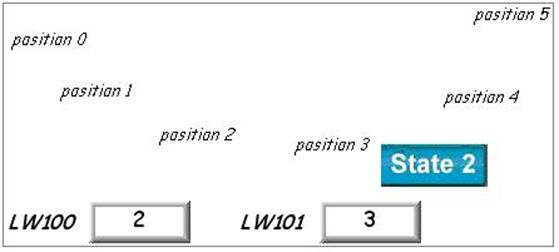
Na przykład, jeśli adresem odczytu jest LW-100, a formatem danych jest [16-bit Całk. Bez znaku], to LW-100 reprezentuje stan obiektu, a LW-101 reprezentuje pozycję. Na obrazku poniżej, LW-100 = 2, LW-101 = 3, więc stan obiektu wynosi 2, a pozycja wynosi 3
Zakładka profil
| Opcja | Opis |
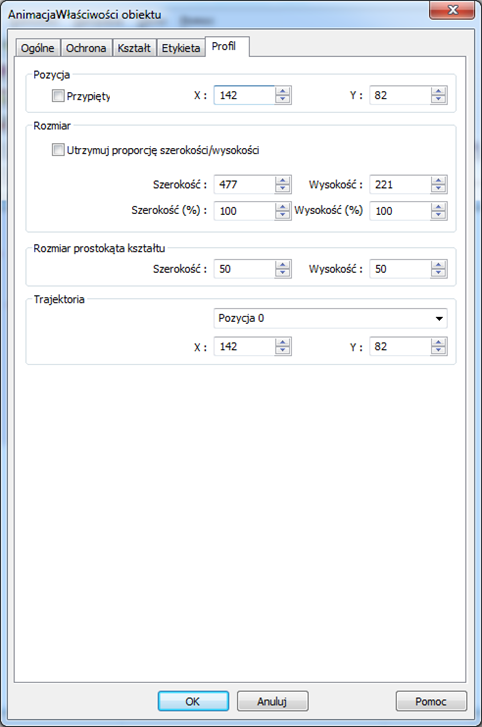
| Rozmiar prostokąta kształtu | Ustaw rozmiar obiektu |
| Trajektoria | Ustaw pozycję każdego punktu na ścieżce przemieszczania się obiektu |
 Uwaga
■ Ponieważ obiekt [Animacja] może używać wielu zdjęć, opcja [Ustaw do oryginalnych rozmiarów] nie jest dostępna.
13.15 Wykres słupkowy
13.15.1 Wprowadzenie
Obiekt wykres słupkowy wyświetla dane w postaci poziomu wypełnienia w słupku.
13.15.2 Konfiguracja
 Kliknij ikonę obiektu wykres słupkowy na pasku narzędzi, aby otworzyć okno dialogowe właściwości obiektu. Ustaw właściwości, naciśnij przycisk OK, aby utworzyć nowy wykres słupkowy.
Zakładka ogólna
| Opcja | Opis |
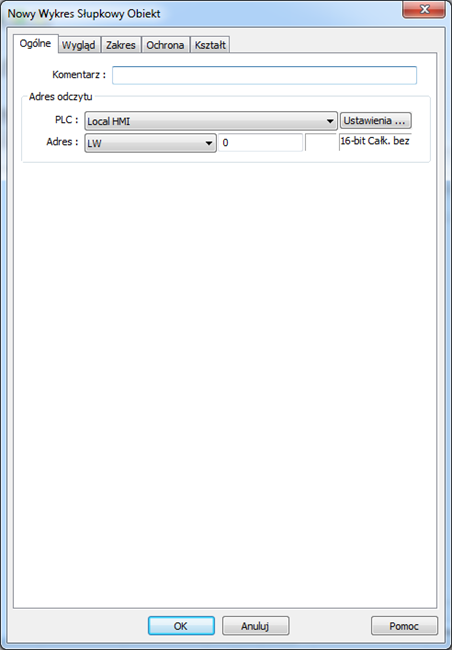
| Adres odczytu | Kliknij przycisk [Ustawienie], aby ustawić parametry takie jak [PLC], [Adres], [Typ urządzenia], [Zmienne systemowy], [Rejestr indeksu] dla obiektu. Użytkownicy mogę także ustawić adres w zakładce [Ogólne] podczas dodawania nowego obiektu. |
Zakładka wygląd
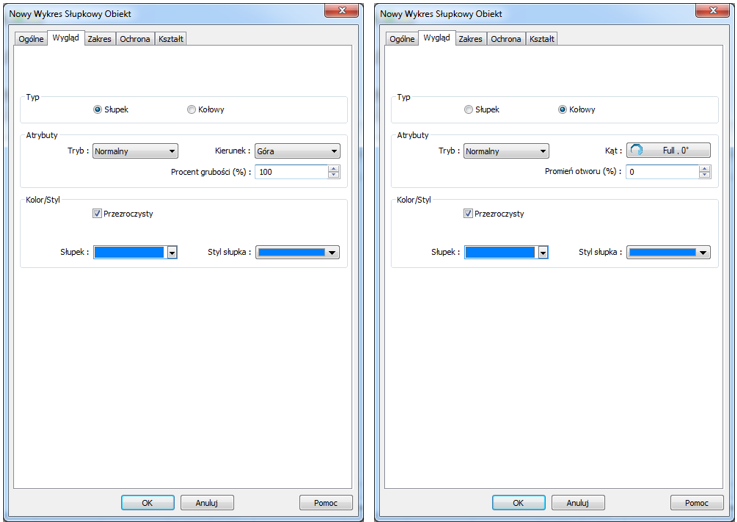
| Opcja | Opis |
| Typ | Wybór pomiędzy wykresem słupkowym, a kołowym |
| Atrybuty |
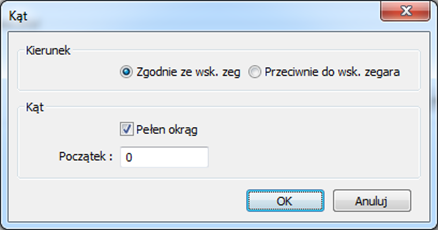
Tryb Wybierz pomiędzy trybem [Normalny] lub [Odstęp]. Jeśli wybrano [odstęp], należy wprowadzić wartość referencyjną [podstawa]. Kierunek / Kąt Słupkowy: Określ kierunek przyrostu wykresu słupkowego. Dostępne opcje to: [W górę], [W dół], [W prawo] i [W lewo]. Kołowy: Określ kierunek przyrostu kołowego wykresu. Dostępne opcje to: [Zgodnie z wskazówkami zegara] i [Przeciwnie do wskazówek zegara].
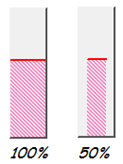
Jeśli wybrano opcję pełen okrąg, należy podać początkowy kąt Jeśli nie wybrano tej opcji, należy podać kąt początkowy i końcowy Procent grubości(%) Stosunek grubości słupka do szerokości obiektu. Poniższy rysunek przedstawia dwa wskaźniki: 100% i 50%
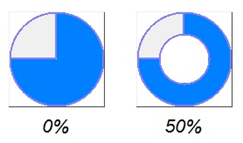
Promień otworu (%) Stosunek promienia otworu do promienia całego wykresu kołowego. Poniższy rysunek przedstawia dwa wskaźniki, 0% i 50%
|
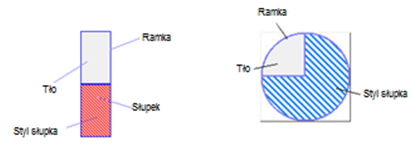
| Kolor/Styl |
Ustaw kolor ramki i tła, styl i kolor słupka. Zobacz poniższy obrazek.
|
Zakres
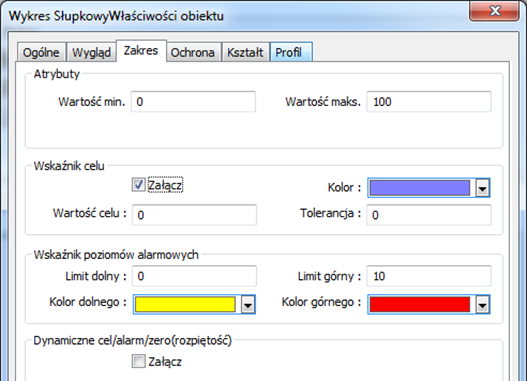
| Opcja | Opis |
| Dynamiczne zero / rozpiętość | Procent wypełnienia można obliczyć według wzoru - zobacz przykład 1. |
| Wskaźnik celu | Gdy wartość w rejestrze odpowiada warunkowi, kolor wypełnionego obszaru zmieni się na kolor docelowy, zobacz przykład 2. |
| Wskaźnik poziomów alarmowych | Jeśli wartość rejestru jest większa niż [limit górny], kolor wypełnionego obszaru zmieni się na [kolor górnego]. Jeśli wartość rejestru jest mniejsza niż [limit dolny], kolor zmieni się na [kolor dolnego]. |
|
Dynamiczne cel/alarm /zero(rozpiętość) |
Po wybraniu opcji [załącz], [limit dolny] i [limit górny] dla [wskaźnik poziomów alarmowych] i [wartość celu] dla [wskaźnika celu] będą używać rejestrów, które są omówione w przykładzie 3 |
Przykład 1
Procent wypełnienia można obliczyć za pomocą następującego wzoru:

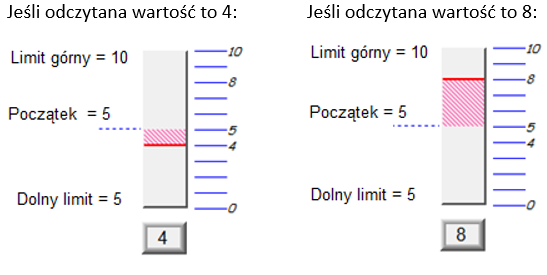
Załóżmy, że wybrano [Odstęp]. Jeśli (wartość rejestru - [zero]) jest większa niż 0, pasek wypełni się powyżej wartości [początek]. Jeśli (wartość rejestru - zero) jest mniejsza niż 0, pasek zostanie narysowany poniżej wartości [początek].
Dla przykładu, [początek] ustawiono na 5, [rozpiętość] ustawiono na 10, oraz [Zero] na 0.
Dla różnych wartości w adresie odczytu będzie ona wyświetlana w następujący sposób:
Przykład 2
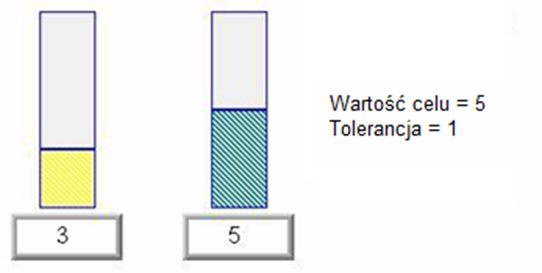
Gdy wartość w rejestrze spełnia warunek, kolor wypełnionego obszaru zmieni się na kolor docelowy.
[Wartość celu] - [Tolerancja] ≤ Wartość w rejestrze ≤ [Wartość celu] + [Tolerancja]
Załóżmy, że [wartość celu] wynosi 5, a [tolerancja] wynosi 1. Jak pokazano poniżej, jeśli wartość w rejestrze jest równa lub większa niż 4 (= 5-1) i równa lub mniejsza niż 6 (= 5 + 1), kolor paska wypełnionego obszaru zmienia się w docelowy kolor.
Przykład 3
Jeśli wybrano opcję [Dynamiczny cel / alarm)], [limit dolny] i [limit górny] dla [Wskaźnika poziomu alarmów] są definiowane przez rejestry, jak pokazano w poniższej tabeli. Ponadto, jeśli wybrano [Dynamiczne /zero (rozpiętość], [Zero], [Rozpiętość] i [Wartość początkowa] będą definiowane przez wyznaczone rejestry. Załóżmy, że adres to LW-n, limity to:
| Format zmienne | 16-bit | 32-bit |
| Limit dolny alarmu | LW-n | LW-n |
| Górny limit alarmu | LW-n+1 | LW-n+2 |
| Cel | LW-n+2 | LW-n+4 |
| Zero | LW-n+3 | LW-n+6 |
| Rozpiętość | LW-n+4 | LW-n+8 |
| Wartość początkowa | LW-n+5 | LW-n+10 |
13.15.3 Ustawienia Combo
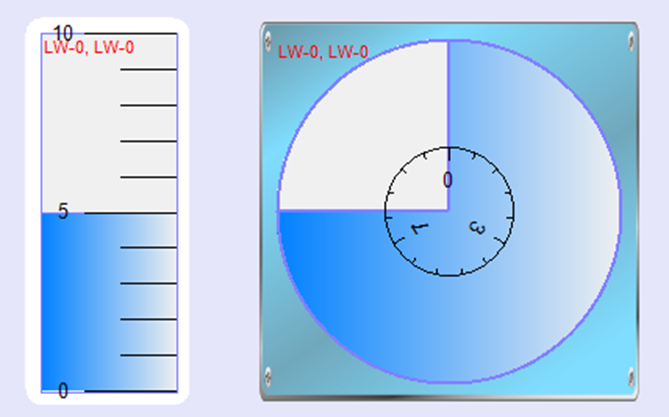
Seria cMT obsługuje ustawienie combo dla wykresu słupkowego, co pozwala na ustawienie wielu powiązanych obiektów naraz. Wykres słupkowy można zdefiniować za pomocą tła i skali dynamicznej
Tło
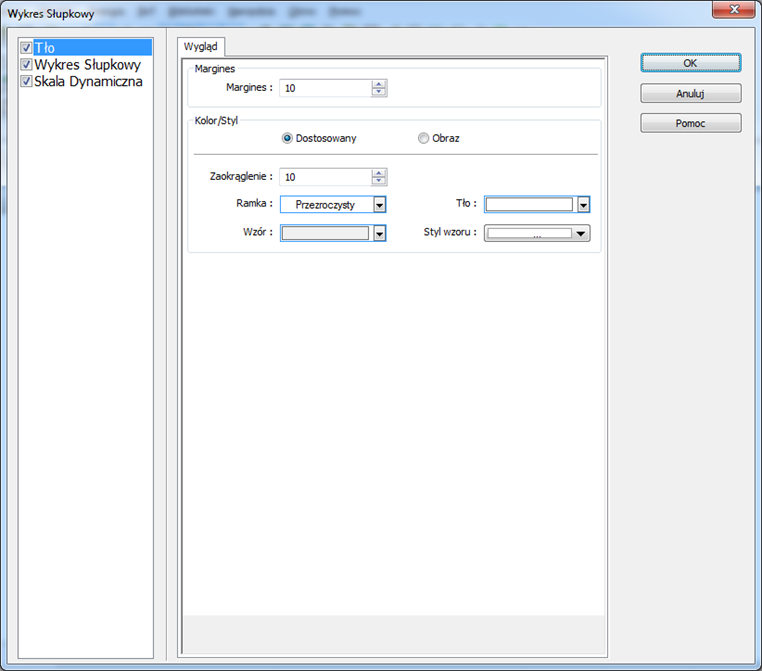
| Opcja | Opis |
| Margines | Określa przestrzeń między krawędzią obiektu a słupkiem. |
| Kolor/Styl |
Dostosowany
Wybierz odpowiedni wzór i kolor tła Obraz
Można użyć domyślnego obrazu lub wybrać zdjęcie z biblioteki obrazów |
Skala dynamiczna
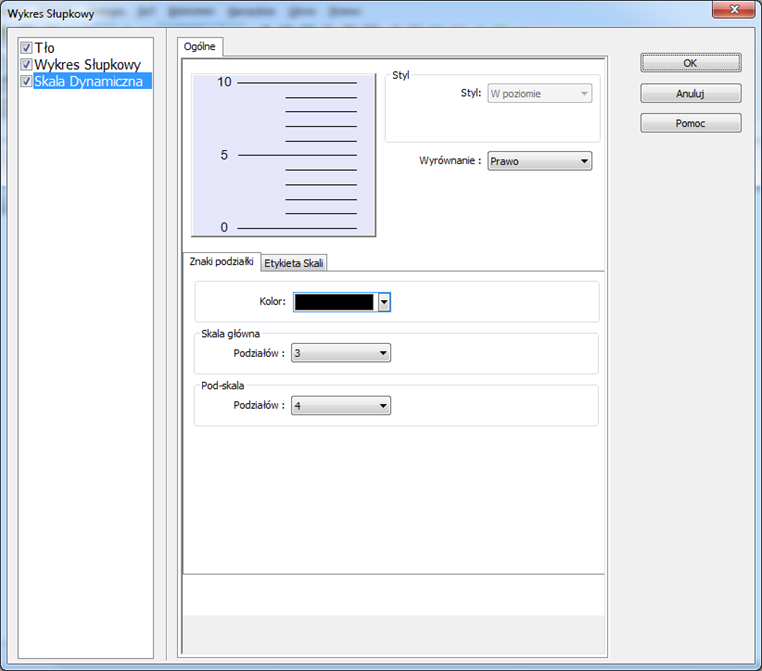
| Opcja | Opis |
| Styl | Styl skali będzie zgodny z typem słupka |
| Znak podziałki | Skonfiguruj liczbę znaczników głównych i podrzędnych. Jeśli wybrano styl okrągły, można określić promień i długość znacznika |
| Etykieta skali | Wybierz czcionkę, jej kolor, rozmiar i inne ustawienia dla znaczników skali |
13.16 Wyświetlacz wskazówkowy
13.16.1 Wprowadzenie
Obiekt wyświetlacz wskazówkowy wyświetla wartość rejestru za pomocą wskazań miernika na skali
13.16.2 Konfiguracja
 Kliknij ikonę obiektu wyświetlacz wskazówkowy na pasku narzędzi, aby otworzyć okno dialogowe właściwości obiektu. Ustaw właściwości, naciśnij przycisk OK, aby utworzyć nowy wyświetlacz wskazówkowy.
13.16.2.1 eMT, iE, XE, mTV Series
Zakładka ogólna
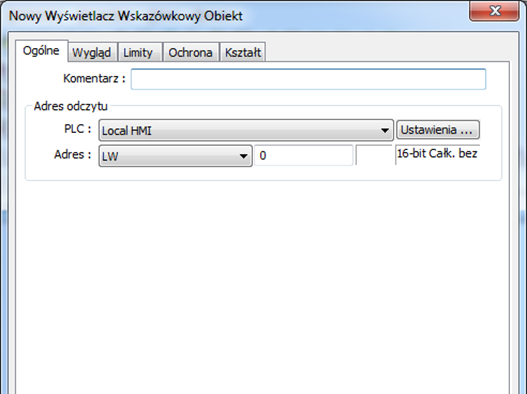
| Opcja | Opis |
| Adres odczytu | Kliknij przycisk [Ustawienie], aby ustawić parametry takie jak [PLC], [Adres], [Typ urządzenia], [Zmienne systemowy], [Rejestr indeksu] dla obiektu. Użytkownicy mogę także ustawić adres w zakładce [Ogólne] podczas dodawania nowego obiektu. |
Wygląd
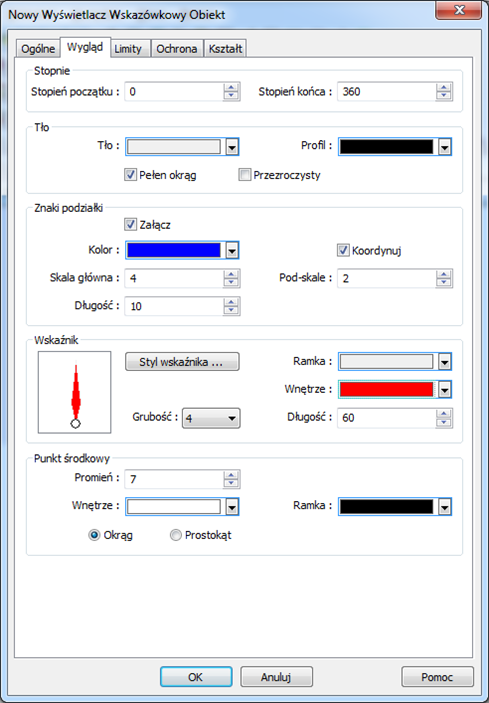
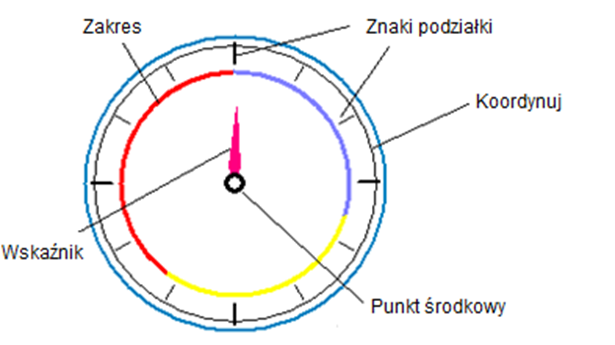
| Opcja | Opis |
| Stopnie |
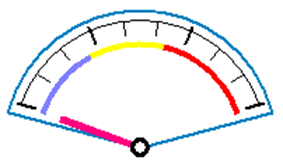
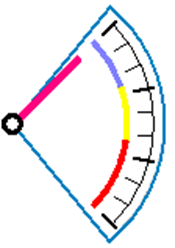
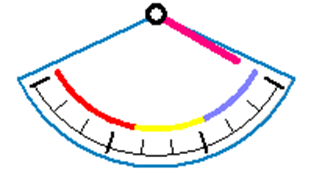
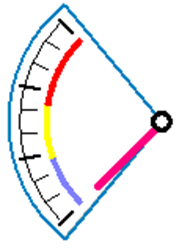
Ustawia stopień początku i końca dla obiektu mierzony zgodnie z ruchem wskazówek zegara od pozycji dla godziny 12. Zakres kąta wynosi od 0 do 360 stopni. Poniżej przedstawiono liczniki o różnych ustawieniach. • [stopień początku] =290∘ [stopień końca] = 70∘
• [stopień początku] = 40∘ [stopień końca] = 140∘
• [stopień początku] = 120∘ [stopień końca] = 240∘
• [stopień początku] = 225∘ [stopień końca] = 315∘
|
| Tło |
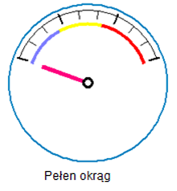
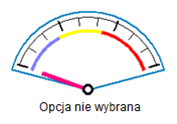
Ustawia kolor tła i profilu dla obiektu. Pełen okrąg Po wybraniu tej opcji obiekt zostanie wyświetlony jako cały okrąg. W przeciwnym razie obiekt zostanie wyświetlony tylko, jako częściowy okrąg w określonym zakresie stopni, jak pokazano na poniższym rysunku.
Przeźroczysty Po wybraniu tej opcji nie będzie wyświetlany kolor tła i profilu |
| Znaki podziałki | Konfiguruj liczbę znaczników i ich kolor |
| Wskaźnik | Konfiguruj styl, długość, szerokość i kolor wskaźnika |
| Punkt środkowy | Konfiguruj styl, promień i kolor punktu środkowego |
Limity
| Opcja | Opis |
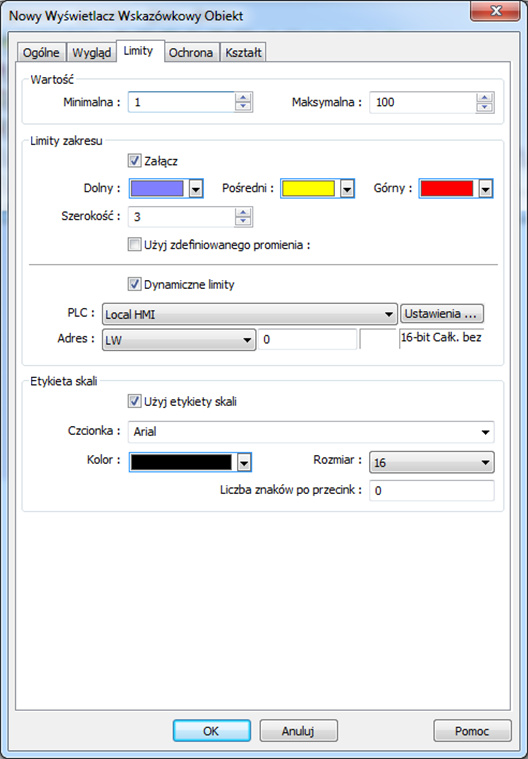
| Wartość | Ustawia zakres wyświetlania dla obiektu. Obiekt wyświetlacz wskazówkowy użyje wartości z pola wartości minimalnej, maksymalnej oraz wartości rejestru w celu obliczenia położenia wskaźnika. Zobacz przykład 1. |
| Limity zakresu |
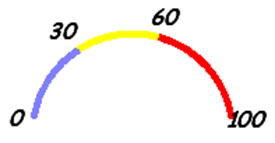
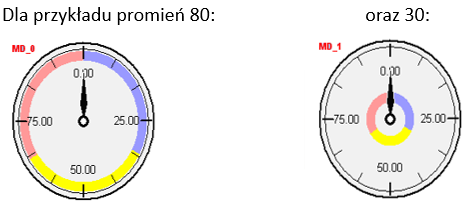
Konfiguruj wartości limitów [limit dolny], [limit górny], oraz odpowiadające kolory i szerokości wyświetlania skali dla poszczególnych zakresów.
Użyj zdefiniowanego promienia Określa promień, na jakim wyświetlane są limity skali.
Dynamiczne limity Limit dolny i limit górny są ustawiane przez rejestry. Zobacz przykład 2. |
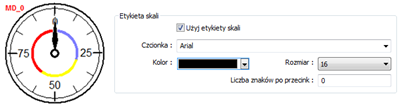
| Etykieta skali |
Ustaw właściwości etykiety skali dla obiektu.
|
Przykład 1: Obliczanie pozycji wskaźnika
Ustaw limity dla wyświetlania obiektu. Wyświetlacz wskazówkowy użyje wartości [Minimalna] i [Maksymalna] oraz wartości rejestru w celu obliczenia położenia wskaźnika. Na przykład, jeśli limit dolny wynosi 0, a limit górny wynosi 100, gdy wartość rejestru wyniesie 30, zaś stopień początku wynosi 0, a stopień końca wynosi 360, to stopień wskazany przez wskaźnik będzie następujący:
{(30 – [minimalna]) / ([maksymalna] – [minimalna])} * ([stopień końca] - [stopień początku]) = {(30 – 0) / (100 - 0)} * (360 – 0) = 108
Wskaźnik będzie wskazywał 108 stopień
Przykład 2: Dynamiczne limity
Limit dolny i górny są określone przez rejestr.
Załóżmy, że adres, jako adres wybrano LW-n, w poniższej tabeli przedstawiono adres odczytu dolnego i górnej limitu.
| Zawartość | 16-bit | 32-bit |
| Dolny limit | LW-n | LW-n |
| Górny limit | LW-n+1 | LW-n+2 |
Na przykład, gdy adresem jest LW-100, reguła ustalania limitów to:
| Zawartość | 16-bit | 32-bit |
| Dolny limit | LW-100 | LW-100 |
| Górny limit | LW-101 | LW-102 |
13.16.2.2 Seria cMT
Zakładka ogólna
| Opcja | Opis |
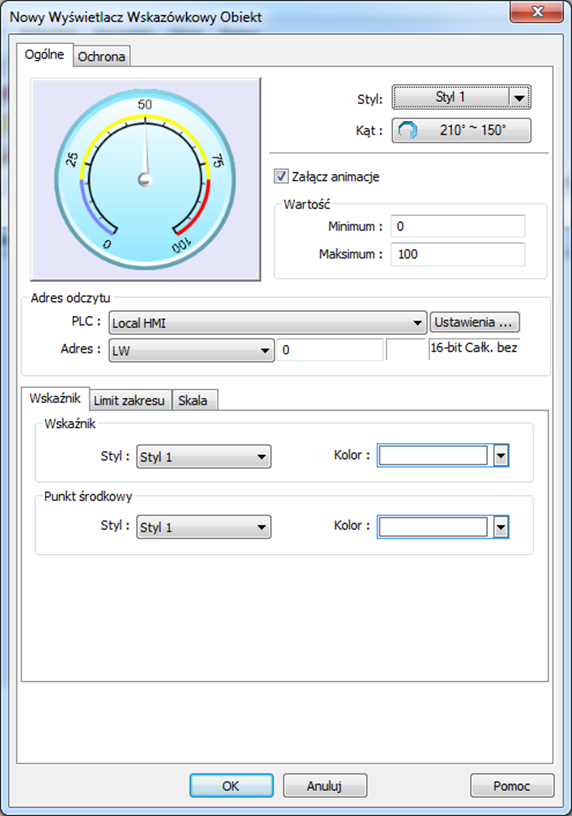
| Styl | Dostępnych jest 5 opcji: styl własny oraz styl 1~4. Kliknij tekst, aby skonfigurować właściwości. Jeśli wybrano własny, ustaw właściwości, takie jak [Wskaźnik], [Punkt środkowy], [tło], itd |
| Ustawienia |
Kliknij przycisk [Styl 1] lub [Styl 2], aby ustawić styl licznika.
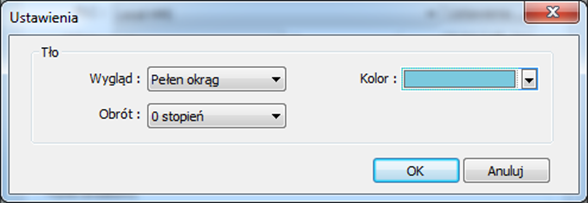
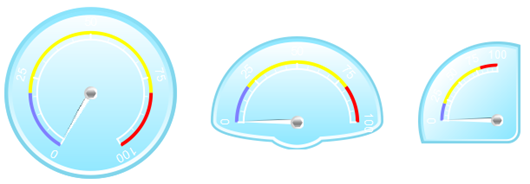
Wygląd Poniżej przedstawiono wygląd dla stylu 1, gdy wybrano [Pełen okrąg], [Pół okręgu] lub [Ćwierć okręgu].
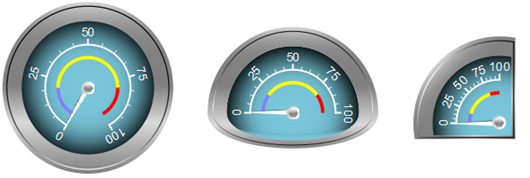
Poniżej przedstawiono wygląd dla stylu 2, gdy wybrano [Pełen okrąg], [Pół okręgu] lub [Ćwierć okręgu].
Obrót Obraca obraz tła zgodnie z ruchem wskazówek zegara o zdany kąt Kolor Ustawia kolor tła. |
| Kąt |
Określa kąt początkowy i końcowy zakresu dla wyświetlacza wskazówkowego w zakresie od 0 ° do 360 ° w kierunku zgodnym ze wskazówkami zegara lub w przeciwnym do wskazówek zegara Pełen okrąg Jeśli zostanie wybrana ta opcja, obiekt zostanie ustawiony, jako pełen okrąg, jego działanie zgodne z wybranym kierunkiem i kątem początkowym. Limity są ustalane przez wartość ustawioną w polach [Minimum] i [Maximum] w polu [Wartość]. |
| Załącz animację | Jeśli ta opcja zostanie wybrana, przy zmianie wartości w rejestrze odczytu wskaźnik będzie przesuwał się do zadanej pozycji, jeśli ta opcja nie zostanie wybrana, przy zmianie wartości wskaźnik od razu przeskoczy do zadanej pozycji z pominięciem pozycji pośrednich |
| Wartość | Pozwala na określenie limitu dolnego i górnego |
| Adres odczytu | Wskazanie adresu, względem którego obiekt ma wyświetlać adekwatną wartość |
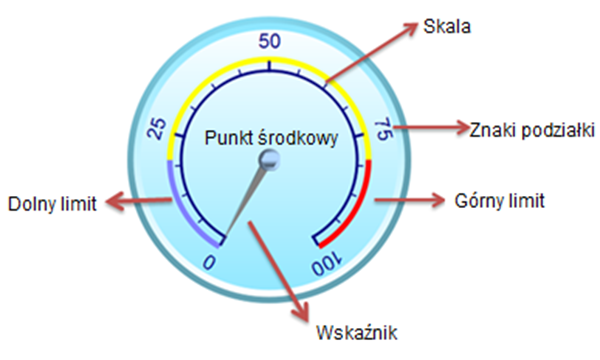
| Wskaźnik | Pozwala na ustawienie stylu wskaźnika i punktu środkowego. Jeśli wybrano [własny], kierunek wskazywania na wybranym dla wskaźnika obrazie musi być skierowany w górę, aby prawidłowo wyświetlić wartość |
| Limit zakresu |
Ustaw kolory wskazujące różne zakresy Dynamiczne limity Limity określane są poprzez rejestry. Zobacz przykład 2 powyżej |
| Skala | Pozwala na określenie liczby znaków podziałki dla skali głównej i pod-skali, oraz wskazanie koloru znaków i etykiety skali |
Słowa kluczowe
Moving Shape, poruszający się kształt, Animation, animacja, Bar Graph, wykres słupkowy, Meter Display, wyświetlacz wskazówkowy, wizualizacja
No comments to display
No comments to display