
13. Obiekty (13.36–13.40) – Przycisk Combo, Kołowy wykres trendu, przeglądarki obrazów i plików, Import/Eksport
Streszczenie: Opis obiektów: Przycisk Combo (kilka akcji w jednym przycisku), Kołowy wykres trendu, Przeglądarka obrazów, Przeglądarka plików oraz Import/Eksport danych (np. do plików CSV).
EN: Combo Button, Circular Trend Display, Picture View, File Browser and Import/Export objects.
Dotyczy: panele HMI Weintek (serie cMT, cMT X, eMT, iE, XE, mTV, iP), oprogramowanie EasyBuilder Pro
Źródło: tłumaczenie instrukcji producenta (Weintek EasyBuilder Pro User Manual), opracowanie Multiprojekt
13.36 Przycisk Combo
13.36.1 Wprowadzenie
Przycisk Combo może wykonywać wiele czynności jednocześnie. Przed powstaniem tego obiektu ten sam cel można było realizować poprzez nakładanie na siebie obiektów, a kolejność wykonywania była uzależniona od kolejności warstw obiektów. Opcja ta wymaga przemyślanego umieszczeniu obiektów przy projektowaniu. Przycisk Combo pozwala użytkownikom łatwo ustawić wiele poleceń na jednym obiekcie i dowolnie dostosować kolejność wykonywania poleceń.
Poniżej przedstawiono cechy przycisku Combo:
• Wykonywanie wielu komend jednocześnie.
• Ustawienia kolejności wykonywania komend.
• Wyświetlanie stanu bitu lub rejestru
13.36.2 Konfiguracja
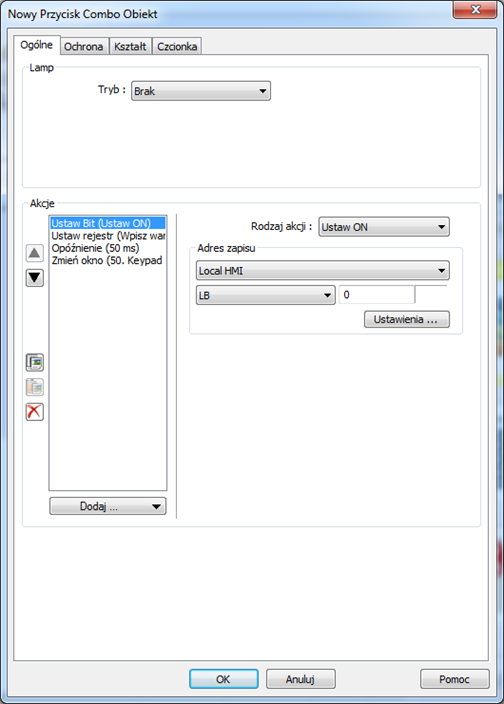
 Kliknij ikonę obiektu przycisk combo na pasku narzędzi, aby otworzyć okno dialogowe właściwości obiektu. Ustaw właściwości, naciśnij przycisk OK, aby utworzyć nowy przycisk combo.
Zakładka ogólna
| Opcja | Opis | ||||||||||||||||||||
| Lamp |
Tryb wyświetlania: stan wybranego bitu lub rejestru. Brak: Obiekt nie wyświetla stanu. Bit Lamp Wyświetla stan wskazanego bitu. [Zaneguj sygnał] Powoduje odwrócenie wyświetlania stanów ON / OFF. Na przykład, jeśli pole wyboru jest zaznaczone, gdy wskazany bit jest w stanie OFF, obiekt wyświetli stan ON. Word Lamp Wyświetla stan wskazanego rejestru. [Liczba stanów]: Liczba stanów wyświetlanych przez obiekt. Stany są ponumerowane, od 0, więc liczba stanów minus 1 będzie numerem stanu. Jeśli wartość w wskazanym rejestrze wynosi jest większa lub równa liczbie stanów zostanie wyświetlony najwyższy stan. Jeśli liczba stanów jest ustawiona na 8, ważne stany to 0, 1, 2, ..., 7. W tym przypadku, jeśli wartość w rejestrze wynosi 8 lub więcej, system wyświetli stan 7 |
||||||||||||||||||||
| Akcje |
W obiekcie występują 4 typy akcji: [Opóźnienie], [Ustaw bit], [Ustaw rejestr] i [zmień okno]. Przycisk combo może wykonywać do 20 akcji.
Zmień kolejność działań. Kopiuj |
||||||||||||||||||||
| Dodaj |
Opóźnienie Opóźnia działanie akcji występujących po nim. W przycisku combo można ustawić tylko jedno opóźnienie. Ustaw Bit Ustawia wskazany bit w stan ON lub OFF.
Ustaw rejestr Ustawia wartość w wyznaczonym rejestrze.
Zmień okno
Przejście do wyznaczonego okna. Przycisk combo może ustawiać tylko jedno działanie zmiany okna, a ta czynność jest zawsze wykonywana, jako ostatnia
|


13.37 Kołowy wykres trendu
13.37.1 Wprowadzenie
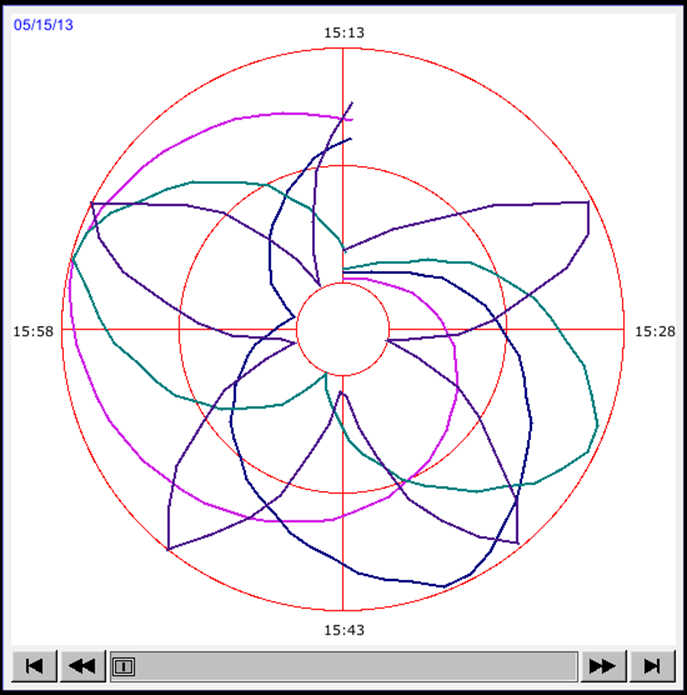
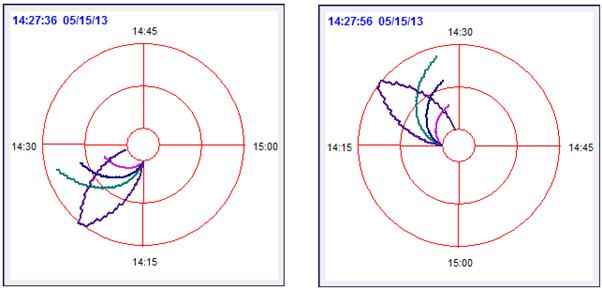
Kołowy wykres trendu rysuje krzywą trendu próbkowanych danych w biegunowym (polarnym) układzie współrzędnych, w którym oś y reprezentuje współrzędną promieniową, a oś x reprezentuje współrzędną kątową. Sposób użycia tego obiektu jest podobny do użycia obiektu wykres trendu.
13.37.2 Konfiguracja
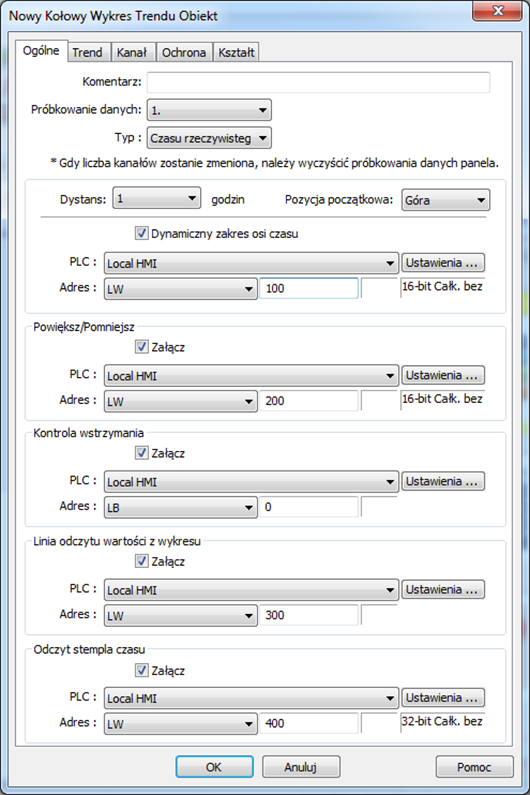
 Kliknij ikonę obiektu kołowy wykres trendu na pasku narzędzi, aby otworzyć okno dialogowe właściwości obiektu. Ustaw właściwości, naciśnij przycisk OK, aby utworzyć nowy kołowy wykres trendu.
Zakładka ogólna
| Opcja | Opis | ||||||||||||||||||||
| Próbkowanie danych | Wybierz, które próbkowanie danych ma zostać wyrysowane w obiekcie | ||||||||||||||||||||
| Typ |
Dostępne są dwa tryby wyświetlania, czasu rzeczywistego i historyczny. Czasu rzeczywistego W tym trybie wyświetla stałą liczbę danych próbkowania. Liczba danych dotyczących próbkowania jest określana przez maks. liczba próbek (w trybie rzeczywistym) w funkcji próbkowania danych. Jeśli liczba danych próbkowania przekracza ten limit, wcześniejsze dane nie będą wyświetlane. Aby wyświetlić wcześniejsze dane lub dane z innych dni, wybierz opcję historyczny. Kontrola wstrzymania może być użyty do zatrzymania odświeżania ekranu. Wyświetlania nowych danych w obiekcie zostanie zatrzymane, ale dane nadal będą próbkowane.
Historyczny W tym trybie wyświetlane są próbkowane dane posortowane według daty. Wybierz źródło danych z rozwijanej listy, a następnie użyj adresu kontroli historii, aby wyświetlić rekordy z właściwej daty. Uwaga Jeśli pole wyboru pokaż kontrolki przesuwania w zakładce trend nie jest wybrane, wcześniejsze dane nie mogą być wyświetlane przy przekroczeniu określonego dystansu. Na przykład: Jeśli dystans został ustawiony, jako 1, dane próbkowane wcześniej niż godzina wstecz nie będę mogły być wyświetlane. |
||||||||||||||||||||
| Odświeżaj dane automatycznie |
Jeśli zostanie wybrana ta opcja, za każdym razem, gdy otwarte zostanie okno, na którym znajduje się obiekt kołowy wykres trendu w trybie historycznym, wykres jest automatycznie odświeżany raz na sekundę. Proszę zwrócić uwagę na: • Stan odświeżania można kontrolować za pomocą przycisku kontrolnego obiektu wykres trendu. • Jeśli wyświetlany jest przycisk • Jeśli wyświetlany jest przycisk • Podczas przewijania do poprzednich plików danych historycznych funkcja automatycznego odświeżania jest wyłączona, a • Jeśli wybrano opcję [Odświeżaj dane automatycznie], po powrocie na okno wykres jest odświeżany, niezależnie od stanu przycisków sterowania. Na przykład, przy wybranej opcji [Odśwież dane automatycznie] i przejściu do poprzednich danych, funkcja automatycznego odświeżania zostaje wyłączona. W takim przypadku przechodzenie do innego okna, a następnie powrót spowoduje odświeżenie obiektu. Jeśli opcja [Odświeżaj dane automatycznie] nie została wybrana przy tworzeniu projektu, funkcja może być zostać włączona, naciskając przycisk |
||||||||||||||||||||
| Dystans | Określa czas, jaki reprezentuje okrąg, jednostka wynosi godzinę, zakres wynosi od 1 do 24 (godzin). | ||||||||||||||||||||
| Pozycja początkowa |
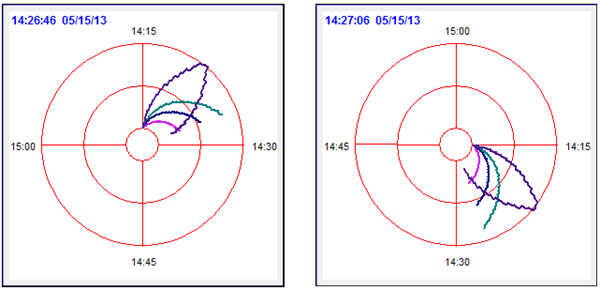
Pozycja, w której rozpoczyna się rysowanie wykresu. (Góra) (Prawo)
(Dół) (Lewo)
|
||||||||||||||||||||
| Dynamiczny zakres osi czasu | Po wybraniu tej opcji można wyznaczyć rejestr, aby kontrolować zakres czasu, z jakiego wyrysowywany jest wykres kołowego trendu. Jednostką jest godzina. Jeśli nie wprowadzono żadnej wartości, czas jest ustawiona na wartość domyślną. | ||||||||||||||||||||
| Powiększ/pomniejsz | Powiększ lub zmniejsz rozmiar obiektu. Maksymalnie powiększenie wynosi 10. Jeśli w wyznaczonym rejestrze zostanie wpisana wartość 0, lub 1, wielkość obiektu nie ulegnie zmianie. | ||||||||||||||||||||
| Kontrola wstrzymania | Kiedy wartość wyznaczonego bitu przejdzie w stan ON zostanie zatrzymane odświeżanie ekranu. Wyświetlania nowych danych w obiekcie zostanie zatrzymane, ale dane nadal będą próbkowane. Opcja dostępna tylko w opcji czasu rzeczywistego. | ||||||||||||||||||||
| Kontrola historii |
W tym trybie dane pochodzą z plików historycznych zapisanych w pamięci HMI. Pliki danych historycznych są posortowane według dat i każda z nich posiada indeks. System korzysta z kontroli historii, aby wybrać pliki, które są tworzone w różnych datach. System sortuje historyczne dane próbkowania według daty; ostatnim plikiem jest rekord 0 (zazwyczaj dane próbkowane dzisiaj), drugi najnowszy plik to rekord 1 (zazwyczaj dane próbkowane wczoraj), i tak dalej. Jeśli wartość wyznaczonego rejestru w kontroli historii jest równy n, obiekt wyświetlany na wyświetlaczu będzie wyświetlać rekord danych utworzony n-1 dni temu. Oto przykład wyjaśniający jak działa kontrola historii. Jeśli wyznaczony rejestr to LW-0, a dostępne pliki próbkowania to ciśnienie_20061120.dtl, ciśnienie _20061123.dtl, ciśnienie _20061127.dtl i ciśnienie _20061203.dtl, a obecnie jest 2006/12/3, w oparciu o wartość LW- 0, plik danych próbkowania, który zostanie wykreślony przez kołowy wykres trendu zostanie wybrany w następujący sposób:
|
||||||||||||||||||||
| Linia odczytu wartości z wykresu |
Wyświetla linię monitorowania wartości. Gdy użytkownik dotknie obiektu kołowego wykresu trendu, wartości danych próbkowania z miejsca dotknięcia są wysyłane do wyznaczonego rejestru. Aby wyświetlić dane próbkowania z wielu kanałów, system kolejno zapisuje wartości każdego kanału do wyznaczonego rejestru i następujących po nim. Jeśli format danych każdego kanału jest inny, kolejne rejestry odczuty są wyznaczane według formatów zmiennych. Przykład: gdy adres odczytu jest ustawiony, jako LW-0, próbkowane są 4 dane przy założeniach, że format każdego z nich to: 16-bitowy całkowity bez znaku, 32-bitowa całkowity bez znaku, 32-bitowy całkowity ze znakiem i 16-bitowy całkowity ze znakiem wartości z wykresu można odczytać w następujących rejestrach.
|
||||||||||||||||||||
| Odczyt stempla czasu |
Jeśli opcja jest wybrana, system wykorzysta czas próbkowania pierwszej próbki, jako "początek czasu" i będzie liczył czas upłynięty od tego czasu do pobrania wskazanej próbki. Wartość czasu odniesienia jest zapisywana do rejestru [odczyt stempla czasu + 2). Klikając na krzywą, odczyt stempla czasu najbliższej próbki zostanie zapisany w [odczyt stempla czasu]. Uwaga Format rejestru określonego w [odczyt stempla czasu] i [odczyt stempla czasu + 2] musi być 32-bitowy. Odczyt stempla czasu + 2 jest dostępny tylko w trybie czasu rzeczywistego, podczas gdy odczyt stempla czasu jest dostępny w obu trybach |


Trend
| Opcja | Opis |
| Profil |
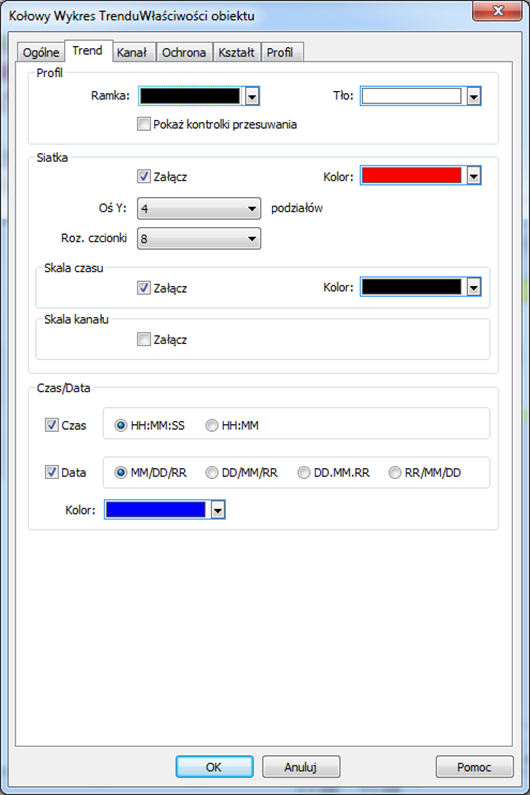
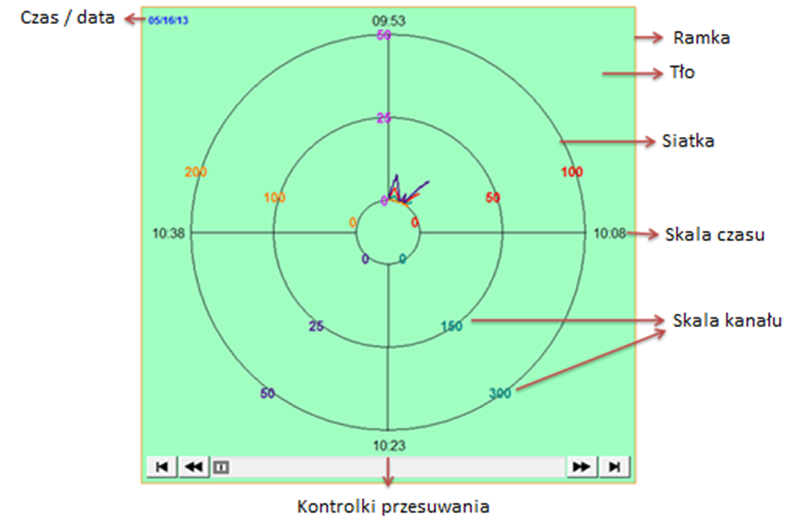
Ramka Pozwala na ustawienie koloru ramki obiektu Tło Pozwala na ustawienie koloru tła obiektu Pokaż kontrolki przesuwania Kontrolki przesuwania są wyświetlane w celu umożliwiania przewijania do próbek w innym przedziale czasowym. Minimalna jednostka przewijania jest określona przez pole dystans na zakładce ogólnej. Jeśli pole wyboru pokaż kontrolki przesuwania w zakładce trend nie jest wybrane, wcześniejsze dane nie mogą być wyświetlane przy przekroczeniu określonego dystansu. Na przykład: Jeśli dystans został ustawiony, jako 1, dane próbkowane wcześniej niż godzina wstecz nie będę mogły być wyświetlane. |
| Siatka |
Ustawia liczbę i kolor linii podziału. Oś-Y Ustawia liczbę podziałów na osi Y.. Roz. czcionki Ustawia rozmiar czcionki dla skali czasowej lub skali kanału Skala czasu Jeśli opcja jest wybrana, wyświetlana jest skala czasowa. Jeśli czas do wyświetlenia jest dłuższy niż 1 godzina, wykres jest podzielony na części o czasie trwania 1 godziny. Jeśli czas do wyświetlenia jest krótszy niż 1 godzina, podziałka ma 15 minut. Skala kanału Jeśli opcja jest wybrana, wyświetla skalę kanału. Kolor czcionki dla skali kanału odpowiada ustawieniom krzywej dla każdego kanału. |
| Czas/Data |
Czas Ustaw format wyświetlania czasu. Data Ustaw format wyświetlania daty |
Kanał
| Opcja | Opis | ||||||||||||||||||||||||
| Kanał |
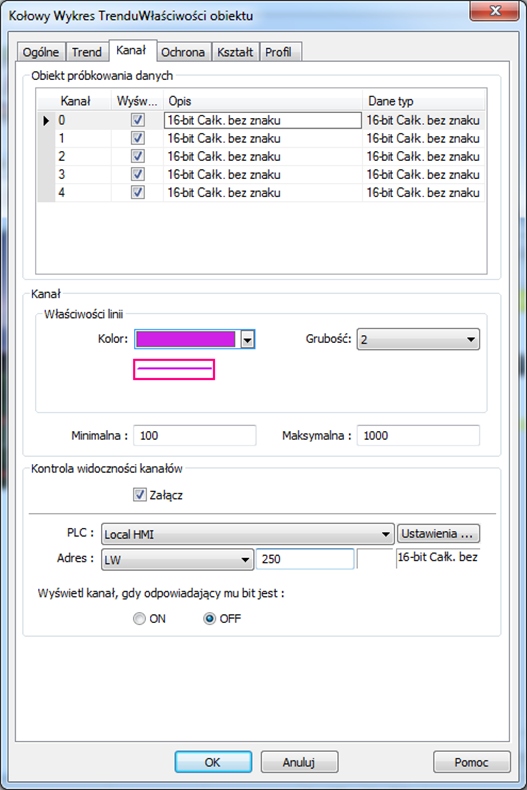
Ustawia styl i kolor krzywej trendu oraz zakres minimalny i maksymalny danych, które można wyrysować na krzywej trendu. Jednocześnie obsługuje do 8 kanałów. Limit dynamiczny (nie wybrano) Wartość minimalna i maksymalna dla zakresu jest ustawiona na stałe. Limit dynamiczny (wybrano) Wartość minimalna i maksymalna dla zakresu jest ustawiona poprzez wybrane rejestry. Kiedy adresem jest LW-n ustawienia minimalnej i maksymalnej wartości dla zakresu kształtuje się jak w tabeli pokazanej poniżej:
|
||||||||||||||||||||||||
| Kontrola widoczności kanału |
Jeśli wybrano opcję, bity określonego rejestru będą używane do wyświetlania / ukrywania poszczególnych kanałów. Pierwszy bit (Bit-0) steruje pierwszym kanałem; drugi bit (Bit-1) steruje drugim kanałem i tak dalej. Wyświetl kanał, gdy odpowiadający mu bit jest: Jeśli wybrano opcję ON, gdy odpowiedni bit jest wyłączony, kanał jest ukryty. Jeśli wybrano opcję OFF, gdy odpowiedni bit jest włączony, kanał jest ukryty. W poniższym przykładzie adres kontrolny widoczności kanału jest ustawiony, jako LW-0, a każdy kanał pokazuje, gdy odpowiedni bit jest wyłączony (OFF). Jeśli jest 5 kanałów, widoczność kanałów sterowana jest jak w pokazano w poniższej tabeli.
|
13.38 Przeglądarka obrazów
13.38.1 Wprowadzenie
Obiekt przeglądarka obrazów wyświetla pokaz slajdów obrazów zapisanych w zewnętrznej pamięci, takiej jak pendrive lub karta SD.
13.38.2 Konfiguracja
 Kliknij ikonę obiektu przeglądarka obrazów na pasku narzędzi, aby otworzyć okno dialogowe właściwości obiektu. Ustaw właściwości, naciśnij przycisk OK, aby utworzyć nowy obiekt przeglądarka obrazów
Zakładka ogólna
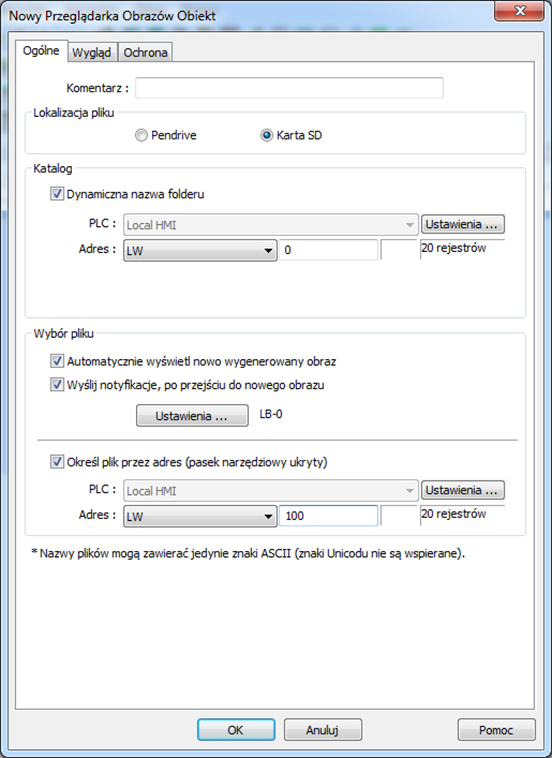
| Opcja | Opis |
| Lokalizacja pliku | Wybierz źródło odczytu plików z karty SD lub pendrive |
| Katalog |
Katalog, do którego zapisywane są pliki obrazów Dynamiczna nazwa folderu Określa ścieżkę folderu poprzez wskazany adres. |
| Wybór plików |
Automatycznie wyświetla nowo wygenerowany obraz Po utworzeniu nowego obrazu w wybranym folderze obiekt automatycznie wyświetli nowy obraz Wyślij notyfikację, po przejściu do nowego obrazu Jeśli opcja [automatycznie wyświetla nowo wygenerowany obraz] jest wybrana, stan wybranego bitu zmieni się na On / Off, gdy nowe zdjęcie zostanie wyświetlane na HMI. Określ plik przez adres (pasek narzędziowy ukryty) Jeśli opcja zostanie wybrana, nazwa pliku będzie znajdować się w wybranym adresie, a pasek narzędzi zostanie ukryty. |
 Uwaga
■ Nazwa pliku musi składać się z znaków ASCII, znaki Unicode nie są wspierane.
■ Obsługiwane format plików to:.jpg, .bmp, .gif, .png.
Wygląd
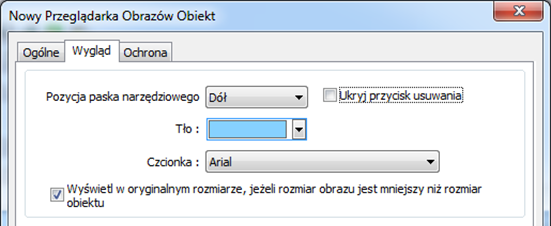
| Opcja | Opis |
| Wygląd |
Ustawienie położenia paska narzędzi, tła i czcionki tekstu obiektu Ukryj przycisk usuwania Jeśli opcja zostanie wybrana, przycisk usuwania nie będzie widoczny na pasku narzędzi obiektu przeglądarka zdjęć Przycisk usuwania służy do usuwania aktualnie wyświetlanego obrazu. Wyświetl w oryginalnym rozmiarze, jeśli rozmiar obrazu jest mniejszy niż rozmiar obiektu Jeśli opcja zostanie wybrana, gdy rozmiar obrazu jest będzie mniejszy niż rozmiar obiektu, ustawienie to zapobiega zniekształceniom spowodowanym powiększeniem obrazu. |
13.39 Przeglądarka plików
13.39.1 Wprowadzenie
Obiekt przeglądarka plików pozwala wyświetlać pliki i foldery zapisane na karcie SD lub pendrive’ie. Oprócz przeglądania plików na urządzeniach zewnętrznych, nazwa pliku i ścieżka do pliku wybranego w obiekcie przeglądarka plików może zostać zapisana w wyznaczonym adresie.
13.39.2 Konfiguracja
 Kliknij ikonę obiektu przeglądarka plików na pasku narzędzi, lub wybierz zakładkę obiekty » operacje na plikach » przeglądarka plików, aby otworzyć okno dialogowe obiektu i skonfigurować ustawienia.
Zakładka ogólna
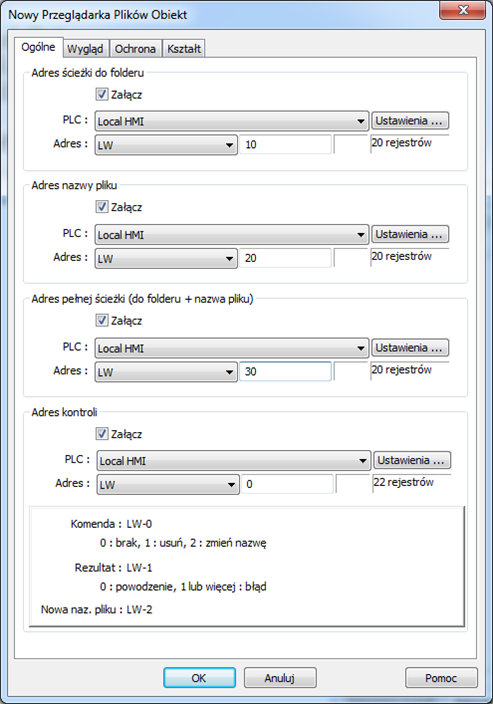
| Opcja | Opis |
| Adres ścieżki do folderu | Ścieżka wybranego katalogu |
| Adres nazwy pliku | Nazwa wybranego pliku |
| Adres pełnej ścieżki (do folderu + nazwa pliku) | Ścieżka wybranego katalogu plus nazwa wybranego pliku. |
| Adres kontroli |
Określa adres sterowania używany do usuwania pliku lub zmiany nazwy pliku w przeglądarce plików. Komenda: Adres kontroli 0: Brak 1: Usuń 2: Zmień nazwę Wynik: Adres kontroli+1 0: powodzenie 1 lub więcej: Błąd Nowa nazwa pliku: Adres kontroli +2 |
Wygląd
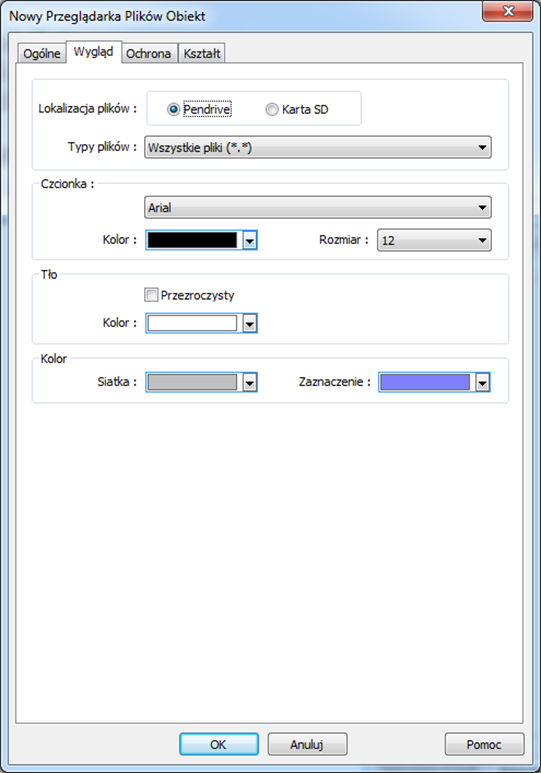
| Opcja | Opis |
| Lokalizacja plików | Określa źródło plików do przeglądania, wybór z pomiędzy karty SD i pendrive’a |
| Typ plików | Wybór z pomiędzy wszystkich plików, lub plików w formacie CSV. |
| Czcionka / Tło / kolor | Ustawienia czcionki, tła i koloru dla obiektu |
 Uwaga
■ Nazwa pliku i katalog wybranego pliku zostaną zapisane w wyznaczonym adresie, ale zmiana nazwy w wyznaczonym adresu nie spowoduje zmiany wyświetlanego pliku w przeglądarce plików.
■ System odczyta adres ścieżki folderu i adres pliku, gdy HMI zostanie ponownie uruchomiony lub gdy pamięć zewnętrzna zostanie włożona do urządzenia. Jeśli w wyznaczonej lokalizacji znajdują się pliki w odpowiednim formacie, system automatycznie przejdzie do odpowiedniego katalogu i podświetli zgodne pliki. Jeśli opcja adres ścieżki do folderów nie została wybrana, będą odczytywane dane wskazane rejestrze określonym w opcji adres pełnej ścieżki (do folderu + nazwa pliku).
13.40 Import/Eksport
13.40.1 Wprowadzenie
Za pomocą obiektu Import / Eksport można importować lub eksportować bazę receptur lub tabelę ciągów znaków.
13.40.2 Konfiguracja
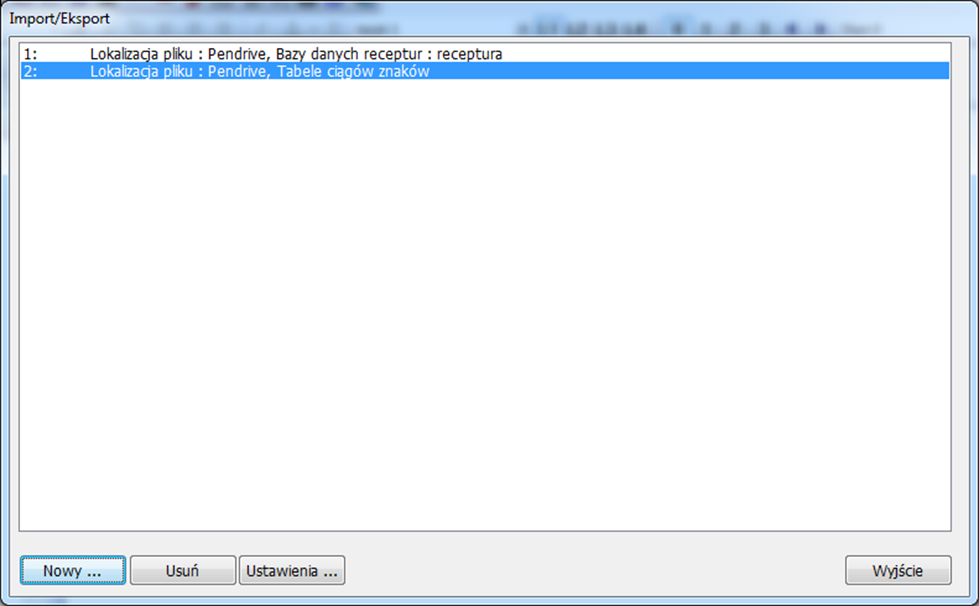
Kliknij ikonę Import / Eksport na pasku narzędzi, aby otworzyć okno dialogowe zarządzania obiektami importu / eksportu. Aby dodać nowy obiekt import / eksport, kliknij przycisk [Nowy], ustaw właściwości obiektu, a następnie naciśnij przycisk OK, aby utworzony nowy obiekt Import / Eksport.
Zakładka ogólna
| Opcja | Opis |
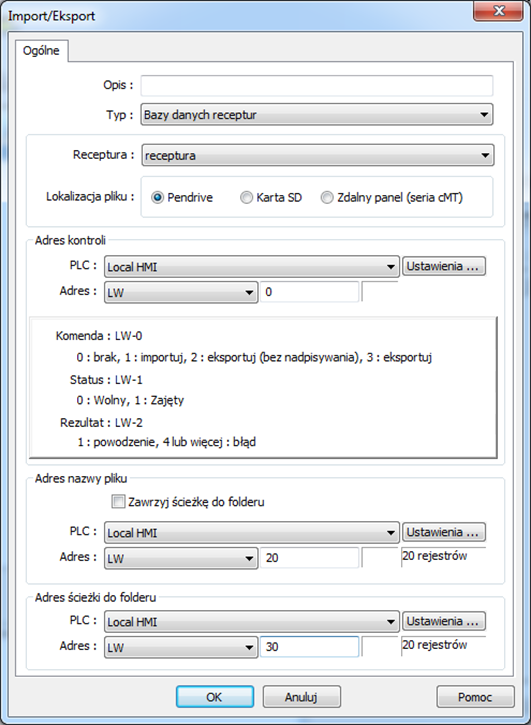
| Typ | Wybierz źródło pliku z pomiędzy bazy danych receptur lub tablicy ciągów znaków |
| Lokalizacja plików | Wybierz pozycję pliku z pomiędzy karty SD, pendrive’a lub zdalnego interfejsu HMI (seria cMT), który ma być importowany / wyeksportowany. Gdy wybrano opcję zdalnego panela, należy pamiętać, że w tej opcji można importować tylko pliki z serii cMT. |
| Receptura | Wybierz recepturę. Jeśli wybrano tablicę ciągów znaków, ta opcja jest niedostępna |
| Adres kontroli |
Adres sterowania używany do wykonywania importu / eksportu lub wyświetlania rezultatu Komenda: Adres kontroli
Baza danych receptur: 0: Brak 1: Importuj 2: Eksportuj (bez nadpisywania) 3: Eksportuj Tabele ciągów znaków: 0: Brak 1: Usuń 2: Importuj 4: Eksportuj (bez nadpisywania) 5: Eksportuj Status: Adres kontroli+1 0: Wolny 1: Zajęty Rezultat: Adres kontroli +2 1: Powodzenie 4: Plik obecnie istnieje, nie nadpisano. Inny: Błąd |
| Adres nazwy pliku | Nazwa importowanego pliku. Jeśli wybrano opcję zawrzyj ścieżkę do folderu, pod tym adresem zostanie podana ścieżka wraz z nazwą pliku |
| Adres ścieżki do folderu | Ścieżka importowanego / eksportowanego pliku |
| Adres zdalnego panela | Jeśli jako lokalizację pliku podano zdalny panel (seria cMT) w wskazanym adresie należy podać adres IP |
Przykład 1
Poniżej przedstawiono przykład ustawień eksportu / importu bazy danych receptur.
| Pole | Ustawienie |
| Lokalizacja pliku | Pendrive |
| Receptura | Receptura1 |
| Adres kontroli | LW-100 |
| Adres nazwy pliku | LW-200 |
| Adres ścieżki do folderu | LW-250 |
1. Utwórz dwa obiekty ASCII. Ustaw dla nich adresy LW-200 i LW-250.
2. Wprowadź nazwę pliku do adresu LW-200: 2015_receptura.csv.
3. Wprowadź nazwę katalogu do LW-250: Ustawienia.
4. Użyj obiektu ustaw rejestr, aby wprowadzić wartość 3 do rejestru LW-100. Wtedy Receptura1 zostanie wyeksportowana, w pendrive’ie pod ścieżką “Ustawienia/2015_receptura.csv” zostanie utworzony nowy plik.
Uwaga
Podczas wykonywania komendy "Eksportuj (bez nadpisywania)", jeśli docelowy plik już istnieje, operacja eksportowania zostanie anulowana, a wartość wyniku zostanie ustawiona na "4".
Poniżej wymieniono wartości wyników i informacje.
| Wynik (HEX) | Informacja |
| 0x1 | Powodzenie |
| 0x4 | Plik już istnieje i nie zostanie napisany |
| 0x100 | Plik zawiera dane nie numeryczne |
| 0x101 | Ścieżka zawiera nieprawidłowy ciąg znaków “..”. |
| 0x102 |
Błąd komunikacji podczas aktualizowania receptury DB |
| 0x103 | Błąd podczas odczytywania informacji o recepturze DB z pliku projektu |
| 0x200 | Zastrzeżenie ogólne |
| 0x201 | Ogólny błąd stanu |
| 0x202 | Import do nieznanego typu bazy danych |
| 0x203 | Wystąpił błąd podczas sprawdzania definicji tabeli receptury DB. |
| 0x204 | Wystąpił błąd podczas sprawdzania danych tabeli receptury DB |
| 0x205 | Błąd podczas zapisu definicji tabeli receptury DB |
| 0x206 | Błąd podczas zapisywania danych tabeli receptury DB |
| 0x300 | Błąd pliku: nieznany błąd |
| 0x301 | Błąd pliku: Pusta nazwa pliku |
| 0x302 | Błąd pliku: urządzenie zewnętrzne nie istnieje |
| 0x303 | Błąd pliku: nieprawidłowa nazwa pliku (katalog lub specjalne pliki) lub folder o tej samej nazwie już istnieje |
| 0x304 | Błąd pliku: Nie można usunąć pliku |
| 0x305 | Błąd pliku: błąd otwarcia pliku |
| 0x306 | Błąd pliku: nieobsługiwane zestawienie materiałowe (BOM) |
| 0x307 | Błąd pliku: błąd analizy pliku CSV (niepoprawne formaty). |
| 0x308 | Błąd pliku: niewystarczająca ilość miejsca na urządzeniu zewnętrznym |
| 0x400 | Błąd bazy danych: ogólne zastrzeżenie |
| 0x401 | Błąd bazy danych: Nie można otworzyć tabeli |
| 0x402 | Błąd bazy danych: Nie można pobrać wierszy |
| 0x403 | Liczba kolumn w pliku CSV i w bazie danych receptur jest inna |
No comments to display
No comments to display