
23. Drukarki wspierane przez HMI
Streszczenie: Drukarki obsługiwane przez panele HMI Weintek, kroki dodania nowej drukarki w projekcie i rozpoczęcia drukowania oraz drukarki wspierane w panelach serii cMT.
EN: Printers supported by Weintek HMIs and how to add a printer and print.
Dotyczy: panele HMI Weintek (serie cMT, cMT X, eMT, iE, XE, mTV, iP), oprogramowanie EasyBuilder Pro
Źródło: tłumaczenie instrukcji producenta (Weintek EasyBuilder Pro User Manual), opracowanie Multiprojekt
W tym rozdziale opisano drukarki wspierane przez panel HMI i kroki konfiguracji drukarki.
23.1 Wspierane drukarki
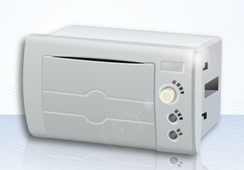
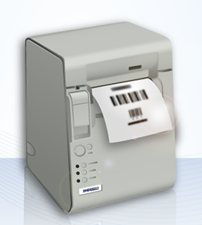
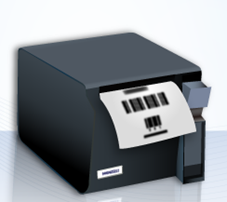
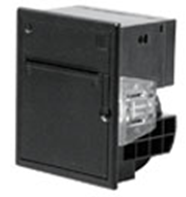
Sterowniki drukarek obsługiwane przez panel HMI to:
| Typ | Opis |
|
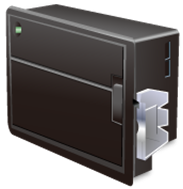
• SP-M, D, E, F
|
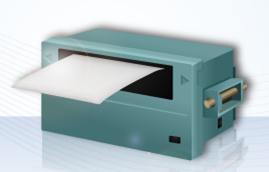
Drukarki szeregowe, należy skonfigurować parametry komunikacji, aby pasowały do ustawień drukarki. [Szerokość w pikselach] musi być poprawnie ustawiona i nie może przekraczać domyślnych ustawień drukarki: 220 pikseli dla drukarek z serii 2407, 4004. |
|
• EPSON ESC/P2 Series
|
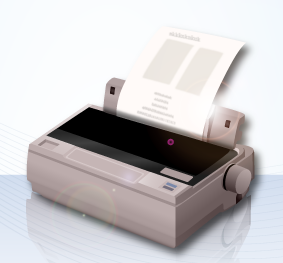
Drukarki szeregowe, należy skonfigurować parametry komunikacji, aby pasowały do ustawień drukarki Używany jest protokół drukarki ESPON ESC / P2. Drukarka atramentowa: Stylus Photo 750 Drukarka laserowa: EPL-5800 |
|
• HP PCL Series (USB)
|
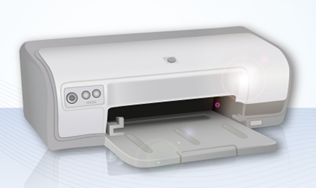
Drukarki USB posiadające sterownik kompatybilny z sterownikiem drukarki HP, które obsługują protokół HP PCL5 lub język sterowania drukarką PostScript3. Drukarki obsługujące PCL5 lub nowsze wersje będą obsługiwały protokół PCL5 ze względu na kompatybilność wsteczną. |
|
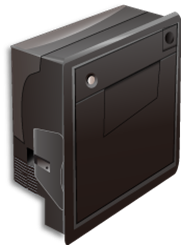
• Axiohm A630
|
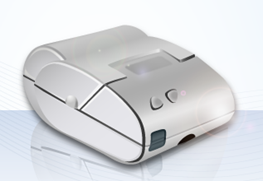
Mikro drukarka francuskiego producenta łączy się przez port szeregowy. Należy skonfigurować parametry komunikacji, aby pasowały do ustawień drukarki |
|
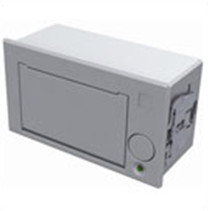
• SPRT
|
Drukarki szeregowe, należy skonfigurować parametry komunikacji, aby pasowały do ustawień drukarki. [Szerokość w pikselach] musi być poprawnie ustawiona i nie może przekraczać domyślnych ustawień drukarki, które wynoszą "100". |
|
• EPSON TM-L90
|
Drukarki szeregowe, należy skonfigurować parametry komunikacji, aby pasowały do ustawień drukarki [Szerokość w pikselach] musi być poprawnie ustawiona i nie może przekraczać domyślnych ustawień drukarki, które wynoszą: “576”. |
|
• EPSON TM-T70
|
Drukarki szeregowe, należy skonfigurować parametry komunikacji, aby pasowały do ustawień drukarki. [Szerokość w pikselach] musi być poprawnie ustawiona i nie może przekraczać domyślnych ustawień drukarki, które wynoszą: “576”. Można wybrać tryb odcięcia papieru: [Bez odcięcia] / [Częściowe odcięcie]. |
|
• BRIGHTEK WH-A19
|
Wspierany model: A92R10-00E72A 72 w numerze modelu oznacza drukarkę heksadecymalną, a A oznacza zakres napięcie zasilania 5 ~ 9V. Jest to ta sama, co drukarka urządzenie A6 16. |
|
• BRIGHTEK WH-E19
|
Drukarki szeregowe, należy skonfigurować parametry komunikacji, aby pasowały do ustawień drukarki |
|
• BRIGHTEK WH-E22
|
Wspierany model: E22R10-00E725: Jest to ta sama, co drukarka urządzenie A7 16. A7 reprezentuje A72R90-31E72A. E221R90-00E11740GA: Drukarka szeregowa, łączy się przez port RS-485, należy użyć konwertera RS232 na RS485. |
|
• BRIGHTEK WH-C1/C2
|
Drukarki szeregowe, należy skonfigurować parametry komunikacji, aby pasowały do ustawień drukarki. Można wybrać tryb odcięcia papieru: [Bez odcięcia] / [częściowe odcięcie] / Pełne odcięcie]. |
|
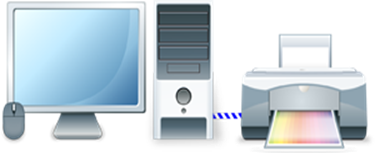
• Zdalny serwer wydruku
|
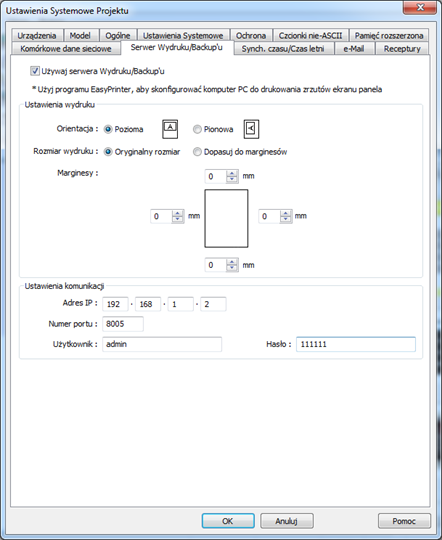
Można skorzystać z oprogramowania EasyPrinter, aby drukować za pomocą drukarek podłączonych do komputera, przy wykorzystaniu sieci Ethernet. Działa to pod systemem Windows, większość drukarek dostępnych na rynku jest obsługiwana. |
23.2 Kroki do dodania nowej drukarki i rozpoczęcia drukowania
1. Należy dodać typ drukarki.
• W zakładce [Ustawienia systemowe] » [Model] należy wybrać odpowiedni typ drukarki i ustawić parametry.
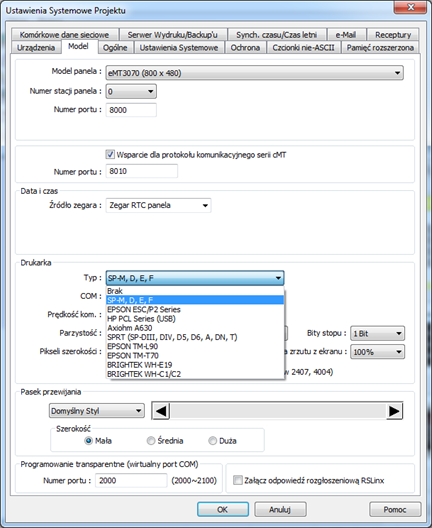
• Aby podłączyć się z zdalną drukarkę, należy wejść w zakładkę [Serwer wydruku/Backap’u] i ustawić parametry.
2. Rozpoczęcie drukowania.
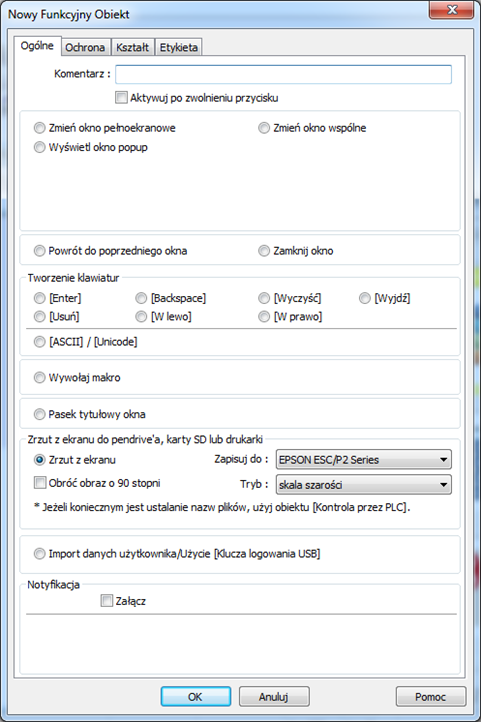
• Przy pomocy przycisku funkcyjnego.
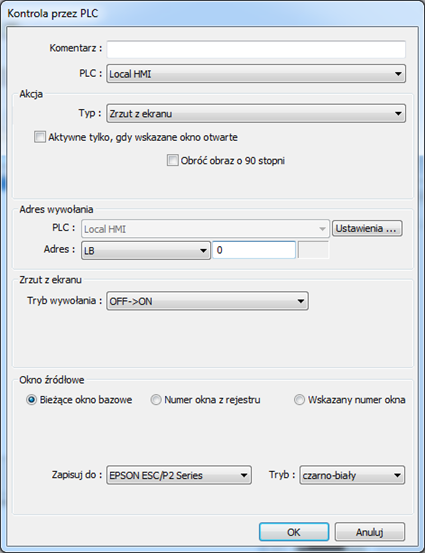
• Przy użyciu kontroli przez PLC i opcji [Zrzut ekranu] i wyznaczonego adresu.
23.3 Wspierane drukarki w panelu cMT3151
Aby podłączyć do panela cMT3151 drukarkę, należy przejść do ustawień systemowych i zakładki model.
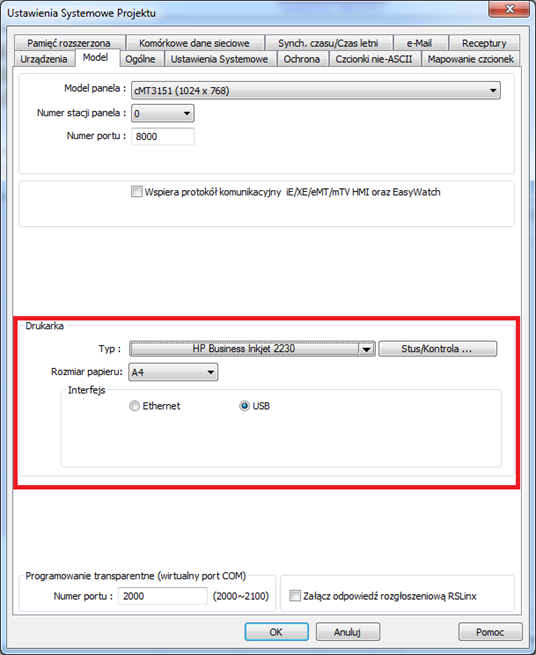
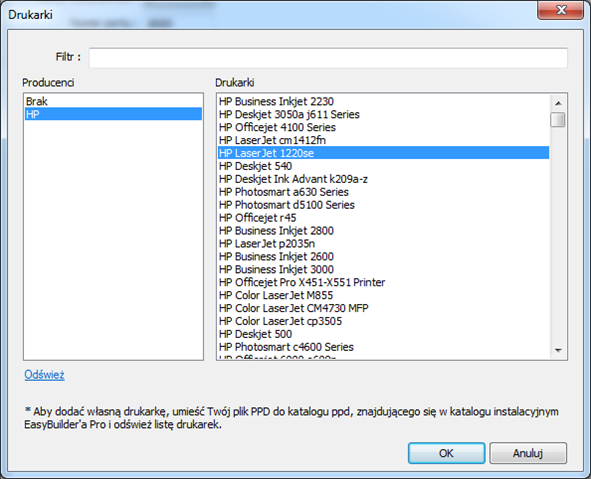
1. Należy wybrać typ drukarki. Aby dodać nową drukarkę, plik PPD drukarki potrzeba umieścić w folderze PPD w katalogu instalacyjnym EasyBuilder Pro, a następnie kliknąć [Odśwież].
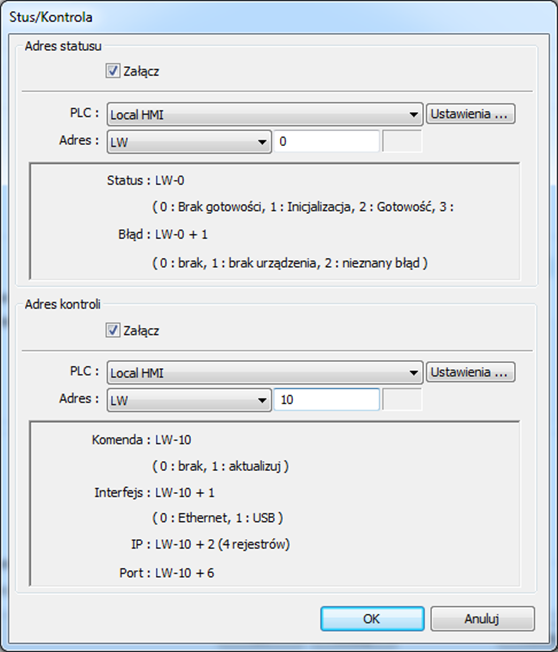
2. Użyj opcji Status/kontrola, aby monitorować stan drukarki i aktualizować na bieżąco parametry połączenia.
Słowa kluczowe
drukarka, drukowanie, Printer, wspierane drukarki, USB, Ethernet, cMT, wydruk
No comments to display
No comments to display