
38. EasyDownload
Streszczenie: EasyDownload umożliwia wgranie pliku projektu utworzonego w EasyBuilder Pro do panelu przez Ethernet lub USB bez otwierania EasyBuilder Pro; strona opisuje przygotowanie i konfigurację.
EN: EasyDownload – downloading a project to the HMI without EasyBuilder Pro.
Dotyczy: panele HMI Weintek (serie cMT, cMT X, eMT, iE, XE, mTV, iP), oprogramowanie EasyBuilder Pro
Źródło: tłumaczenie instrukcji producenta (Weintek EasyBuilder Pro User Manual), opracowanie Multiprojekt
Rozdział ten omawia jak korzystać z programu EasyDownload.
38.1 Wprowadzenie
Oprogramowanie EasyDownload umożliwia wgranie pliku projektu utworzonego w EasyBuilder Pro za pomocą kabla Ethernet lub USB do panela. W menu głównym EasyBuilder Pro wybierz zakładkę [Narzędzia], a następnie wybierz [Twórz dane dla wgrania projektu przez Pendrive lub Kartę SD], aby utworzyć plik projektu przed uruchomieniem EasyDownload.
38.2 Konfiguracja
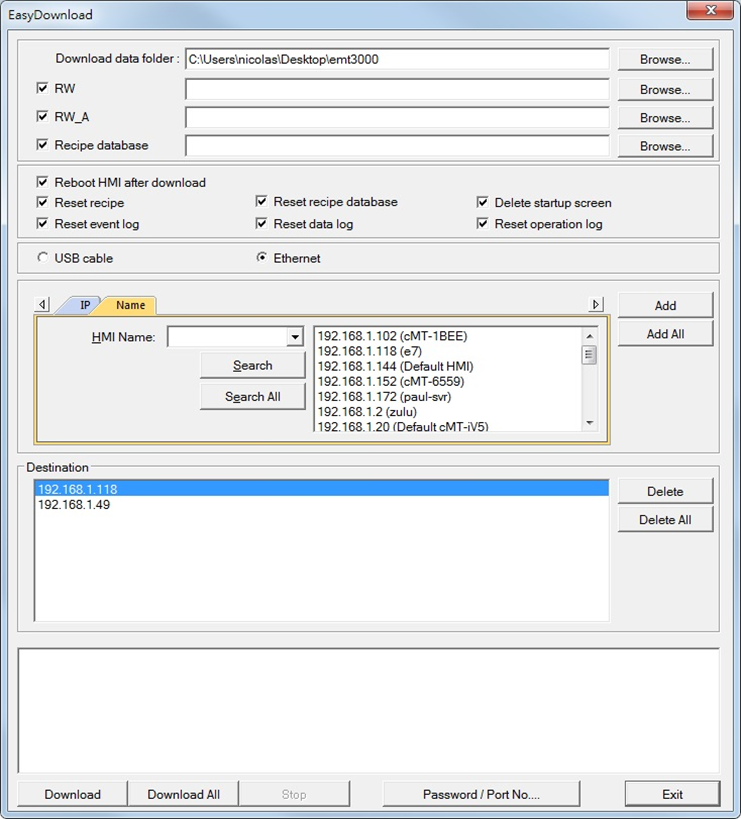
| Opcja | Opis |
| Download data folder | Wyszukaj plik danych projektu do wgrania |
| RW | Wybierz dane receptury (.rcp) do wgrania |
| RW_A | Wybierz dane receptury (.rcp) do wgrania |
| Recipe database | Wybierz dane receptury bazodanowej (.db) do wgrania |
| Reboot HMI after download | Jeśli wybrano opcję, po wgraniu programu panel uruchomi się ponownie. |
|
Reset recipe Reset recipe database Delete startup screen Reset event log Reset data log Reset Operation Log |
Wybrane pliki zostaną usunięte przed wgraniem programu |
| USB cable | Wgraj program do HMI za pomocą kabla USB. Upewnij się, że sterownik USB jest poprawnie zainstalowany |
| Ethernet | Wgraj program do HMI za pomocą Ethernetu |
| IP | Wprowadź adres IP panela HMI |
| Name | Wprowadź nazwę panela HMI |
| Search | Wyszukaj poprzez nazwę panela |
| Search All | Wyszukaj wszystkie HMI będące w sieci |
| Add | Dodaj wybrany HMI do paneli, do których będzie wgrywany projekt |
| Add All | Dodaj wszystkie panele HMI będące w sieci, jako panele do których będzie wgrywany projekt |
| Destination | Lista wszystkich paneli HMI, do których będzie wgrywany program. |
| Delete | Usuń wybrany panel, z listy paneli, do których będzie wgrywany program |
| Delete All | Usuń wszystkie panele, z listy paneli, do których będzie wgrywany program |
| Download | Kliknij, aby rozpocząć wgrywanie programu do wybranego HMI |
| Download All | Kliknij, aby rozpocząć wgrywanie programu do wszystkich HMI |
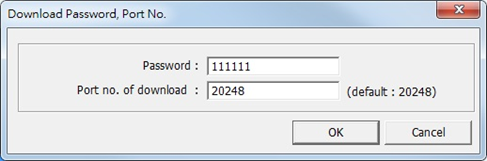
| Password / Port No |
Wprowadź hasło i numer portu do wgrania programu do panela HMI
|
 Uwaga
■ Na przykładzie panela z serii eMT3000, utworzony katalog danych do wgrania projektu ma strukturę jak pokazano poniżej. Należy wybrać katalog główny wygenerowanego pliku podczas wgrywania.
| Główny katalog | Pierwszy podfolder | Drugi podfolder |
| emt3000 | 001 | |
| 002 | ||
| Pub | driver | |
| font |
■ Nazwa katalogu głównego zmienia się zależnie od serii modelu.
■ Wgrywanie do wielu paneli HMI jest obsługiwane tylko przez Ethernet.
■ Podczas wgrywania projektu do wielu paneli HMI na raz, wszystkie panele HMI muszą używać tego samego hasła i numeru portu.
■ Proces wgrywania przebiega od początku listy Destination do jej dołu. Dopiero po wgraniu projektu do jednego HMI rozpocznie się wgrywanie do kolejnego HMI.
■ Aby uniknąć długiego czasu oczekiwania na zgłoszenie się panelu HMI, który jest wyłączony, czas oczekiwania wynosi 3 sekundy.
Tabele w wersji tekstowej
Poniższe tabele odpowiadają tabelom pokazanym na tej stronie jako obrazy. Pochodzą z wcześniejszej wersji tłumaczenia instrukcji i zostały dodane, aby ich treść była dostępna jako tekst (wyszukiwanie, modele AI).
Konfiguracja
Opcja | Opis |
|---|---|
Download data folder | Wyszukaj plik danych projektu do wgrania. |
RW | Wybierz dane receptury (.rcp) do wgrania. |
RW_A | Wybierz dane receptury (.rcp) do wgrania. |
Recipe database | Wybierz dane receptury bazodanowej (.db) do wgrania. |
Reboot HMI after download | Jeśli wybrano opcję, po wgraniu programu panel uruchomi się ponownie. |
Reset recipe Reset recipe database Delete startup screen Reset event log Reset data log Reset Operation Log | Wybrane pliki zostaną usunięte przed wgraniem programu. |
USB cable | Wgraj program do HMI za pomocą kabla USB. Upewnij się, że sterownik USB jest poprawnie zainstalowany. |
Ethernet | Wgraj program do HMI za pomocą Ethernetu. |
IP | Wprowadź adres IP panela HMI. |
Name | Wprowadź nazwę panela HMI. |
Search | Wyszukaj poprzez nazwę panela. |
Search All | Wyszukaj wszystkie HMI będące w sieci. |
Add | Dodaj wybrany HMI do paneli, do których będzie wgrywany projekt. |
Add All | Dodaj wszystkie panele HMI będące w sieci, jako panele do których będzie wgrywany projekt. |
Destination | Lista wszystkich paneli HMI, do których będzie wgrywany program. |
Delete | Usuń wybrany panel, z listy paneli, do których będzie wgrywany program. |
Delete All | Usuń wszystkie panele, z listy paneli, do których będzie wgrywany program. |
Download | Kliknij, aby rozpocząć wgrywanie programu do wybranego HMI. |
Download All | Kliknij, aby rozpocząć wgrywanie programu do wszystkich HMI. |
Password / Port No. | Wprowadź hasło i numer portu do wgrania programu do panela HMI. |
Uwaga
Opcja | Opis |
|---|---|
Download data folder | Wyszukaj plik danych projektu do wgrania. |
RW | Wybierz dane receptury (.rcp) do wgrania. |
RW_A | Wybierz dane receptury (.rcp) do wgrania. |
Recipe database | Wybierz dane receptury bazodanowej (.db) do wgrania. |
Reboot HMI after download | Jeśli wybrano opcję, po wgraniu programu panel uruchomi się ponownie. |
Reset recipe Reset recipe database Delete startup screen Reset event log Reset data log Reset Operation Log | Wybrane pliki zostaną usunięte przed wgraniem programu. |
USB cable | Wgraj program do HMI za pomocą kabla USB. Upewnij się, że sterownik USB jest poprawnie zainstalowany. |
Ethernet | Wgraj program do HMI za pomocą Ethernetu. |
IP | Wprowadź adres IP panela HMI. |
Name | Wprowadź nazwę panela HMI. |
Search | Wyszukaj poprzez nazwę panela. |
Search All | Wyszukaj wszystkie HMI będące w sieci. |
Add | Dodaj wybrany HMI do paneli, do których będzie wgrywany projekt. |
Add All | Dodaj wszystkie panele HMI będące w sieci, jako panele do których będzie wgrywany projekt. |
Destination | Lista wszystkich paneli HMI, do których będzie wgrywany program. |
Delete | Usuń wybrany panel, z listy paneli, do których będzie wgrywany program. |
Delete All | Usuń wszystkie panele, z listy paneli, do których będzie wgrywany program. |
Download | Kliknij, aby rozpocząć wgrywanie programu do wybranego HMI. |
Download All | Kliknij, aby rozpocząć wgrywanie programu do wszystkich HMI. |
Password / Port No. | Wprowadź hasło i numer portu do wgrania programu do panela HMI. |
Słowa kluczowe
EasyDownload, wgrywanie projektu, Download, Ethernet, USB, hasło, port
No comments to display
No comments to display