
13. Obiekty (13.29–13.32) – Lista opcji, Timer, Wejście video, Wiadomości systemowe
Streszczenie: Opis obiektów: Lista opcji (wybór wartości z listy), Timer, Wejście video (obraz z kamery) oraz Wiadomości systemowe (edycja komunikatów systemowych panelu).
EN: Option List, Timer, Video In and System Message objects.
Dotyczy: panele HMI Weintek (serie cMT, cMT X, eMT, iE, XE, mTV, iP), oprogramowanie EasyBuilder Pro
Źródło: tłumaczenie instrukcji producenta (Weintek EasyBuilder Pro User Manual), opracowanie Multiprojekt
13.29 Lista opcji
13.29.1 Wprowadzenie
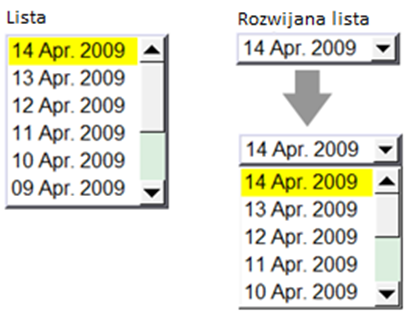
Obiekt lista opcji wyświetla listę elementów zdefiniowanych przez użytkownika, które można przeglądać i wybierać. Gdy użytkownik dokona wyboru elementu, odpowiednie dane zostaną zapisane do wskazanego rejestru.Obiekt może działać w dwóch trybach – lista i lista rozwijana. W opcji lista wszystkie elementy wyświetlane są w obiekcie, a element wybrany zostaje podświetlony. W opcji rozwijana lista zazwyczaj wyświetlany jest tylko wybrany element. Po naciśnięciu obiektu system wyświetli listę, jak pokazano na poniższym rysunku.
13.29.2 Konfiguracja
 Kliknij ikonę obiektu lista opcji na pasku narzędzi, aby otworzyć okno dialogowe właściwości obiektu. Ustaw właściwości, naciśnij przycisk OK, aby utworzyć nowy obiekt lista opcji
Zakładka ogólna
| Opcja | Opis |
| Atrybuty |
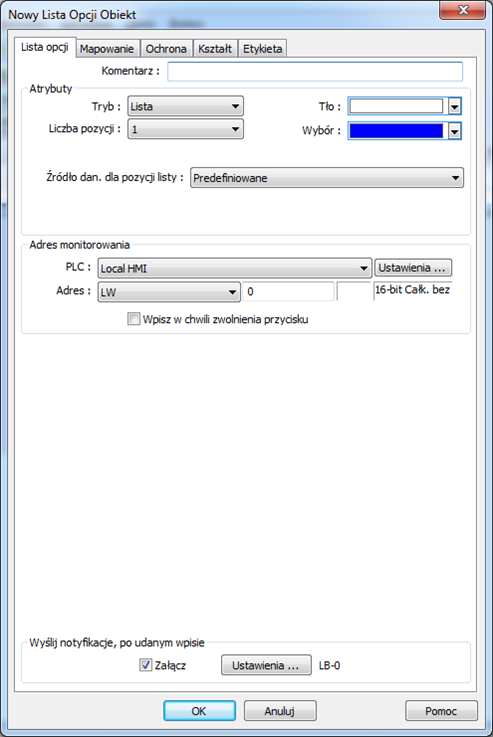
Tryb: Styl wyświetlanej listy, do wyboru lista, lub rozwijana lista. Liczba pozycji: Ustaw liczbę elementów do wyboru w obiekcie. Każda pozycja reprezentuje pozycję na liście, a odpowiadająca jej wartość zostanie zapisana w adresie monitorowania. Tło: ustawienie koloru tła. Wybór: ustawienie koloru tła dla wybranej pozycji. Źródło dan. dla pozycji listy: Do wyboru dostępne są 4 źródła danych: predefiniowane, daty danych historycznych, pozycje odczytane z rejestrów, konta użytkowników. Zobacz rozdział 13.29.2.1. |
| Adres monitorowania |
Wartość przypisana do wybranej pozycji zostanie wpisana do adresu monitorowania. Wpisz w chwili zwolnienia przycisku Jeśli ta opcja zostanie zaznaczona, wybrana wartość do elementu zostanie zapisana do adresu monitorowania po zwolnieniu przycisku. |
| Wyślij notyfikację, po udanym wpisie | Ustaw w stan ON / OFF wyznaczony adres bitowy po pomyślnym zapisaniu danych do adresu monitorowania |
 Uwaga
■ W przypadku serii cMT, opcje: daty danych historycznych i wpisz w chwili zwolnienia przycisku nie są dostępne.
13.29.2.1 Źródło danych
• Predefiniowane
Lista jest ręcznie definiowana w zakładce mapowanie.
Liczba pozycji jest ustawiana przez liczbę pozycji, a każda pozycja reprezentuje jeden stan. Każda pozycja ma odpowiadającą jej wartość, która po wybraniu zostanie zapisana w adresie monitorowania
• Daty danych historycznych
Ta opcja nie jest dostępna dla serii cMT.
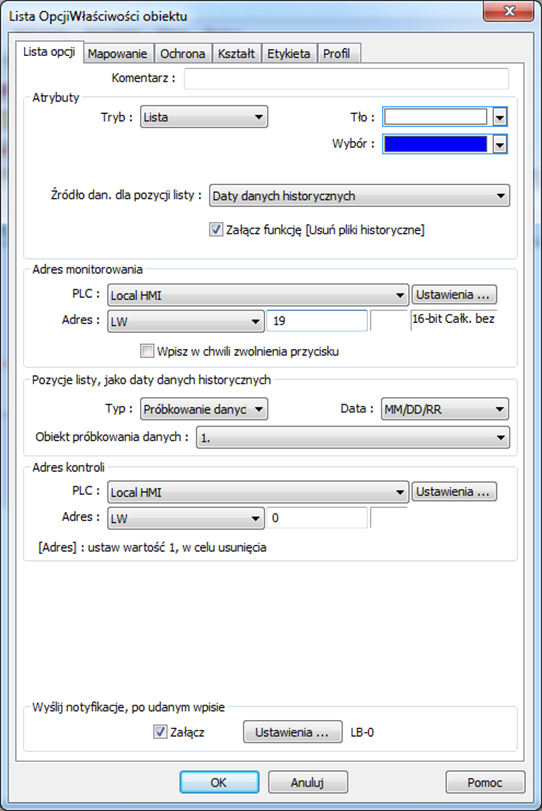
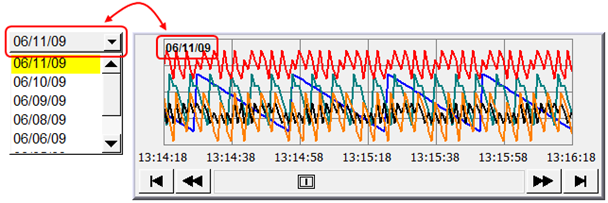
Obiekt lista opcji może być używany wraz z obiektami wyświetlania danych historycznych, na przykład obiektem wykres trendu, listą danych historycznych i listą zdarzeń, aby kontrolować, który plik historii powinien zostać wyświetlony. Na poniższym rysunku przedstawiono przykład listy opcji wykorzystywanej wraz z obiektem wykres trendu.
| Opcja | Opis |
| Typ | Dostępne są dwie opcje: logowanie zdarzeń(alarmów) i próbkowanie danych |
| Data | Ustaw format wyświetlania daty. YYYY oznacza 4 znaki dla roku (np.: 2012), YY 2 znaki dla roku (np.: 12), MM oznacza miesiąc, a DD dzień. |
| Obiekt próbkowania danych | Wybór, którego obiektu próbkowania danych zostaną wyświetlone daty plików historycznych, numer indeksu powinien być zgodny z indeksem wybranym w obiekcie wykres trendu |
| Załącz funkcję [usuń pliki historyczne] | Jeśli opcja zostanie wybrana, można ustawić adres sterowania. Wprowadzenie wartości "1" do rejestru spowoduje usunięcie danych historii z określonej daty |
 Uwaga
■ W trybie daty danych historycznych system automatycznie sprawdza daty plików historycznych, dlatego nie jest konieczne konfigurowanie w zakładce mapowanie.
■ Komunikat o błędzie wyświetlany na liście opcji można zmodyfikować w karcie mapowanie.

• Pozycje odczytane z rejestrów
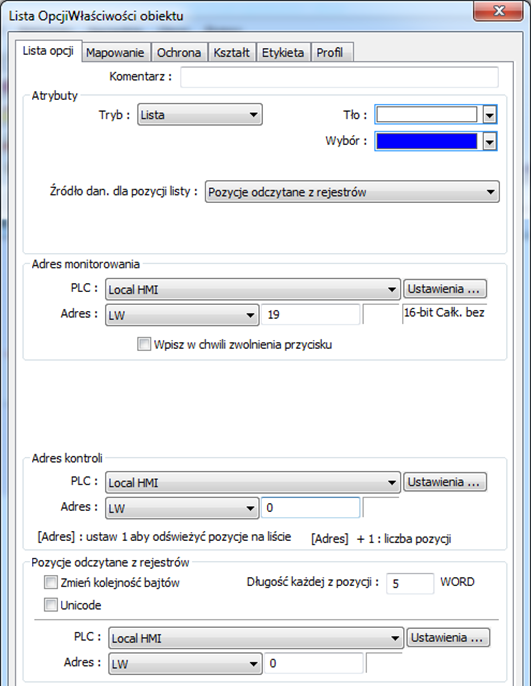
Pozycje na liście zostaną odczytane z wybranego adresu określonego w polu pozycje odczytane z rejestrów, a kontrola odbywać się będzie poprzez adres kontroli. Dostępne będą następujące opcje:
| Opcja | Opis |
| Adres kontroli |
[Adres]:, Jeśli wartość w tym rejestrze zostanie zmieniona na 1, lista opcji zostanie zastąpiona elementami zdefiniowanymi w rejestrach określonych w polu [pozycje odczytane z rejestrów]. Po uaktualnieniu wartość zostanie zresetowana do 0. [Adres + 1]: Określ liczbę pozycji na liście |
| Pozycje odczytane z rejestrów |
Określa początkowy adres rejestrów do odczytania UNICODE Elementy będą używać znaków UNICODE, takich jak np. chińskie znaki. Długość każdej z pozycji Zdefiniuj liczbę znaków dla każdej z pozycji, jednostką jest słowo |
 Uwaga
■ Użyte w tym obiekcie znaki UNICODE powinny być użyte również przez obiekt tekstowy, dzięki czemu EasyBuilderPro skompiluje również potrzebne czcionki i wgra je do panela HMI, a dzięki czemu będą one poprawnie wyświetlane.
■ Iloczyn liczby z długością każdej pozycji musi wynosić mniej niż 1024 słów.
■ Przy wyborze pozycji odczytanych z rejestrów zakładka mapowanie zostaje automatycznie wyłączona.
• Konta użytkowników
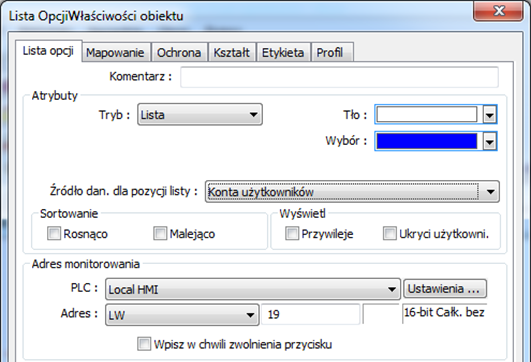
Jeśli wybrano rozszerzony tryb ochrony, opcja konta użytkowników pojawi się w źródle danych dla pozycji listy i obiekt pozwoli na wyświetlenie listy nazw użytkowników.
| Opcja | Opis |
| Sortowanie | Wybierz metodę sortowania rosnąco lub malejąco. |
| Wyświetl |
Jeśli wybrano opcję przywileje, uprawnienia każdego użytkownika zostaną wyświetlone na liście opcji. Jeśli wybrano opcję ukryci użytkownicy, mimo że użytkownik będzie zdefiniowany, jako ukryty (w ustawieniach systemowych w zakładce ochrona przy załączonej opcji rozszerzona ochrona) będzie widoczny na liście opcji. |
 Uwaga
■ Adres sterujący indeksem użytkownika to [Adres sterowania +2 (LW-n + 2)], który jest ustawiony w ustawieniach systemowych w zakładce ochrona przy załączonej opcji rozszerzona ochrona.
Mapowanie
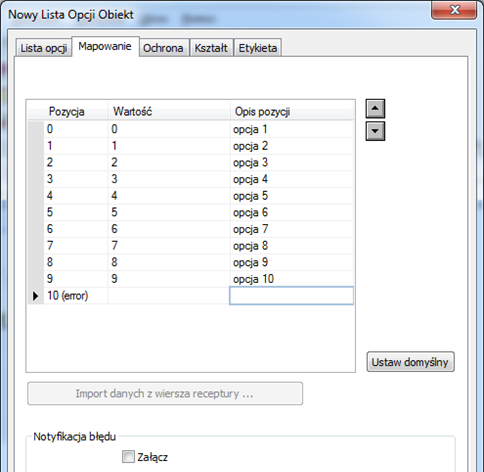
W tej zakładce wyświetlane są wszystkie dostępne stany / pozycje, przypisane im wartości oraz opisy. Aby zmienić liczbę dostępnych elementów, należy przejść do zakładki lista opcji i w polu atrybuty zmienić liczbę pozycji.
| Opcja | Opis |
| Pozycja | System wyświetli listę wszystkich dostępnych pozycji, które reprezentują stan wyświetlany na liście. To pole jest tylko do odczytu. |
| Wartość |
W tym polu można przypisać wartość dla każdej pozycji, w oparciu o następujące dwa kryteria: Opis pozycji:, jeśli wartość w adresie monitorowania zostanie zmieniona, obiekt wybiera pasujący opis. Jeśli żaden opis nie odpowiada wprowadzonej wartości obiekt przechodzi w stan błędu i sygnalizuje to ustawiając odpowiedni bit, jeśli opcja notyfikacja błędu została wybrana. Wartość: system zapisuje tę wartość do adresu monitorowania, gdy użytkownik wybiera odpowiednią pozycję. |
| Opis pozycji | Tekst wyświetlany dla każdej pozycji. Obiekt lista opcji wyświetla opis wszystkich pozycji na liście, aby użytkownicy mogli w łatwy sposób przeglądać i wybierać odpowiednie elementy. |
| Import danych z wiersza receptury |
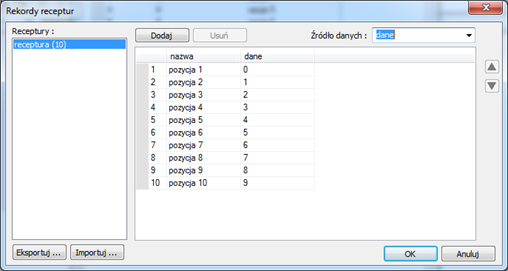
Ta funkcja jest dostępna, gdy wybierzemy Recipe àselection, jako adres monitorowania. Należy nacisnąć przycisk import danych z wiersza receptur, aby otworzyć okno dialogowe ustawień rekordy receptur. Należy wybrać źródło danych, po czym, dane należące do wybranej kolumny zostaną zaimportowane do obiektu listy opcji.
Liczba elementów listy opcji zmienia się w zależności od liczby elementów określonych w rekordach receptury. Po zaimportowaniu, modyfikacja rekordów receptur nie zmieni zawartości listy opcji. |
| Stan error |
W przypadku wystąpienia żaden element nie jest podświetlany, jako wybrany, wyświetla się informacja o błędzie. Tylko lista rozwijana może pokazywać stan błędu. W oparciu o powyższe rysunki wartość 10 jest błędem (pierwszy numer pozycji to 0). |
| Ustaw domyślny | Zresetuj wszystkie wartości lub stany do ustawień domyślnych. Oznacza to, że zostanie ustawione 0 dla pozycji 0, 1 dla pozycji 1 i tak dalej. |
| Notyfikacja błędu | Po wykryciu błędu system włącza / wyłącza wybrany rejestr bitowy. Stan bitu może zostać użyty do uruchomienia procedury poprawiania błędu przy użyciu takich obiektów, jak lista alarmów, pasek alarmów lub wyskakujące okno. |
13.30 Timer
13.30.1 Wprowadzenie
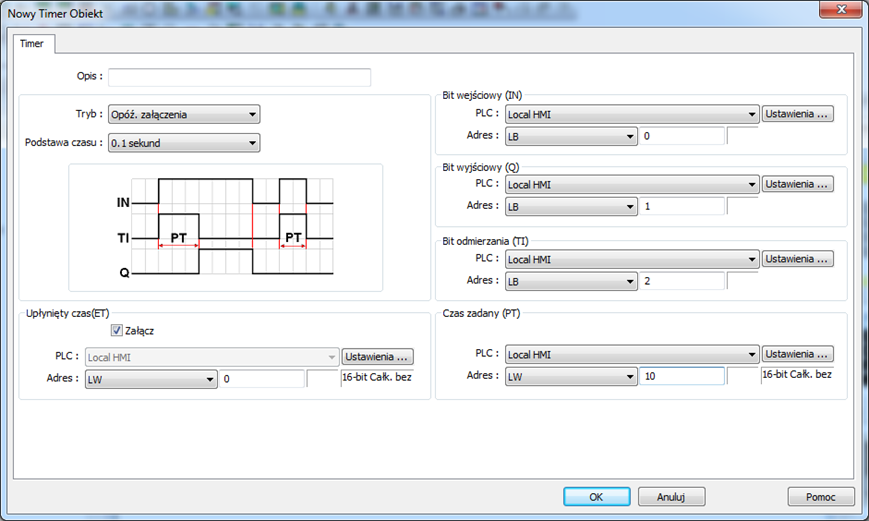
Obiekt Timer to przełącznik, który może być używany do zliczania czasu w różnych trybach, które są opisane w dalszej części. Obiekt Timer używa następujących 6 zmiennych:
| Zmienna Timer’a | Typ | Opis |
| Bit wejściowy (IN) | Bit | Bit włączający timer |
| Bit odmierzania (TI) | Bit | Bit przechodzący w stan ON, gdy timer zaczyna odliczać |
| Bit wyjściowy (Q) | Bit | Bit przechodzący w stan ON, gdy timer doliczy do zadane czasu |
| Czas zadany (PT) | Rejestr | Czas zadany, do jakie timer ma odliczać (przed uruchomieniem timer-a). |
| Upłynięty czas (ET) | Rejestr | Czas, który upłynął |
| Bit resetu (R) | Bit | Wyzerowanie czasu (ET), który upłyną |
13.30.2 Konfiguracja
 Naciśnij ikonę Timer-a na pasku narzędzi, aby otworzyć okno dialogowe z właściwościami obiektu, jak pokazano na poniższym rysunku.
 Uwaga
■ Opcja stałą wartość czasu zadanego jest dostępna tylko w serii cMT.
Jeśli używamy serii cMT, należy kliknąć ikonę Timer-a na pasku narzędzi, aby otworzyć okno dialogowe, a następnie nacisnąć przycisk nowy, aby skonfigurować obiekt Timer.
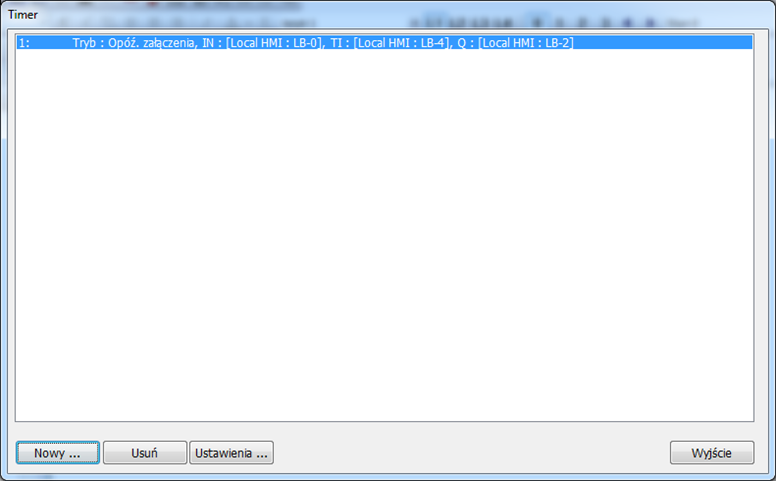
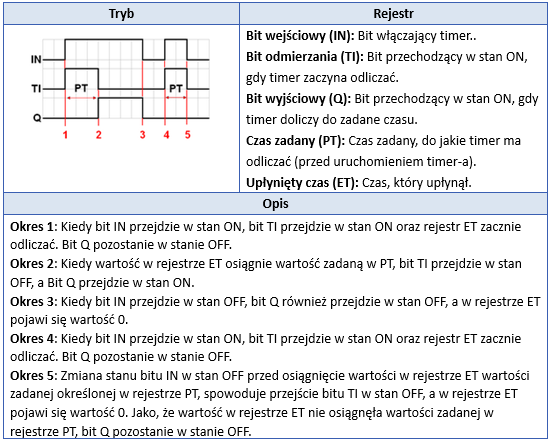
• Opóźnienie załączenia
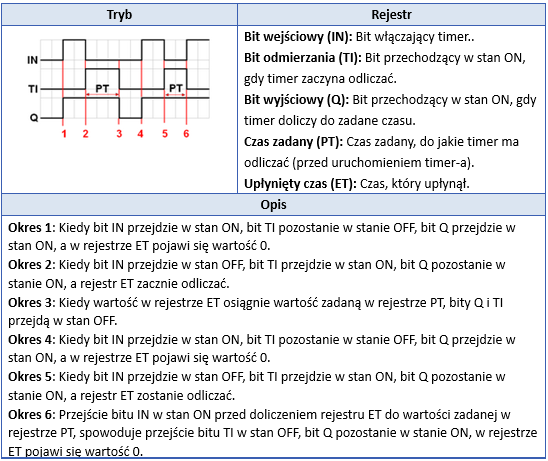
• Opóź. wyłączenia
• Impuls
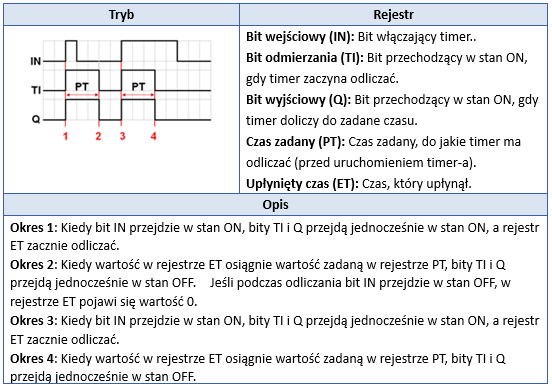
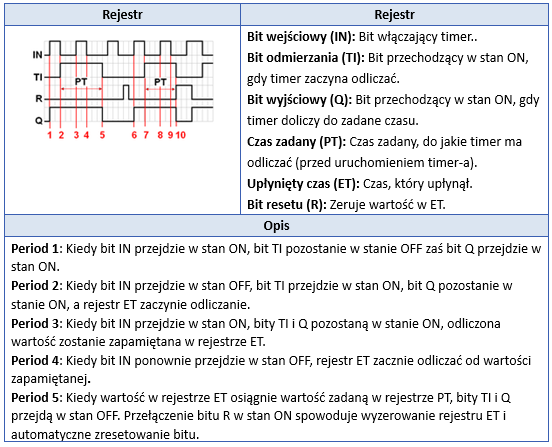
• Opóźnienie załączenia – kumulacja
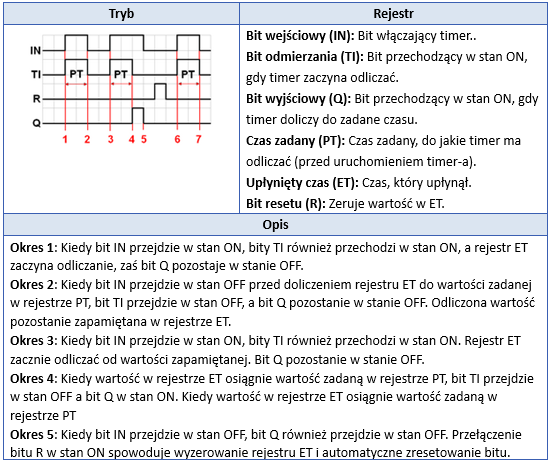
• Opóźnienie wyłączenia – kumulacja
13.31 Wejście video
13.31.1 Wprowadzenie
Modele HMI serii eMT, XE i mTV zapewniają funkcję wejścia video. Przy pomocy kamery, użytkownik może obserwować obraz na panelu HMI. Obrazy przechwycone z kamery można przechowywać w pamięci zewnętrznej, a następnie analizować na komputerze. Ta funkcja może być wykorzystywana w różnych miejscach do monitorowania, na przykład w pojazdach lub budynkach.
Serie eMT, XE i mTV: wspierają kamerę USB
Serie eMT, XE: wspierają kamerę IP
Modele eMT3120A/eMT3150A: Nie tylko wspierają kamerę USB i IP, ale także kamery analogowe w standardzie NTSC i PAL. Z strony sprzętowej te dwa panele posiadają po 2 porty wejściowe dla kamer analogowych. Użytkownik może swobodnie zmieniać kanał i przechwytywać obrazy w czasie rzeczywistym nawet wtedy, gdy obraz wideo jest zatrzymany.
13.31.2 Konfiguracja
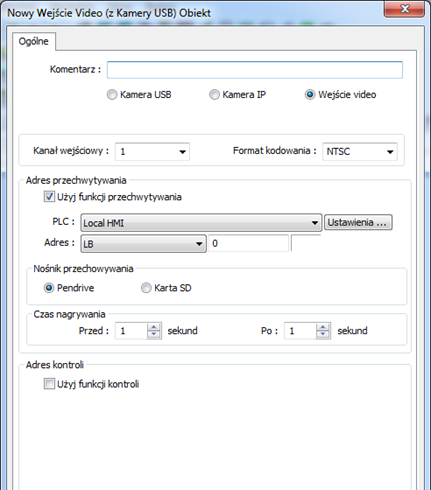
 Kliknij ikonę obiektu wejście wideo na pasku narzędzi, aby otworzyć okno dialogowe właściwości obiektu. Ustaw właściwości, naciśnij przycisk OK, aby utworzyć nowy obiekt wejście video.
Zakładka ogólna
Wejście video Kamera USB Kamera IP
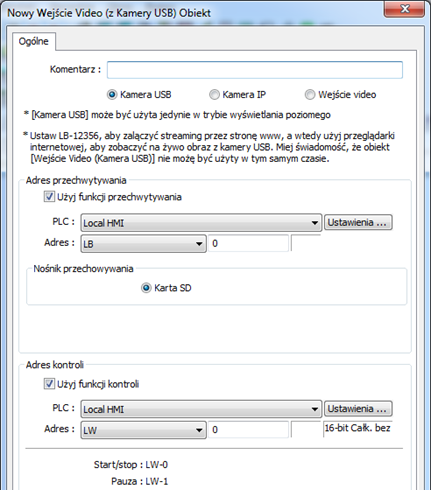
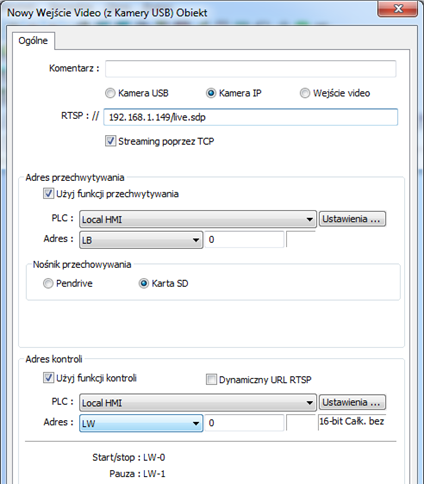
| Opcja | Opis | |||||||||||||||||||||||||||
| Kanał wejściowy | Wybierz kanał wejściowy wideo z pomiędzy kanału 1 lub kanału 2 (tylko kamery analogowe) | |||||||||||||||||||||||||||
| Format kodowania | Wybierz sposób kodowania obrazu z pomiędzy NTSC a PAL (tylko kamery analogowe) | |||||||||||||||||||||||||||
| RTSP |
Adres RTSP kamery IP. Streaming poprzez TCP Jeśli opcja jest wybrana, pozwala na streaming obrazu poprzez TCP. |
|||||||||||||||||||||||||||
| Adres przechwytywania |
Zaznacz opcję użyj funkcji przechwytywania i skonfiguruj ustawienia. Adres przechwytywania Wyznacz adres, który steruje przechwytywaniem obrazu. Nośnik przechowywania Wybierz nośnik, na którym będą zapisywane przechwycone obrazy.
Czas nagrywania Ustaw czas do przechwycenia obrazu
|
|||||||||||||||||||||||||||
| Adres kontroli |
Użyj funkcji kontroli Jeśli opcja jest wybrana, po wprowadzeniu odpowiedniej wartości do adresu kontroli można sterować obiektem wejście video. Na przykład, jeśli adresem kontroli jest LW-n (n jest dowolną liczbą całkowitą), wprowadzając wartość z poniższej tabeli do wyznaczonych adresów, zostanie wykonane odpowiednie polecenie
• Po zmianie wartości w adresie kontroli (LW-n), system zachowa nową wartość. • Po zmianie wartości w adresie kontroli + 1 (LW-n+1), system wykona polecenia i wprowadzi wartość 0 do rejestru. • Jeśli opcja użyj funkcji przechwytywania nie jest zaznaczona system będzie odtwarzał obraz z wybranego kanału. • Jeśli opcja regulacja obrazu nie jest zaznaczona można regulować kontrast i jasność obrazu (tylko kamery analogowe). • Kamera USB i kamera IP jest kontrolowana poprzez rejestr LW-n (wartość 0 lub 1) i rejestr LW-n+1.
|
 Uwaga
Kamera analogowa:
■ Tylko jeden kanał może być otwarty w tym samym czasie.
■ Obraz czasu rzeczywistego może nadal być przechwytywany podczas pauzy w odtwarzaniu video.
■ Zalecane format i rozdzielczości:
| 1:1 | 50% | |
| NTSC | 720 x 480 | 360 x 240 |
| PAL | 720 x 576 | 360 x 288 |
Kamera USB:
■ Po odłączeniu kamery USB podczas odtwarzania wideo odtwarzanie nie zostanie wznowione po ponownym podłączeniu kamery. Jeśli w projekcie użyto adresu kontroli, należy go użyć do zatrzymania odtwarzania i ponownego uruchomienia. Jeśli adres kontroli nie jest używany, należy przełączyć wyświetlany ekran, a następnie wróć do poprzedniego lub uruchomić ponownie HMI w celu ponownego odtwarzania wideo.
■ Maksymalny rozmiar wideo w panelu eMT3070A wynosi 340 * 240, w przypadku modeli eMT3105P, eMT3120A, eMT3150A, XE i mTV, maksymalny rozmiar obiektu wideo w wynosi 640 * 480.
■ W przypadku korzystania z kamery USB rozdzielczość wyświetlanego filmu określa rozdzielczość obsługiwana przez kamerę USB, która jest najbliższa rozmiaru obiektu. Rozdzielczość obsługiwana przez kamerę USB może nie być identyczna z rozmiarem obiektu, dlatego dobrą praktyką jest dostosowanie rozmiaru obiektu do obsługiwanej przez kamerę rozdzielczości wideo.
■ Podczas korzystania z kamery USB prawa i dolna krawędź obiektu wejście video pozostanie w odległości 50 pikseli od krawędzi okna, aby zapobiec przekroczeniu zakresu okna podczas odtwarzania filmu.
■ W przypadku korzystania z kamery USB kolor tła obiektu wejście video jest czarny. Jeśli rozdzielczość filmu w czasie odtwarzania jest mniejsza niż obiekt, puste pole jest wypełnione kolorem czarnym. Dlatego dobrą praktyką jest dostosowanie rozmiaru obiektu do rzeczywistej rozdzielczości wideo. Testowane i wspierane kamery USB to: Logitech C170, Logitech C310, Logitech C910, LifeCam VX-2000.
■ Wersja OS, która wspiera obsługiwanie kamery USB to:
| Model | Wersja OS-u (lub późniejsza) |
| eMT3070A | 20140116 |
| eMT3105P, eMT3120A, eMT3150A | 20140701 |
| Seria XE | 20140624 |
| mTV | 20140807 |
Kamera IP:
■ Do korzystania z kamery IP wymagane jest adres RTSP. Adres RTSP można znaleźć w narzędziu konfiguracyjnym kamery IP lub w bazach adresów w Internecie.
■ Gdy kamera IP zostanie odłączona podczas odtwarzania wideo, wideo nie zostanie ponownie odtworzone po podłączeniu kamery. Jeśli w projekcie użyto adresu kontroli, należy go użyć do zatrzymania odtwarzania i ponownego uruchomienia. Jeśli adres kontroli nie jest używany, należy przełączyć wyświetlany ekran, a następnie wróć do poprzedniego lub uruchomić ponownie HMI w celu ponownego odtwarzania wideo.
■ W przypadku korzystania z kamery IP rozdzielczość wyświetlanego filmu będzie taka sama, jak obiektu wejście video w projekcie. Jeśli rzeczywista rozdzielczość wideo różni się od rozmiaru obiektu, rozdzielczość zostanie dostosowana do obiektu, co może spowodować zniekształcenie obrazu. Dlatego dobrą praktyką jest dostosowanie rozmiaru obiektu w zależności od rzeczywistej rozdzielczości wideo.
■ Należy używać kamer IP zgodnych ze standardem ONVIF i posiadających adres RTSP do przesyłania wideo.
■ Aby zapewnić, jakość i płynność odtwarzania obrazu, nie wpływając przy tym na ogólną wydajność HMI, w przypadku zaobserwowania opóźnień w odtwarzaniu filmu lub wysokiego obciążenia procesora należy dostosować ustawienia kamery IP.
■ Zalecane parametry dla kamery IP to:
| Rozdzielczość | 960x544 (maks.) |
| Format | H.264, MJPEG |
| Liczba klatek na sekundę | 15 fps |
| Prędkość transmisji | 800kbps (maks.) |
 Naciśnij ikonę, aby pobrać projekt demo. Przed pobraniem projektu demo sprawdź połączenie internetowe
13.32 Wiadomości systemowe
13.32.1 Wprowadzenie
Jeśli obiekty używają opcji wyświetl żądanie potwierdzenia lub lokalny HMI obsługuje tylko funkcję monitoringu, to odpowiednie komunikaty skonfigurowane w tym miejscu będą wyświetlane w oknach wyskakujących.
13.32.2 Konfiguracja
 Kliknij ikonę obiektu harmonogram na pasku narzędzi, aby otworzyć okno dialogowe właściwości obiektu.
Wiadomości systemowe
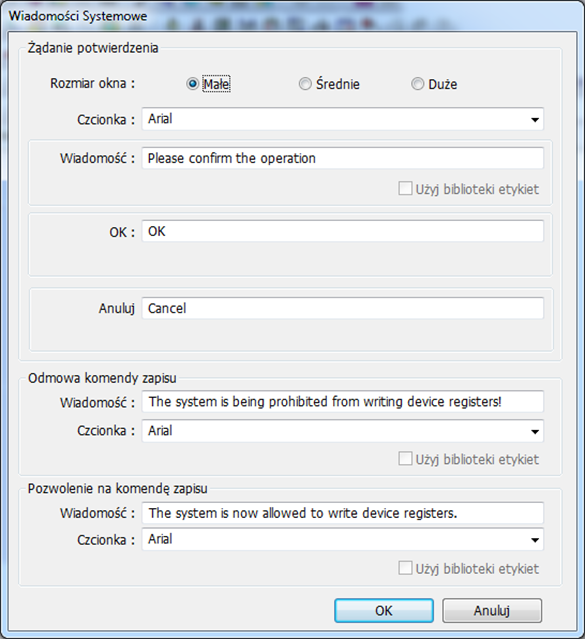
| Opcja | Opis |
| Rozmiar okna | Wybierz rozmiar wyskakującego okna i tekstów |
| Żądanie potwierdzenia |
Jeśli obiekt wykorzystuje opcję wyświetl żądanie potwierdzenia, komunikat ten pojawi się, gdy obiekt zostanie użyty. Można edytować wiadomość wyświetlaną w oknie dialogowym potwierdzenia i etykiety tekstowa 2 przycisków, [OK] i [Anuluj]. Należy używać tej samej czcionki dla etykiet [Wiadomości], [OK] i [Anuluj]. Dodatkowo, tylko w przypadku wyboru opcji użyj biblioteki etykiet dla wiadomości można włączyć obsługę bibliotek etykiet dla przycisków [OK] i [Anuluj]. |
| Odmowa komendy zapisu | Wyświetla się, gdy jest włączony bit systemowy LB-9196 (panel lokalny wspiera tylko funkcję monitoringu). |
| Pozwolenia na komendę zapisu | Wyświetla się, gdy bit systemowy LB-9196 (panel lokalny wspiera tylko funkcję monitoringu) przechodzi w stan OFF. |
 Note
■ Seria cMT-SVR nie obsługuje dostosowywania rozmiaru okna dialogowego i używa bitu systemowego LB-9196.
Słowa kluczowe
Option List, lista opcji, Timer, Video In, wejście wideo, kamera, System Message, wiadomości systemowe, komunikaty systemowe
No comments to display
No comments to display