
32. Funkcjonalność serwera FTP
Streszczenie: Wbudowany serwer FTP panelu HMI: logowanie do serwera i backup danych historycznych (np. próbkowania danych, alarmów, receptur) na komputer.
EN: HMI built-in FTP server: login and backup of historical data.
Dotyczy: panele HMI Weintek (serie cMT, cMT X, eMT, iE, XE, mTV, iP), oprogramowanie EasyBuilder Pro
Źródło: tłumaczenie instrukcji producenta (Weintek EasyBuilder Pro User Manual), opracowanie Multiprojekt
Rozdział ten omawia jak korzystać z serwera FTP.
32.1 Wprowadzenie
Oprócz zapisywania danych historycznych utworzony na panelu HMI na komputer przy użyciu karty SD, pamięci USB lub oprogramowania EasyPrinter, można wykonać kopię zapasową przy użyciu serwera FTP. Po wgraniu projektu do panela HMI, serwer FTP może służyć do tworzenia kopii zapasowych lub aktualizowania danych historycznych i danych receptury, ale nie można ich usunąć. Należy rozłączyć się z serwerem FTP przed wyjęciem karty SD lub pamięci USB, w przeciwnym razie te urządzenia zewnętrzne mogą nie działać poprawnie po następnym włożeniu.
32.2 Kroki do zalogowania się do serwera FTP
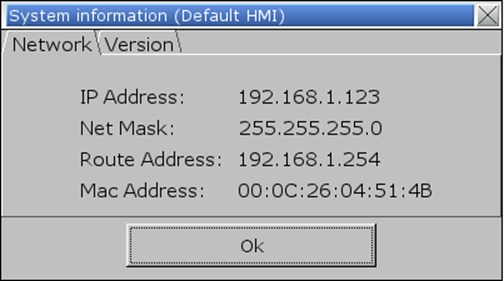
1. Przed zalogowaniem się do serwera FTP należy sprawdzić adres IP panela HMI.
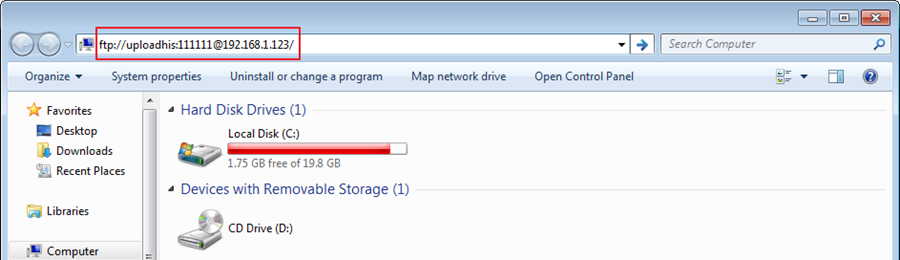
2. Na komputerze należy wpisać adres IP panela HMI: ftp://192.168.1.123/ (przykład), a następnie zalogować się za pomocą nazwy użytkownika: uploadhis, i wprowadź hasło do pobierania historii (jeśli nie zostanie zmienione, domyślne hasło to: 111111). Lub wpisać bezpośrednio "ftp: // uploadhis: 111111@192.168.1.123/”
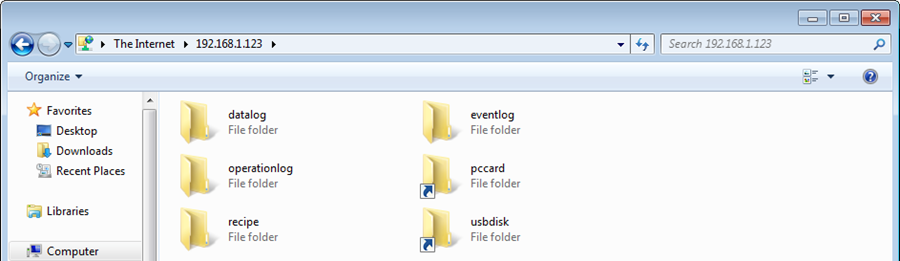
3. Po wprowadzeniu adresu IP, zawartość serwera ftp o adresie: 192.168.1.123 zostanie pokazana:
32.3 Backup danych historycznych i wgrywanie danych receptur
• Kroki do utworzenia backupu rekordów próbkowanych danych
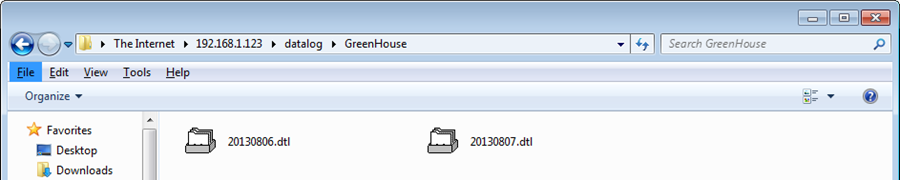
1. Wejdź do folderu “datalog”, aby wyświetlić pliki.
2. Naciśnij plik, aby odczytać zawartość pliku.
3. Skopiuj i wklej potrzebne pliki na swój komputer.
1. Kroki do utworzenia backupu alarmów
2. Wejdź do folderu “eventlog”, aby wyświetlić pliki.
3. Skopiuj i wklej potrzebne pliki na swój komputer.

• Kroki do utworzenia backupu lub wgrania rekordów receptur
1. Wejdź do folderu “recipe”, aby wyświetlić pliki.
2. Skopiuj i wklej potrzebne pliki na swój komputer.

 Uwaga
■ Ponieważ dane receptury są automatycznie zapisywane raz na minutę, po aktualizacji "recipe.rcp" lub "recipe_a.rcp", panel HMI musi zostać ponownie uruchomiony w przeciągu jednej minuty lub zapis nie zostanie wykonany.
■ Panel HMI może zostać ponownie uruchomiony poprzez użycie rejestrów systemowych: [LB-9047] (ponowne uruchomienie panela) i [LB9048] (ochrona ponownego uruchomienia panela). Należy najpierw ustawić [LB-9048], a następnie ustawić [LB-9047] w stan ON, aby ponownie uruchomić panel HMI.
Słowa kluczowe
FTP, serwer FTP, logowanie FTP, backup danych historycznych, dane historyczne, alarmy, receptury
No comments to display
No comments to display