
13. Obiekty (13.41–13.51) – Wykres kołowy, kod QR, tabele, serwer baz danych, PDF, VNC, kody kreskowe, kontakty
Streszczenie: Opis obiektów: Wykres kołowy, Wyświetlanie kodu QR, Tabela ciągów znaków, Serwer baz danych (SQL), Skala dynamiczna, Rysunek dynamiczny (z tabelami atrybutów w wersji tekstowej), Przeglądarka PDF, Tabela, Klient VNC, skanowanie kodów kreskowych kamerą urządzenia z Androidem oraz Edytor kontaktów.
EN: Pie Chart, QR Code, String Table, Database Server, Dynamic Scale, Dynamic Drawing, PDF Reader, Table, VNC Viewer, Barcode Scanner and Contacts Editor objects.
Dotyczy: panele HMI Weintek (serie cMT, cMT X, eMT, iE, XE, mTV, iP), oprogramowanie EasyBuilder Pro
Źródło: tłumaczenie instrukcji producenta (Weintek EasyBuilder Pro User Manual), opracowanie Multiprojekt
13.41 Wykres kołowy
13.41.1 Wprowadzenie
Obiekt wykres kołowy służy do ilustrowania proporcji liczbowych, dzieli okrąg na plasterki zgodnie z wartościami w wyznaczonych adresach do odczytu.
13.41.2 Konfiguracja
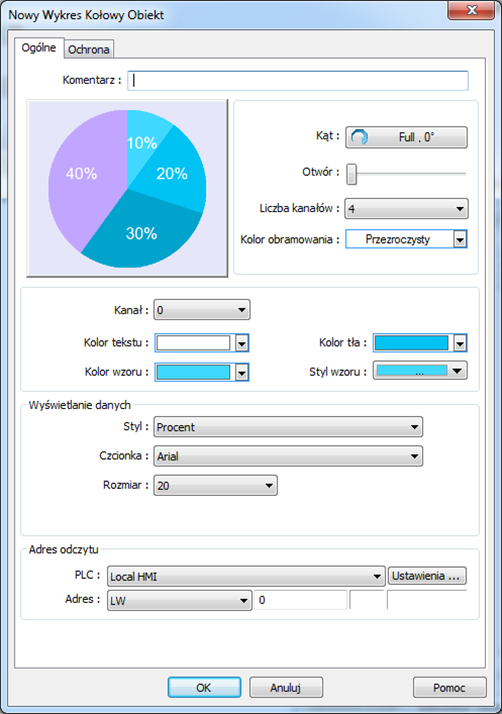
 Kliknij ikonę obiektu wykres kołowy na pasku narzędzi, aby otworzyć okno dialogowe właściwości obiektu. Ustaw właściwości, naciśnij przycisk OK, aby utworzyć nowy wykres kołowy.
Zakładka ogólna
| Opcja | Opis |
| Kąt |
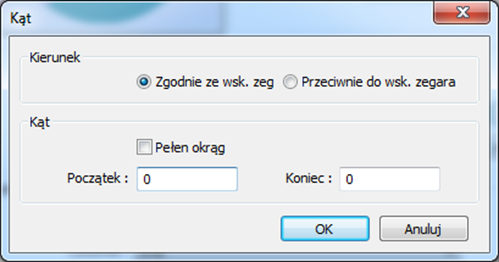
Określa [początek] wykresu, który może być wyrysowany zgodnie ze wskazówkami zegara lub przeciwnie. Jeśli nie wybrano opcji pełen okrąg, wtedy musi zostać określony koniec.
|
| Otwór |
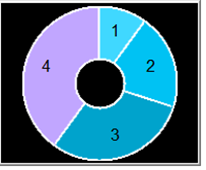
Określ rozmiar pustego otworu w środku wykresu kołowego.
|
| Liczba kanałów | Ustaw liczbę kanałów, które mają być wyświetlane na wykresie. Zakres wynosi od 2 do 16. |
| Kolor obramowania | Ustawia kolor obramowania obiektu. |
| Wyświetlanie danych | Styl może być ustawiony, jako brak, wartość i procent. Czcionka i rozmiar dotyczą teksu wyświetlanego na obiekcie. Można ustawić liczbę wyświetlanych cyfr po przecinku, dzięki czemu na wykresie będą wyświetlane wartości dziesiętne. Opcja ta dostępna jest tylko dla stylu wartość. |
| Adres odczytu | Wybrany adres dotyczy kanału 1. Następujące kolejne adresy dotyczą pozostałych kanałów. Na przykład, jeśli adresu odczytu to LW-0, to adres odczytu dla kanału 2 to LW-1; kanał 3 to LW-2 ... i tak dalej. |
| Kanał | Ustaw [Kolor tekstu], [Kolor tła], [Kolor wzoru] i [Styl wzoru] dla wybranego kanału. [Kolor tła] odnosi się do stylu wzoru, który ma tło. Jeśli wybrany [Styl wzoru] nie ma tła, nie jest konieczne ustawianie opcji [Kolor tła]. |
13.41.3 Kombinacja ustawień
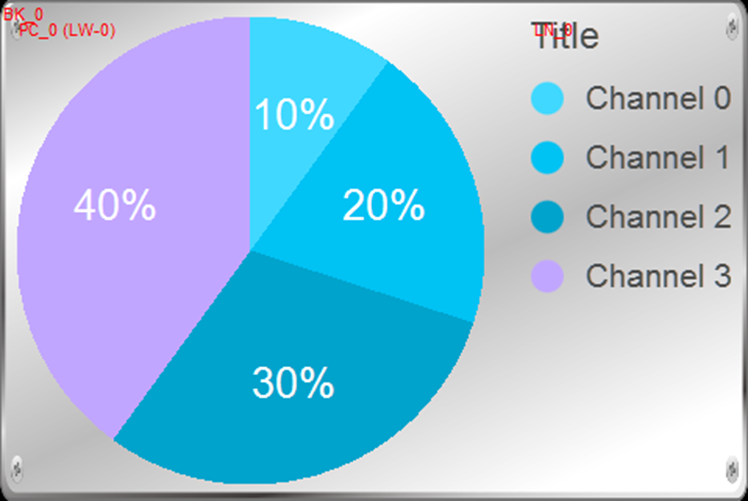
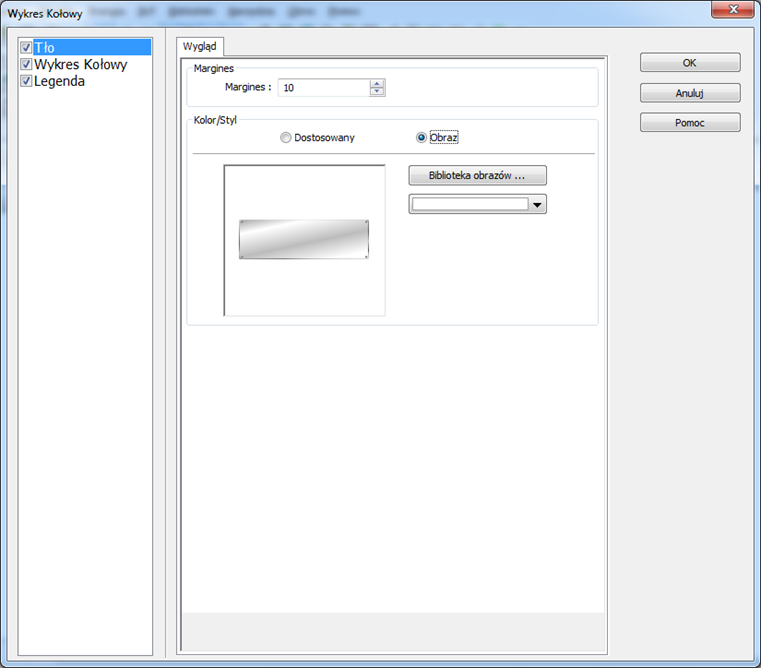
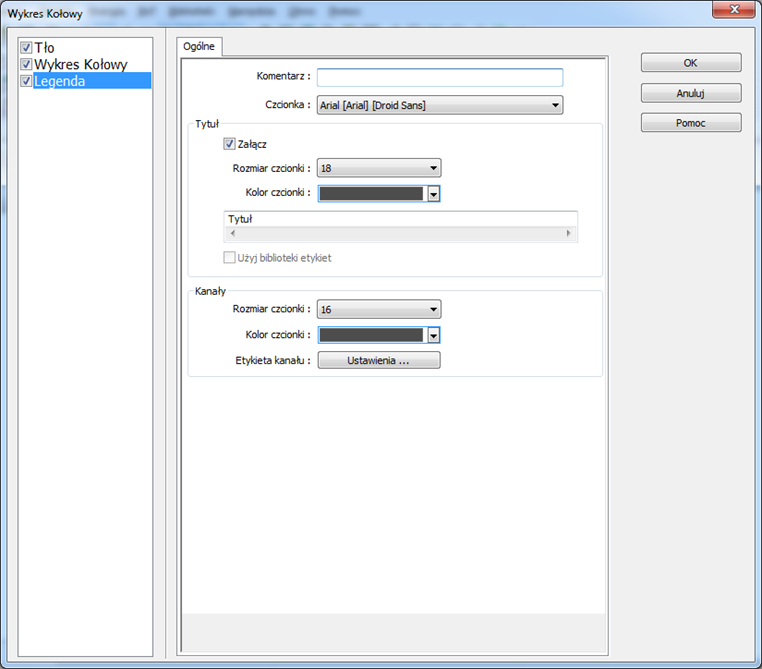
Kombinacja ustawień dla obiektu wykres kołowy jest dostępna tylko w serii cMT. Opcja ta pozwala na ustawienie wielu powiązanych obiektów naraz. Oprócz wykresu kołowego można ustawić tło i legendę.
Tło
| Opcja | Opis |
| Margines | Pozwala na określenie odległości pomiędzy krawędzią tła a obiektem. |
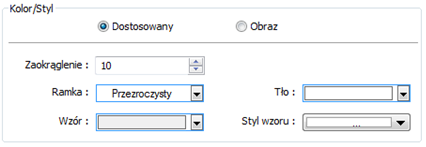
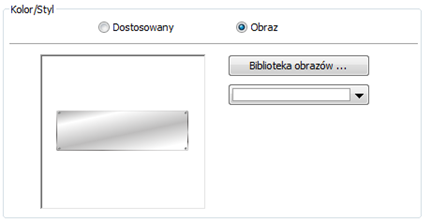
| Kolor/styl |
Dostosowany
Obraz
Pozwala na wybór domyślnego obrazu lub wybór obrazu z biblioteki obrazów
|
Legenda
| Opcja | Opis |
| Tytuł | Opcja pozwala na wybór, tytuł będzie używany dla wykresu kołowego, a jeśli tak możemy zdefiniować rozmiar czcionki / kolor czcionki. Tytuł można wpisać ręcznie lub wybrać z Biblioteki etykiet. |
| Kanały | Pozwala ustawić etykiety dla kanałów. Podczas korzystania z biblioteki etykiet liczba kanałów powinna być taka sama jak liczba stanów określona w bibliotece. |
13.42 Wyświetlanie kodu QR
13.42.1 Wprowadzenie
Obiekt wyświetlanie kodu QR wyświetla informacje z odczytane z wybranego adresu w postaci kodu QR lub kodu Aztec.
13.42.2 Konfiguracja
 Kliknij ikonę obiektu wyświetlanie kodu QR na pasku narzędzi, aby otworzyć okno dialogowe właściwości obiektu. Ustaw właściwości, naciśnij przycisk OK, aby utworzyć nowy obiekt wyświetlanie kodu QR.
Zakładka ogólna
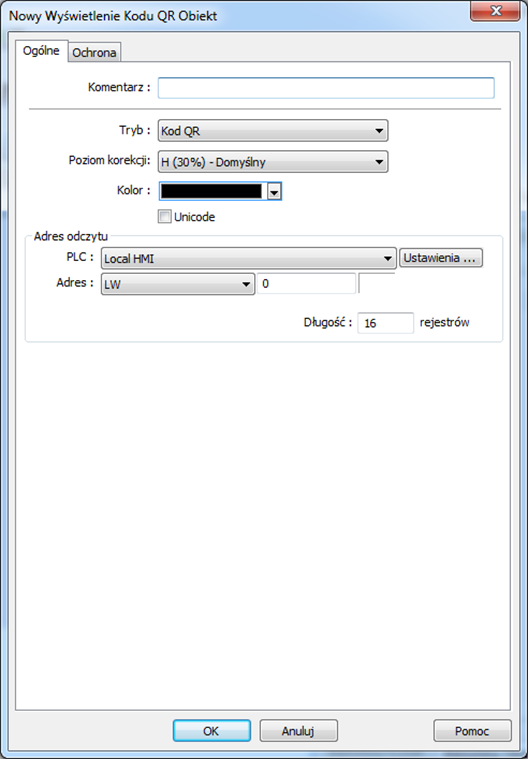
| Opcja | Opis |
| Tryb | Wspierane formaty do wyświetlania to kod QR i Aztec |
| Poziom korekcji |
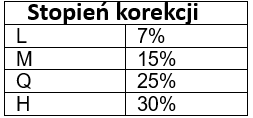
Obiekt wyświetlanie kodu QR pozwala wybrać poziom korekcji błędów w celu umożliwienia odczytu danych w przypadku zabrudzenia lub uszkodzenia fragmentu kodu Kod QR Dostępne są 4 poziomy korekcji: L, M, Q i H. Stopień korekcji danych podano poniżej. (Stopień przywracania danych dla wszystkich słów kodowych, gdzie słowo kodowe jest jednostką, która konstruuje obszar danych.)
Kod Aztec Kod Aztec obsługuje poziomy korekcji błędów od 5% do 95%. Określenie większej wartości korekcji powoduje, że obiekt rysuje większe obiekty i tym samym zwiększa się dokładność). |
| Kolor | Pozwala na ustawienie koloru obiektu |
| UNICODE |
Domyślnie kod QR jest generowany za pomocą kodowania ASCII., Jeśli to pole wyboru jest zaznaczone, kod QR jest generowany przez kodowanie UNICODE. W przypadku znaków, które nie są literami lub cyframi w standardzie ASCII, na przykład chińskie lub koreańskie, należy zaznaczyć pole wyboru Unicode. |
| Adres odczytu | Obiekt wyświetlania kodu QR generuje kod na podstawie informacji wprowadzonych do adresu określonego w polu adresu odczytu. Limit długości słowa to: 1 ~ 1024. |
13.43 Tabela ciągów znaków
13.43.1 Wprowadzenie
Poprzez wstępną konfigurację tekstów i odpowiadających im numerów w tabeli ciągów znaków tekst może być dynamicznie zmieniany na HMI. Tabela ciągów znaków może być również używana w przy korzystaniu z wielojęzyczności.
13.43.2 Konfiguracja
 Kliknij ikonę obiektu tabela ciągów znaków na pasku narzędzi, aby otworzyć okno dialogowe właściwości obiektu. Ustaw właściwości, naciśnij przycisk OK, aby utworzyć nowy obiekt tabeli ciągów znaków.
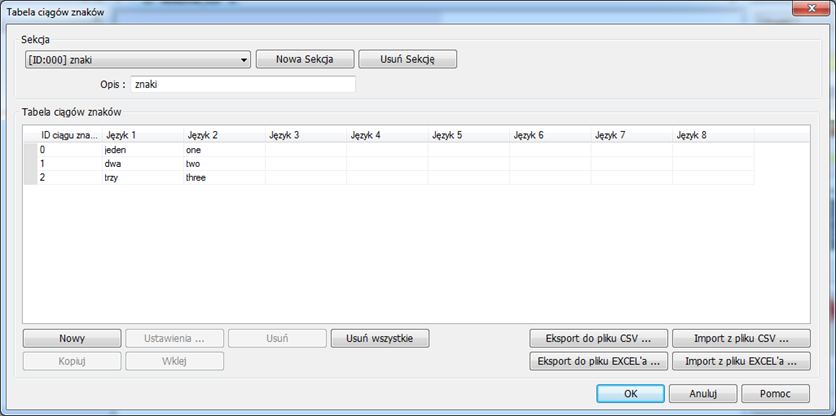
| Opcja | Opis |
| Sekcja |
Lista wszystkich istniejących tabel ciągów [Nowa sekcja] Dodaj nową tabelę ciągów [Usuń sekcję] Usuń wybraną tabelę ciągów |
| Nowy |
Dodaj nowy ciąg znaków w tabeli |
| Ustawienia | Ustaw zawartość wybranego ciągu znaków |
| Eksport do pliku CSV | Wyeksportuj wszystkie istniejące tabele ciągów znaków jako plik *.csv |
| Import z pliku CSV | Zaimportuj z pliku *.csv tabele ciągów znaków |
| Eksport do pliku EXCEL’a | Wyeksportuj wszystkie istniejące tabele ciągów znaków jako plik * .xls. |
| Import z pliku EXCEL | Zaimportuj z pliku *. xls tabele ciągów znaków |
 Uwaga
■ Czcionka dla wszystkich języków w tabeli ciągów znaków musi być zdefiniowana w bibliotece etykiet komentarzy.
Przykład 1
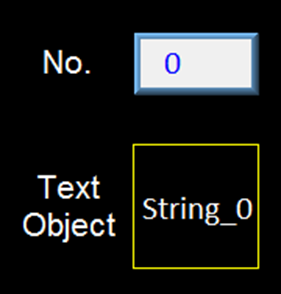
1. Utwórz tabelę ciągów przy użyciu tych samych ustawień, jak na poprzednim rysunku.
2. Utwórz obiekt tekst/komentarz i zaznacz pole wyboru [Użyj tablicy ciągów znaków]. W polu ID ciągu znaków zaznacz opcję [Dynamiczny] i ustaw adres odczytu, jako LW-0.
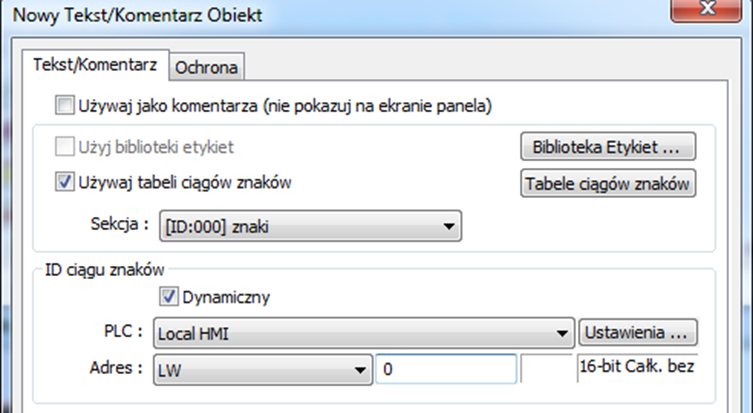
3. Utwórz obiekt numeryczny z adresem odczytu ustawionym, jako LW-0.
4. Jeśli wartość w LW-0 wynosi 0, wyświetlany jest ciąg znaków o ID równym 0; jeśli wartość w LW-0 zmienimy na 1, zostanie wyświetlony ciąg znaków o ID równym 1.
13.44 Serwer baz danych
13.44.1 Wprowadzenie
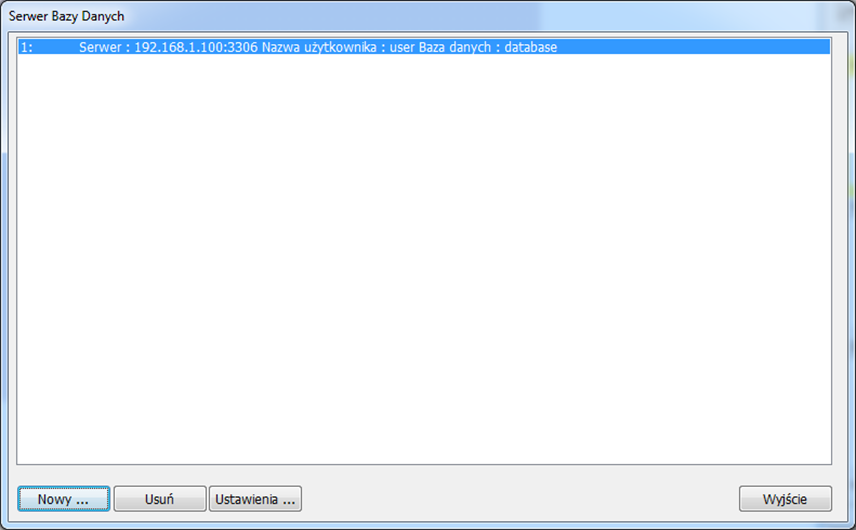
Obiekt serwer baz danych umożliwia panelowi HMI połączenie się z serwerem baz danych MySQL na komputerze PC. Dzięki temu użytkownik może synchronizować próbkowane dane lub alarmy do serwera baz danych MySQL na komputerze PC.
13.44.2 Konfiguracja
 Kliknij ikonę obiektu serwer baz danych na pasku narzędzi, lub wybierz z zakładki obiekty » [Serwer baz danych], aby dodać obiekt
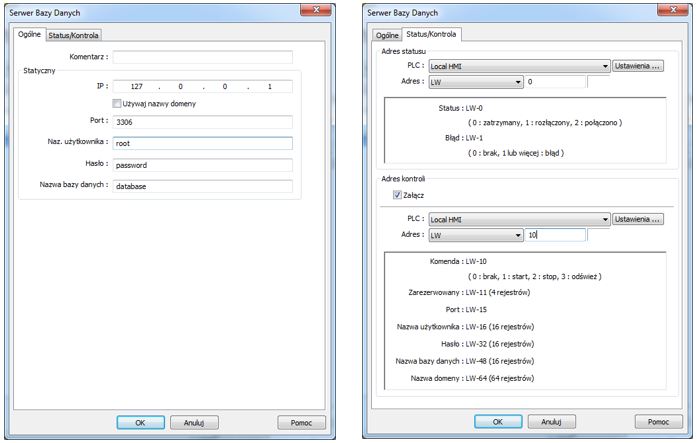
Zakładka ogólna
| Opcja | Opis |
| IP | Adres IP bazy danych, z którą będzie łączył się panel |
| Używaj nazwy domeny |
Nazwa domeny może być używana, jako adres IP serwera MQTT |
| Port | Wprowadź numer portu bazy danych |
| Naz. użytkownika | Nazwa użytkownika do łączenia się z bazą danych. Maksymalna długość to 32 znaki. |
| Password | Hasło użytkownika do łączenia się z bazą danych. Maksymalna długość to 32 znaki |
| Nazwa bazy danych | Nazwa bazy danych, z którą będzie się łączył panel HMI |

Status/kontrola
| Opcja | Opis | ||||||||||||||
| Adres statusu |
LW-n: Wyświetla status połączenia z serwerem bazy danych
LW-n+1: Błąd
|
||||||||||||||
| Adres kontroli |
LW-n: Komendy dla serwera bazy danych.
LW-n+1: Adres IP serwera bazy danych. LW-n+5: Port serwera bazy danych. LW-n+6: Nazwa użytkownika do łączenia się z bazą danych. LW-n+22: Hasło użytkownika do łączenia się z bazą danych. LW-n+38: Nazwa bazy danych, z którą będzie się łączył panel HMI. |
• Jeśli próbkowane dane zostaną pomyślnie zsynchronizowane z bazą danych SQL, w bazie danych wygenerowane zostaną trzy tabele, a próbkowane dane zostaną zapisane w tabeli * _data.
| Tabela | Opis |
| <HMI NAME>_<DATALOG NAME>_data | Zapisane dane próbkowania |
| <HMI NAME>_<DATALOG NAME>_data_format | Folder systemowy |
| <HMI NAME>_<DATALOG NAME>_data_section | Folder systemowy |
• Podczas synchronizowania alarmów zostaną wygenerowane trzy tabele w bazie danych. Są onewymienione w poniższej tabeli, a alarmy są zapisywane w tabeli * _event.
| Tabela | Opis |
| <HMI NAME>_event | Zapisane alarmy |
| <HMI NAME>_event_log | Folder systemowy |
| <HMI NAME>_event_update_time | Folder systemowy |
• Jeśli format danych lub komunikat alarmu w dane próbkowane/ alarmach, zostanie zmieniony w programie i wgrany do interfejsu HMI, należy najpierw usunąć powyższe tabele, a następnie rozpocząć synchronizację.
Przykład 1
1. Utwórz nowy serwer baz danych, adres status ustaw, jako LW-0, a adres kontroli, jako LW-10.
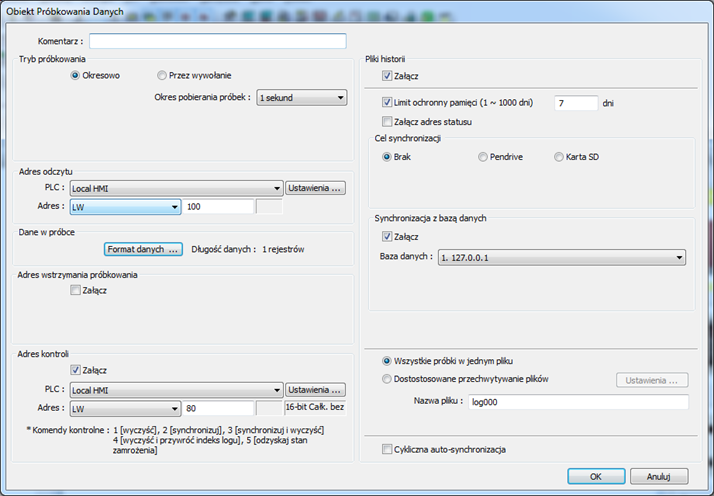
2. Utwórz nowy obiekt próbkowania danych i w grupie synchronizacja z bazą danych wybierz opcję załącz. Adres kontroli ustaw, jako LW-80, aby móc synchronizować lub usuwać dane historyczne próbkowania z panela HMI.
3. Jeśli połączenie z bazą danych zostanie nawiązane, adres statusu LW-0 przyjmie wartość 2 (połączono), a wskaźnik błędu LW-10 przyjmie wartość 0 (brak błędu).
4. Wprowadź wartość 2 do adresu LW-80 (adres kontroli). Otwórz bazę danych SQL, dane będą widoczne w tabeli <HMI NAME>_<DATALOG NAME>_data.

13.45 Skala dynamiczna
13.45.1 Wprowadzenie
Obiekt skali dynamicznej oferuje edytowalne znaczniki i etykiety skali i może być używana razem z takimi obiektami, jak wykres trendu, wykres słupkowy itp.
13.45.2 Konfiguracja
 Kliknij ikonę obiektu skali dynamicznej na pasku narzędzi, aby otworzyć okno dialogowe właściwości obiektu. Ustaw właściwości, naciśnij przycisk OK, aby utworzyć nowy obiekt skali dynamicznej.
Zakładka ogólna
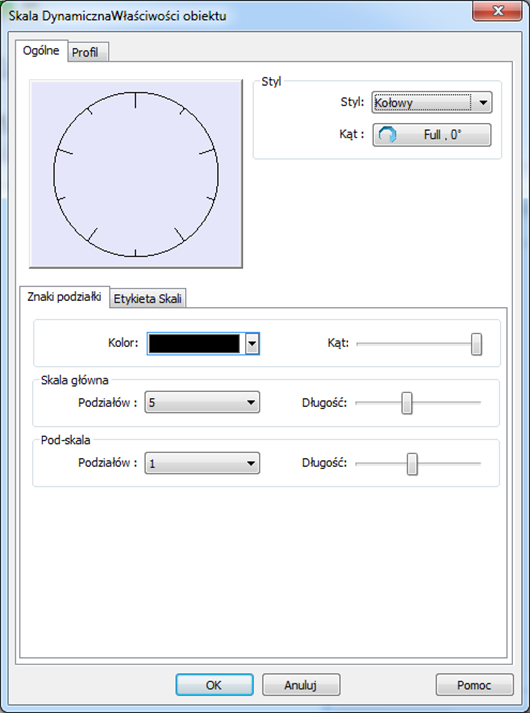
| Opcja | Opis |
| Styl |
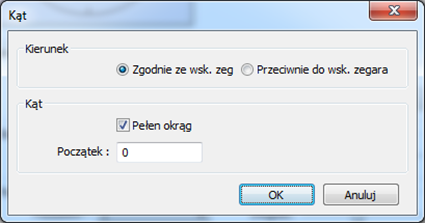
Pozwala na wybór stylu spośród [Kołowy], [W poziomie] lub [Ustawia na środku okna]. Jeśli wybrano [Kołowy], dostępne są opcje [Kierunek] i [Kąt].
Kierunek Wybór z pomiędzy zgodnie lub przeciwnie do wskazówek zegara. Stopnie Jeśli wybrano [Pełny okrąg], ustaw stopień początkowy. Jeśli nie wybrano opcji [Pełny okrąg], ustaw stopień początkowy i końcowy.
|
| Znaki podziałki | Wybierz kolor znacznika podziałki i ustaw ich liczbę dla głównej skali i pod skali. W przypadku stylu kołowego można ustawić długość znacznika skali głównej i pod skali oraz promień (kąt) okręgu podziałki. |
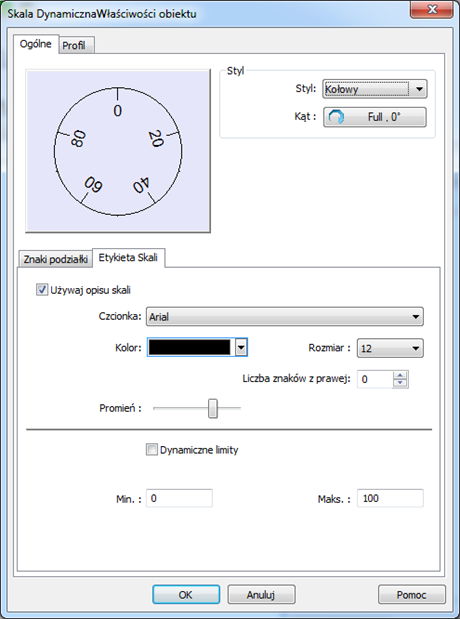
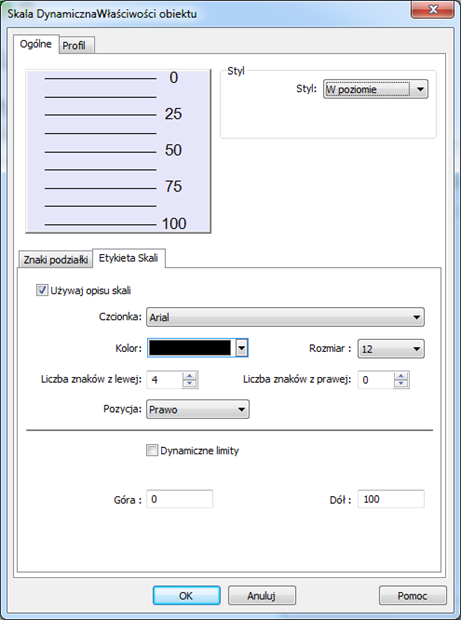
| Etykieta skali |
Wyświetla znaki podziałki dla skali Kołowy
Pozwala na wybór rozmiaru, koloru i rodzaju czcionki oraz liczbę cyfr wartości po przecinku dla skali. Określa promień od środka obiektu, na jakim ma być umieszczona etykieta skali. W poziomie / Ustawia na środku okna
Pozwala na wybór rozmiaru, koloru i rodzaju czcionki oraz liczbę cyfr wartości po przecinku dla skali. Określa pozycję, w której ma być wyświetlona skala.
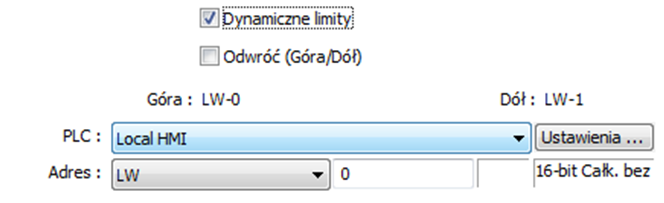
Górny i dolny limit określa ograniczenia dla etykiety skali. Jeśli wybrano dynamiczne limity góra i dół są określane za pomocą dwóch kolejnych rejestrów LW-n, oraz LW-n+1
|

13.46 Rysunek dynamiczny
13.46.1 Wprowadzenie
Obiekt rysunek dynamiczny umożliwia rysowanie kształtu w określonym regionie na ekranie HMI w czasie rzeczywistym. Kształt może być linią, prostokątem, okręgiem lub kropką. Ustawiając atrybutów, można dostosować styl i kolor kształtu.
13.46.2 Konfiguracja
 Kliknij ikonę rysunku dynamicznego na pasku narzędzi, aby otworzyć okno dialogowe właściwości obiektu. Ustaw właściwości, naciśnij przycisk OK, aby utworzyć nowy obiekt rysunku dynamicznego.
Zakładka ogólna
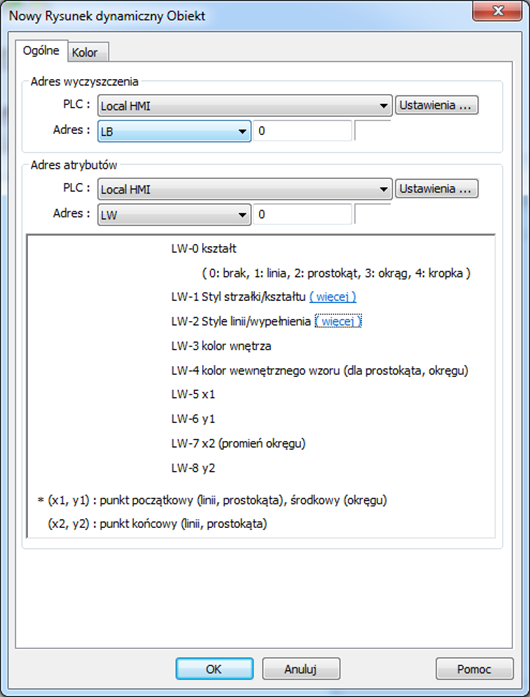
| Opcja | Opis |
| Adres wyczyszczenia | Czyści pole z rysunkiem |
| Adres atrybutów | Zmienia atrybuty rysunku |
Wprowadzanie odpowiednich wartości do zdefiniowanych zmiennych przynosi różne efekty, opisane w poniższej tabeli.
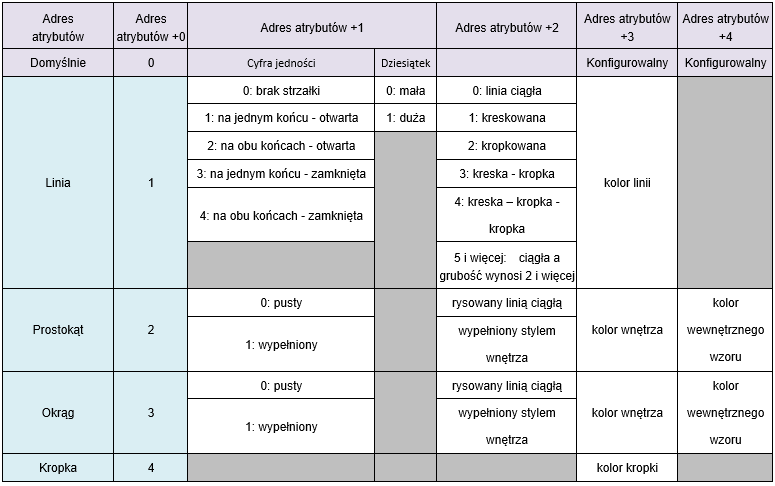
Tabela (wersja tekstowa): znaczenie wartości w rejestrach Adres atrybutów +0 … +4 dla obiektu Rysunek dynamiczny.
| Rysowany kształt | Adres atrybutów +0 | Adres atrybutów +1 – cyfra jedności | Adres atrybutów +1 – cyfra dziesiątek | Adres atrybutów +2 | Adres atrybutów +3 | Adres atrybutów +4 |
|---|---|---|---|---|---|---|
| Domyślnie | 0 | – | – | – | Konfigurowalny | Konfigurowalny |
| Linia | 1 | 0: brak strzałki; 1: na jednym końcu – otwarta; 2: na obu końcach – otwarta; 3: na jednym końcu – zamknięta; 4: na obu końcach – zamknięta | 0: mała; 1: duża | 0: linia ciągła; 1: kreskowana; 2: kropkowana; 3: kreska – kropka; 4: kreska – kropka – kropka; 5 i więcej: ciągła, a grubość wynosi 2 i więcej | kolor linii | – |
| Prostokąt | 2 | 0: pusty; 1: wypełniony | – | pusty: rysowany linią ciągłą; wypełniony: wypełniony stylem wnętrza | kolor wnętrza | kolor wewnętrznego wzoru |
| Okrąg | 3 | 0: pusty; 1: wypełniony | – | pusty: rysowany linią ciągłą; wypełniony: wypełniony stylem wnętrza | kolor wnętrza | kolor wewnętrznego wzoru |
| Kropka | 4 | – | – | – | kolor kropki | – |
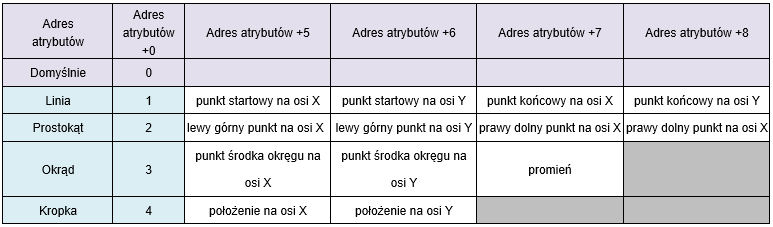
Tabela (wersja tekstowa): znaczenie wartości w rejestrach Adres atrybutów +5 … +8.
| Rysowany kształt | Adres atrybutów +0 | Adres atrybutów +5 | Adres atrybutów +6 | Adres atrybutów +7 | Adres atrybutów +8 |
|---|---|---|---|---|---|
| Domyślnie | 0 | – | – | – | – |
| Linia | 1 | punkt startowy na osi X | punkt startowy na osi Y | punkt końcowy na osi X | punkt końcowy na osi Y |
| Prostokąt | 2 | lewy górny punkt na osi X | lewy górny punkt na osi Y | prawy dolny punkt na osi X | prawy dolny punkt na osi Y |
| Okrąg | 3 | punkt środka okręgu na osi X | punkt środka okręgu na osi Y | promień | – |
| Kropka | 4 | położenie na osi X | położenie na osi Y | – | – |
Wartości w rejestrze określonym, jako adres atrybutów + 2 pozwala na wybranie różnych styli linii lub wzorów, jak pokazano w poniższej tabeli.
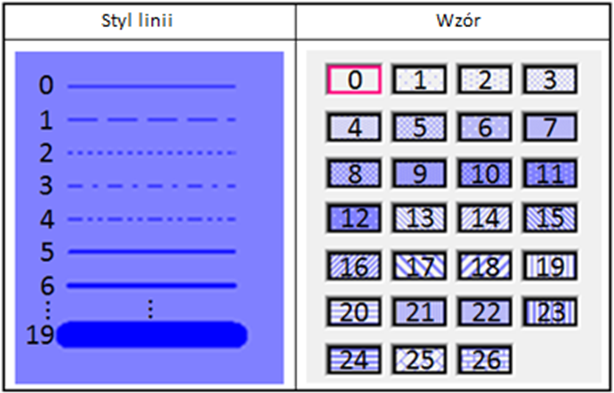
Opis ilustracji (wersja tekstowa): lewa część „Styl linii” pokazuje wartości 0–19: 0 – linia ciągła, 1 – kreskowana, 2 – kropkowana, 3 – kreska-kropka, 4 – kreska-kropka-kropka, od 5 do 19 – linia ciągła coraz grubsza (19 = najgrubsza). Prawa część „Wzór” pokazuje 27 wzorów wypełnienia o numerach 0–26 (0 – bez wzoru, 1–12 – wypełnienia punktowe/kratkowane o rosnącej gęstości, 13–26 – wzory kreskowane: ukośne, pionowe, poziome i krzyżowe).
Kolor
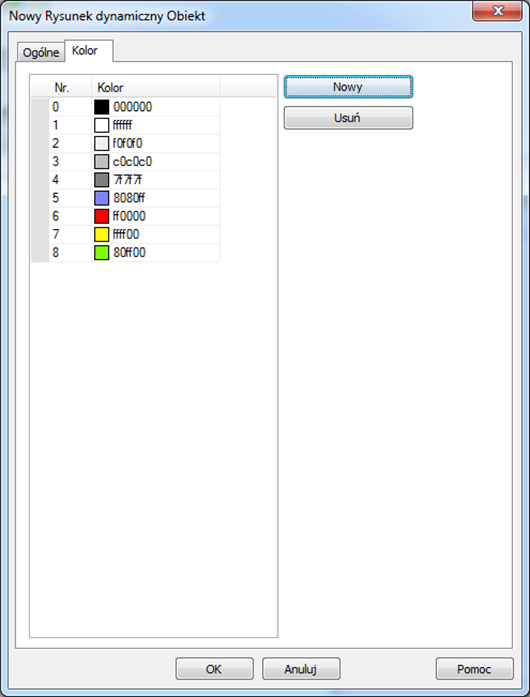
| Opcja | Opis |
| Nowy | Pozwala na dodanie koloru, który można wybrać przy rysowaniu dynamicznym |
| Usuń | Usuwa wybrany kolor z listy |
Przykład 1
Poniższy przykład demonstruje, jak przy pomocy obiektu dynamicznie rysowanie narysować strzałkę lub okrąg na ekranie HMI. Aby zbudować projekt, należy wykonać następujące kroki:
1. Utwórz nowy obiekt rysowanie dynamiczne, adres wyczyszczenia ustaw, jako LB-0, a adres atrybutów, jako LW-0.
2. Utwórz obiekt przełącznik, ustaw adres, jako LB-0 i ustaw tryb sposób przełączeń, jako przełącz, przycisk będzie czyścił pole rysunku.
3. Utwórz 9 obiektów numerycznych, kolejno ustaw rejestry do LW-0 do LW-8, aby zadawać atrybuty dla rysunku dynamicznego.
4. Uruchom symulację lub wgraj projekt do HMI, aby zobaczyć efekt. Wprowadzając 1 do adresu LW-0, obiekt rysuje linię, a wprowadzenie różnych wartości w rejestrach od LW-1 do LW-8 pozwala na zmianę stylu, koloru i pozycji linii.
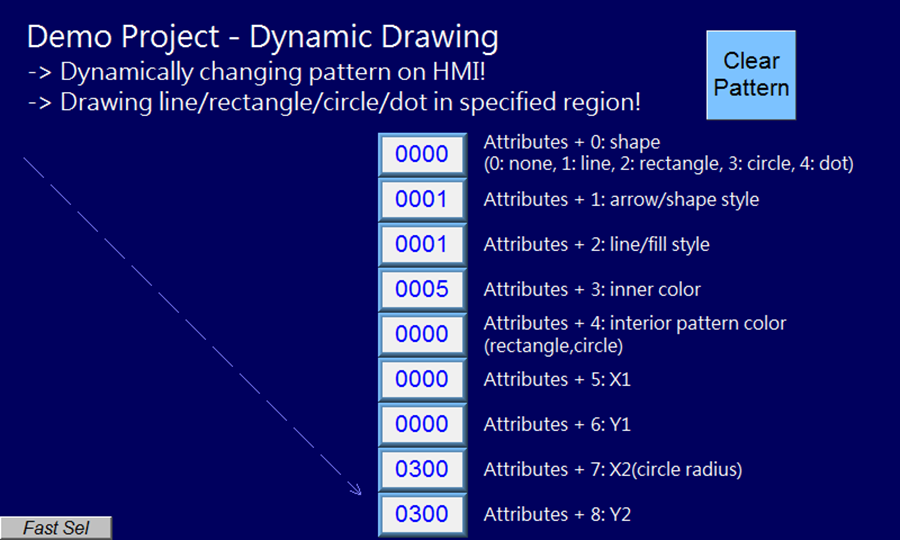
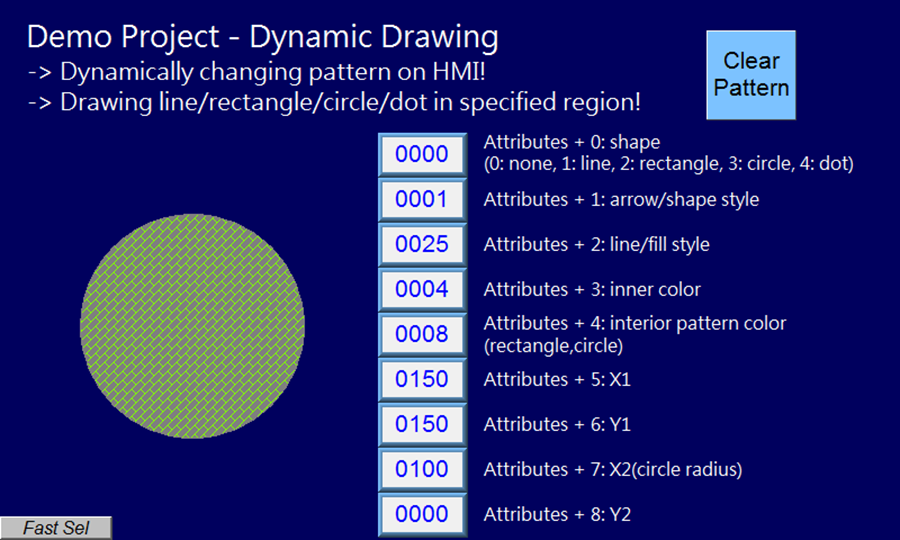
5. Naciśnij przycisk sterujący adresem LB-0 i wprowadź wartość 3 do rejestru LW-0, zostanie narysowany okrąg, a wprowadzenie różnych wartości w rejestrach od LW-1 do LW-8 pozwala na zmianę stylu, koloru i pozycji okręgu.
 Uwaga
■ Przed wprowadzeniem wartości do adresy atrybutów należy najpierw ustawić adresy adres atrybutów + 1 do adres atrybutów + 8 [Attributes Address + 1]. Po wyrysowaniu obiektu wartość w rejestrze określonym, jako adres atrybutów jest zerowana.
■ Jeśli rysunek nie zostanie wyczyszczony, nowy rysunek zostanie narysowany na poprzednim, a maksymalna dopuszczalna liczba rysunków w obiekcie dynamicznego rysowania wynosi 1000.
■ Liczba stylów linii to 19, a maksymalna grubość linii ciągłej wynosi 16. Numery stylów numerowane są kolejno, jeśli zostanie wybrany styl przekraczający wartość 19, będą wyświetlane, jako styl o numerze 19.
■ Na karcie kolor można ustawić kolory przypisane do konkretnych wartości.
 Naciśnij ikonę, aby pobrać projekt demo. Przed pobraniem projektu demo sprawdź połączenie internetowe.
13.47 Przeglądarka PDF
13.47.1 Wprowadzenie
Obiekt przeglądarka PDF umożliwia przeglądanie dokumentów PDF na HMI.
Ten obiekt jest obecnie dostępny tylko dla modelu cMT3151, z systemem operacyjnym w wersji 20160301 lub nowszym.
13.47.2 Konfiguracja
 Naciśnij ikonę przeglądarka PDF na pasku narzędzi, lub wejdź w zakładkę [Obiekty] »[Operacje na plikach] »[przeglądarka PDF], aby utworzyć nowy obiekt.
Zakładka ogólna
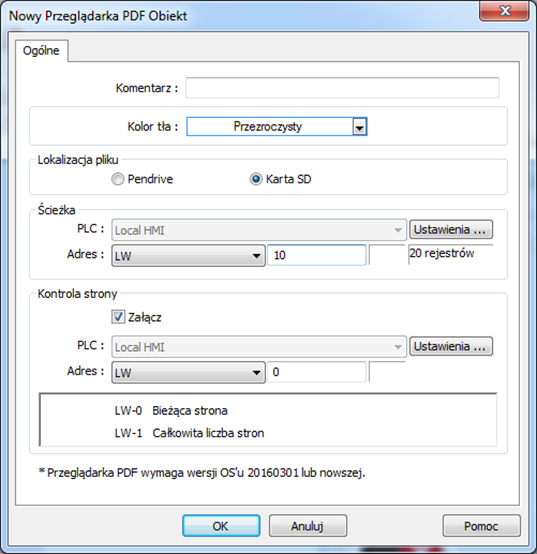
| Opcja | Opis |
| Lokalizacja pliku | Należy wskazać miejsce, z którego będą odczytywane pliki PDF |
| Ścieżka | Katalog z plikiem PDF przechowywany w urządzeniu zewnętrznym |
| Kontrola strony | Odpowiada za numer wyświetlanej strony, należy wprowadzić jej numer. |
 Uwaga
■ Obiekt przeglądarka PDF może działać tylko na cMT3151 i nie można z niego korzystać w trybie symulacji lub programu cMT viewer.
■ Pliki PDF chronione hasłem lub z ograniczeniami nie mogą być odczytane za pomocą przeglądarki PDF.
■ Obciążenie procesora może wzrosnąć, gdy wiele obiektów przeglądarka PDF jest używanych jednocześnie.
■ Po wprowadzeniu numeru strony w rejestrze kontroli strony w trybie widoku wielostronicowego, określona strona zostanie otwarta w widoku pojedynczej strony.
 Naciśnij ikonę, aby pobrać projekt demo. Przed pobraniem projektu demo sprawdź połączenie internetowe.
13.48 Tabela
13.48.1 Wprowadzenie
Obiekt tabeli umożliwia użytkownikom rysowanie tabeli w oknie edycji i dostosowywanie obramowania, siatki i podziałów tabeli.
13.48.2 Konfiguracja
 Naciśnij ikonę tabeli na pasku narzędzi, lub wejdź w zakładkę [Rysowanie] »[Tabela], aby utworzyć nowy obiekt.
Zakładka ogólna
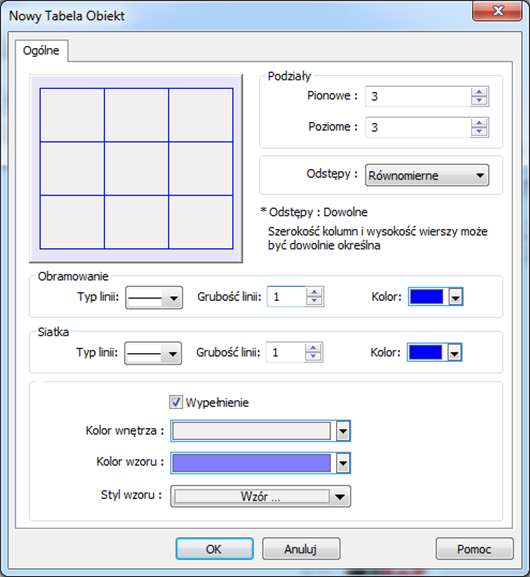
| Opcja | Opis |
| Okno podglądu | Wyświetla wynik ustawień |
| Pionowe | Ustawienie liczby kolumn w tabeli. Zakres: 1 ~ 255 |
| Poziome | Ustawienie liczby wierszy w tabeli. Zakres: 1 ~ 255 |
| Odstępy | Dostępne opcje to [równomierne] i [dowolne]. Po wybraniu opcji [dowolne] użytkownik może ręcznie ustawić szerokość kolumny w oknie edycji |
| Obramowanie | Ustawienie typu, grubości i koloru linii. Ustawienie grubość linii jest dostępne tylko po wybraniu typu linii ciągłej. Zakres szerokości wynosi 0 ~ 8. Linia stanie się niewidoczna, gdy szerokość zostanie ustawiona na 0 |
| Siatka | Ustawienie typu, grubości i koloru siatki. Ustawienie grubość siatki jest dostępne tylko po wybraniu typu siatki rysowanej ciągłą linią. Zakres szerokości wynosi 0 ~ 8. Siatka stanie się niewidoczna, gdy szerokość zostanie ustawiona na 0 |
| Wypełnienie | Ustawienie stylu i koloru wzoru |
13.49 Klient VNC
13.49.1 Wprowadzenie
Klient VNC może być uruchomiony na panelu HMI, aby zdalnie sterować komputerem lub innym urządzeniem. Na zdalnym urządzeniu musi być zainstalowany serwer VNC. Na panelu HMI użytkownik może monitorować i sterować zdalnym urządzeniem.
13.49.2 Konfiguracja
 Naciśnij ikonę klienta VNC na pasku narzędzi, lub wejdź w zakładkę [Obiekty] »[klient VNC], aby utworzyć nowy obiekt.
Zakładka ogólna
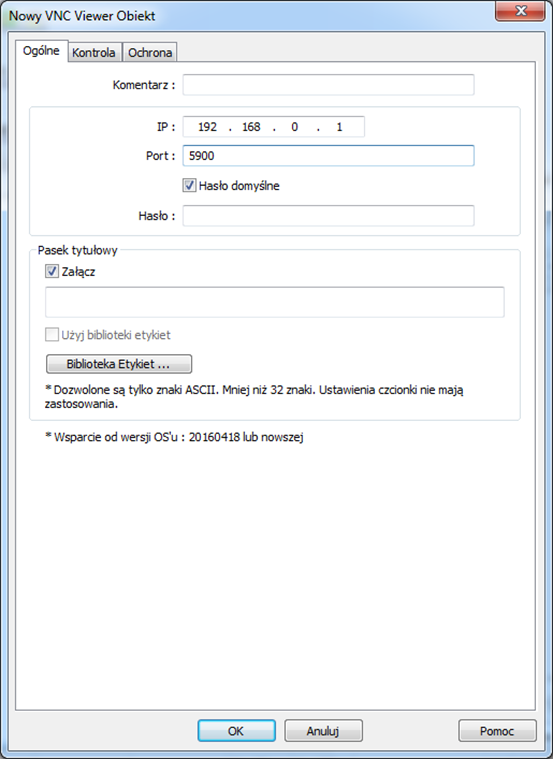
| Opcja | Opis |
| IP | Ustawienie adresu IP zdalnego urządzenia, które ma zostać podłączone |
| Port | Ustawienie portu zdalnego urządzenia, które ma zostać podłączone |
| Hasło | Ustawienie hasła dla logowanie się do serwera VNC zdalnego urządzenia. Jeśli domyślne hasło jest włączone, podczas podłączania zdalnego urządzenia klient VNC użyje automatycznie hasła podanego tutaj, aby się zalogować, a użytkownik nie musi wprowadzać hasła |
| Pasek tytułowy |
Załącz Jeśli wybrano opcję, pojawi się pole do wpisania tekstu dla pasku tytułu. Tekst jest ograniczony do znaków ASCII i nie można wybrać czcionki. Tytuł można wybrać z biblioteki etykiet. Dopiero po włączeniu paska tytułu można przeciągnąć okno klienta VNC lub zmienić jego wielkość |
 Uwaga
■ Klient VNC wymaga wersji OS-u 20160418 lub późniejszej.
■ Klient VNC jest wspierany przez serie eMT/iE/XE oraz panel cMT3151.
■ Nie można symulować działania obiektu klient VNC.
■ Po wybraniu opcji domyślne hasło klawiaturę na ekranie HMI można wywołać tylko ręcznie. Jeśli nie wybrano tej opcji, klawiatura pojawi się automatycznie, gdy nastąpi potrzeba wpisania hasła.
Kontrola
| Opcja | Opis |
| Adres |
Można określi kolejne adresy do kontroli obiektu klient VNC, jak również do wyświetlania stanu połączenia. Adres: Status (połączenia) 0: Zatrzymany 1: Uruchomiony 2: Niepowodzenie połączenia 3: Błąd autoryzacja 4: Serwer odłączony 5: Błąd bezpieczeństwa Adres + 1: Komenda 0: Brak 1: Start 2: Stop Adres+2~+5: IP Adres+6: Port Adres+7: Hasło domyślne 0: Wyłącz 1: Załącz Adres+8: Hasło (16 rejestrów) Adres+24: Pasek tytułu 0: Wyłącz 1: Załącz Control address+24: Nazwa paska tytułu (16 rejestrów) |
 Uwaga
■ Dopuszczalny zakres wartości, który można wprowadzić w Adresie + 6, czyli numer portu to 0 ~ 99. Rzeczywistym numerem portu będzie wartość wprowadzona w adres + 6 + 5900. Na przykład, jeśli użytkownik wprowadzi 1 w rejestrze adres + 6, rzeczywisty numer portu będzie wynosił 5901. Jednakże, jeśli użytkownik wprowadzi 100 w rejestrze adres + 6, wartość nie zostanie dodana do 5900, a rzeczywisty numer portu będzie wynosił 100.
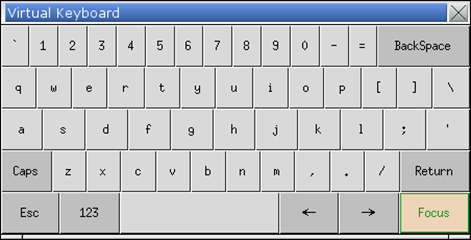
■ W obiekcie klient VNC, aby korzystać z wbudowanej klawiatury na panelu HMI, najpierw należy nacisnąć przycisk Focus na klawiaturze, a następnie wskazać obiekt klient VNC. Spowoduje to zmianę obiektu, do którego wprowadzane są dane z klawiatury.
 Naciśnij ikonę, aby pobrać projekt demo. Przed pobraniem projektu demo sprawdź połączenie internetowe.
13.50 Skanowanie kodów kreskowych (z kamery urządzenia z systemem Android)
13.50.1 Wprowadzenie
Po podłączeniu urządzenia z systemem Android (telefon / tablet) wyposażonego w kamerę do interfejsu HMI (cMT-SVR / cMT3151) za pomocą aplikacji cMT Viewer zainstalowanej na urządzeniu z systemem Android, kamera urządzenia może służyć do skanowania kodów kreskowych 1D lub 2D.
13.50.2 Konfiguracja
 Naciśnij ikonę obiektu skanowanie kodów kreskowych na pasku narzędzi, lub wejdź w zakładkę [Obiekty] »[kod kreskowy] »[ skanowanie kodów kreskowych], aby utworzyć nowy obiekt.
Zakładka ogólna
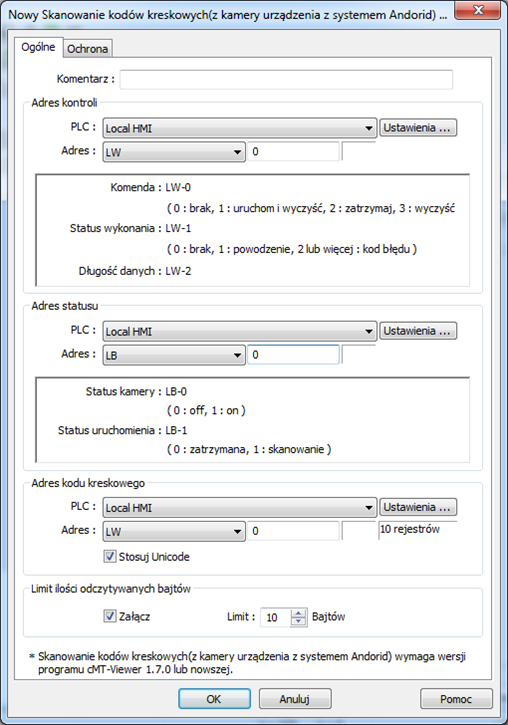
| Opcja | Opis |
| Adres kontroli |
Adres kontroli: Wysyła komendy do skanera kodów 0: Brak 1: Uruchom i wyczyść 2: Zatrzymaj 3: Wyczyść Adres kontroli + 1: Pokazuje status wykonania komendy. 0: Brak 1: Powodzenie 2 lub więcej: kod błędu Adres kontroli + 2: Długość skanowanych danych. |
| Adres statusu |
Adres statusu: Pokazuje status kamery, czy jest włączona czy wyłączona. 0: Off 1: On Adres statusu + 1: Pokazuje, czy kamera jest gotowa do skanowania. 0: Zatrzymana 1: Skanowanie |
| Adres kody kreskowego | Adres przechowujący odczytane dane, kod UNICODE jest dozwolony |
| Limit długości odczytywanych bajtów | Jeśli długość odczytanych danych przekroczy ustawiony limit, w adresie statusu wykonania komendy pojawi się wartość 2 (kod błędu). |
Ochrona
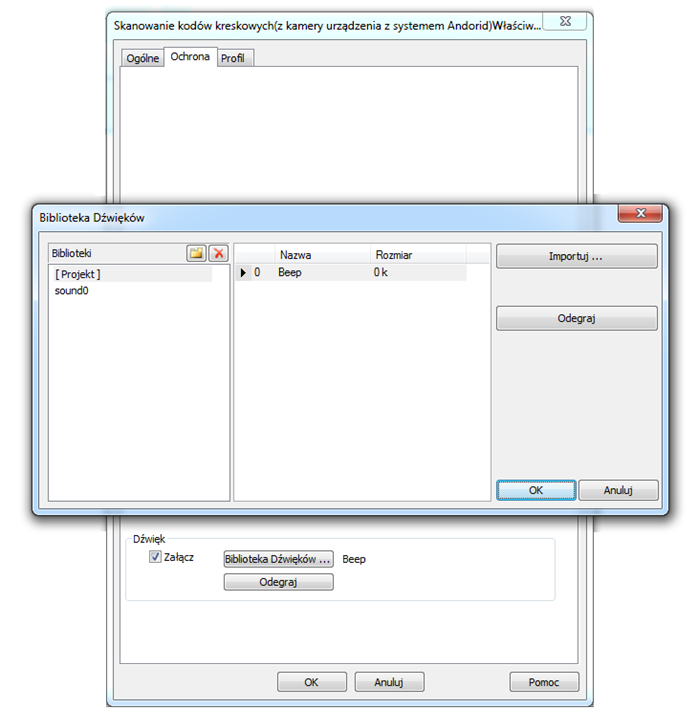
| Opcja | Opis |
| Dźwięk | Jeśli wybrano opcję załącz, podczas odczytu danych będzie emitowany dźwięk. Obsługiwany format pliku dźwiękowego to.wav. |
 Uwaga
■ Obiekt skanowanie kodów kreskowych jest wspierany przez panele cMT-SVR i cMT3151. Obiekt ten nie może być symulowany.
■ Obsługiwane formaty: EAN / UPC, Kod 128, Kod 39, Przeplatany 2 z 5 i kod QR.
■ Na urządzeniu, w którym inne aplikacje również używają aparatu lub aparat jest zablokowany, cMT viewer może nie działać prawidłowo.
■ Gdy do urządzenia podłączonych jest wielu użytkowników poprzez aplikację cMT Viewer, ponieważ ten sam adres jest współdzielony między użytkownikami, będą oni jednocześnie skanować, jeśli wyświetlane jest to samo okno z obiektem skanowanie kodów kreskowych.
Przykład 1
Poniższy przestawiono przykładowy projekt demonstrujący, jak zeskanować kod QR za pomocą tabletu z systemem Android.
1. Na początku wyświetlacz jest ciemny.
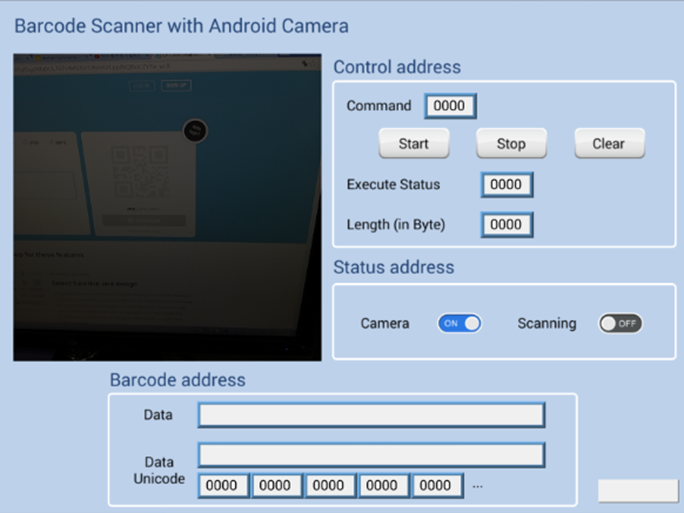
2. Naciśnij przycisk Start, status skanowania (Scanning) przejdzie w stan ON, wyświetlacz staje się jasny i gotowy do skanowania.
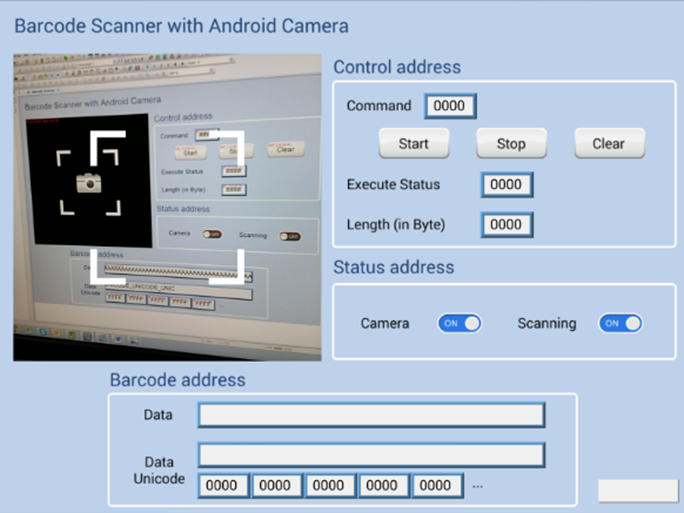
3. Po odczytaniu kodu QR status wykonania (Execute Status) zmieni się na 1, a kod QR zostanie odczytany, jego zawartość zostanie wyświetlona w polu grupy Barcode Address. Obsługiwany jest również kod Unicode.
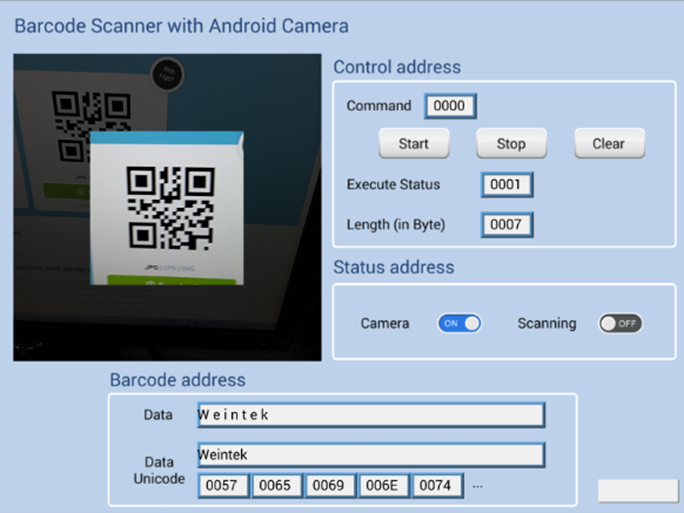
4. Jeśli rozmiar odczytanych danych przekracza maksymalny dopuszczalny rozmiar ustawiony w limit ilości odczytanych bajtów (10 bajtów w tym projekcie), status wykonania zmienia się na 2 (kod błędu). Część, która przekracza limit będzie wyświetlana w obiekcie ASCII w polu Bardode Address, ponieważ wyświetlana długość danych zależy od ustawień w obiekcie ASCII (20 słów w tym projekcie).
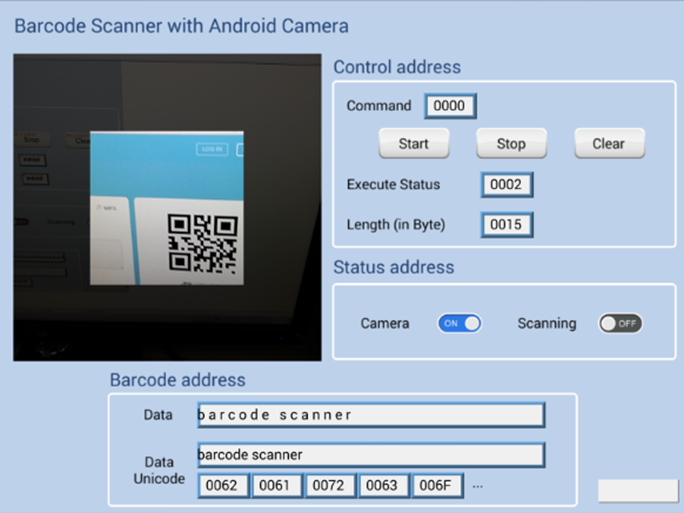
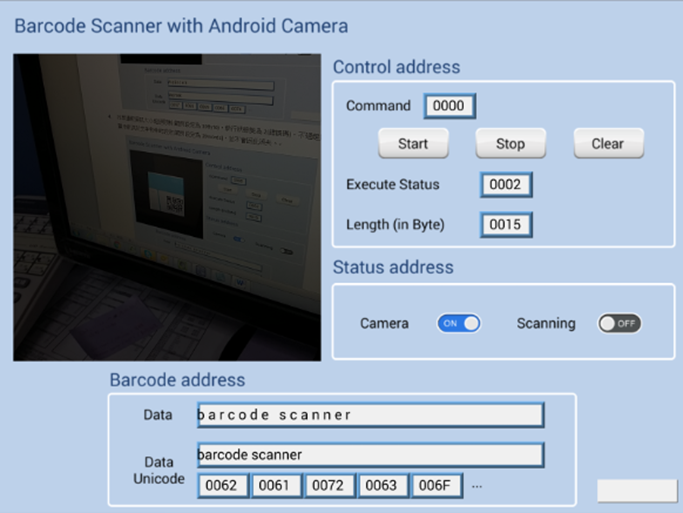
5. Po przejściu na inne okno skanowanie zostanie wyłączone, a parametry zostaną wyzerowane. Parametry zostaną usunięte po następnym naciśnięciu przycisku Start lub przycisku Clear.
 Naciśnij ikonę, aby pobrać projekt demo. Przed pobraniem projektu demo sprawdź połączenie internetowe.
13.51 Edytor kontaktów
13.51.1 Wprowadzenie
Edytor kontaktów umożliwia użytkownikom dynamiczne dodawanie / modyfikowanie / usuwanie kontaktów e-mail na HMI.
13.51.2 Konfiguracja
 Naciśnij ikonę obiektu edytor kontaktów na pasku narzędzi, lub wejdź w zakładkę [Obiekty] »[Edytor kontaktów], aby utworzyć nowy obiekt.
Zakładka ogólna
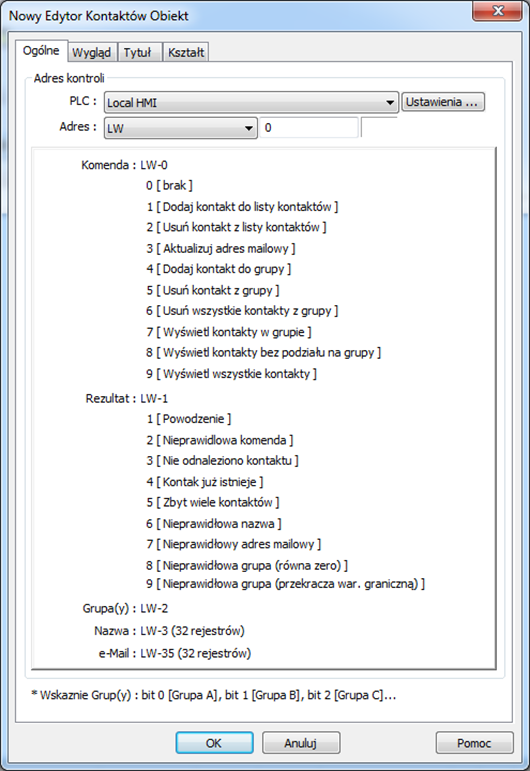
| Opcja | Opis | ||||||||||||||||||||||||||||||||||||||||||||||||||||
| Adres kontroli |
Pozwala na określenie adresu początkowego adresów wykorzystywanych do edycji i wyświetlania listy kontaktów. Adres kontroli: Wysyłanie komend
Adres kontroli + 1: Rezultat wykonania komendy
Adres kontroli + 2: Grupa(y), używa bitów do reprezentowania grupy
Adres kontroli + 3: Nazwa (32 rejestry), nazwa kontaktu Adres kontroli + 35: e-Mail (32 rejestry), adres e-mail |
 Uwaga
■ Zakładka ogólna nie jest dostępna w serii cMT.
■ Nazwy kontaktów nie mogą zawierać znaków Unicode.
■ Liczba grup jest określona w [Ustawieniach systemowych] » [e-Mail] » [Odbiorcy]. Należy pamiętać, że liczba grup nie może być dynamicznie zmieniana w panelu HMI.
Wygląd
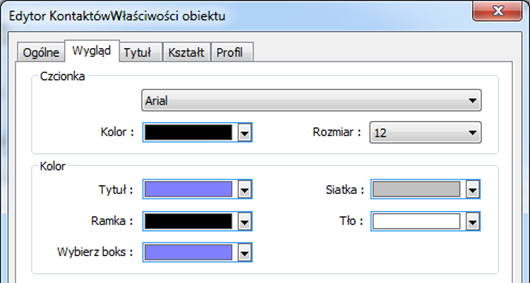
| Opcja | Opis |
| Czcionka i kolor | Ustawienie koloru i czcionki używanej w obiekcie |
Tytuł
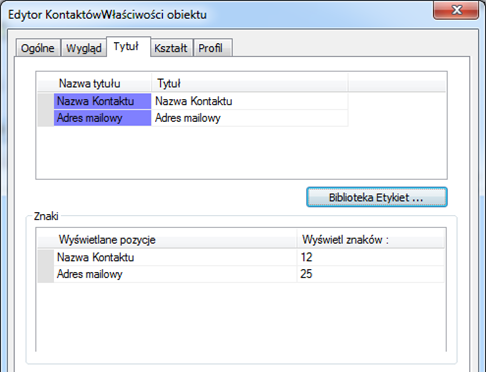
| Opcja | Opis |
| Tytuł | Tytuł wyświetlany w edytorze kontaktów. |
| Wyświetl znaków | Wyświetlana długość dla każdego tytułu w obiekcie edytor kontaktów. Zakres: 1 ~ 60 znaków. |
Słowa kluczowe
Pie Chart, wykres kołowy, QR Code, kod QR, String Table, tabela ciągów znaków, Database Server, serwer baz danych, SQL, Dynamic Scale, Dynamic Drawing, rysunek dynamiczny, PDF Reader, VNC Viewer, kod kreskowy, Android, edytor kontaktów
No comments to display
No comments to display