
13. Obiekty (13.8–13.12) – Suwak, Obiekt numeryczny, ASCII, okna pośrednie i bezpośrednie
Streszczenie: Opis obiektów: Suwak, Obiekt numeryczny (wyświetlanie i wprowadzanie liczb, format danych, limity, klawiatura), ASCII (wyświetlanie i wprowadzanie tekstu), Okno pośrednie oraz Okno bezpośrednie (wyświetlanie okien pop-up sterowane adresem).
EN: Slide Switch, Numeric, ASCII, Indirect Window and Direct Window objects.
Dotyczy: panele HMI Weintek (serie cMT, cMT X, eMT, iE, XE, mTV, iP), oprogramowanie EasyBuilder Pro
Źródło: tłumaczenie instrukcji producenta (Weintek EasyBuilder Pro User Manual), opracowanie Multiprojekt
13.8 Suwak
13.8.1 Wprowadzenie
Obiekt Suwak jest używany do zmiany wartości w rejestrze poprzez przesuwanie nim po ekranie.
13.8.2 Konfiguracja
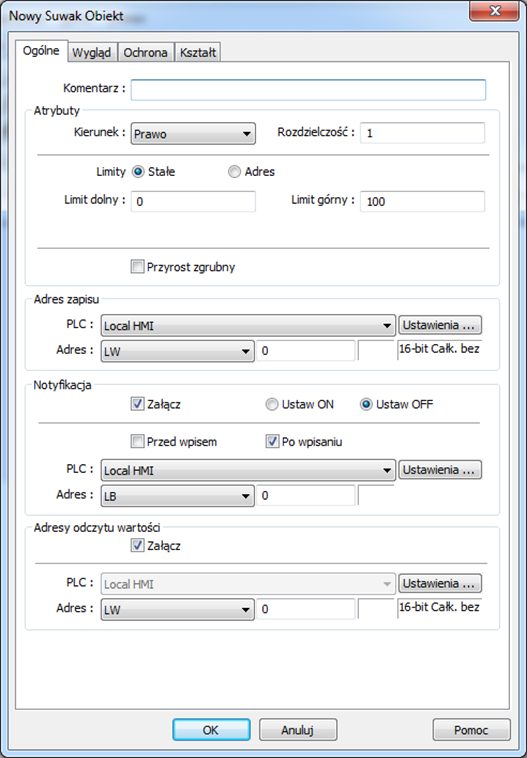
 Kliknij ikonę Obiektu Suwaka pasku narzędzi, aby otworzyć okno dialogowe właściwości obiektu. Ustaw właściwości, naciśnij przycisk OK, aby utworzyć nowy obiekt suwak
Zakładka ogólna
| Opcja | Opis |
| Atrybuty |
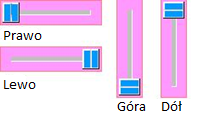
Kierunek Wybierz kierunek działania suwaka. (W prawo, lewo, dół, górę)
Rozdzielczość Ustawia, o jaką wartość nastąpi zmiana w rejestrze dla każdego przesunięcia suwaka o jedną jednostkę. Na przykład, jeśli ustawiono wartość na 10, wartość rejestru zmienia się o 10 dla każdego przesunięcia suwaka. Stałe Ustawia zakres suwaka. Na przykład: jeśli ustawisz [dolny limit] na 5 i [górny limit] na 100, suwak wprowadzi wartości pomiędzy 5 a 100. Adres Ustaw [Niski / Wysoki limit] przez wyznaczony rejestr, zobacz Przykład 1 Przyrost zgrubny Oprócz przesuwania suwaka w celu zmiany wartości z dokładnością określoną w polu [Rozdzielczość], jeśli ta opcja jest zaznaczona, wartość słowa zwiększy / zmniejszy się o wartość [Przyrost] za każdym razem, gdy obiekt zostanie dotknięty. |
| Adres zapisu | Kliknij przycisk [Ustawienie], aby ustawić parametry takie jak [PLC], [Adres], [Typ urządzenia], [Zmienne systemowy], [Rejestr indeksu] dla obiektu [Suwak]. Użytkownicy mogę także ustawić adres w zakładce [Ogólne] podczas dodawania nowego obiektu. |
| Notyfikacja |
Jeśli ta opcja została wybrana, po wykonaniu akcji przypisanej do przycisku wybrany adres bitowy zostanie wystawiony w stan ON lub OFF w zależności od ustawień. Kliknij przycisk [Ustawienie], aby ustawić parametry takie jak [PLC], [Adres], [Typ urządzenia], [Zmienne systemowy], [Rejestr indeksu] dla rejestru bitowego sterującego notyfikacjami. Użytkownicy mogą także ustawić adres w zakładce [Ogólne] podczas dodawania nowego obiektu. Przed wpisem / Po wpisaniu Ustawia stan adresu bitowego przed lub po wykonaniu operacji |
| Adres odczytu wartości | Podczas przesuwania rolki nowa wartość wpisana do adresu rejestru może być wyświetlana w czasie rzeczywistym. |
Przykład 1
Górny i dolny limit można ustawić przez wyznaczony rejestr. Gdy adresem zapisu jest LW-n, gdzie n jest dowolną liczbą, reguła ustalania limitów jest następująca:
| Zawartość | 16-bit | 32-bit |
| Adres | LW-n | LW-n |
| Dolny limit | LW-n | LW-n |
| Górny limit | LW-n+1 | LW-n+2 |
Kiedy ustawionym adresem jest LW-100, zasady są następujące:
| Zawartość | 16-bit | 32-bit |
| Adres | LW-100 | LW-100 |
| Dolny limit | LW-100 | LW-100 |
| Górny limit | LW-101 | LW-102 |
Zakładka wygląd
Seria cMT
eMT, iE, XE, mTV
| Opcja | Opis |
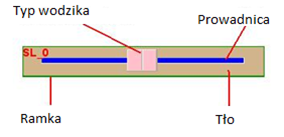
| Typ wodzika |
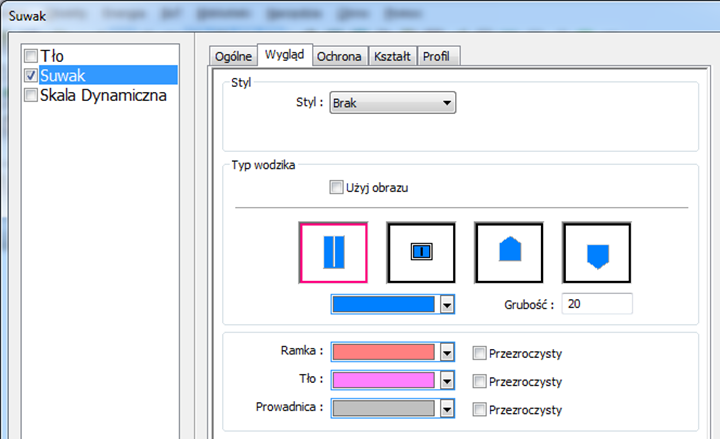
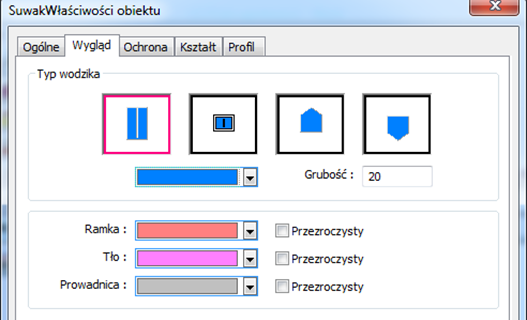
Użyj obrazu (tylko w serii cMT) Jeśli to pole wyboru jest zaznaczone, można wybrać obraz z biblioteki obrazów, aby pełnił rolę wodzika. Dostępne są cztery domyślne style wodzika, a jego grubość może być ustawiona. Kolor Można wybrać kolory ramki, tła oraz prowadnicy.
|
13.8.3 Ustawienia Combo
Seria cMT obsługuje ustawienie combo dla suwaka, co pozwala na ustawienie wielu powiązanych obiektów naraz. Oprócz suwaka można ustawić tło i skalę dynamiczną.
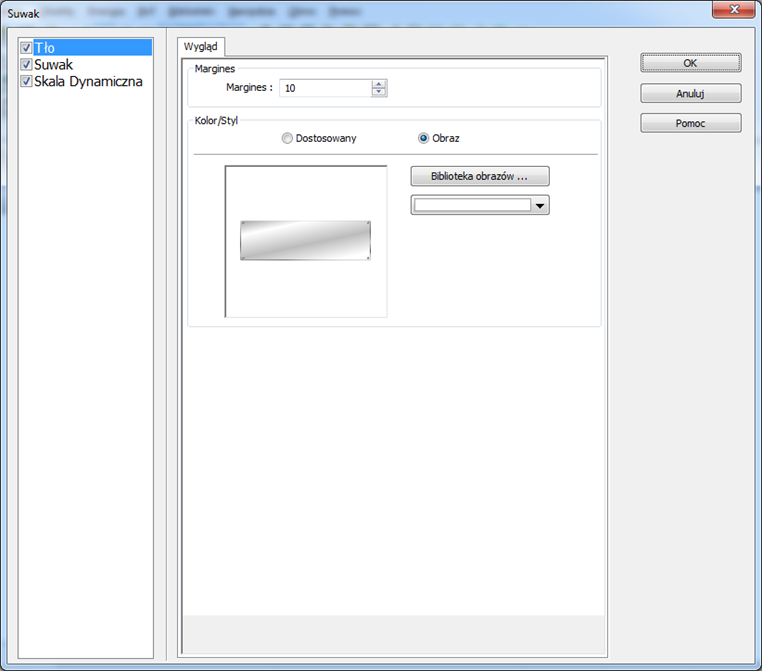
Tło
| Opcja | Opis |
| Margines | Określa odstęp pomiędzy krawędzią tła, a krawędzią obiektu suwaka. |
| Kolor/styl |
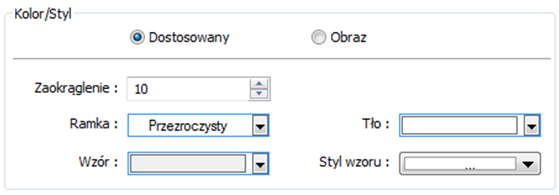
Dostosowany
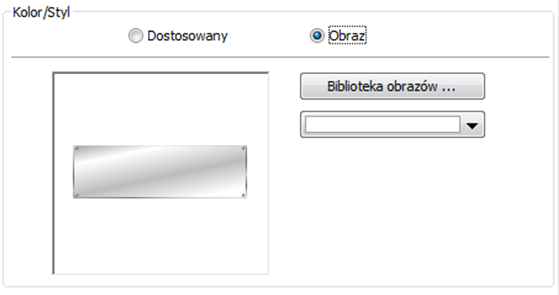
Pozwala wybierać odpowiedni wzór tła i kolor. Obraz
Użyj domyślnego obrazu, lub wybierz zdjęcie z biblioteki obrazów. |
Skala dynamiczna
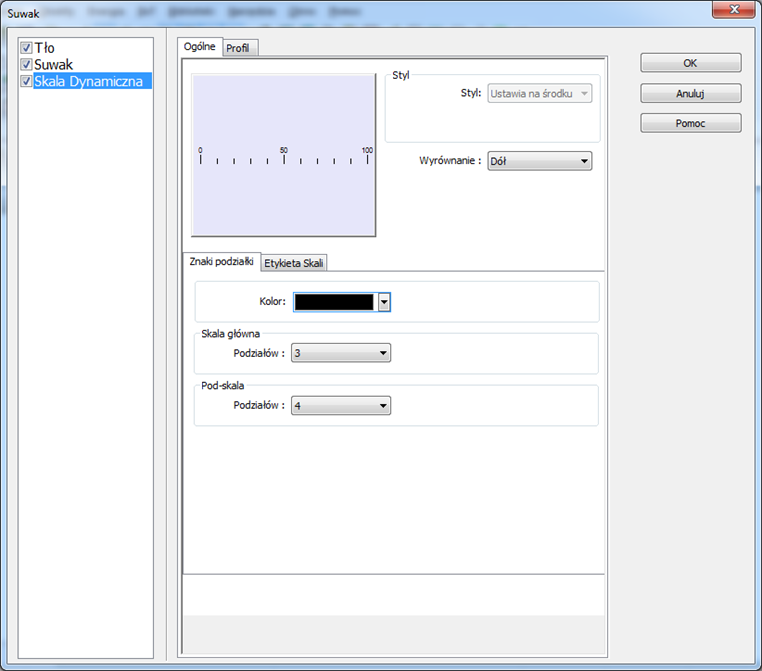
| Opcja | Opis |
| Styl | Wybór stylu skali, zostanie zastosowany do suwaka |
| Wyrównanie | Położenie paska skali wzdłuż suwaka |
| Znak podziałki | Skonfiguruj liczbę głównych i podrzędnych znaków podziałki, a także ich kolor |
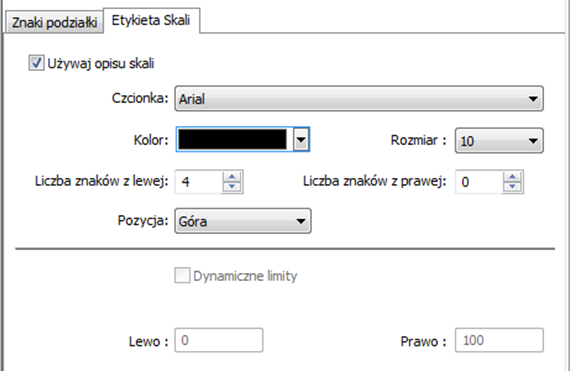
| Etykieta skali |
Skonfiguruj czcionkę, jej kolor, rozmiar i inne atrybuty. Jeśli w ustawieniach suwaka, dla opcji Dolny / Górny limit wybrano adres [Adres], automatycznie ustawią się [dynamiczne limity] etykiety skali.
|
13.9 Obiekt Numeryczny
13.9.1 Wprowadzenie
Obiekt numeryczny może służyć do wprowadzania lub wyświetlania wartości wyznaczonego rejestru.
13.9.2 Konfiguracja
 Kliknij ikonę Obiektu numerycznego na pasku narzędzi, aby otworzyć okno dialogowe właściwości obiektu. Ustaw właściwości, naciśnij przycisk OK, aby utworzyć nowy obiekt numeryczny.
Zakładka ogólna
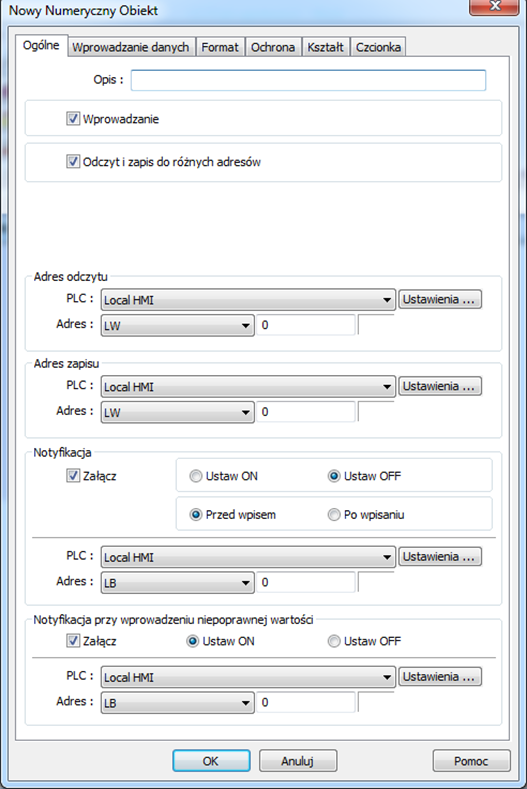
| Opcja | Opis |
| Wprowadzanie | Jeśli opcja jest zaznaczona, obiekt pozwala na wprowadzanie wartości |
| Odczyt i zapis do różnych adresów | Do odczytywania danych i zapisywania danych można używać różnych adresów |
| Adres odczytu |
Kliknij przycisk [Ustawienie], aby ustawić parametry takie jak [PLC], [Adres], [Typ urządzenia], [Zmienne systemowy], [Rejestr indeksu] dla obiektu [Bit lamp-y]. Użytkownicy mogę także ustawić adres w zakładce [Ogólne] podczas dodawania nowego obiektu. Jeśli nie wybrano opcji [Odczyt i zapis do różnych adresów] nazwą tej grupy będzie “adres odczytu/zapisu”. |
| Adres zapisu | Wybierz [PLC], [Typ urządzenia] i [Adres], do które zostanie wprowadzona wartość. |
| Notyfikacja |
Jeśli ta opcja została wybrana, po wykonaniu akcji przypisanej do przycisku wybrany adres bitowy zostanie wystawiony w stan ON lub OFF w zależności od ustawień. Przed wpisem / Po wpisaniu Ustawia stan adresu bitowego przed, lub po wykonaniu operacji |
| Notyfikacja przy wprowadzeniu niepoprawnej wartości | Jeśli zostanie wprowadzono niepoprawna wartość, automatycznie zostanie ustawiony stan wyznaczonego bitu. |
Wprowadzanie danych
cMT-SVR cMT3151 eMT, iE, XE, mTV Series
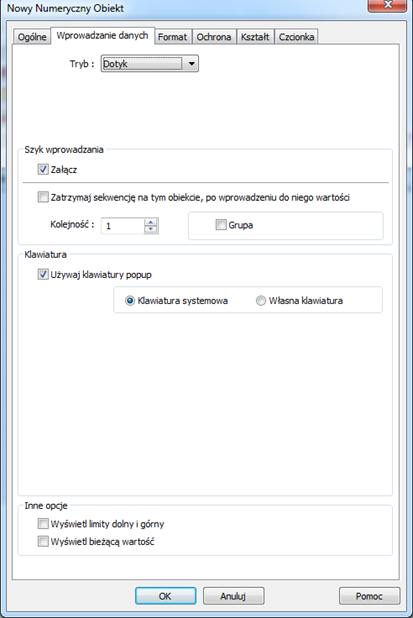
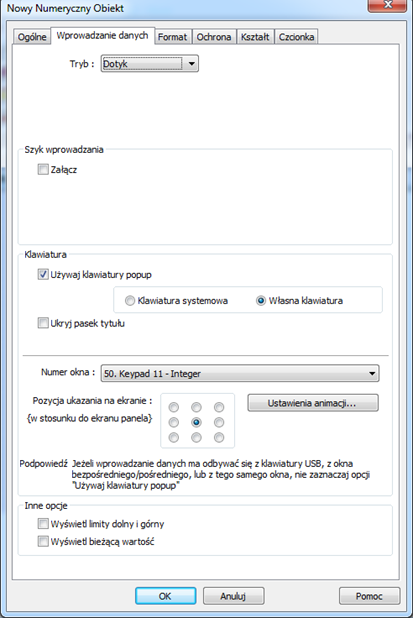
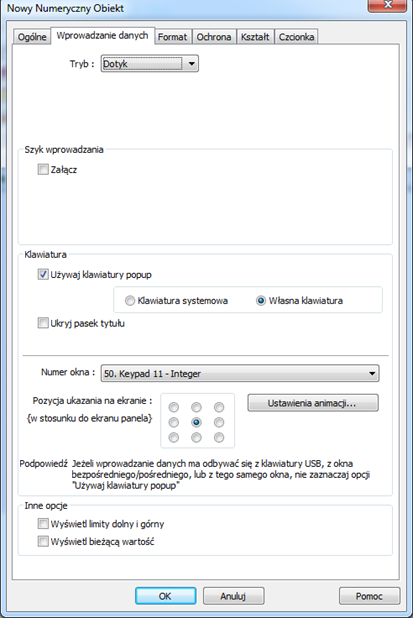
| Opcja | Opis |
| Tryb |
Dotyk Opcja używana, gdy wprowadzanie danych jest inicjowane, poprzez dotknięcie obiektu na ekranie. Kontrola bitu Opcja używana, gdy wejście danych jest aktywowane poprzez włączenie wybranego bitu, a wpis kończy się, gdy bit się wyłączy. |
| Adres bitu pozwalającego na wprowadzanie | Określ adres bitowy, który włącza lub kończy wprowadzanie danych. Kolejność wprowadzania danych jest określona w [Szyk wprowadzenia], a do wprowadzania danych potrzebna jest zewnętrzna klawiatura USB. Seria cMT-SVR korzysta z klawiatury iPada. |
| Szyk wprowadzania |
Pozwala na wprowadzanie ciągłe, ustawiając [Szyk wprowadzania] i [Grupę]. Kryterium dla przejścia do następnego obiektu: • Zakres od 1 do 511 dla kolejności i od 1 do 15 dla grup. • Jeśli [Grupa] nie została zaznaczona, domyślnym numerem grupy jest 0. • System wyszukuje tylko obiekty znajdujące się w tej samej grupie. • Wprowadzanie następuje od najmniejszej wartości, do największej, w polu kolejność. • W przypadku wielu obiektów znajdujących się w tej samej grupie i z tą samą kolejnością, najpierw zostanie wprowadzona wartość do obiektu umieszczony w dolnej warstwie
|
| Klawiatura (dla serii eMT, iE, XE, mTV, i cMT3151) |
Używaj klawiatury popup Jeśli wybrano opcję, można wybrać gotową klawiaturę i wybierać pozycję ukazywania się klawiatury na ekranie HMI. Gdy włączona jest funkcja wprowadzania danych, klawiatura wyskakująca zostanie wyświetlona w wybranej pozycji i zostanie zamknięta po zakończeniu wprowadzania danych. Jeśli ta opcja jest zaznaczona w cMT3151, aby użyć gotowej klawiatury należy wybrać opcje [własna klawiatura]. Jeśli nie zaznaczono tej opcji, klawiatura wyskakująca nie jest wyświetlana. Użytkownicy mogą: • Stworzyć obiekty do wprowadzania bezpośrednio na ekranie. • Używać klawiatury USB Ukryj pasek tytułu Użyj klawiatury bez paska tytułu Wyczyść, gdy wprowadzana wartość jest poza zakresem Podczas wprowadzania danych, jeśli wprowadzona wartość nie mieści się we wskazanym zakresie, system automatycznie wyzeruje wartość na klawiaturze.
|
 Uwaga
■ Klawiatura iPad-a służy do wprowadzania danych dla cMT-SVR. Aby użyć wbudowanej klawiatury dla cMT3151, zaznacz pole wyboru [Używaj klawiatury popup] w polu grupy klawiatury, a następnie wybierz opcję [Klawiatura systemowa].
 Aby uzyskać więcej informacji, zobacz rozdział “12 12.Projektowanie i użytkowanie klawiatury”.
Przykład 1
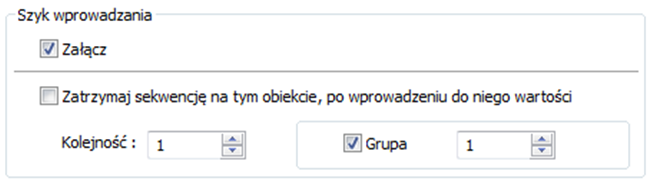
Ten przykład ilustruje użycie [Szyku wprowadzania] i [Grupy] do ciągłego wprowadzania danych w kilku obiektach numerycznych. Po wprowadzeniu danych w jednym obiekcie automatycznie nastąpi przeskoczenie do kolejnego, który znajduje się w tej samej grupie
1. Utwórz trzy obiekty numeryczne i ustaw kolejno pozycje [Kolejność] odpowiednio na 1, 2 i 3. Uwzględnij trzy obiekty w [Grupie 1], jak pokazano na poniższym rysunku.
LW-0
LW-1
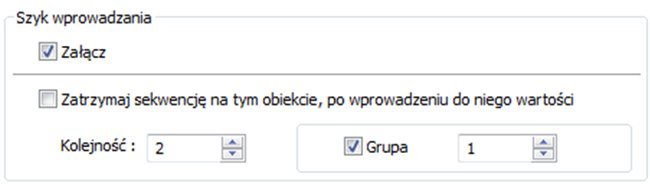
LW-2
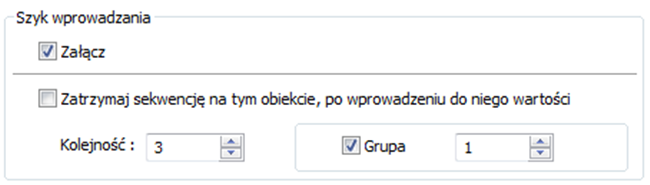
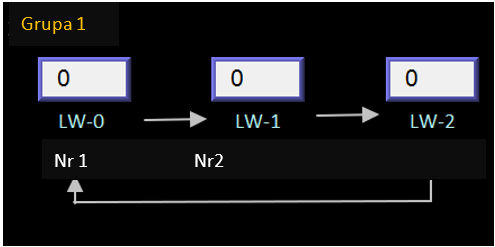
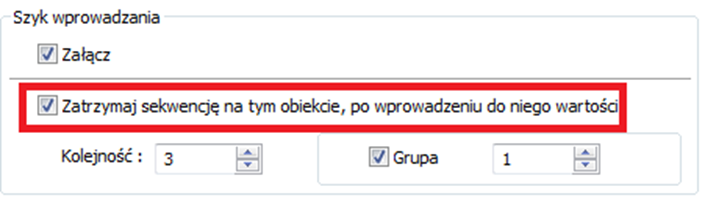
2. Po wprowadzaniu danych w ostatnim obiekcie, aby zakończyć sekwencję wprowadzania danych wszystkich obiektów, zaznacz pole wyboru [Zatrzymaj sekwencję na tym obiekcie, po wprowadzeniu do niego wartości].
Format
cMT Series eMT, iE, XE, mTV Series
| Opcja | Opis |
| Wyświetlanie |
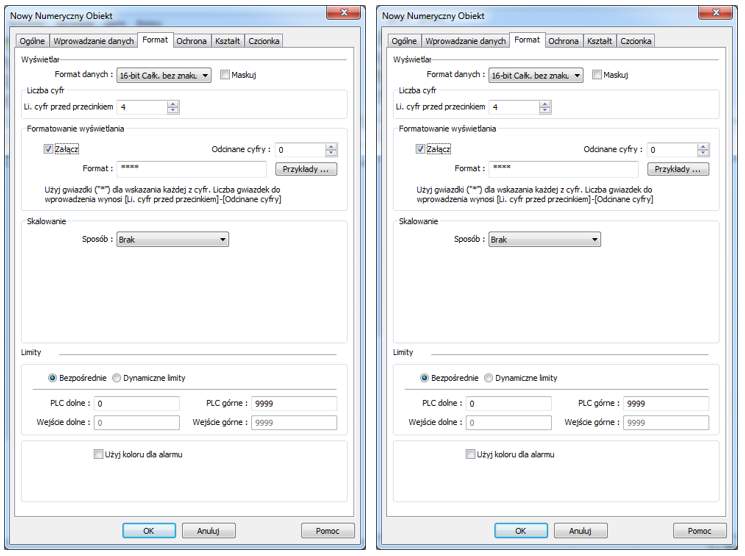
Format danych Ustaw format danych dla określonego rejestru. Dostępne są następujące opcje: BCD, HEX, Binarny, całkowity bez znaku, całkowity ze znakiem, zmiennoprzecinkowe. Format 16-bitowy używa 1 rejestru, 32-bitowy używa dwóch rejestrów. Maskuj Jeśli zostanie wybrana ta opcja, wprowadzone wartości zostaną ukryte, wyświetlane będą, jako ****. |
| Liczba cyfr |
Li. cyfr przed przecinkiem Liczba cyfr wyświetlanych przed przecinkiem Li. cyfr po przecinku Liczba cyfr wyświetlanych po przecinku |
| Formatowanie wyświetlania |
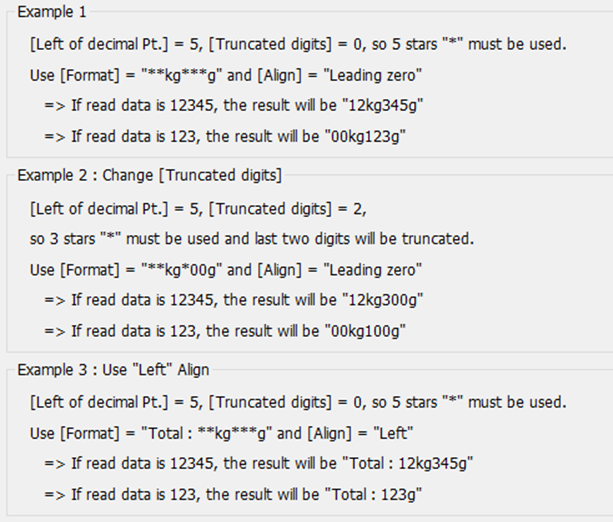
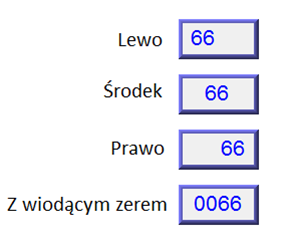
Każdy znak "*" reprezentuje każdą cyfrę, która będzie wyświetlana w obiekcie Numeryczny. Oprócz znaków "*", w polu [Format] można wprowadzić dodatkowe teksty, na przykład: kg. Dostępne opcje wyrównywania to: [Lewo], [Środek], [Prawo], [Z wiodącymi zerami]. Wartość liczbowa reprezentowana znakiem "*" będzie wyświetlana od najwyższej cyfry do najniższej w obiekcie Numeryczny. Odcinane cyfry Określ liczbę cyfr do obcięcia, od najniższej cyfry do najwyższej. Liczba znaków "*" = [Li. cyfr przed przecinkiem] - [Odcinane cyfry] Zobacz następujące przykłady:
Kiedy nie wybrano opcji z wiodącymi zerami, tekst zamykany dwoma znakami "*" nie będzie widoczny, na przykład: [Li. cyfr przed przecinkiem] = 5, [odcinane cyfry] = 0, a Format wyświetlania to "Razem = ** kg *** g" Jeśli dane mają wartość 255, wynikiem będzie: "Razem = 255g" Jeśli odczytanie danych wynosi 1000, wynikiem będzie: "Razem = 1 kg000g" |
| Skalowanie |
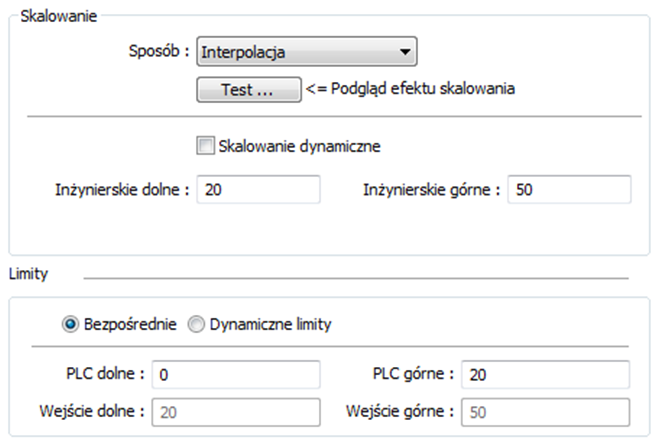
Interpolacja Jeśli to pole jest zaznaczone, pojawiają się pola [Inżynierskie dolne] i [Inżynierskie górne]. Wartości wprowadzone w tych polach odpowiadają wymaganym zakresom wyświetlania. Ustawienie wymaga również [PLC dolne] i [PLC górne] w sekcji limitów. Zobacz przykład 2. Test: Podgląd wyniku Interpolacji. Zobacz przykład 2. Limity dynamiczne: Pozwala ustawić wartości [Inżynierskie dolne] i [Inżynierskie górne] poprzez zdefiniowane rejestry. Zobacz przykład 4. Pod-procedura Macro (niedostępna w serii cMT) Wartość odczytana lub zapisana do rejestru może być obliczona przez pod-procedurę makr wybraną w [konwersja odczytu] i [konwersja zapisu]. Podprogramy makr należy zdefiniować w Bibliotece funkcji Makr. Aby skorzystać z tej funkcji, zobacz rozdział "13.9.2.1 Reguła używania podprogramu Makr". |
| Inne opcje (Dla serii cMT) |
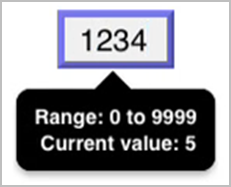
Wyświetl limit dolny i górny Jeśli opcja ta zostanie wybrana, Wyświetl bieżącą wartość Jeśli opcja ta zostanie wybrana, |
| Limity |
Ta sekcja umożliwia użytkownikom stosowanie limitów dla wyświetlanej wartości. Można ustawić kolor, który jest wyświetlany, jeśli wartość rejestru jest poza granicami. Bezpośrednie Pozwala na ustawienie zakresu do wprowadzania wartości w [PLC dolne] i [PLC górne]. Jeśli wprowadzona wartość jest poza granicami, nie można zmienić wartości w rejestrze. Dynamiczne limity Pozwala na określenie limitów poprzez zdefiniowane rejestry. Zobacz przykład 5. |
| Użyj koloru dla alarmu |
Dolny limit Gdy wartość w rejestrze znajduje się poniżej dolnego limitu wyświetlane, cyfry zmienią kolor na zdefiniowany Górny limit Gdy wartość w rejestrze znajduje się powyżej górnego limitu, wyświetlane cyfry zmienią kolor na zdefiniowany. Miganie Jeśli wartość w rejestrze jest poza zakresem, cyfry zaczną migać. |
13.9.2.1 Reguła używania podprogramu Makr
• Makro musi zwracać dokładnie jeden parametr.
Przykład:
sub char test(short a) // (Poprawnie)
sub test(char a) // (Niepoprawnie, nie zwraca wartości)
sub char test(char a, char b) // (Niepoprawnie, zwraca dwie wartości)
• Użyj w Marko typu danych odpowiadającego formatowi danych w obiekcie.
Mapowanie zmiennych jest następujące:
| Typ zmiennych w Macro | Typ zmiennych w obiekcie numerycznym |
| short | 16-bit całkowity ze znakiem |
| Int | 32-bit całkowity ze znakiem |
| unsigned short | 16-bit BCD, 16-bit HEX, 16-bit binarny, 16-bit bez znaku |
| unsigned int | 32-bit BCD, 32-bit HEX, 32-bit binarny, 32-bit bez znaku |
| float | 32-bit zmiennoprzecinkowy |
Na przykład, jeśli format danych w obiekcie numerycznych jest zdefiniowany jako 16-bit całkowity bez znaku, odpowiednim typem danych w makrze jest unsigned short.
Przykład:
sub char test(unsigned short a) // (Poprawnie)
sub char test(char a) // (Niepoprawnie)
• Obsługuje tylko lokalne adresy HMI.
Przykład:
GetData(var, "Local HMI", LB, 0, 1) // (Poprawnie)
GetData(var, "MODBUS RTU", 0x, 0, 1) // (Niepoprawnie)
• Następujące funkcje zdefiniowane w systemie nie mogą być wywoływane: ASYNC_TRIG_MACRO, SYNC_TRIG_MACRO, DELAY, FindDataSamplingDate, FindDataSamplingIndex, FindEventLogDate, FindEventLogIndex, INPORT, INPORT2, OUTPORT, PURGE, TRACE
• Następujące pętle nie są wspierane:
For-Next, While-Wend
Przykład 2
Jeśli wybrano opcję [Interpolacja], skalowanie odbywa się według następujących reguł:
Jeśli A jest surową wartością, a B oznacza wartość wyświetlaną to
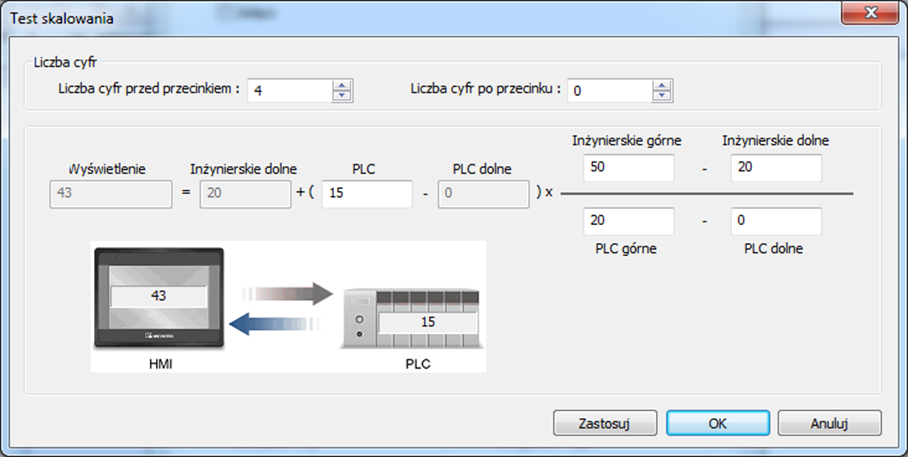
B = [Inżynierskie dolne] + (A - [PLC dolne]) × stosunek
gdzie, stosunek = ([inżynierskie wysokie] - [inżynierskie dolne]) / ([PLC górne] - [PLC dolne])
Jak pokazano, poniżej, jeśli surowa wartość wynosi 15, to po konwersji zostanie wyświetlone 43.
Kliknij przycisk [Test], aby wyświetlić podgląd wyniku interpolacji. Wprowadź wartość w polu [PLC], jak pokazano na poniższym rysunku, na przykład wprowadź wartość 15, a na ekranie pojawi się wynik 43
Przykład 3
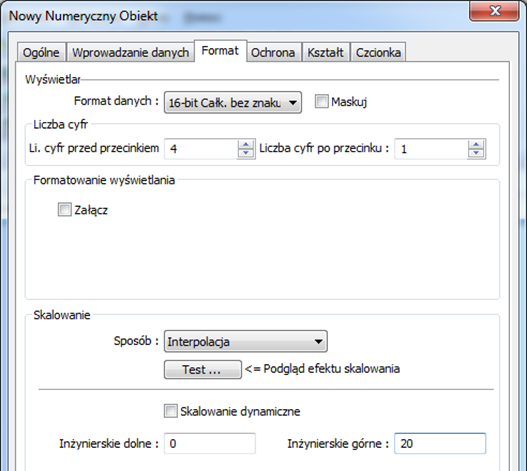
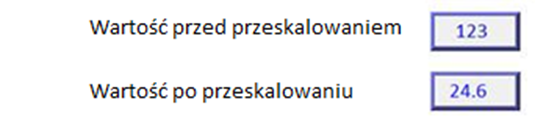
Jeśli wybrany format liczbowy nie jest Zmiennoprzecinkowy i liczba miejsc po przecinku jest różna od 0, miejsce dziesiętne przekonwertowanego wyniku nie będzie automatycznie korygowane; należy poprawić [Inżynierskie górne], aby prawidłowo umieścić punkt dziesiętny wyniku uzyskanego w trybie [Interpolacji]. Zobacz obraz poniżej.
Stwórz dwa obiekty numeryczne, jeden z standardowymi ustawieniami, w drugim ustaw liczbę cyfr przed przecinkiem, jako 1 i wybierz sposób skalowania, jako interpolacje, z ustawieniami jak poniżej:
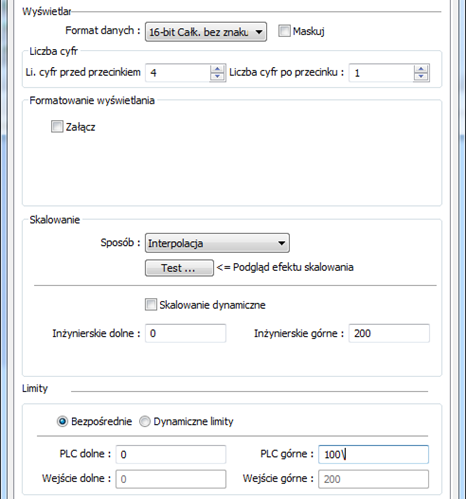
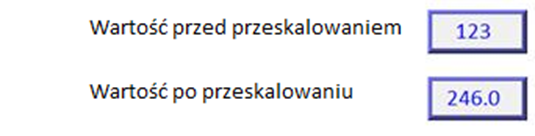
1. Wprowadź do pierwszego obiektu wartość “123”, a w obiekcie z ustawioną interpolacją wyświetli się "246.0" zamiast "24.6".
2. Aby przesunąć punkt dziesiętny o jedno miejsce w lewo, ustaw [Inżynierskie górne] jak pokazano na poniższym rysunku.
Przykład 4
Jeśli wybrano opcję skalowania jako [Interpolacja] i określono [Inżynierskie dolne] i [Inżynierskie górne] przez skalowanie dynamiczne, gdy wybranym adresem jest LW-n, gdzie n jest dowolną liczbą, reguła ustawienia [Inżynierskich dolnych] i [Inżynierskich górnych] to:
| Zawartość | 16-bit | 32-bit |
| Dynamiczny adres | LW-n | LW-n |
| Inżynierskie dolne | LW-n | LW-n |
| Inżynierskie górne | LW-n+1 | LW-n+2 |
Kiedy wybranym adresem jest LW-100, zasady ustawiania limitów są następujące:
| Zawartość | 16-bit | 32-bit |
| Dynamiczny adres | LW-100 | LW-100 |
| Inżynierskie dolne | LW-100 | LW-100 |
| Inżynierskie górne | LW-101 | LW-102 |
Przykład 5
Ustaw dynamiczne limity przez wyznaczony rejestr. Gdy adresem jest LW-n, gdzie n jest dowolną liczbą, reguła ustawiania limitów to:
| Zawartość | 16-bit | 32-bit |
| Adres | LW-n | LW-n |
| Dolny limit | LW-n | LW-n |
| Górny limit | LW-n+1 | LW-n+2 |
Kiedy wybranym adresem jest LW-100, reguła ustawiania limitów wygląda następująco:
| Zawartość | 16-bit | 32-bit |
| Adres | LW-100 | LW-100 |
| Dolny limit | LW-100 | LW-100 |
| Górny limit | LW-101 | LW-102 |
Przykład 6
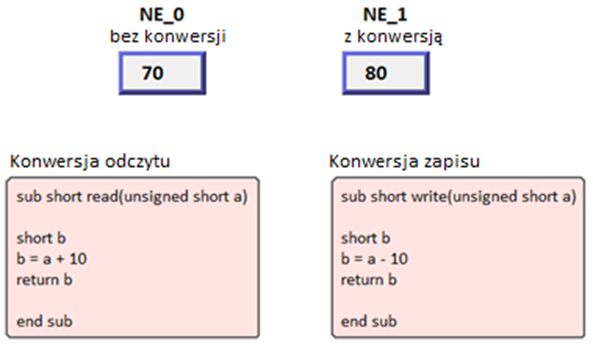
Poniżej przedstawiono sposób używania [pod-procedury makr] do skalowania wartości w obiekcie numerycznym.
Używane są dwa następujące makra, jeden dla [konwersji odczytu] i drugi dla [konwersji zapisu].
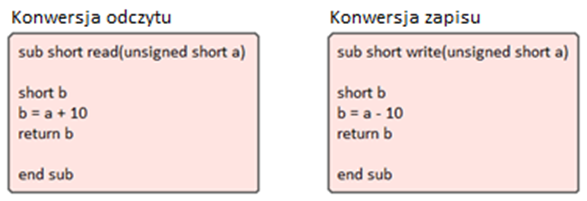
1. Utwórz dwa obiekty numeryczne: NE_0 i NE_1 i użyj tego samego adresu odczytu. Wybierz [Pod-procedurę Makro] dla NE_1.
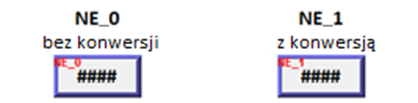
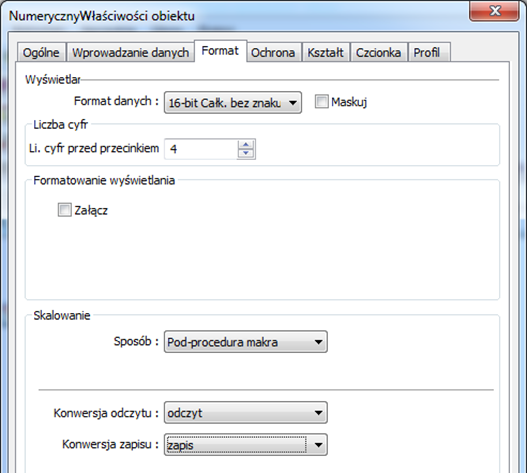
2. Wprowadź wartość 0 do obiektu NE_0 wtedy w obiekcie NE_1 zostanie wywołana pod-procedura [Konwersja odczytu]. Uzyskana wartość wyniesie 10.
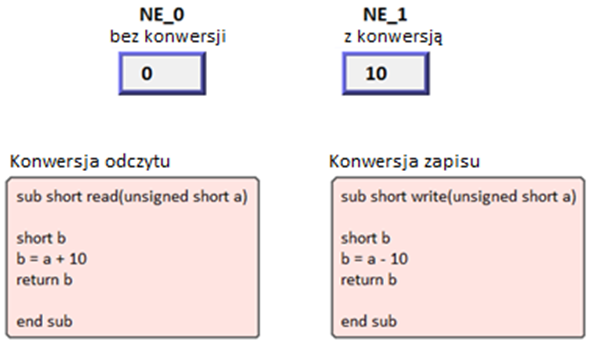
3. Wprowadź wartość 80 do obiektu NE_1, wywołana pod-procedura [konwersja zapisu] spowoduje uzyskanie wartości 70 w obiekcie NE_0.
 Uwaga
■ Jeśli w obiekcie będzie wykonywana konwersja zapisu i odczuty, wprowadzona wartość będzie obliczana za pomocą pod-procedury Makro [Konwersja zapisu], a następnie wynik jest obliczany za pomocą pod-procedury Makro [konwersja odczuty]. W przykładzie 5 jeśli pod-procedura [konwersja zapisu] jest ustawiona, jako b = a-20, po wprowadzeniu wartości 80 w NE_1 otrzymamy 60 po [konwersji zapisu], a następnie obiekt wyświetli 70 po [konwersji odczytu].
Zakładka ochrona
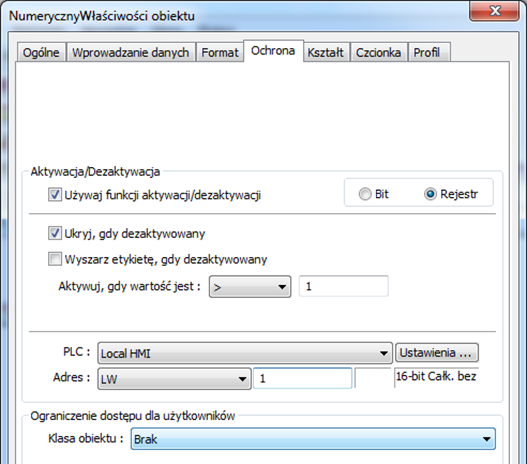
| Opcja | Opis |
|
Aktywacja/ dezaktywacja |
Używaj funkcji aktywacji/dezaktywacja Gdy ta opcja jest włączona, a wybrano [Rejestr], widoczność obiektu zależy od warunku określonego w [Aktywuj, gdy wartość jest:]. Przy powyższych ustawieniach obiekt jest widoczny tylko wtedy, gdy wartość w LW-0 jest większa niż 1 Ukryj, gdy dezaktywowany Obiekt jest ukryty, gdy określony warunek nie jest spełniony. Wyszarz etykietę, gdy dezaktywowany Etykieta obiektu zostaje wyszarzona, jeśli warunek nie jest spełniony.
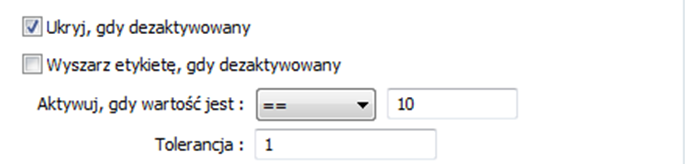
Aktywuj, gdy wartość jest Ta opcja służy do określania warunku wyzwalania. Dostępne opcje to: >, <, ==, <>,> = i <=. Wartość tolerancji można ustawić dla warunków == i <> Na przykład:
Jeśli wartość w określonym rejestrze jest większa lub równa 11, lub mniejsza lub równa 9, obiekt zostanie ukryty i nie będzie działał. |

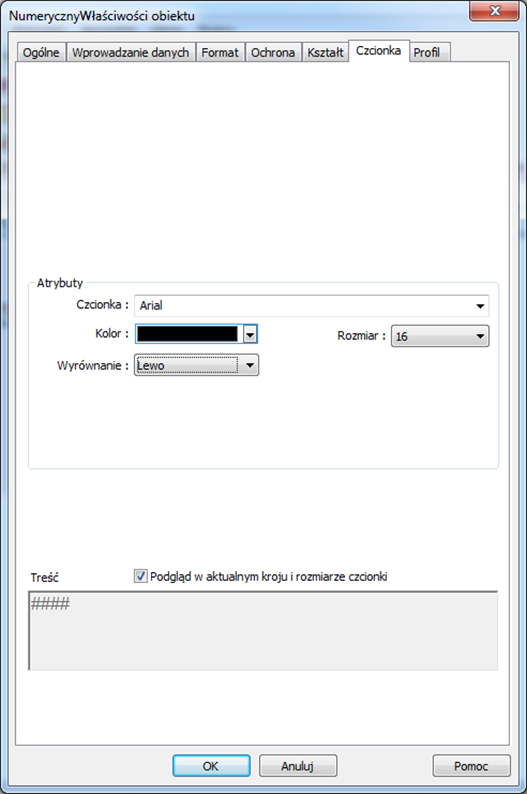
Czcionka
| Opcja | Opis |
| Kolor | Gdy wartość mieści się w zakresie, wyświetlane cyfry mają kolor ustawiony na tej karcie |
| Wyrównanie |
Lewo: Wyrównanie do lewej. Środek: Wyrównanie do środka Prawo: Wyrównanie do prawej Z wiodącym zerem: Gdy wartość w rejeszcze ma mniejszą liczę cyfr niż liczba określona w polu Li. cyfr przed przecinkiem przed wyświetleniem wartości z rejestru zostaje dopisana odpowiednia liczba zer poprzedzających.
|
| Rozmiar | Pozwala na ustawienie rozmiaru czcionki. |
13.10 ASCII
13.10.1 Wprowadzenie
Obiekt ASCII może służyć do wprowadzania lub wyświetlania znaków ASCII lub UNICODE przechowywanych w rejestrach.
13.10.2 Konfiguracja
 Kliknij ikonę Obiektu ASCII na pasku narzędzi, aby otworzyć okno dialogowe właściwości obiektu. Ustaw właściwości, naciśnij przycisk OK, aby utworzyć nowy obiekt ASCII
Zakładka ogólna
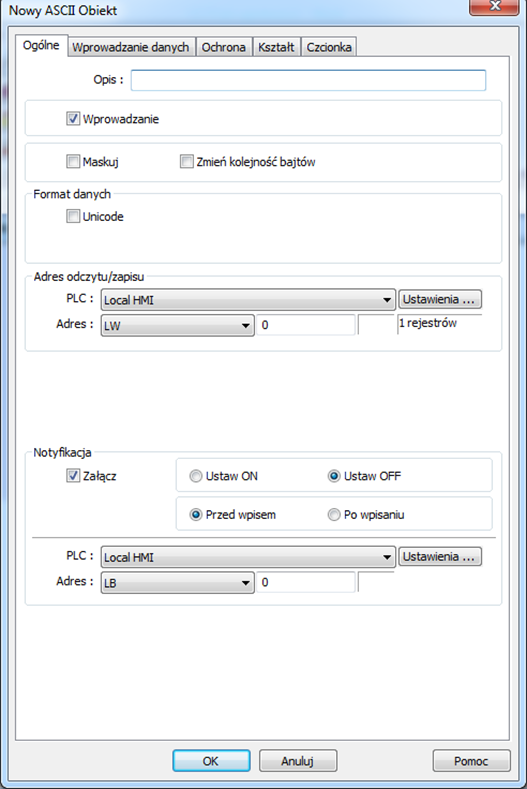
| Opcja | Opis |
| Wprowadzanie | Jeśli wybrano tą opcję, obiekt pozwala na wprowadzanie wartości |
| Maskuj | Jeśli zostanie wybrana ta opcja, wprowadzone wartości zostaną ukryte i wyświetlane będą jako ****. |
| UNICODE | Jeśli wybrano tą opcję, dane będą wyświetlane w formacie UNICODE. Jeśli nie zaznaczono, znaki są wyświetlane w formacie ASCII. Ta opcja może być używana w połączeniu z przyciskiem funkcyjnym, w którym zaznaczono opcję [ASCII/UNICODE]. |
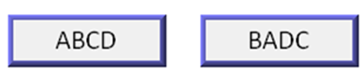
| Zmień kolejność bajtów |
Zwykle kod ASCII jest wyświetlany w kolejności "starszy bajt", "młodszy bajt". Opcja ta pozwala na zmianę kolejności wyświetlania, sprawia, że system wyświetla znaki ASCII w kolejności "młodszy bajt", "starszy bajt".
Po lewej stronie standardowe ustawienie, po prawej z zaznaczoną opcją zmiany kolejności bajtów |
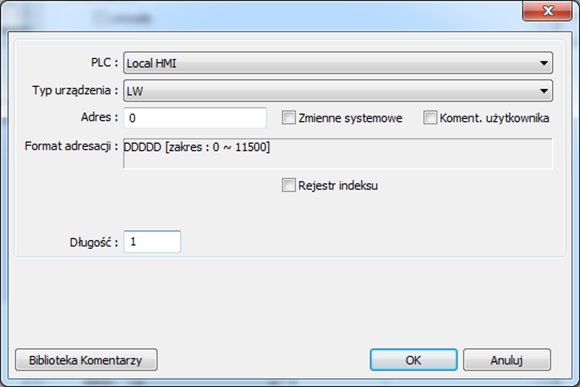
| Adres odczytu |
Kliknij przycisk [Ustawienie], aby ustawić parametry takie jak [PLC], [Adres], [Typ urządzenia], [Zmienne systemowy], [Rejestr indeksu] dla obiektu. Użytkownicy mogę także ustawić adres w zakładce [Ogólne] podczas dodawania nowego obiektu.
Długość Wybierz maksymalną liczbę słów, które mają zostać wyświetlone. |
 Uwaga
■ Znak UNICODE używa 1 słowa, a znak ASCII używa 1 bajtu. Dlatego 1 słowo może być użyte, jako 1 znak UNICODE lub 2 znaki ASCII. (1 słowo zawiera 2 bajty)
Czcionka
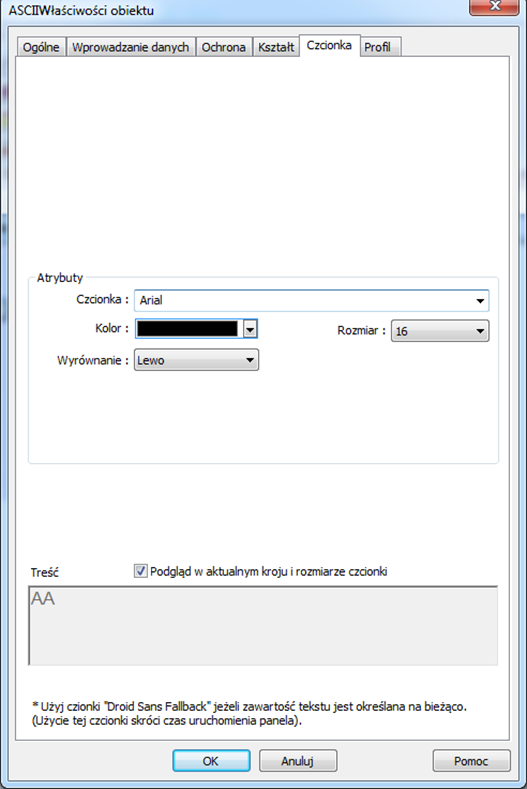
| Opis | Opcja |
| Atrybuty |
Pozwala na ustawienie czcionki, rozmiaru, koloru i wyrównania. Wyrównanie Lewo: Wyrównanie do lewej Środek: Wyrównanie do środka Prawo: Wyrównanie do prawej |
13.11 Okno pośrednie
13.11.1 Wprowadzenie
Obiekt [okno pośrednie] służy do otwierania odpowiedniego okna popup w zależności od wartości w przypisanym rejestrze. Istnieją dwa sposoby używania obiektu okna pośredniego: pierwszy to określenie profilu, w którym okno zostanie wyświetlone jeśli wystukujące okno będzie większe niż profil, zostanie obcięte; druga to automatyczna zmiana rozmiaru okna w zależności od wielkości wyskakującego okna. Aby zamknąć okno wyskakujące, należy wprowadzić 0 do wyznaczonego rejestru. Różnica między oknem bezpośrednim a oknem pośrednim polega na tym, że okno bezpośrednie jest kontrolowane przez adres bitowy, natomiast okno pośrednie jest kontrolowane przez adres rejestru.
13.11.2 Konfiguracja
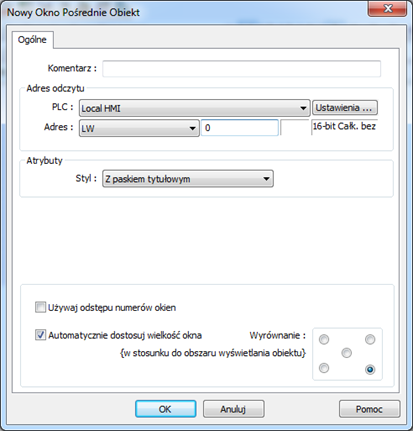
 Kliknij ikonę obiektu okna pośredniego na pasku narzędzi, aby otworzyć okno dialogowe właściwości obiektu. Ustaw właściwości, naciśnij przycisk OK, aby utworzyć nowy obiekt okna pośredniego.
Zakładka ogólna
cMT Series eMT, iE, XE, mTV Series
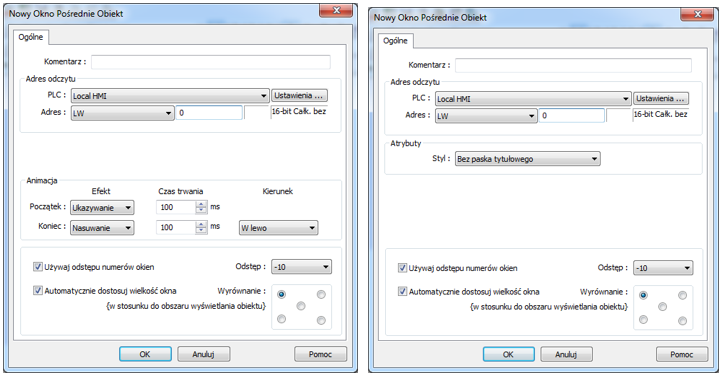
| Opcja | Opis |
| Adres odczytu | Kliknij przycisk [Ustawienie], aby ustawić parametry takie jak [PLC], [Adres], [Typ urządzenia], [Zmienne systemowy], [Rejestr indeksu] dla obiektu. Użytkownicy mogę także ustawić adres w zakładce [Ogólne] podczas dodawania nowego obiektu |
| Atrybuty |
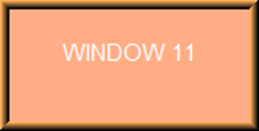
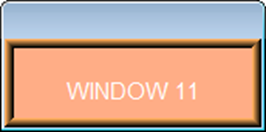
Styl Ustaw styl wyświetlania okna popup. Do wyboru są dwa style: • Bez paska tytułowego W oknie popup nie ma paska tytułowego i nie można go przesunąć.
• Z paskiem tytułowy, W oknie popup jest pasek tytułowy i można je przesunąć.
|
| Animacja |
Efekt Efekty przejścia dla: • Otwieranie okien wyskakujących przy użyciu klawiszy funkcyjnych. • Otwieranie lub zamykanie okna bezpośredniego lub pośredniego.
Można wybrać różne efekty dla otwierania i zamykania okna Czas trwania Określa, ile czasu trwa wybrany efekt Kierunek Kierunek przejścia efektu |
| Używaj odstępu numerów okien | Ustawienie przesunięcia numeru okna dla wybrania okna wyskakującego. Numer okna jest obliczany poprzez dodanie wartości w rejestrze do ustawionego odstępu. Na przykład załóżmy, że wartość w rejestrze wynosi 20, a odstęp wynosi 5, numer okna wyskakującego wynosi 25. |
| Automatycznie dostosuj wielkość okna |
Automatycznie zmienia rozmiar okna pośredniego i wyrównuje wyskakujące okienko do wybranego regionu Wyrównanie Ustawia punkt odniesienia okna wyskakującego w jednej z pięciu pozycji na ekranie. Na przykład, jeśli wybrano dolny prawy obszar, prawy dolny róg okna wyskakującego jest wyrównywany do dolnego prawego obszaru obiektu okna pośredniego. Zobacz przykład 1. |
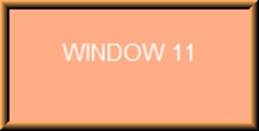
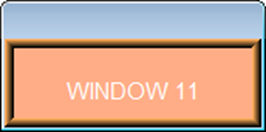
Przykład 1
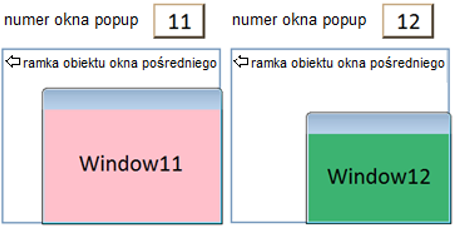
Poniżej pokazano przykład korzystania z okna pośredniego. Należy ustawić adres, który przypisuje numer okna, jako LW-0. Następnie utworzyć okno nr 11 i 12.
1. Utwórz obiekt okna pośredniego, ustaw adres na LW-0 i wybierz opcję [Auto. dostosuj rozmiar okna].
2. Wybierz region, w którym ma być wyświetlane okno.
3. Wprowadź wartość 11 do zmiennej LW-0,a pojawi się okno popup o numerze 11.
4. Wprowadź wartość 12 do zmiennej LW-0, a pojawi się okno popup o numerze 12.
5. Wprowadź wartość 0 do zmiennej LW-0, a okno zostanie zamknięte.
Aby zamknąć okno wyskakujące, można wprowadzić 0 do wyznaczonego rejestru. Innym sposobem jest umieszczenie obiektu funkcyjnego w oknie popup i ustawienie jego działania, jako [Zamknij okno].
Uwaga
■ W jednym momencie można wyświetlić do 24 okien popup.
■ System nie zezwala na otwieranie tego samego w dwóch obiektach jednocześnie np. w oknie pośrednim i bezpośrednim.
■ Jeśli okno wyskakujące ma włączoną funkcję wyłączności, gdy się pojawi, wszystkie okna w tle nie będą aktywne dopóki okno z wyłącznością nie zostanie zamknięte.
13.12 Okno bezpośrednie
13.12.1 Wprowadzenie
Obiekt okno bezpośrednie definiuje pozycję i rozmiar okna popup pojawiającego się na oknie głównym. Gdy zawartość rejestru bitowego zostanie zmieniona, okno zostanie wyświetlone w określonej lokalizacji. Obszar wyświetlania okna popup jest ograniczony rozmiarem predefiniowanej lokalizacji. Przywrócenie wartości rejestru bitowego do stanu poprzedniego powoduje zamknięcie wyskakującego okna. Różnica między oknem bezpośrednim a oknem pośrednim jest taka, że obiekt okno bezpośrednie ma predefiniowany numer otwieranego okna i jest kontrolowany przez rejestr bitowy, natomiast okno pośrednie jest kontrolowane przez rejestr słowa, a wartość rejestru słowa określa wyświetlane okno.
13.12.2 Konfiguracja
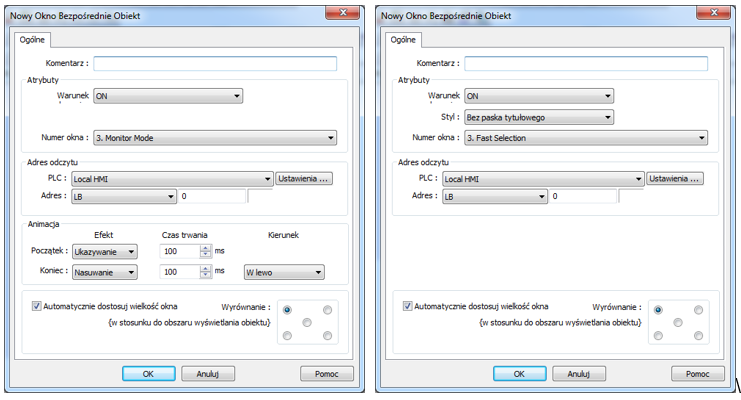
 Kliknij ikonę obiektu okna bezpośredniego na pasku narzędzi, aby otworzyć okno dialogowe właściwości obiektu. Ustaw właściwości, naciśnij przycisk OK, aby utworzyć nowy obiekt okna bezpośredniego.
Zakładka ogólna
cMT Series eMT, iE, XE, mTV Series
| Opcja | Opis |
| Adres odczytu | Kliknij przycisk [Ustawienie], aby ustawić parametry takie jak [PLC], [Adres], [Typ urządzenia], [Zmienne systemowy], [Rejestr indeksu] dla obiektu. Użytkownicy mogę także ustawić adres w zakładce [Ogólne] podczas dodawania nowego obiektu |
| Atrybuty |
Styl Ustaw styl wyświetlania okna popup. Do wyboru są dwa style: • Bez paska tytułowego W oknie popup nie ma paska tytułowego i nie można go przesunąć.
• Z paskiem tytułowy, W oknie popup jest pasek tytułowy i można je przesunąć.
Numer okna Wybór otwieranego okna |
| Animacja |
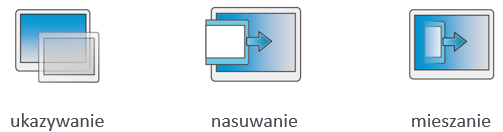
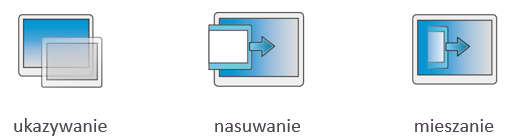
Efekt Efekty przejścia dla: • Otwieranie okien wyskakujących przy użyciu klawiszy funkcyjnych. • Otwieranie lub zamykanie okna bezpośredniego lub pośredniego. Efekty to: ukazywanie, nasuwanie i mieszanie:
Można wybrać różne efekty dla otwierania i zamykania okna. Czas trwania Określa ile czasu trwa wybrany efekt Kierunek Kierunek przejścia efektu |
| Automatycznie dostosuj wielkość okna |
Automatycznie zmienia rozmiar okna pośredniego i wyrównuje wyskakujące okienko do wybranego regionu. Wyrównanie Ustawia punkt odniesienia okna wyskakującego w jednej z pięciu pozycji na ekranie. Na przykład, jeśli wybrano dolny prawy obszar, prawy dolny róg okna wyskakującego jest wyrównywany do dolnego prawego obszaru obiektu okna pośredniego. Zobacz przykład 1. |
Przykład 1
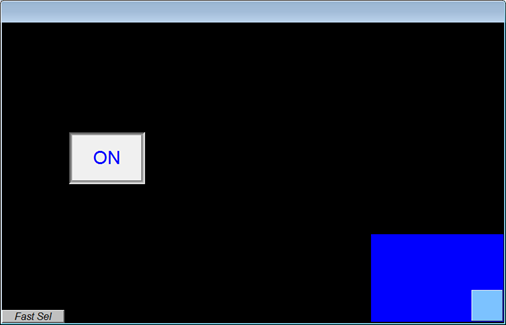
Utwórz okno nr 11, które będzie sterowane obiektem przełącznik z adresem kontrolnym LB-0.
1. Utwórz obiekt okna bezpośredniego i ustaw adres odczytu, jako LB-0.
2. W tym przykładzie punkt odniesienia dla wyrównania ustawiony jest w prawym dolnym obszarze.
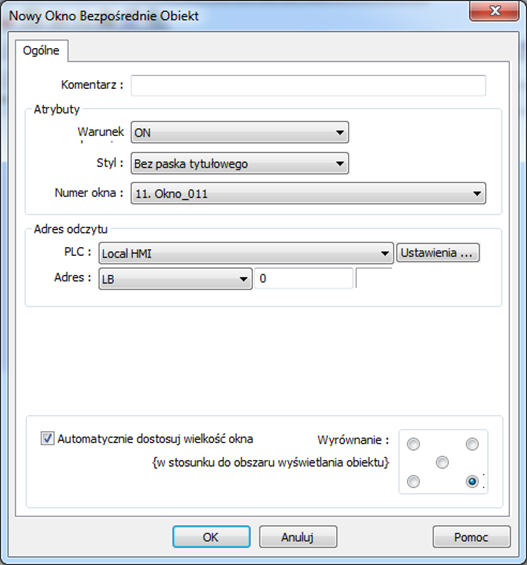
3. Kiedy adres LB-0 przejdzie w stan ON, okno 11 pojawi się na ekranie.
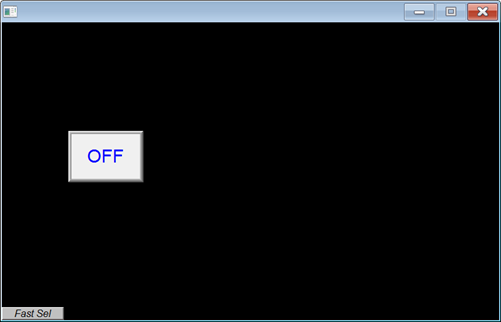
4. Kiedy adres LB-0 przejdzie w stan OFF, okno 11 zniknie z ekranu.
 Uwaga
■ W jednym momencie można wyświetlić do 24 okien popup.
■ System nie zezwala na otwieranie tego samego w dwóch obiektach jednocześnie np. w oknie pośrednim i bezpośrednim.
■ Jeśli okno wyskakujące ma włączoną funkcję wyłączności, wtedy, gdy się pojawi, wszystkie okna w tle nie będą aktywne dopóki okno z wyłącznością nie zostanie zamknięte.
Słowa kluczowe
Slide Switch, suwak, Numeric, obiekt numeryczny, ASCII, Indirect Window, okno pośrednie, Direct Window, okno bezpośrednie, format liczb, limity, wprowadzanie danych
No comments to display
No comments to display